Hai un PDF curato e vuoi che i lettori ne sfoglino le pagine come farebbero con una rivista stampata: una leggera piegatura, un piccolo fruscio della carta, la sensazione di tenere in mano qualcosa di reale. Quindi apri Adobe Acrobat e cerchi nei menu un’opzione per lo sfoglio di pagina. In breve: non c’è. Acrobat è progettato per visualizzare, modificare, firmare e proteggere i documenti, non per trasformarli in libri animati. La buona notizia è che alcuni strumenti gratuiti e online, tra cui Flipbooks AI, fanno il lavoro in pochi minuti senza bisogno di software di progettazione.
Questo articolo spiega esattamente cosa Acrobat sa e non sa fare, quali soluzioni alternative si avvicinano di più, come si confrontano le alternative gratuite e come pubblicare un vero flipbook a partire dal PDF che hai già.
Acrobat può sfogliare le pagine?
Chiariamo subito la questione. Adobe Acrobat non include una funzione di sfoglio di pagina o di flipbook. Non esiste un pulsante che esporti il tuo PDF come libro con pagine arrotolate, né un’impostazione nel lettore che aggiunga un’animazione di sfoglio a un normale PDF.

Questo sorprende molti, perché Acrobat è molto capace in altri ambiti. Risolve semplicemente un altro problema. Un PDF è un file a impaginazione fissa, pensato per apparire identico ovunque. Un flipbook è un’esperienza web che racchiude quelle pagine in un visualizzatore interattivo.
Cosa offre davvero Acrobat
Acrobat offre diversi strumenti di visualizzazione che somigliano a un flipbook:
- Visualizzazione a due pagine, che mostra le pagine affiancate come un libro aperto.
- Modalità schermo intero, che nasconde menu e barre degli strumenti per le presentazioni.
- Transizioni di pagina nelle preferenze di schermo intero, come dissolvenza o scorrimento, a seconda della versione.
- Link, pulsanti e contenuti multimediali incorporati (in Acrobat Pro) per una leggera interattività.
- Link di condivisione, così le persone possono aprire il PDF nel browser senza installare nulla.
Tutte queste funzioni sono utili. Nessuna di esse produce l’arricciatura fisica della pagina che le persone cercano quando digitano un effetto sfoglio di pagina in Acrobat.
Cosa non sa fare
Ecco dove Acrobat si ferma:
- Non sa generare un’animazione di sfoglio di pagina 3D.
- Non sa creare un codice di incorporamento che mostri il documento come libro sul tuo sito.
- Non sa mostrare le statistiche di lettura, come le pagine più consultate.
- Non sa raccogliere contatti prima che qualcuno apra la pubblicazione.
- Non sa offrire un visualizzatore personalizzato con i tuoi colori e il tuo logo intorno alle pagine.
💡 Consiglio pratico: Se il tuo obiettivo è un’esperienza di lettura in stile libro sul web, smetti di cercare un’impostazione in Acrobat. Converti il PDF con uno strumento dedicato e tieni Acrobat per modificare il file di partenza.
| Esigenza | Adobe Acrobat | Creatore di flipbook |
|---|
| Modificare testo e immagini del PDF | Sì | No |
| Firmare e proteggere i documenti | Sì | Limitato |
| Animazione di sfoglio di pagina | No | Sì |
| Incorporare sul sito come libro | No | Sì |
| Statistiche di lettura | No | Spesso |
| Visualizzatore adatto al telefono | Base | Integrato |
Soluzioni alternative in Acrobat che quasi funzionano
Se ti basta un modo più gradevole per presentare un PDF sul tuo schermo, Acrobat ha alcuni trucchi che vale la pena conoscere. Non faranno pensare a nessuno di avere davanti un vero flipbook, ma ti aiutano in una sala riunioni.
Visualizzazione a due pagine per un aspetto da libro
Apri il tuo PDF, vai su Visualizza, poi su Visualizzazione pagina e scegli Visualizzazione a due pagine. Attiva Abilita scorrimento se vuoi un flusso verticale fluido, oppure lascialo disattivato per passare da una doppia pagina all’altra. Acrobat ha anche un’opzione che tiene la prima pagina da sola a destra, come accade in un libro stampato.
Il risultato sembra una doppia pagina di libro, ma le pagine saltano invece di girare. Funziona bene per rivedere l’impaginazione di una rivista. Non è qualcosa che puoi inviare a un cliente come esperienza finita.
Transizioni in modalità schermo intero
Premi Ctrl+L (oppure Cmd+L su Mac) per entrare in modalità schermo intero. Nella sezione Schermo intero delle Preferenze, puoi impostare l’avanzamento automatico della pagina dopo un certo numero di secondi e scegliere un effetto di transizione. È la cosa più vicina all’animazione che Acrobat offre.
Pensala come una presentazione automatica. Le transizioni sono semplici dissolvenze e scorrimenti. Non ci sono bordi della pagina, arricciature né ombre.
Perché le soluzioni alternative non bastano
Anche combinando entrambi i trucchi, incontri sempre gli stessi limiti:
- Il lettore deve scaricare o aprire il PDF, cosa che rallenta da telefono.
- Non è possibile incorporare nulla in una pagina web come libro.
- Non ottieni nessun dato su chi lo ha aperto o su quanto ha letto.
- Le transizioni funzionano solo in modalità schermo intero, quindi scompaiono quando qualcuno lo visualizza normalmente.
⚠️ Attenzione: Tutorial più vecchi parlano di esportare da InDesign verso un formato con pagine arrotolate. Quel percorso si basava su Flash, ormai dismesso, quindi non funziona più nei browser moderni.
Alternative gratuite che vale la pena provare
Una volta accettato che Acrobat serve a modificare e non a pubblicare, si aprono molte più possibilità. I creatori di flipbook prendono un PDF finito, convertono ogni pagina in un’immagine o in un livello web e la racchiudono in un visualizzatore con sfoglio di pagina, zoom e condivisione integrati.
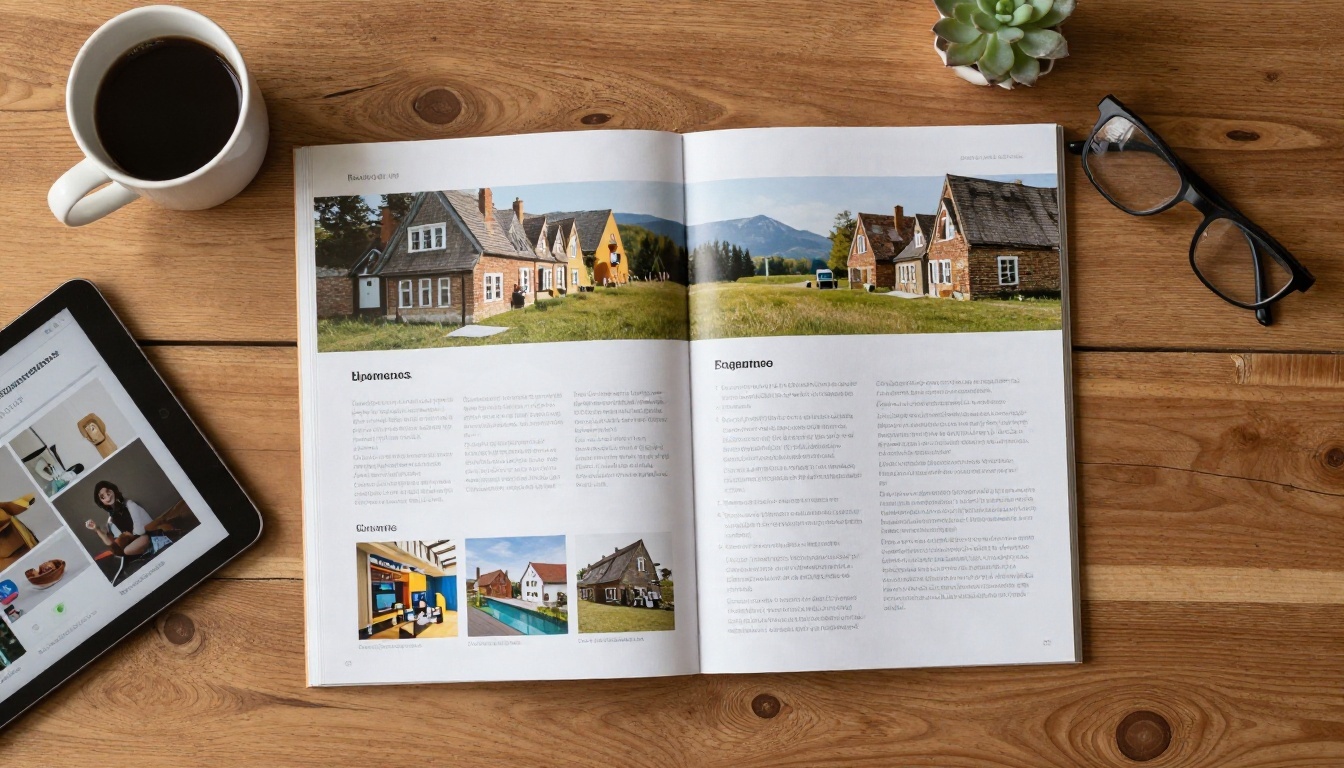
Creatori di flipbook online
Gli strumenti basati sul browser sono la strada più rapida. Carichi un file, aspetti un minuto e ricevi un link. Tra i nomi più noti ci sono Flipbooks AI, Heyzine, FlippingBook, Issuu e Calameo. Ognuno ha un punto di ingresso gratuito, ma i piani gratuiti spesso hanno limiti o un marchio visibile, quindi leggi i limiti attuali del piano prima di sceglierne uno.
Quando confronti, cerca queste funzioni:
- Nessuna filigrana nel piano gratuito o in quello di ingresso
- Codice di incorporamento per il tuo sito
- Protezione con password per i file privati
- Visualizzatore adattivo per i dispositivi mobili
- Supporto per video e audio all’interno delle pagine
- Statistiche per vedere il comportamento reale dei lettori
Opzioni desktop e open source
Alcuni programmi scaricabili e script open source possono generare visualizzatori con sfoglio di pagina. Sono adatti a chi sviluppa e ama l’hosting in proprio. Il prezzo da pagare è il tempo: devi mantenere il codice, correggere i bug dei browser e costruire da solo qualsiasi condivisione o monitoraggio. Per la maggior parte delle aziende, un creatore online fa risparmiare ore.
| Opzione | Tipo | Ideale per | Da tenere d’occhio |
|---|
| Flipbooks AI | Online | Marchi, cataloghi, report | Il piano Pro aggiunge la raccolta di contatti |
| Heyzine | Online | Flipbook personali veloci | I limiti del piano gratuito variano |
| FlippingBook | Online e desktop | Team con materiale commerciale | I piani crescono con le funzioni |
| Issuu | Marketplace online | Pubblicazioni in stile rivista | Marchio della piattaforma nel piano gratuito |
| Calameo | Online | Condivisione pubblica semplice | Marchio e limiti nel piano gratuito |
| Script open source | Self hosted | Sviluppatori | Tempo di configurazione e manutenzione |
💡 Prezzi e limiti cambiano spesso. Controlla la pagina dei piani attuale di ogni fornitore prima di scegliere, soprattutto se ti serve la visualizzazione a marchio bianco.
Come creare un flipbook con Flipbooks AI
Questa è la strada più rapida da un PDF a un libro da condividere. Tutto il processo richiede solo pochi minuti, e il Convertitore da PDF a flipbook fa la parte più pesante.
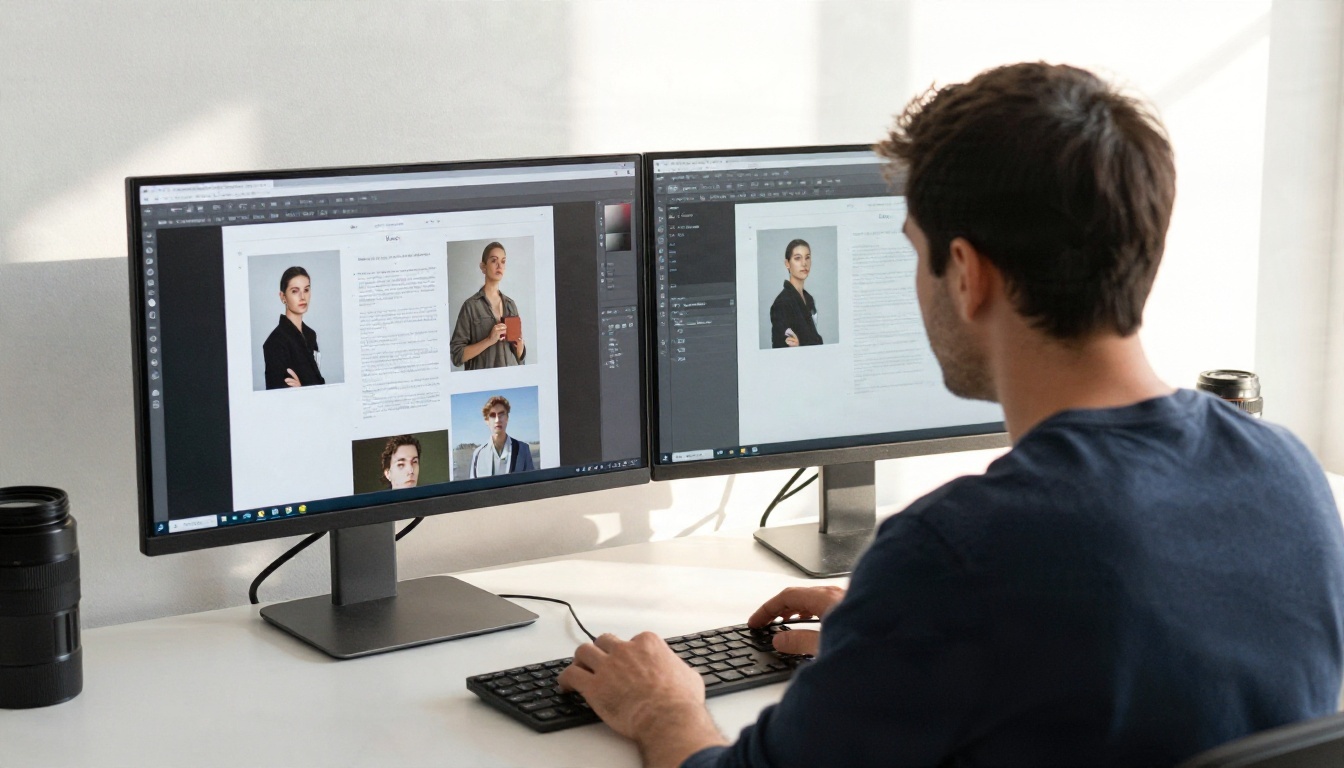
Creare un account e caricare
- Vai su Flipbooks AI e crea un account.
- Clicca per avviare un nuovo flipbook.
- Trascina il tuo PDF nell’area di caricamento. Vanno bene i file esportati da Acrobat, Word, InDesign o Canva.
- Attendi qualche istante mentre ogni pagina viene convertita. Il testo resta nitido e i link del tuo PDF vengono mantenuti.
✅ Buona pratica: Esporta prima il tuo PDF a una dimensione ragionevole. In Acrobat, usa File, Salva come altro, PDF di dimensioni ridotte così il flipbook si carica in fretta sul telefono.
Personalizza l’aspetto
Una volta caricate le pagine, apri le impostazioni di design e modella il visualizzatore in modo che rispecchi il tuo marchio:
- Branding: aggiungi il tuo logo e scegli un colore o un’immagine di sfondo dietro il libro.
- Effetti di pagina: scegli lo stile di sfoglio, la velocità e l’ombra, così da dare l’impressione della carta.
- Multimedia: inserisci video, audio o link su qualsiasi pagina.
- Impaginazione: scegli una singola pagina o doppie pagine affiancate.
Non ci sono filigrane, mai, quindi il tuo marchio è l’unico nome sulla pagina.
Condividi e proteggi
Ora decidi chi potrà leggerlo:
- Copia il link diretto e invialo via email o in chat.
- Prendi il codice di incorporamento per inserire il flipbook sul tuo sito. Lo strumento Incorpora flipbook su sito web mostra esattamente come fare.
- Attiva la protezione con password per proposte private, listini prezzi o report interni.
- Consenti lo scaricamento offline se i lettori hanno bisogno di una copia per un volo o un sopralluogo.
Funzioni avanzate utili
Con il piano Professional ottieni le statistiche per capire quali pagine attirano l’attenzione e la generazione di contatti per raccogliere un’email prima che il flipbook si apra. I piani standard e superiori includono flipbook illimitati. Consulta i piani e prezzi per confrontare cosa include ciascun livello.
| Funzione | Perché conta |
|---|
| Nessuna filigrana | Il tuo marchio resta pulito |
| Flipbook illimitati | Pubblichi ogni catalogo e report |
| Protezione con password | Tieni riservate bozze e preventivi |
| Statistiche | Individui le pagine più lette |
| Raccolta di contatti | Trasformi i lettori in contatti |
| Adattivo per il mobile | Si vede bene su ogni schermo |
Usi reali dei flipbook
Un flipbook si guadagna il suo posto quando le pagine sono il prodotto. Ecco dove dà il meglio.
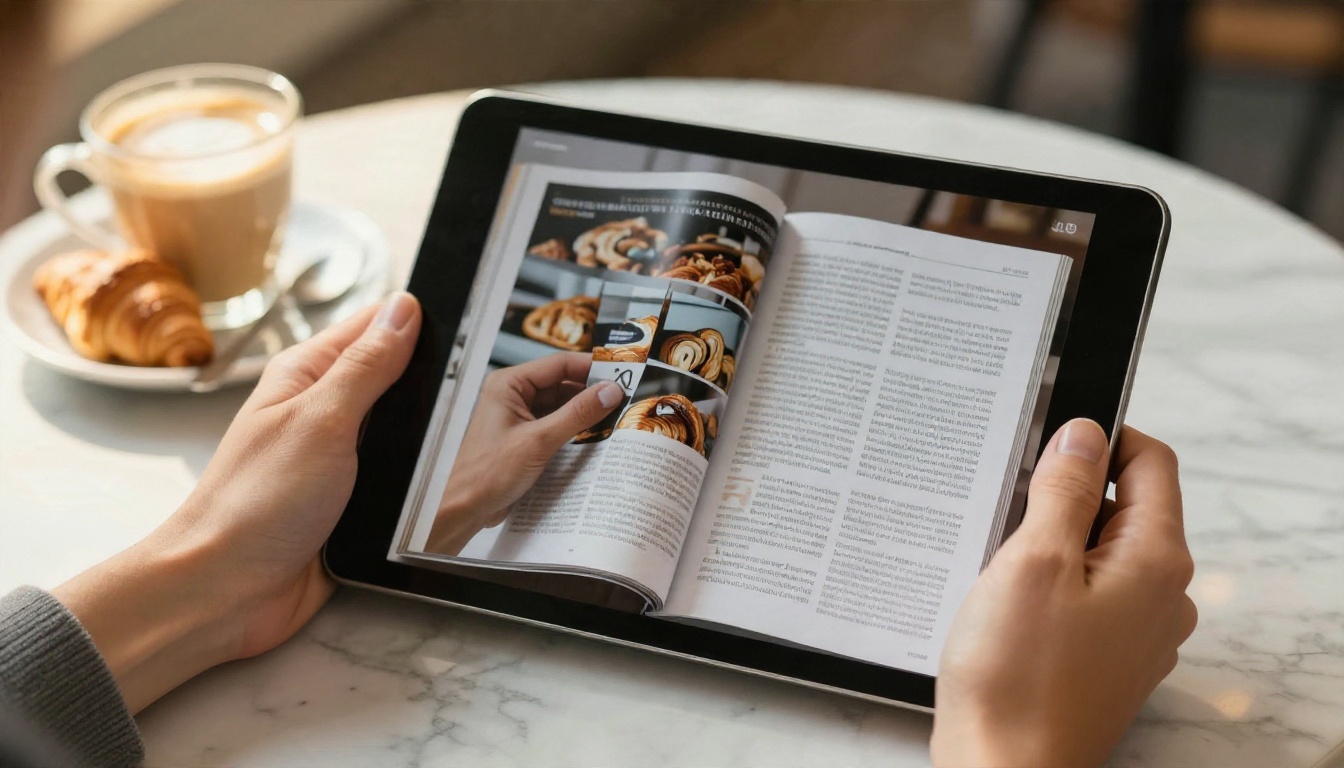
Ristoranti e negozi
Il titolare di una panetteria può trasformare il listino stagionale dei prezzi in un flipbook e mostrarlo su un tablet al banco, per poi incorporare lo stesso file sul sito del negozio. I clienti lo sfogliano dal telefono mentre aspettano in fila. Quando la carta cambia, il titolare sostituisce il PDF e il link resta lo stesso.

Tra gli strumenti utili ci sono il Creatore di flipbook per menù di ristoranti, il generatore di Catalogo prodotti e il Creatore di listini digitali.
Immobiliare e report
Gli agenti immobiliari possono inviare la brochure di un immobile con un unico link. L'acquirente la apre sul telefono, sfoglia foto e planimetrie, e l'agente vede quali pagine hanno ricevuto più tempo. Lo strumento Brochure immobiliare è pensato proprio per questo.

I team di finanza e operations usano lo stesso approccio con il Creatore di relazioni annuali interattive, dove un PDF lungo diventa qualcosa che le persone hanno davvero voglia di scorrere.
Quale opzione fa per te?
Non tutti hanno bisogno di un flipbook. Se il tuo PDF è un contratto, un modulo fiscale o una fattura di una sola pagina, resta in Acrobat. Un effetto di sfoglio non aggiunge nulla lì.

Scegli un flipbook quando:
- Il documento è visivo, come un catalogo, un lookbook, una rivista o una brochure.
- Vuoi incorporarlo su un sito o su una pagina di destinazione.
- Ti serve sapere chi legge e fino a che punto arriva.
- I lettori lo apriranno più dal telefono che dal computer.
- Vuoi un’esperienza con il tuo marchio senza assumere uno sviluppatore.
Errori comuni da evitare
Chi fatica con questo argomento di solito commette pochi errori ricorrenti:
- Cercare nei menu di Acrobat una funzione che non esiste.
- Caricare un file enorme e poi dare la colpa al visualizzatore se il caricamento è lento.
- Ignorare le filigrane dei piani gratuiti finché il logo dello strumento non compare in una presentazione al cliente.
- Dimenticare i dispositivi mobili, anche se la maggior parte dei lettori apre i link dal telefono.
- Saltare la protezione con password sui listini prezzi destinati a un solo cliente.

✅ Regola pratica: Modifica in Acrobat, pubblica come flipbook. Considerali due passaggi di un unico flusso di lavoro, non strumenti concorrenti.
Il tuo prossimo passo
Adobe Acrobat è eccellente per ciò per cui è stato creato, ma un’esperienza di sfoglio di pagina reale vive fuori da esso. Mantieni il tuo flusso di lavoro sui PDF esattamente com’è, poi converti il file finale in qualcosa che i lettori amano aprire.
Pronto a trasformare il tuo primo PDF in un flipbook? Inizia gratis su Flipbooks AI, sfoglia tutti gli strumenti per flipbook per trovare quello giusto per il tuo documento, oppure confronta i piani e prezzi per scegliere il livello adatto al tuo team.



