Você tem um PDF bem acabado e quer que os leitores virem as páginas como fariam em uma revista impressa: uma leve curvatura, um som de papel, a sensação de segurar algo real. Então você abre o Adobe Acrobat e procura nos menus uma opção de virar página. Resposta curta: ela não existe. O Acrobat foi feito para visualizar, editar, assinar e proteger documentos, não para transformá-los em livros animados. A boa notícia é que algumas ferramentas gratuitas e online, incluindo o Flipbooks AI, fazem o trabalho em poucos minutos e sem nenhum software de design.
Este artigo explica exatamente o que o Acrobat pode e não pode fazer, quais atalhos chegam mais perto, como as alternativas gratuitas se comparam e como publicar um flipbook de verdade a partir do seu PDF atual.
O Acrobat consegue virar páginas?
Vamos esclarecer a dúvida primeiro. O Adobe Acrobat não tem nenhuma funcionalidade de virar páginas nem de flipbook. Não existe botão que exporte seu PDF como um livro com páginas curvadas, nem configuração no leitor que acrescente uma animação de virada a um PDF comum.
Isso surpreende muita gente, porque o Acrobat é muito capaz em outras áreas. Ele só resolve um problema diferente. Um PDF é um arquivo de layout fixo, feito para parecer idêntico em qualquer lugar. Um flipbook é uma experiência para a web que envolve essas páginas em um visualizador interativo.
O que o Acrobat realmente oferece
O Acrobat tem várias ferramentas de visualização que lembram um flipbook:
- Exibição de duas páginas, que mostra páginas lado a lado, como um livro aberto.
- Modo de tela cheia, que oculta menus e barras de ferramentas para apresentações.
- Transições de página nas preferências de tela cheia, como esmaecer ou deslizar, dependendo da sua versão.
- Links, botões e mídia incorporada (no Acrobat Pro) para uma interatividade leve.
- Links compartilhados, para que as pessoas abram o PDF no navegador sem instalar nada.
Tudo isso é útil. Nenhuma dessas opções produz a curvatura física da página que as pessoas procuram quando buscam um efeito de virar página no Acrobat.
O que ele não consegue fazer
Aqui o Acrobat para:
- Não consegue exibir uma animação de virada de página em 3D.
- Não consegue gerar um código de incorporação que mostre seu documento como um livro no seu site.
- Não consegue mostrar estatísticas de leitura, como as páginas que as pessoas mais viram.
- Não consegue capturar contatos antes de alguém abrir a publicação.
- Não consegue oferecer um visualizador com a sua marca, com suas cores e logo ao redor das páginas.
💡 Dica de ouro: Se o seu objetivo é uma experiência de leitura em formato de livro na web, pare de procurar uma configuração no Acrobat. Converta o PDF com uma ferramenta dedicada e use o Acrobat só para editar o arquivo original.
| Necessidade | Adobe Acrobat | Criador de flipbook |
|---|
| Editar texto e imagens do PDF | Sim | Não |
| Assinar e proteger documentos | Sim | Limitado |
| Animação de curvatura da página | Não | Sim |
| Incorporar no site como livro | Não | Sim |
| Estatísticas de leitura | Não | Muitas vezes |
| Visualizador amigável para celular | Básico | Integrado |
Atalhos do Acrobat que quase funcionam
Se você só precisa de um jeito melhor de apresentar um PDF na sua própria tela, o Acrobat tem alguns truques que valem a pena conhecer. Eles não vão convencer ninguém de que está diante de um flipbook de verdade, mas ajudam em uma sala de reunião.
Exibição de duas páginas para um visual de livro
Abra seu PDF, vá em Exibir, depois em Exibição de página, e escolha Exibição de duas páginas. Ative Habilitar rolagem se quiser um fluxo vertical contínuo, ou deixe desativado para avançar por páginas duplas. O Acrobat também tem uma opção que mantém a primeira página sozinha à direita, o que corresponde a como um livro impresso se abre.
O resultado parece uma página dupla de livro, mas as páginas pulam em vez de virar. Funciona bem para revisar o layout de uma revista. Não é algo que você pode enviar a um cliente como experiência final.
Transições no modo de tela cheia
Pressione Ctrl+L (ou Cmd+L no Mac) para entrar no modo de tela cheia. Na seção Tela cheia das Preferências, você pode definir que a página avance automaticamente após alguns segundos e escolher um efeito de transição. Isso é o mais próximo de animação que o Acrobat chega.
Pense nisso como uma apresentação automática. As transições são esmaecimentos e deslizamentos simples. Não há borda de página, nem curvatura, nem sombra.
Por que os atalhos ficam aquém
Mesmo combinando os dois truques, você esbarra nos mesmos limites:
- O leitor precisa baixar ou abrir o PDF, o que é lento no celular.
- Nada pode ser incorporado em uma página da web como um livro.
- Você não tem nenhum dado sobre quem abriu nem até onde leu.
- As transições só funcionam no modo de tela cheia, então desaparecem quando alguém vê o arquivo do jeito normal.
⚠️ Atenção: Tutoriais mais antigos falam em exportar do InDesign para um formato de curvatura de página. Esse caminho dependia do Flash, que foi descontinuado, então não funciona mais nos navegadores atuais.
Alternativas gratuitas que valem a pena testar
Quando você aceita que o Acrobat é o editor e não o publicador, o leque de opções se amplia. Os criadores de flipbook pegam um PDF pronto, convertem cada página em uma imagem ou camada da web e a envolvem em um visualizador com virada de página, zoom e compartilhamento integrados.
Criadores de flipbook online
As ferramentas que rodam no navegador são o caminho mais rápido. Você envia um arquivo, espera um minuto e recebe um link. Nomes populares incluem Flipbooks AI, Heyzine, FlippingBook, Issuu e Calameo. Todos oferecem uma versão gratuita para começar, mas os planos gratuitos costumam ter limites ou marca visível, então leia os limites atuais do plano antes de se comprometer com um deles.
Procure estas funcionalidades ao comparar:
- Sem marca d’água no plano gratuito ou de entrada
- Código de incorporação para o seu próprio site
- Proteção por senha para arquivos privados
- Visualizador responsivo para celular
- Suporte a vídeo e áudio dentro das páginas
- Estatísticas para ver o comportamento real de leitura
Opções para computador e de código aberto
Alguns programas para baixar e scripts de código aberto conseguem gerar visualizadores de virada de página. Eles servem para desenvolvedores que gostam de hospedar por conta própria. A contrapartida é o tempo: você mantém o código, corrige bugs de navegador e cria sozinho qualquer compartilhamento ou rastreamento. Para a maioria das empresas, um criador online economiza horas.
| Opção | Tipo | Ideal para | Atenção a |
|---|
| Flipbooks AI | Online | Marcas, catálogos, relatórios | O plano Pro acrescenta captura de contatos |
| Heyzine | Online | Flipbooks pessoais rápidos | Os limites do plano gratuito variam |
| FlippingBook | Online e para computador | Equipes com material de vendas | Os planos crescem conforme as funcionalidades |
| Issuu | Marketplace online | Publicação no estilo revista | Marca da plataforma no plano gratuito |
| Calameo | Online | Compartilhamento público simples | Marca e limites no plano gratuito |
| Scripts de código aberto | Hospedagem própria | Desenvolvedores | Tempo de configuração e manutenção |
💡 Preços e limites mudam com frequência. Confira a página de planos atual de cada fornecedor antes de escolher, especialmente se precisar de visualização com marca branca.
Este é o caminho mais rápido de um PDF até um livro pronto para compartilhar. O processo inteiro leva poucos minutos, e o Conversor de PDF para flipbook faz o trabalho pesado.
Criar conta e enviar
- Acesse o Flipbooks AI e crie sua conta.
- Clique para começar um novo flipbook.
- Arraste seu PDF para a área de envio. Arquivos exportados do Acrobat, do Word, do InDesign ou do Canva funcionam todos.
- Aguarde alguns instantes enquanto cada página é convertida. O texto continua nítido e os links do seu PDF são mantidos.
✅ Boa prática: Antes, exporte seu PDF em um tamanho razoável. No Acrobat, use Arquivo, Salvar como outro, PDF de tamanho reduzido para que o flipbook carregue rápido no celular.
Personalize o visual
Depois que as páginas estiverem no lugar, abra as configurações de design e ajuste o visualizador para combinar com a sua marca:
- Identidade visual: adicione seu logo e escolha uma cor ou imagem de fundo atrás do livro.
- Efeitos de página: escolha o estilo, a velocidade e a sombra da virada para que pareça papel.
- Multimídia: insira vídeo, áudio ou links em qualquer página.
- Layout: escolha páginas simples ou páginas duplas.
Não há marca d’água, nunca, então a sua marca é o único nome na página.
Compartilhe e proteja
Agora decida quem pode ler:
- Copie o link direto e envie por e-mail ou chat.
- Pegue o código de incorporação para colocar o flipbook no seu site. A ferramenta Incorporar flipbook no site mostra exatamente como fazer.
- Ative a proteção por senha para propostas privadas, tabelas de preços ou relatórios internos.
- Permita downloads offline se os leitores precisarem de uma cópia para uma viagem de avião ou uma visita técnica.
Recursos pro que valem a pena
No plano Professional, você ganha estatísticas para ver quais páginas prendem a atenção e geração de contatos para coletar um e-mail antes que o flipbook abra. Os planos Standard e superiores incluem flipbooks ilimitados. Veja os planos e preços para comparar o que cada nível inclui.
| Funcionalidade | Por que importa |
|---|
| Sem marcas d’água | Sua marca fica limpa |
| Flipbooks ilimitados | Publique todo catálogo e relatório |
| Proteção por senha | Mantenha rascunhos e orçamentos privados |
| Estatísticas | Descubra suas páginas mais lidas |
| Geração de contatos | Transforme leitores em contatos |
| Responsivo para celular | Fica bem em qualquer tela |
Usos reais de flipbooks
Um flipbook se justifica quando as páginas são o produto. Veja onde ele compensa.
Restaurantes e varejo
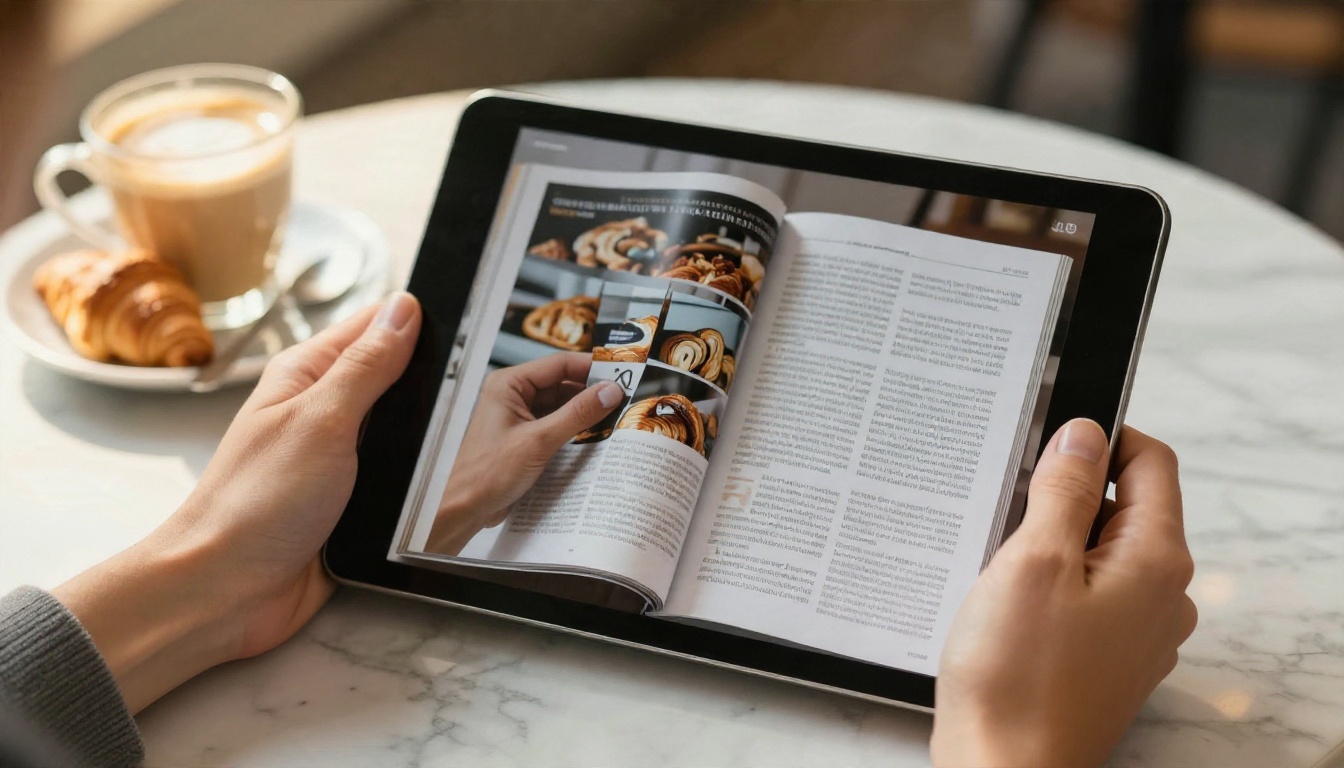
Um dono de padaria pode transformar uma tabela de preços sazonal em um flipbook e mostrá-la em um tablet no balcão, depois incorporar o mesmo arquivo no site da loja. Os clientes folheiam pelo celular enquanto esperam na fila. Quando o cardápio muda, o dono troca o PDF e o link continua o mesmo.

Ferramentas úteis aqui incluem o Criador de flipbook de cardápio de restaurante, o gerador de catálogo de produtos e o Gerador de lista de preços digital.
Imóveis e relatórios
Corretores podem enviar a brochura de um imóvel como um único link. O comprador abre no celular, folheia fotos e plantas, e o corretor vê em quais páginas as pessoas passaram mais tempo. A ferramenta Brochura de imóvel foi feita para isso.

Equipes financeiras e de operações usam a mesma abordagem com o Criador de relatório anual interativo, em que um PDF longo se torna algo que as pessoas realmente querem percorrer.
Qual opção é para você?
Nem todo mundo precisa de um flipbook. Se seu PDF é um contrato, um formulário de imposto ou uma fatura de uma página, fique no Acrobat. O efeito de virar página não acrescenta nada ali.

Escolha um flipbook quando:
- O documento for visual, como um catálogo, lookbook, revista ou brochura.
- Você quiser incorporá-lo em um site ou página de destino.
- Você precisar saber quem está lendo e até onde a pessoa chega.
- Os leitores abrirem mais no celular do que no computador.
- Você quiser uma experiência com a sua marca sem contratar um desenvolvedor.
Erros comuns a evitar
A maioria das pessoas que têm dificuldade com este tema comete os mesmos poucos erros:
- Procurar nos menus do Acrobat uma funcionalidade que não existe.
- Enviar um arquivo enorme e depois culpar o visualizador pela lentidão.
- Ignorar as marcas d’água dos planos gratuitos até que o logo da ferramenta apareça em uma apresentação para o cliente.
- Esquecer o celular, mesmo que a maioria dos leitores abra os links no telefone.
- Deixar de proteger com senha tabelas de preços destinadas a um único cliente.

✅ Regra prática: Edite no Acrobat, publique como flipbook. Trate os dois como etapas de um mesmo fluxo de trabalho, e não como ferramentas concorrentes.
Seu próximo passo
O Adobe Acrobat é excelente naquilo para que foi feito, mas uma experiência real de virar páginas fica fora dele. Mantenha seu fluxo de PDF exatamente como está e depois converta o arquivo final em algo que os leitores gostem de abrir.
Pronto para transformar seu primeiro PDF em um flipbook? Comece de graça no Flipbooks AI, veja todas as ferramentas de flipbook para encontrar a opção certa para seu documento, ou compare os planos e preços para escolher o nível que atende à sua equipe.



