Vous avez probablement déjà un lecteur PDF, et il y a de bonnes chances que ce ne soit pas le bon. Il met peut-être dix secondes à ouvrir une facture de deux pages. Il vous demande peut-être de vous abonner à chaque fois que vous voulez signer un formulaire. Ce comparatif examine le meilleur lecteur PDF gratuit sur chaque grande plateforme, avec des remarques honnêtes sur ce qui reste gratuit et ce qui passe discrètement derrière un mur payant. Et si votre véritable objectif est de partager un document que les gens prennent plaisir à lire, nous verrons aussi comment un outil comme Flipbooks AI transforme un PDF plat en une expérience de feuilletage.
Réponse courte : il n’y a pas de grand gagnant unique. Le meilleur lecteur gratuit dépend de votre appareil, de vos documents et de la quantité d’annotations que vous faites. Mettons les choses au clair.
Ce qu’il faut à un bon lecteur gratuit
Avant de classer quoi que ce soit, il est utile de s’accorder sur ce que « bon » veut dire. Un lecteur PDF est l’une des applications les plus utilisées sur n’importe quel appareil, donc les petits désagréments s’accumulent vite.
Vitesse et stabilité
Un lecteur doit ouvrir un fichier presque instantanément et faire défiler les pages sans saccades, même sur un rapport scanné de 300 pages. Les lecteurs lourds, qui chargent des extensions, des panneaux cloud et des bannières promotionnelles, paraissent lents sur les anciens portables. Les lecteurs légers sont vifs, mais peuvent ne pas proposer des fonctions comme le remplissage de formulaires.
Vérifiez ces points de base :
- Démarrage à froid rapide, idéalement en moins de trois secondes sur un portable courant.
- Zoom et défilement fluides sur les fichiers volumineux et riches en images.
- Recherche de texte fiable, capable de trouver des mots dans les pages scannées lorsque la reconnaissance optique de caractères (OCR) est présente.
- Faible consommation de mémoire, pour que votre navigateur et votre messagerie restent réactifs.
Annoter sans payer
Surligner, souligner, ajouter des notes adhésives et dessiner à main levée sont les fonctions que la plupart des gens recherchent vraiment. La surprise, c’est à quel point elles sont souvent gratuites. Modifier le texte existant, fusionner des fichiers, exporter vers Word et l’OCR sont les fonctions les plus souvent réservées aux utilisateurs payants.
💡 Astuce pro : Testez l’offre gratuite avec un fichier réel avant de vous engager. Ouvrez un document que vous utilisez vraiment, ajoutez un surlignage, une note et une signature, puis enregistrez-le et rouvrez-le sur un second appareil. Si une étape échoue, passez à autre chose.
Comparatif rapide des meilleurs choix
Voici la vue d’ensemble. La disponibilité reflète ce que ces applications proposent depuis des années, mais les éditeurs modifient souvent leurs offres. Consultez la liste actuelle des fonctionnalités sur la page de chaque boutique avant d’installer.
| Lecteur | Windows | Mac | Android | iPhone | Annotation gratuite | Idéal pour |
|---|
| Adobe Acrobat Reader | ✅ | ✅ | ✅ | ✅ | Oui | Formulaires, signatures, compatibilité |
| Foxit PDF Reader | ✅ | ✅ | ✅ | ✅ | Oui | Interface plus légère, commentaires en équipe |
| SumatraPDF | ✅ | ❌ | ❌ | ❌ | Basique | Vitesse sur les anciens PC |
| Microsoft Edge | ✅ | ✅ | ✅ | ✅ | Oui | Aucune installation, lecture à voix haute |
| Apple Preview | ❌ | ✅ | ❌ | ❌ | Oui | Annotation rapide et signatures |
| Fichiers et Livres (Apple) | ❌ | ❌ | ❌ | ✅ | Oui | Lecture intégrée à l’iPhone |
| Xodo | ✅ | ❌ | ✅ | ✅ | Oui | Annotation mobile gratuite |
| Visionneuse Google Drive | Web | Web | ✅ | ✅ | Légère | Aperçus rapides et partage |
La tendance est claire. Les applications multiplateformes l’emportent en matière de cohérence, tandis que les applications intégrées l’emportent en matière de praticité. Votre meilleure configuration est souvent une de chaque.
Meilleurs choix pour Windows
Windows offre le plus large choix, ce qui est à la fois une bonne nouvelle et un piège. De nombreux lecteurs gratuits sont livrés avec des offres groupées, téléchargez-les donc uniquement depuis le site officiel ou le Microsoft Store.
Adobe Acrobat Reader
Le choix par défaut, et pour une bonne raison. Adobe Acrobat Reader ouvre presque toutes les variantes de PDF, y compris les formulaires complexes, les portfolios et les fichiers contenant des médias intégrés. Les commentaires, le surlignage, le remplissage de formulaires et l’ajout d’une signature sont gratuits. La modification du texte, l’organisation des pages et la conversion vers des formats Office nécessitent une offre payante.
Avantages :
- Rendu le plus fiable des mises en page complexes.
- Outils de remplissage de formulaires et de signature performants.
- Disponible sur les quatre plateformes, avec une interface familière.
Inconvénients :
- Plus lourd que la plupart de ses concurrents.
- Invitations fréquentes à essayer des fonctions payantes.
SumatraPDF
Si votre portable a cinq ans et que cela se voit, essayez SumatraPDF. C’est un lecteur minuscule et open source pour Windows, qui se lance presque instantanément. Il ouvre aussi les formats ePub, MOBI et BD, et une version portable fonctionne depuis une clé USB, sans installation.
Le compromis porte sur les fonctionnalités. La prise en charge des annotations est basique par rapport à Acrobat, et il n’y a ni synchronisation cloud ni assistant de formulaires. Considérez-le comme le lecteur de ceux qui lisent surtout.
Microsoft Edge
Vous n’avez peut-être rien à installer. Microsoft Edge ouvre les PDF dans un onglet, permet de surligner, de dessiner, d’ajouter des notes textuelles et même de lire le document à voix haute. Pour relire rapidement des contrats ou des documents de cours, cela suffit souvent. Les formulaires complexes passent toujours mieux dans un lecteur dédié.
⚠️ Attention : N’installez jamais un lecteur PDF à partir d’une publicité trouvée au hasard. Les faux installeurs de « lecteur PDF gratuit » sont un moyen courant de diffuser des logiciels indésirables. Restez sur les sites officiels et les fiches des boutiques.
Meilleurs choix pour Mac
Les utilisateurs de Mac ont de la chance : la meilleure option gratuite est déjà installée.

Preview
Apple Preview est rapide, discret et étonnamment performant. Sa barre d’annotation gère les surlignages, les formes, les zones de texte et les notes. Vous pouvez créer une signature avec votre trackpad ou votre caméra, réorganiser les pages en les faisant glisser dans les miniatures et combiner deux fichiers en un seul. Pour la plupart des gens, cela couvre environ 90 % des tâches quotidiennes sur PDF, sans frais.
Ses limites : les formulaires interactifs complexes se comportent parfois de façon étrange, et les fils de commentaires ne sont pas aussi soignés que dans Acrobat.
Adobe et Foxit sur Mac
Lorsqu’un client envoie un formulaire à remplir que Preview ne parvient pas à gérer, installez Adobe Acrobat Reader ou Foxit PDF Reader. Foxit tend à être plus léger et propose des fonctions de relecture partagée, tandis qu’Adobe reste le choix le plus sûr pour une compatibilité stricte.
Une règle simple : gardez Preview comme lecteur par défaut, et n’installez un lecteur supplémentaire que pour les fichiers problématiques.
Choix pour Android et iPhone
Le téléphone est désormais l’appareil sur lequel la plupart d’entre nous ouvrent des PDF, qu’il s’agisse de cartes d’embarquement, de justificatifs ou de cartes de restaurant. Ici, les lecteurs doivent être rapides, lisibles sur un petit écran et économes en batterie.
Android : Drive et Xodo
La plupart des téléphones Android ouvrent les PDF avec la visionneuse Google Drive ou avec une application intégrée. Elle est parfaite pour les aperçus, la recherche et le partage, mais l’annotation y est légère. Pour une annotation sérieuse, Xodo est un favori, car le surlignage, les notes à main levée et les outils de formes sont gratuits, et il fonctionne aussi sur Windows et iPhone. Adobe Acrobat Reader et Foxit sont des alternatives solides si vous voulez une seule application sur tous vos appareils.
Astuces rapides pour Android :
- Activez le mode lecture nuit ou sombre pour une utilisation le soir.
- Utilisez le défilement continu pour les longs rapports et le mode page unique pour les présentations.
- Enregistrez les fichiers souvent utilisés pour une lecture hors ligne avant de partir en voyage.
iPhone : Fichiers et Livres
L’iPhone intègre deux bons lecteurs. L'appli Fichiers prévisualise n'importe quel PDF et comprend un outil Annotations pour dessiner, surligner et signer. Apple Books ouvre aussi les PDF, les conserve dans votre bibliothèque et se synchronise sur les appareils Apple via iCloud. À eux deux, beaucoup de personnes n'installent jamais une autre appli.
Lecteurs iPhone tiers
Si l’outil d’annotation intégré vous paraît basique, Adobe Acrobat Reader, Foxit et Xodo proposent tous des applications iPhone gratuites avec une annotation plus riche. Choisissez celle qui correspond à vos autres appareils, pour retrouver vos habitudes d’un appareil à l’autre. Ceux qui traitent beaucoup de paperasse sur téléphone apprécieront un remplissage de formulaires rapide et une signature enregistrée.
✅ Bonne pratique : Choisissez un lecteur principal et utilisez-le partout où c’est possible. Changer d’application entre le portable et le téléphone oblige à réapprendre les menus, et peut faire perdre des annotations qui ne s’affichent pas de la même façon.
Quel lecteur convient à votre travail
Chaque métier demande des outils différents. Ce tableau associe les situations courantes au meilleur choix gratuit.
| Votre situation | Meilleur choix gratuit | Pourquoi ça marche |
|---|
| Étudiants qui lisent et surlignent des articles | Xodo ou Preview | Surlignages et notes gratuits sur tous les appareils |
| Télétravailleurs qui signent des contrats | Adobe Acrobat Reader | Outils de signature et de formulaires fiables |
| Ancien portable Windows | SumatraPDF | Très léger, lancement instantané |
| Relecture rapide dans un navigateur | Microsoft Edge | Aucune installation, dessin et lecture à voix haute intégrés |
| Utilisateur de Mac aux besoins légers | Preview | Déjà installé, annotation solide |
| Utilisateur d’iPhone en déplacement | Fichiers et Livres | Intégrés et synchronisés via iCloud |
| Équipe qui relit le même fichier | Foxit ou Acrobat Reader | Commentaires partagés et affichage cohérent |
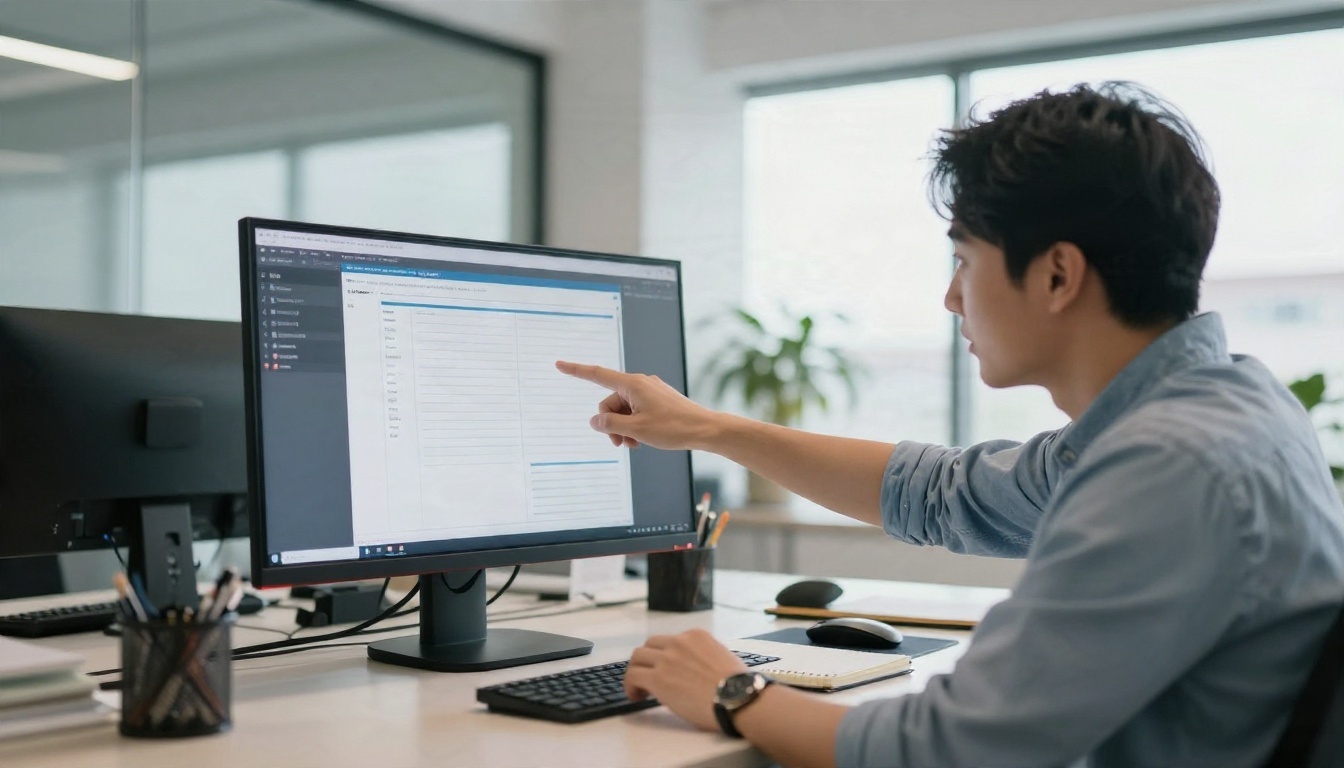
Exemples concrets
- Une étudiante en master lit trente articles par semaine. Xodo sur le téléphone et Preview sur le Mac gardent des surlignages cohérents, et un dossier par cours garde les choses bien rangées.
- Une graphiste indépendante reçoit des contrats en déplacement. Acrobat Reader sur le téléphone lui permet de remplir, signer et renvoyer les documents en quelques minutes.
- Un petit bureau équipé d’ordinateurs vieillissants adopte SumatraPDF pour la lecture et garde une seule installation d’Acrobat pour les formulaires.

Ce que signifie généralement « gratuit »
Les lecteurs gratuits suivent souvent le même schéma, ce qui permet de prévoir où apparaissent les limites.
| Fonctionnalité | Généralement gratuit | Généralement payant |
|---|
| Ouvrir, rechercher, zoomer | ✅ | |
| Surligner, souligner, notes | ✅ | |
| Remplir des formulaires et signer | ✅ | |
| Modifier le texte existant | | ✅ |
| Fusionner, scinder, réorganiser les pages | Parfois | ✅ |
| Convertir en Word ou Excel | | ✅ |
| OCR sur les pages scannées | | ✅ |
| Protéger par mot de passe et masquer | | ✅ |
Si vous utilisez chaque semaine une fonction de la partie payante, un abonnement peut valoir le coup. Si vous ne vous servez que des fonctions du haut du tableau, restez sur l’offre gratuite.
Voici la partie que la plupart des tests de lecteurs passent sous silence. Un PDF est conçu pour l’impression, pas pour l’écran. Pincer, zoomer, faire défiler latéralement, recommencer. C’est acceptable pour une facture, mais c’est une mauvaise expérience pour un catalogue de produits, une carte de restaurant, un magazine ou une présentation commerciale que vous voulez que vos clients lisent vraiment jusqu’au bout.
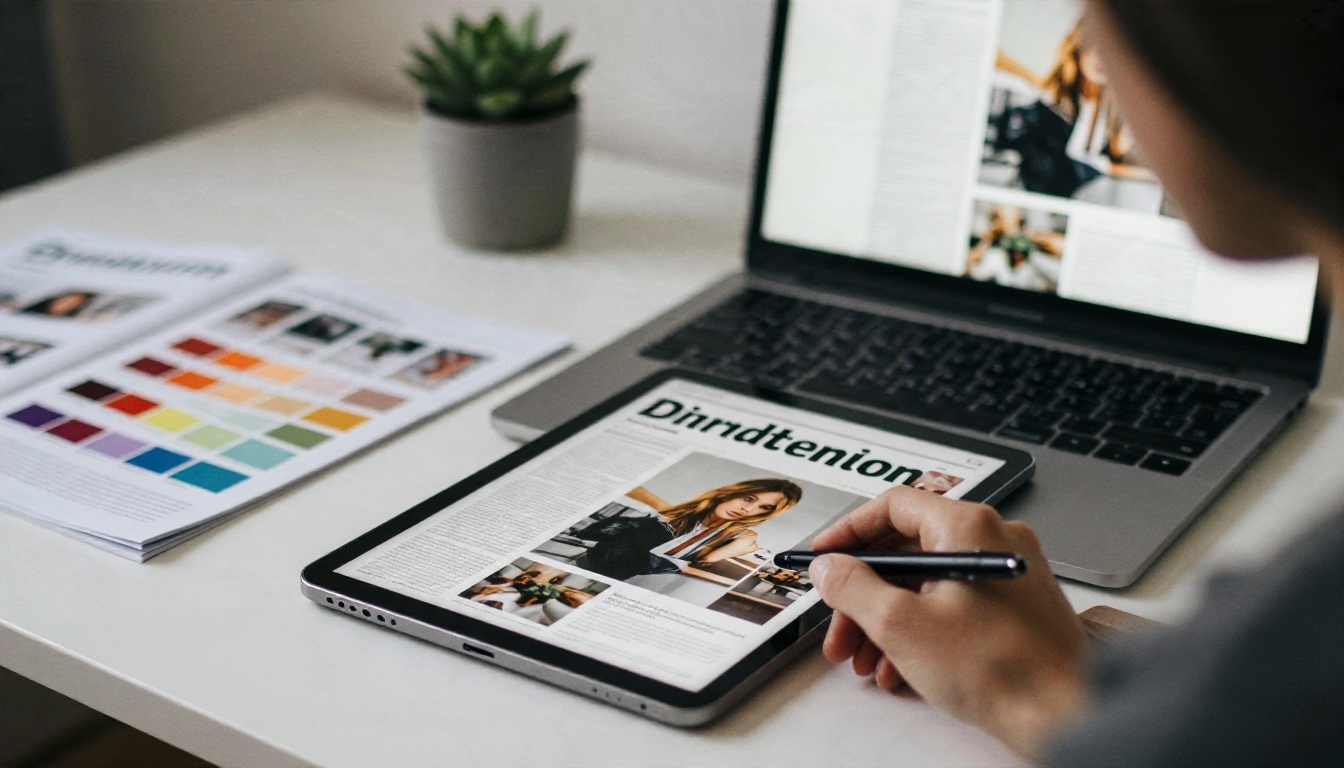
Un flipbook conserve votre mise en page d’origine, mais ajoute un feuilletage réaliste des pages, un chargement rapide, un affichage adaptatif sur téléphone et des liens faciles à partager. Vos lecteurs n’ont besoin d’installer aucune application PDF.
| PDF classique | Flipbook |
|---|
| Expérience de lecture sur téléphone | Pincer pour zoomer | Pages adaptatives pour téléphone |
| Nécessite une application de lecture | Souvent | Non, s’ouvre dans n’importe quel navigateur |
| Effet de feuilletage | Non | Oui |
| Intégration sur un site web | Compliquée | Code d’intégration simple |
| Suivre qui le lit | Non | Statistiques de lecture avec l’offre Professional |
| Protection par mot de passe | Nécessite des outils payants | Intégrée |
| Ajouter vidéo et audio | Limité | Pris en charge |
Comment créer un flipbook à partir d’un PDF
Le Convertisseur PDF vers flipbook vous permet de passer au format flipbook en quelques minutes. Voici le processus complet.
- Créez votre compte. Rendez-vous sur Flipbooks AI et créez un compte. Vous pouvez l’essayer avant de payer, et la plateforme n’ajoute aucun filigrane, jamais.
- Importez votre PDF. Glissez le fichier dans la zone d’import. Les pages sont converties automatiquement, et votre mise en page, vos polices et vos images restent nettes.
- Personnalisez l’apparence. Ajoutez votre logo, choisissez les couleurs de votre marque, sélectionnez un arrière-plan et ajustez l’effet de feuilletage. Vous pouvez aussi intégrer des vidéos et de l’audio sur n’importe quelle page.
- Choisissez votre mode de partage. Copiez un lien direct, ou utilisez l’option Intégrer un flipbook sur un site web pour coller un extrait de code sur votre site. Activez la protection par mot de passe si le contenu est privé.
- Utilisez les fonctionnalités Professional. L’offre Professional ajoute les statistiques de lecture, les formulaires de contact et les téléchargements hors ligne, pour voir qui ouvre votre flipbook et permettre à certains lecteurs choisis d’en garder une copie. Comparez les options sur la page des tarifs.

💡 Astuce pro : Continuez d’envoyer les contrats, formulaires et tout document nécessitant une signature sous forme de PDF classiques. Réservez les flipbooks aux contenus destinés à être lus, parcourus et largement partagés.
Quand les flipbooks surpassent les PDF
Associez chaque contenu à un outil conçu pour lui :
Vous pouvez parcourir toutes les options dans le répertoire des outils.
Choisissez le vôtre dès aujourd’hui
Voici la version rapide du classement :
- Windows : Adobe Acrobat Reader pour les fonctionnalités, SumatraPDF pour la vitesse, Edge pour ne rien installer.
- Mac : Preview d’abord, puis Adobe ou Foxit pour les formulaires récalcitrants.
- Android : Xodo ou Acrobat Reader pour l’annotation, Drive pour les aperçus.
- iPhone : Fichiers et Livres pour la simplicité, Acrobat Reader ou Xodo pour les outils supplémentaires.
- Partager avec un public : un flipbook l’emporte presque à chaque fois sur un PDF.
Testez votre premier choix avec un document réel cette semaine. S’il s’ouvre vite, enregistre vos notes et se synchronise comme vous l’attendez, gardez-le. Sinon, changez sans scrupule, car toutes les options de cette liste sont gratuites.
Prêt à transformer votre prochain PDF en quelque chose que les gens finissent vraiment de lire ? Commencez gratuitement sur Flipbooks AI, comparez les offres pour voir ce qu’apporte Professional, ou parcourez les outils et modèles de flipbooks pour trouver celui qui convient à votre projet.



