Você provavelmente já tem um leitor de PDF, e há boas chances de ser o errado. Talvez leve dez segundos para abrir uma fatura de duas páginas. Talvez ele insista em pedir assinatura toda vez que você quer assinar um formulário. Esta comparação analisa o melhor leitor de PDF gratuito em cada grande plataforma, com observações honestas sobre o que continua gratuito e o que passa, discretamente, para um recurso pago. E se o seu objetivo real é compartilhar um documento que as pessoas de fato gostem de ler, também veremos como uma ferramenta como o Flipbooks AI transforma um PDF plano em uma experiência de virar páginas.
Resposta curta: não existe um vencedor único. O melhor leitor gratuito depende do seu dispositivo, dos seus documentos e de quanto você anota. Vamos organizar isso.
O que um bom leitor gratuito precisa ter
Antes de classificar qualquer coisa, vale combinar o que significa "bom". Um leitor de PDF está entre os apps mais usados em qualquer dispositivo, então pequenos incômodos se acumulam rápido.
Velocidade e estabilidade
Um leitor deve abrir o arquivo quase instantaneamente e rolar sem travar, mesmo em um relatório digitalizado de 300 páginas. Leitores pesados, que carregam plug-ins, painéis de nuvem e banners promocionais, parecem lentos em notebooks mais antigos. Leitores leves são ágeis, mas podem deixar de fora recursos como o preenchimento de formulários.
Procure estes requisitos básicos:
- Inicialização rápida, idealmente em menos de três segundos em um notebook comum.
- Zoom e rolagem suaves em arquivos grandes e com muitas imagens.
- Busca de texto confiável que encontre palavras dentro de páginas digitalizadas quando houver OCR.
- Baixo consumo de memória, para que seu navegador e seu e-mail continuem respondendo.
Anotação sem pagamento
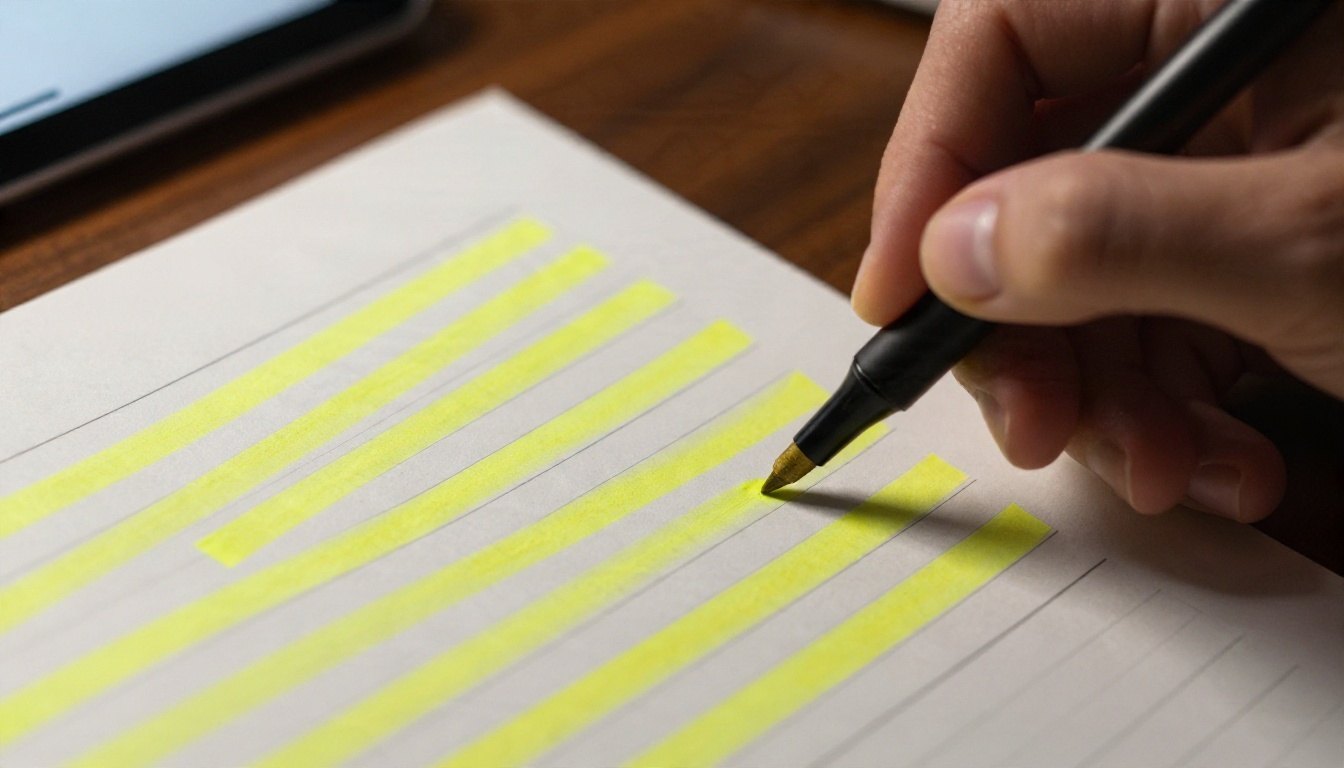
Destacar, sublinhar, criar notas adesivas e desenhar à mão são os recursos que a maioria das pessoas realmente quer. A surpresa é com que frequência eles são gratuitos. Editar texto existente, unir arquivos, exportar para o Word e fazer OCR são os recursos mais frequentemente reservados a usuários pagantes.
💡 Dica de ouro: teste o plano gratuito com um arquivo real antes de se comprometer. Abra um documento que você de fato usa, adicione um destaque, uma nota e uma assinatura, depois salve e reabra em um segundo dispositivo. Se alguma etapa falhar, siga em frente.
Comparação rápida das melhores opções
Aqui está a visão geral. A disponibilidade reflete o que esses apps oferecem há anos, mas os fornecedores mudam os planos com frequência, então confira a lista atual de recursos na página de cada loja antes de instalar.
| Leitor | Windows | Mac | Android | iPhone | Anotação gratuita | Melhor para |
|---|
| Adobe Acrobat Reader | ✅ | ✅ | ✅ | ✅ | Sim | Formulários, assinaturas, compatibilidade |
| Foxit PDF Reader | ✅ | ✅ | ✅ | ✅ | Sim | Sensação mais leve, comentários em equipe |
| SumatraPDF | ✅ | ❌ | ❌ | ❌ | Básica | Velocidade em PCs antigos |
| Microsoft Edge | ✅ | ✅ | ✅ | ✅ | Sim | Sem instalação, leitura em voz alta |
| Apple Preview | ❌ | ✅ | ❌ | ❌ | Sim | Marcação rápida e assinaturas |
| Arquivos e Livros (Apple) | ❌ | ❌ | ❌ | ✅ | Sim | Leitura nativa no iPhone |
| Xodo | ✅ | ❌ | ✅ | ✅ | Sim | Anotação gratuita no celular |
| Visualizador do Google Drive | Web | Web | ✅ | ✅ | Leve | Pré-visualizações rápidas e compartilhamento |
O padrão é claro. Apps multiplataforma vencem em coerência, enquanto os apps nativos vencem em praticidade. Sua melhor configuração costuma ser uma de cada.
Melhores opções para Windows
O Windows tem a maior variedade, o que é uma boa notícia e uma armadilha ao mesmo tempo. Muitos leitores gratuitos vêm com ofertas embutidas, então baixe apenas do site oficial ou da Microsoft Store.
Adobe Acrobat Reader
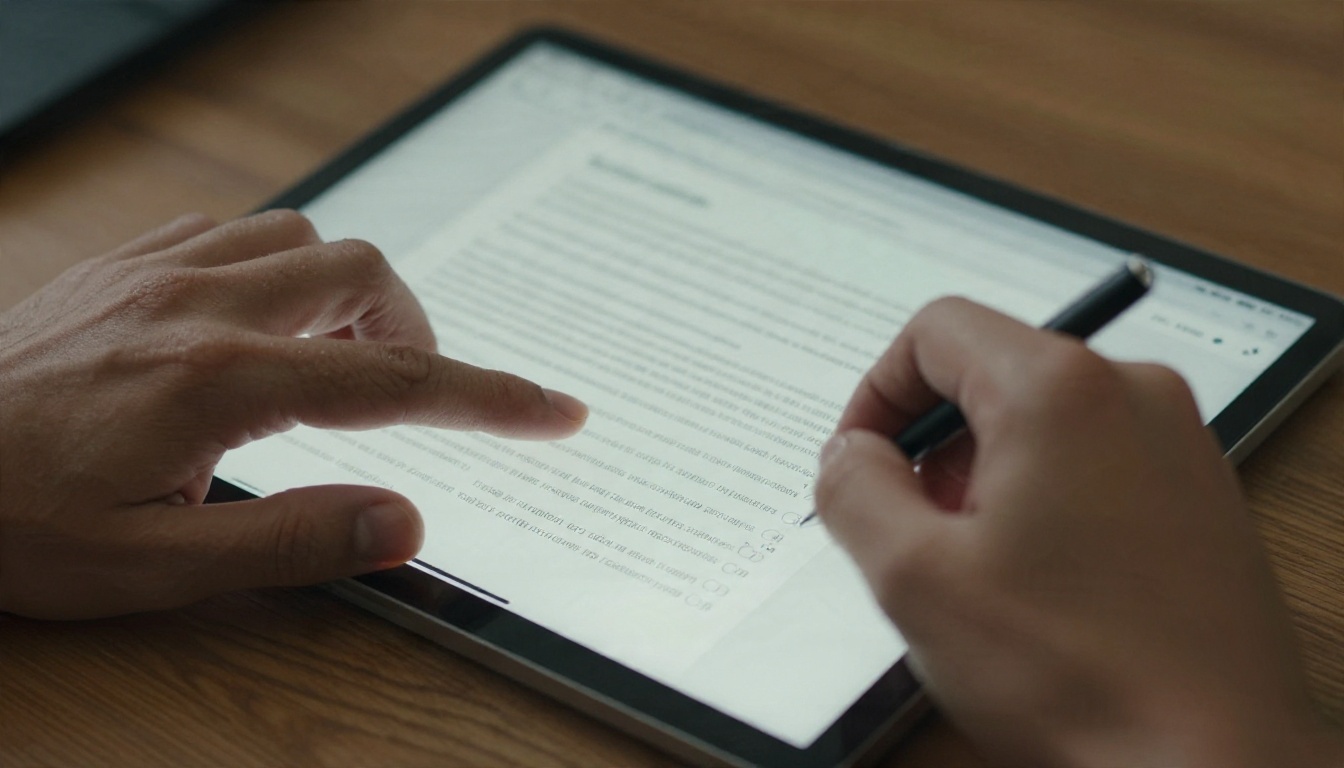
A escolha padrão por um bom motivo. O Adobe Acrobat Reader abre quase todas as variantes de PDF, incluindo formulários complexos, portfólios e arquivos com mídia incorporada. Comentar, destacar, preencher formulários e adicionar uma assinatura são gratuitos. Editar texto, organizar páginas e converter para formatos do Office exigem um plano pago.
Prós:
- Renderização mais confiável de layouts complexos.
- Ferramentas sólidas de preenchimento de formulários e assinatura.
- Disponível nas quatro plataformas, com interface familiar.
Contras:
- Mais pesado do que a maioria dos concorrentes.
- Avisos frequentes para testar recursos pagos.
SumatraPDF
Se o seu notebook tem cinco anos e já mostra a idade, experimente o SumatraPDF. É um leitor minúsculo, de código aberto, para Windows, que abre quase instantaneamente. Ele também abre os formatos ePub, MOBI e de quadrinhos, e uma versão portátil roda de um pen drive sem instalação.
A contrapartida são os recursos. O suporte a anotações é básico em comparação com o Acrobat, e não há sincronização na nuvem nem assistente de formulários. Pense nele como o leitor para quem na maior parte do tempo apenas lê.
Microsoft Edge
Talvez você nem precise instalar nada. O Microsoft Edge abre PDFs em uma aba, permite destacar, desenhar, adicionar notas de texto e até ler o documento em voz alta. Para revisões rápidas de contratos ou apostilas de aula, isso costuma bastar. Trabalhos pesados com formulários ainda fluem melhor em um leitor dedicado.
⚠️ Atenção: nunca instale um leitor de PDF a partir de um anúncio aleatório de busca. Instaladores falsos de "PDF grátis" são uma forma comum de espalhar softwares indesejados. Fique com sites oficiais e páginas de lojas.
Melhores opções para Mac
Quem usa Mac tem sorte: a melhor opção gratuita já vem instalada.
Preview
O Apple Preview é rápido, discreto e surpreendentemente capaz. Sua barra de marcação cuida de destaques, formas, caixas de texto e notas. Você pode criar uma assinatura com o trackpad ou a câmera, reorganizar páginas arrastando as miniaturas e juntar dois arquivos em um só. Para a maioria das pessoas, isso cobre cerca de 90 por cento das tarefas diárias com PDF, sem custo.
Onde deixa a desejar: formulários interativos complicados às vezes se comportam de forma estranha, e as discussões de comentários não são tão refinadas quanto no Acrobat.
Adobe e Foxit no Mac
Quando um cliente envia um formulário preenchível que o Preview não consegue tratar, recorra ao Adobe Acrobat Reader ou ao Foxit PDF Reader. O Foxit tende a parecer mais leve e oferece recursos de revisão compartilhada, enquanto o Adobe é a escolha mais segura para compatibilidade rigorosa.
Uma regra prática: mantenha o Preview como padrão e instale um leitor extra apenas para arquivos problemáticos.
Opções para Android e iPhone
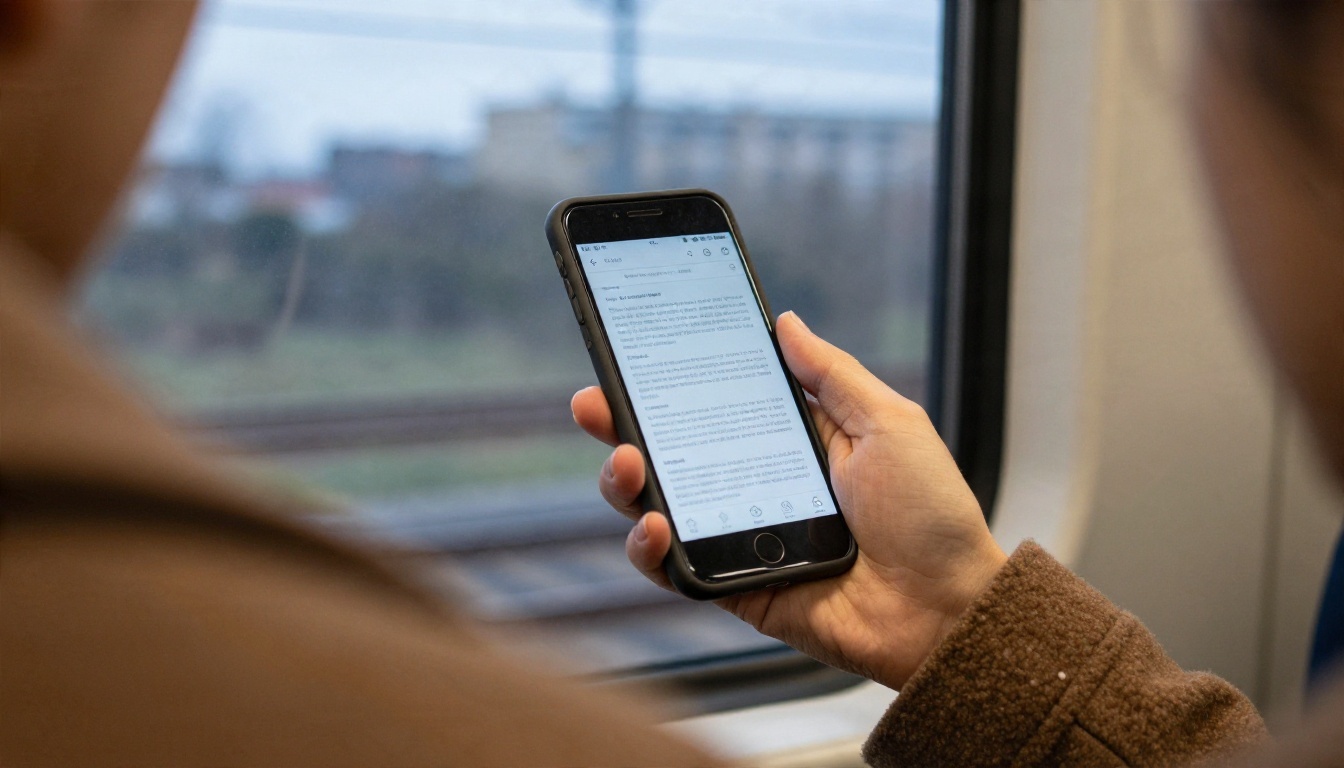
Os celulares são onde a maioria de nós agora abre PDFs, de cartões de embarque a recibos e cardápios. Os leitores aqui precisam ser rápidos, legíveis em uma tela pequena e que não gastem muita bateria.
Android: Drive e Xodo
A maioria dos celulares Android abre PDFs pelo visualizador do Google Drive ou por um app nativo. Ele é ótimo para pré-visualizações, buscas e compartilhamento, mas a anotação é leve. Para marcações mais sérias, o Xodo é um favorito, porque destaques, notas à mão livre e ferramentas de forma são gratuitos, e ele também roda no Windows e no iPhone. O Adobe Acrobat Reader e o Foxit são alternativas sólidas se você quer um único app em todos os dispositivos.
Dicas rápidas para Android:
- Ative o modo de leitura noturno ou escuro para uso à noite.
- Use a rolagem contínua para relatórios longos e o modo de página única para apresentações.
- Salve offline os arquivos usados com frequência antes de viajar.
iPhone: Arquivos e Livros
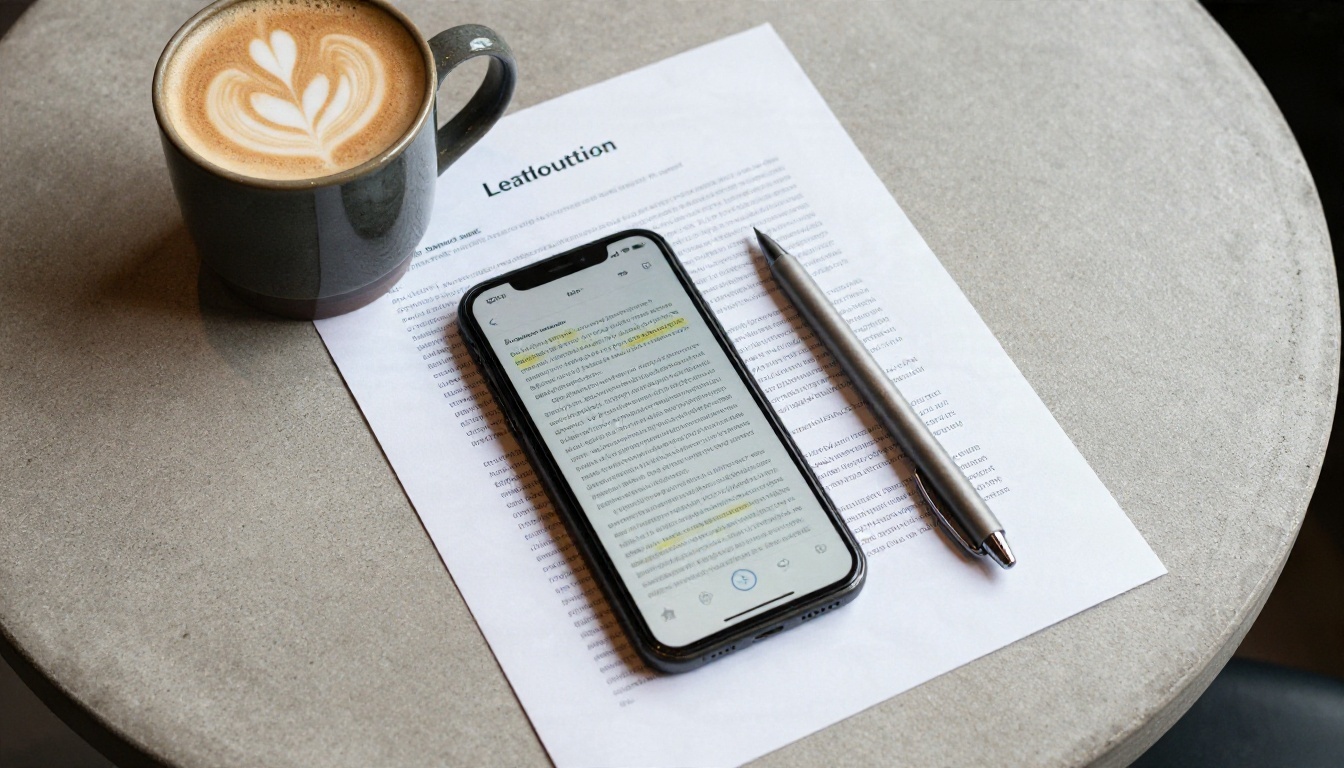
O iPhone já vem com dois bons leitores. O app Arquivos mostra uma prévia de qualquer PDF e inclui a ferramenta Marcação para desenhar, destacar e assinar. O Apple Books também abre PDFs, guarda-os na sua biblioteca e sincroniza entre os dispositivos Apple pelo iCloud. Com os dois, muita gente nunca precisa instalar outro app.
Leitores de terceiros para iPhone
Se a Marcação parecer básica, o Adobe Acrobat Reader, o Foxit e o Xodo oferecem apps gratuitos para iPhone com anotação mais completa. Escolha o que combina com seus outros dispositivos, para que seus hábitos valham em todos eles. Quem lida com muita papelada no celular vai valorizar o preenchimento rápido de formulários e uma assinatura salva.
✅ Boa prática: escolha um leitor principal e use-o em todos os lugares possíveis. Trocar de app entre notebook e celular significa reaprender menus e, às vezes, perder anotações que não aparecem da mesma forma.
Trabalhos diferentes pedem ferramentas diferentes. Esta tabela relaciona situações comuns com a melhor opção gratuita.
| Sua situação | Melhor opção gratuita | Por que funciona |
|---|
| Estudantes lendo e destacando artigos | Xodo ou Preview | Destaques e notas gratuitos em todos os dispositivos |
| Profissionais remotos assinando contratos | Adobe Acrobat Reader | Ferramentas confiáveis de assinatura e formulário |
| Notebook Windows antigo | SumatraPDF | Ocupa pouco espaço, abre instantaneamente |
| Revisão rápida no navegador | Microsoft Edge | Sem instalação, desenho e leitura em voz alta integrados |
| Usuário de Mac com necessidades simples | Preview | Já instalado, marcação sólida |
| Usuário de iPhone em movimento | Arquivos e Livros | Nativo e sincronizado pelo iCloud |
| Equipe revisando o mesmo arquivo | Foxit ou Acrobat Reader | Comentários compartilhados e visualização coerente |
Exemplos do dia a dia
- Uma pós-graduanda lê trinta artigos por semana. O Xodo no celular e o Preview no Mac mantêm os destaques coerentes, e uma pasta por disciplina deixa tudo organizado.
- Uma designer freelancer recebe contratos quando está em movimento. O Acrobat Reader no celular permite preencher, assinar e devolver em poucos minutos.
- Um pequeno escritório com desktops antigos padroniza o SumatraPDF para leitura e mantém uma instalação do Acrobat para formulários.

O que "gratuito" costuma significar
Os leitores gratuitos tendem a seguir o mesmo padrão, então você consegue prever onde aparecem os limites.
| Recurso | Geralmente gratuito | Geralmente pago |
|---|
| Abrir, buscar, dar zoom | ✅ | |
| Destacar, sublinhar, notas | ✅ | |
| Preencher formulários e assinar | ✅ | |
| Editar texto existente | | ✅ |
| Unir, dividir, reordenar páginas | Às vezes | ✅ |
| Converter para Word ou Excel | | ✅ |
| OCR em páginas digitalizadas | | ✅ |
| Proteger com senha e tarjar | | ✅ |
Se você depende de qualquer linha paga toda semana, uma assinatura pode valer a pena. Se precisa apenas da metade de cima da tabela, fique com o gratuito.
Aqui está a parte que a maioria das análises de leitores deixa de fora. Um PDF foi feito para impressão, não para telas. Belisque, dê zoom, role para os lados, repita. Isso serve para uma fatura, mas é uma experiência ruim para um catálogo de produtos, um cardápio de restaurante, uma revista ou uma apresentação de vendas que você quer que o cliente realmente termine de ler.
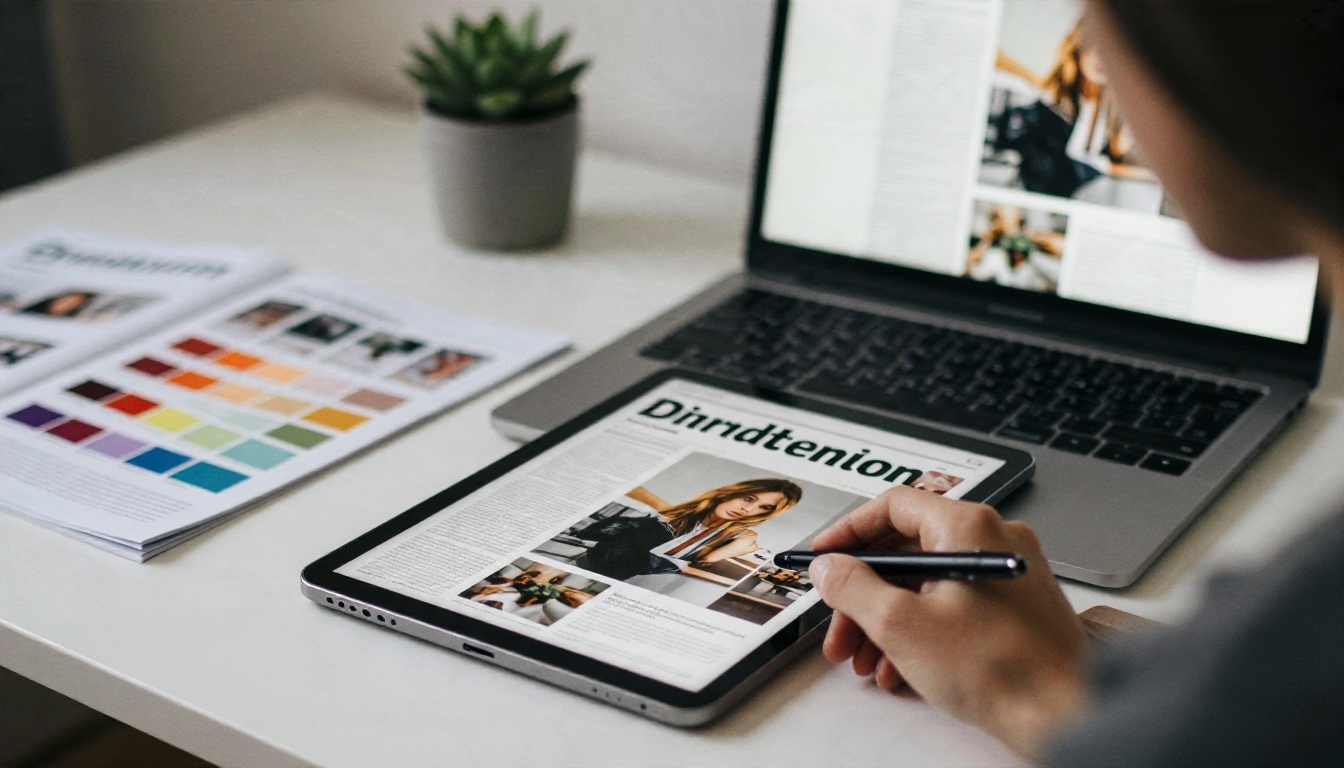
Um flipbook mantém o design original, mas acrescenta viradas de página realistas, carregamento rápido, exibição responsiva em celulares e links de compartilhamento. Os leitores não precisam instalar nenhum app de PDF.
| PDF comum | Flipbook |
|---|
| Experiência de leitura no celular | Belisque e dê zoom | Páginas responsivas para celular |
| Precisa de um app leitor | Muitas vezes | Não, abre em qualquer navegador |
| Efeito de virar página | Não | Sim |
| Incorporar em um site | Desajeitado | Código de incorporação simples |
| Acompanhar quem lê | Não | Estatísticas de leitura no plano Professional |
| Proteção por senha | Exige ferramentas pagas | Integrada |
| Adicionar vídeo e áudio | Limitado | Compatível |
Como criar um flipbook a partir de um PDF
O Conversor de PDF para flipbook faz a troca em alguns minutos. Veja o processo completo.
- Crie sua conta. Acesse o Flipbooks AI e crie sua conta. Você pode testar antes de pagar, e a plataforma nunca adiciona marca d’água.
- Envie seu PDF. Arraste o arquivo para a área de envio. As páginas são convertidas automaticamente, e seu layout, suas fontes e suas imagens continuam nítidos.
- Personalize o visual. Adicione seu logotipo, escolha as cores da marca, defina um fundo e ajuste o efeito de virar página. Você também pode incorporar vídeos e áudios em qualquer página.
- Escolha como compartilhar. Copie um link direto ou use a opção Incorporar flipbook no site para colar um trecho de código no seu site. Ative a proteção por senha se o conteúdo for privado.
- Use os recursos Pro. O plano Professional acrescenta estatísticas de leitura, formulários de contato e downloads offline, para que você veja quem abre seu flipbook e permita que leitores selecionados guardem uma cópia. Compare as opções na página de preços.

💡 Dica de ouro: continue enviando contratos, formulários e tudo que precise de assinatura como PDFs comuns. Use flipbooks para materiais feitos para serem lidos, folheados e compartilhados amplamente.
Onde os flipbooks superam os PDFs
Associe o conteúdo a uma ferramenta feita para esse fim:
Você pode ver todas as opções no diretório de ferramentas.
Escolha a sua hoje
Aqui está a versão rápida do ranking:
- Windows: Adobe Acrobat Reader para recursos, SumatraPDF para velocidade, Edge para zero configuração.
- Mac: Preview em primeiro lugar, depois Adobe ou Foxit para formulários teimosos.
- Android: Xodo ou Acrobat Reader para marcação, Drive para pré-visualizações.
- iPhone: Arquivos e Livros pela simplicidade, Acrobat Reader ou Xodo para ferramentas extras.
- Compartilhar com um público: um flipbook vence um PDF quase sempre.
Teste sua principal escolha com um documento real esta semana. Se ele abrir rápido, salvar suas notas e sincronizar do jeito que você espera, mantenha. Se não, troque sem culpa, porque todas as opções aqui são gratuitas.
Pronto para transformar seu próximo PDF em algo que as pessoas realmente terminem de ler? Comece de graça no Flipbooks AI, compare os planos e preços para ver o que o Professional acrescenta, ou explore o conjunto completo de ferramentas e modelos de flipbook para encontrar o encaixe certo para o seu projeto.



