Du hast wahrscheinlich schon einen PDF-Reader, und die Chancen stehen gut, dass es der falsche ist. Vielleicht braucht er zehn Sekunden, um eine zweiseitige Rechnung zu öffnen. Vielleicht drängt er dich jedes Mal zu einem Abo, wenn du ein Formular unterschreiben willst. Dieser Vergleich zeigt den besten kostenlosen PDF-Reader auf jeder großen Plattform, mit ehrlichen Hinweisen darauf, was kostenlos bleibt und was still hinter einer Bezahlschranke verschwindet. Und wenn dein eigentliches Ziel ist, ein Dokument zu teilen, das die Leute gern lesen, schauen wir uns auch an, wie ein Tool wie Flipbooks AI aus einem flachen PDF ein Erlebnis mit Umblättern macht.
Kurze Antwort: Es gibt keinen einzelnen Sieger. Der beste kostenlose Reader hängt von deinem Gerät, deinen Dokumenten und davon ab, wie viel du markierst. Lass uns das sortieren.
Was ein guter kostenloser Reader braucht
Bevor wir etwas einordnen, hilft es, sich darauf zu einigen, was „gut“ bedeutet. Ein PDF-Reader gehört zu den meistgenutzten Apps auf jedem Gerät, also summieren sich kleine Ärgernisse schnell.
Geschwindigkeit und Stabilität
Ein Reader sollte eine Datei fast sofort öffnen und ohne Ruckeln scrollen, selbst bei einem gescannten Bericht mit 300 Seiten. Schwergewichtige Reader, die Plug-ins, Cloud-Leisten und Werbebanner laden, fühlen sich auf älteren Laptops träge an. Leichte Reader wirken flink, können aber Funktionen wie das Ausfüllen von Formularen auslassen.
Achte auf diese Grundlagen:
- Schneller Kaltstart, im Idealfall unter drei Sekunden auf einem normalen Laptop.
- Flüssiges Zoomen und Scrollen bei großen, bildlastigen Dateien.
- Zuverlässige Textsuche, die Wörter in gescannten Seiten findet, wenn OCR vorhanden ist.
- Geringer Speicherbedarf, damit dein Browser und dein E-Mail-Programm flott bleiben.
Anmerkungen ohne Bezahlschranke
Markieren, Unterstreichen, Haftnotizen und Freihandzeichnen sind die Funktionen, die die meisten Leute wirklich wollen. Überraschend ist, wie oft sie kostenlos sind. Bestehenden Text bearbeiten, Dateien zusammenführen, in Word exportieren und OCR sind die Funktionen, die am häufigsten Zahlenden vorbehalten bleiben.
💡 Profi-Tipp: Teste den kostenlosen Tarif mit einer echten Datei, bevor du dich festlegst. Öffne ein Dokument, das du tatsächlich nutzt, füge eine Markierung, eine Notiz und eine Unterschrift hinzu, speichere es und öffne es auf einem zweiten Gerät. Wenn ein Schritt scheitert, geh weiter.
Schneller Vergleich der besten Empfehlungen
Hier ist die Übersicht. Die Verfügbarkeit spiegelt wider, was diese Apps seit Jahren anbieten, aber Anbieter ändern ihre Tarife oft. Prüfe deshalb vor der Installation die aktuelle Funktionsliste auf der Store-Seite jeder App.
| Reader | Windows | Mac | Android | iPhone | Kostenlose Anmerkungen | Ideal für |
|---|
| Adobe Acrobat Reader | ✅ | ✅ | ✅ | ✅ | Ja | Formulare, Signaturen, Kompatibilität |
| Foxit PDF Reader | ✅ | ✅ | ✅ | ✅ | Ja | Leichteres Gefühl, Teamkommentare |
| SumatraPDF | ✅ | ❌ | ❌ | ❌ | Basis | Tempo auf älteren PCs |
| Microsoft Edge | ✅ | ✅ | ✅ | ✅ | Ja | Keine Installation, Vorlesen |
| Apple Preview | ❌ | ✅ | ❌ | ❌ | Ja | Schnelles Markieren und Signaturen |
| Dateien und Bücher (Apple) | ❌ | ❌ | ❌ | ✅ | Ja | Eingebautes Lesen auf dem iPhone |
| Xodo | ✅ | ❌ | ✅ | ✅ | Ja | Kostenlose mobile Anmerkungen |
| Google Drive viewer | Web | Web | ✅ | ✅ | Leicht | Schnelle Vorschau und Freigabe |
Das Muster ist klar. Plattformübergreifende Apps punkten bei der Konsistenz, eingebaute Apps bei der Bequemlichkeit. Dein bestes Setup besteht oft aus beidem.
Die besten Empfehlungen für Windows
Windows hat die größte Auswahl, was Segen und Falle zugleich ist. Viele kostenlose Reader werden mit Zusatzangeboten ausgeliefert, also lade nur von der offiziellen Seite oder aus dem Microsoft Store herunter.
Adobe Acrobat Reader
Die Standardwahl aus gutem Grund. Adobe Acrobat Reader öffnet fast jede PDF-Variante, auch knifflige Formulare, Portfolios und Dateien mit eingebetteten Medien. Kommentieren, Markieren, Formulare ausfüllen und eine Signatur hinzufügen sind kostenlos. Text bearbeiten, Seiten organisieren und in Office-Formate umwandeln erfordern einen kostenpflichtigen Tarif.
Vorteile:
- Die zuverlässigste Darstellung komplexer Layouts.
- Starke Werkzeuge zum Ausfüllen von Formularen und für Signaturen.
- Auf allen vier Plattformen verfügbar, mit vertrauter Oberfläche.
Nachteile:
- Schwerer als die meisten Konkurrenten.
- Häufige Hinweise auf kostenpflichtige Funktionen.
SumatraPDF
Wenn dein Laptop fünf Jahre alt ist und das merkt, probier SumatraPDF. Es ist ein winziger Open-Source-Reader für Windows, der fast sofort startet. Er öffnet auch ePub-, MOBI- und Comic-Formate, und eine portable Version läuft ohne Installation von einem USB-Stick.
Dafür musst du bei den Funktionen Abstriche machen. Die Unterstützung für Anmerkungen ist im Vergleich zu Acrobat einfach, und es gibt keine Cloud-Synchronisation und keinen Formularassistenten. Betrachte ihn als Reader für Leute, die vor allem lesen.
Microsoft Edge
Du musst vielleicht gar nichts installieren. Microsoft Edge öffnet PDFs in einem Tab, lässt dich markieren, zeichnen und Textnotizen hinzufügen und kann das Dokument sogar vorlesen. Für schnelle Durchsichten von Verträgen oder Unterrichtsmaterial reicht das oft. Aufwendige Formulararbeit geht in einem eigenen Reader reibungsloser.
⚠️ Warnung: Installiere nie einen PDF-Reader aus einer zufälligen Suchanzeige. Gefälschte „kostenlose PDF“-Installer sind ein üblicher Weg, unerwünschte Software zu verbreiten. Bleib bei offiziellen Seiten und Store-Einträgen.
Die besten Empfehlungen für Mac
Mac-Nutzer haben Glück: Die beste kostenlose Option ist schon installiert.
Preview
Apple Preview ist schnell, unauffällig und überraschend leistungsfähig. Seine Markierungsleiste deckt Markierungen, Formen, Textfelder und Notizen ab. Du kannst eine Signatur mit dem Trackpad oder der Kamera erstellen, Seiten per Ziehen der Miniaturansichten umsortieren und zwei Dateien zu einer kombinieren. Für die meisten Leute deckt das rund 90 Prozent der täglichen PDF-Aufgaben ab, ohne Kosten.
Wo es hakt: Komplizierte interaktive Formulare verhalten sich manchmal seltsam, und Kommentarverläufe sind nicht so ausgereift wie in Acrobat.
Adobe und Foxit auf dem Mac
Wenn ein Kunde ein ausfüllbares Formular schickt, das Preview nicht bewältigt, greif zu Adobe Acrobat Reader oder Foxit PDF Reader. Foxit wirkt tendenziell leichter und bietet gemeinsame Prüffunktionen, während Adobe die sicherere Wahl für strikte Kompatibilität ist.
Eine praktische Regel: Behalte Preview als Standard und installiere nur für problematische Dateien eine weitere App.
Empfehlungen für Android und iPhone
Auf dem Telefon öffnen wir heute die meisten PDFs, von Bordkarten über Quittungen bis zu Restaurantkarten. Reader müssen hier schnell sein, auf einem kleinen Bildschirm gut lesbar und den Akku schonen.
Android: Drive und Xodo
Die meisten Android-Telefone öffnen PDFs über den Google Drive-Viewer oder eine eingebaute App. Er ist großartig für Vorschau, Suche und Freigabe, aber Anmerkungen sind eher schlicht. Für ernsthaftes Markieren ist Xodo ein Favorit, weil Markierungen, Freihandnotizen und Formwerkzeuge kostenlos sind, und die App läuft auch unter Windows und auf dem iPhone. Adobe Acrobat Reader und Foxit sind solide Alternativen, wenn du auf jedem Gerät eine App willst.
Kurze Android-Tipps:
- Schalte für abendliches Lesen den Nacht- oder Dunkelmodus ein.
- Nutze durchgehendes Scrollen für lange Berichte und die Einzelseitenansicht für Folien.
- Speichere häufig genutzte Dateien vor einer Reise für die Offline-Nutzung.
iPhone: Dateien und Bücher
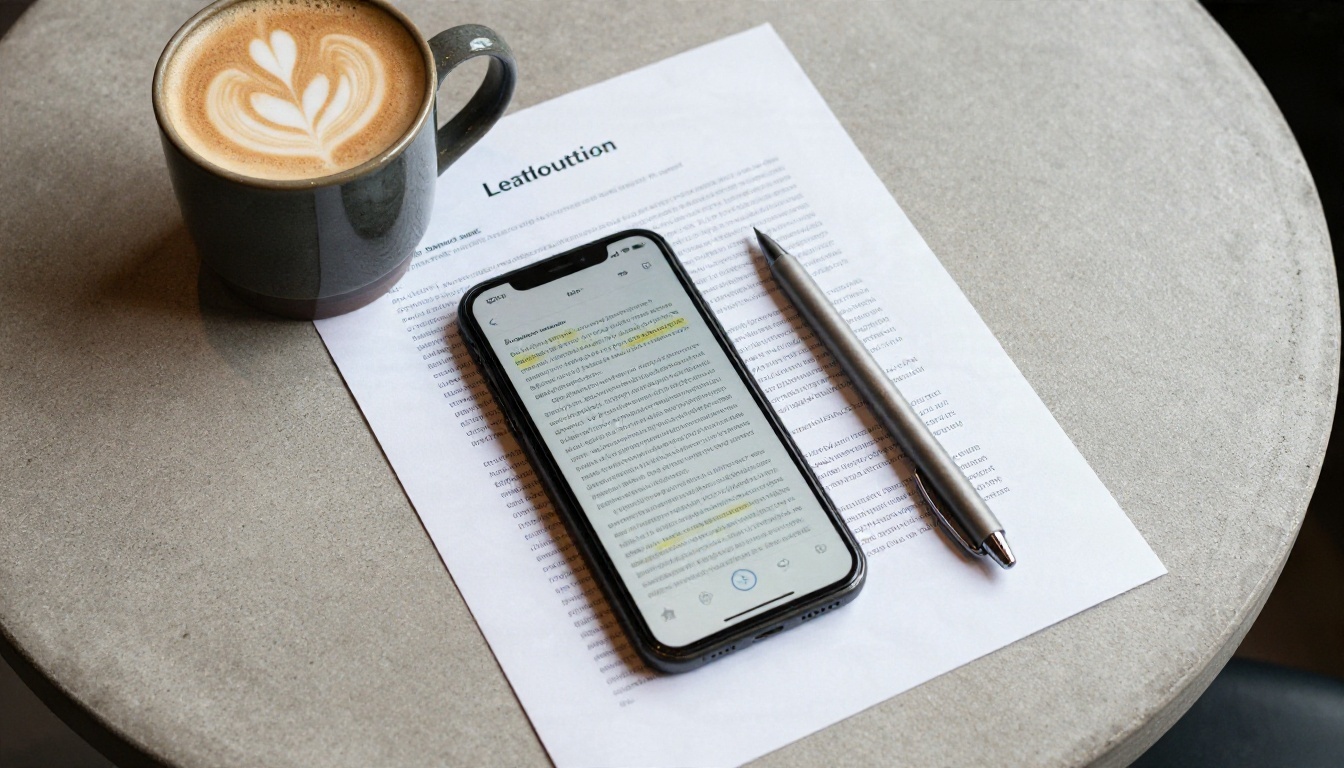
Das iPhone hat zwei gute Leseprogramme eingebaut. Die App Dateien zeigt jedes PDF in der Vorschau und enthält ein Markup-Werkzeug zum Zeichnen, Markieren und Unterschreiben. Apple Books öffnet PDFs ebenfalls, bewahrt sie in deiner Bibliothek auf und synchronisiert sie über iCloud auf alle Apple-Geräte. Zusammen reicht das vielen Leuten, sodass sie nie eine weitere App installieren.
iPhone-Reader von Drittanbietern
Wenn Markup einfach wirkt, bieten Adobe Acrobat Reader, Foxit und Xodo alle kostenlose iPhone-Apps mit umfangreicheren Anmerkungen. Wähle die App, die zu deinen anderen Geräten passt, damit du deine Gewohnheiten mitnehmen kannst. Wer viel Papierkram am Telefon erledigt, wird schnelles Ausfüllen von Formularen und eine gespeicherte Signatur zu schätzen wissen.
✅ Bewährte Praxis: Wähle einen Haupt-Reader und nutze ihn überall, wo es geht. Wer zwischen Laptop und Telefon die App wechselt, muss Menüs neu lernen und verliert manchmal Anmerkungen, die anders angezeigt werden.
Welcher Reader zu deinem Job passt
Unterschiedliche Arbeit braucht unterschiedliche Werkzeuge. Diese Tabelle ordnet typische Situationen der stärksten kostenlosen Wahl zu.
| Deine Situation | Beste kostenlose Wahl | Warum es funktioniert |
|---|
| Studierende, die Paper lesen und markieren | Xodo oder Preview | Kostenlose Markierungen und Notizen auf jedem Gerät |
| Remote-Arbeitende, die Verträge unterschreiben | Adobe Acrobat Reader | Zuverlässige Werkzeuge für Signaturen und Formulare |
| Älterer Windows-Laptop | SumatraPDF | Winziger Platzbedarf, sofortiger Start |
| Schnelle Durchsicht im Browser | Microsoft Edge | Keine Installation, eingebautes Zeichnen und Vorlesen |
| Mac-Nutzer mit einfachen Ansprüchen | Preview | Schon installiert, solide Markierungen |
| iPhone-Nutzer unterwegs | Dateien und Bücher | Eingebaut und über iCloud synchronisiert |
| Team, das dieselbe Datei prüft | Foxit oder Acrobat Reader | Gemeinsame Kommentare und einheitliche Darstellung |
Beispiele aus dem Alltag
- Eine Masterstudentin liest jede Woche dreißig Paper. Xodo auf dem Telefon und Preview auf dem Mac halten die Markierungen einheitlich, und ein Ordner pro Kurs hält alles ordentlich.
- Eine freiberufliche Designerin bekommt Verträge unterwegs. Acrobat Reader auf dem Telefon lässt sie ausfüllen, unterschreiben und innerhalb von Minuten zurückschicken.
- Ein kleines Büro mit alten Desktop-Computern setzt für das Lesen auf SumatraPDF und behält eine Acrobat-Installation für Formulare.

Was kostenlos meistens bedeutet
Kostenlose Reader folgen oft demselben Muster, deshalb kannst du vorhersehen, wo Grenzen auftauchen.
| Funktion | Meist kostenlos | Meist bezahlt |
|---|
| Öffnen, suchen, zoomen | ✅ | |
| Markieren, unterstreichen, Notizen | ✅ | |
| Formulare ausfüllen und unterschreiben | ✅ | |
| Vorhandenen Text bearbeiten | | ✅ |
| Zusammenführen, aufteilen, Seiten umsortieren | Manchmal | ✅ |
| In Word oder Excel umwandeln | | ✅ |
| OCR bei gescannten Seiten | | ✅ |
| Mit Passwort schützen und schwärzen | | ✅ |
Wenn du dich jede Woche auf eine kostenpflichtige Funktion verlässt, lohnt sich vielleicht ein Abo. Brauchst du nur die obere Hälfte der Tabelle, bleib kostenlos.
Hier steckt der Teil, den die meisten Reader-Tests auslassen. Ein PDF ist für den Druck gebaut, nicht für Bildschirme. Zusammenziehen, zoomen, seitlich scrollen, wiederholen. Für eine Rechnung ist das in Ordnung, aber für einen Produktkatalog, eine Restaurantkarte, ein Magazin oder eine Verkaufspräsentation, die Kunden wirklich zu Ende lesen sollen, ist es ein schlechtes Erlebnis.
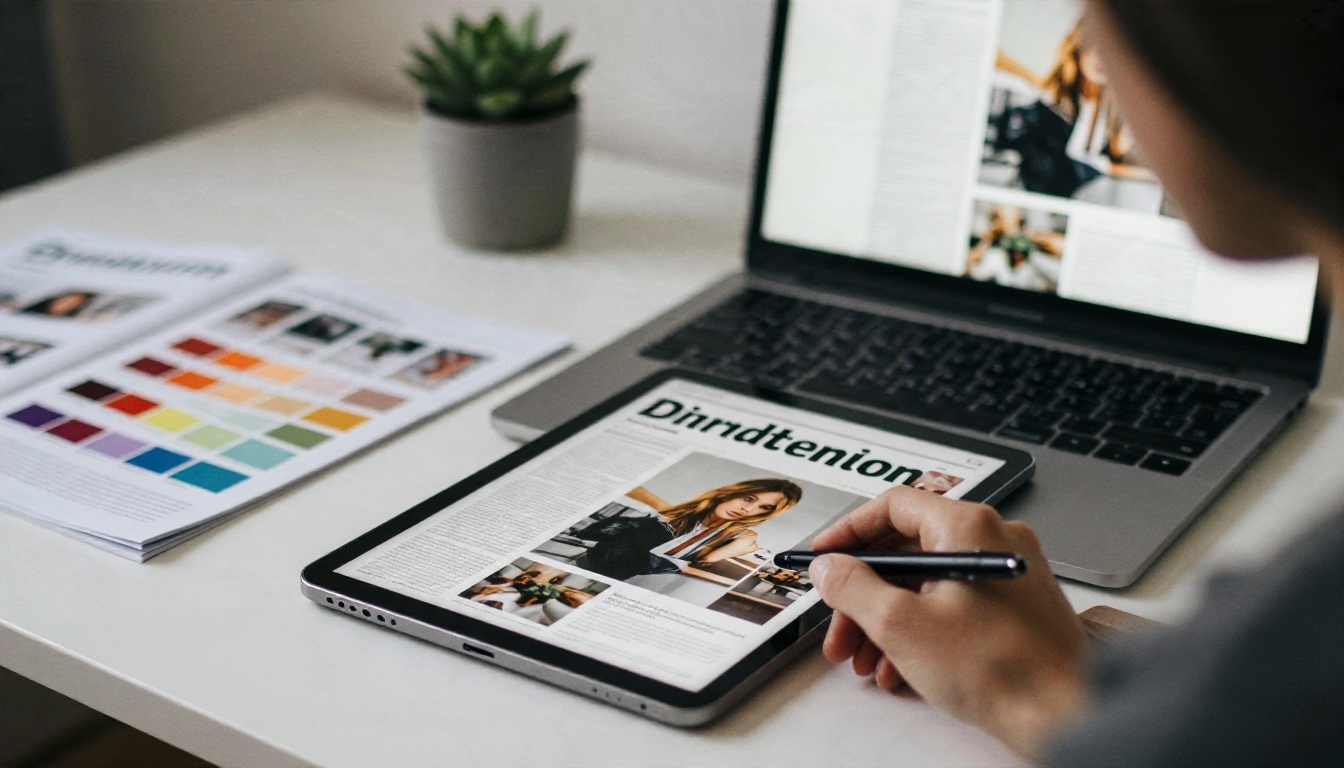
Ein Flipbook behält dein ursprüngliches Design bei, fügt aber realistisches Umblättern, schnelles Laden, eine auf Telefonen responsiv angepasste Darstellung und teilbare Links hinzu. Leser müssen keine PDF-App installieren.
| Einfaches PDF | Flipbook |
|---|
| Leseerlebnis auf Telefonen | Mit zwei Fingern zoomen | Mobil responsive Seiten |
| Braucht einen PDF-Reader | Oft | Nein, öffnet sich in jedem Browser |
| Umblättereffekt | Nein | Ja |
| Auf einer Website einbetten | Umständlich | Einfacher Einbettungscode |
| Nachverfolgen, wer es liest | Nein | Lesestatistiken im Professional-Tarif |
| Passwortschutz | Nur mit kostenpflichtigen Tools | Integriert |
| Video und Audio hinzufügen | Eingeschränkt | Unterstützt |
So erstellst du ein Flipbook aus einem PDF
Der PDF-zu-Flipbook-Konverter macht den Wechsel in wenigen Minuten. Hier ist der komplette Ablauf.
- Lege dein Konto an. Gehe zu Flipbooks AI und erstelle ein Konto. Du kannst es vor dem Bezahlen ausprobieren, und die Plattform fügt niemals Wasserzeichen hinzu.
- Lade dein PDF hoch. Ziehe die Datei in den Upload-Bereich. Die Seiten werden automatisch umgewandelt, und dein Layout, deine Schriften und Bilder bleiben scharf.
- Passe das Erscheinungsbild an. Füge dein Logo hinzu, wähle Markenfarben, suche einen Hintergrund aus und feinabstimme den Umblättereffekt. Du kannst auch Videos und Audios auf jeder Seite einbetten.
- Wähle deine Freigabemethode. Kopiere einen direkten Link oder nutze die Option Flipbook auf Website einbetten, um einen Codeausschnitt in deine Website einzufügen. Aktiviere den Passwortschutz, wenn der Inhalt privat ist.
- Nutze die Pro-Funktionen. Der Professional-Tarif ergänzt Lesestatistiken, Kontaktformulare und Offline-Downloads, sodass du siehst, wer dein Flipbook öffnet, und ausgewählten Lesern erlaubst, eine Kopie zu behalten. Vergleiche die Optionen auf der Preisseite.

💡 Profi-Tipp: Verschicke Verträge, Formulare und alles, was eine Unterschrift braucht, weiterhin als normale PDFs. Nutze Flipbooks für Material, das zum Lesen, Durchblättern und breiten Teilen gedacht ist.
Wo Flipbooks PDFs schlagen
Passe den Inhalt einem Tool an, das genau dafür gebaut ist:
Du kannst alle Optionen im Verzeichnis der Tools durchstöbern.
Wähle heute deinen aus
Hier ist die Kurzfassung der Rangliste:
- Windows: Adobe Acrobat Reader für Funktionen, SumatraPDF für Tempo, Edge für Einrichtung ohne Aufwand.
- Mac: Zuerst Preview, dann Adobe oder Foxit für hartnäckige Formulare.
- Android: Xodo oder Acrobat Reader für Markierungen, Drive für Vorschauen.
- iPhone: Dateien und Bücher für Einfachheit, Acrobat Reader oder Xodo für zusätzliche Werkzeuge.
- Teilen mit einem Publikum: Ein Flipbook schlägt ein PDF fast immer.
Teste deine beste Wahl diese Woche mit einem echten Dokument. Wenn sie schnell öffnet, deine Notizen speichert und so synchronisiert, wie du es erwartest, behalte sie. Wenn nicht, wechsle ohne schlechtes Gewissen, denn jede Option hier ist kostenlos.
Bereit, dein nächstes PDF in etwas zu verwandeln, das Leute wirklich zu Ende lesen? Starte kostenlos bei Flipbooks AI, vergleiche die Tarife, um zu sehen, was der Professional-Tarif bringt, oder stöbere in allen Flipbook-Tools und Vorlagen, um das Passende für dein Projekt zu finden.



