Probablemente ya tienes un lector de PDF, y es bastante posible que sea el equivocado. Quizá tarda diez segundos en abrir una factura de dos páginas. Quizá te insiste en suscribirte cada vez que quieres firmar un formulario. Esta comparación revisa el mejor lector de PDF gratuito en cada plataforma principal, con notas claras sobre qué sigue siendo gratis y qué pasa discretamente detrás de un muro de pago. Y si tu objetivo real es compartir un documento que la gente disfrute leer, también veremos cómo una herramienta como Flipbooks AI convierte un PDF plano en una experiencia de paso de página.
Respuesta corta: no hay un único ganador. El mejor lector gratuito depende de tu dispositivo, de tus documentos y de cuánto marcas. Vamos a aclararlo.
Qué necesita un buen lector gratuito
Antes de clasificar nada, conviene acordar qué significa «bueno». Un lector de PDF es una de las apps más usadas en cualquier dispositivo, así que las pequeñas molestias se acumulan rápido.
Velocidad y estabilidad
Un visor debería abrir un archivo casi al instante y desplazarse sin tirones, incluso con un informe escaneado de 300 páginas. Los visores pesados, que cargan complementos, paneles en la nube y banners promocionales, resultan lentos en las laptops antiguas. Los visores ligeros resultan ágiles, pero pueden no incluir funciones como el llenado de formularios.
Busca estas funciones básicas:
- Arranque en frío rápido, idealmente en menos de tres segundos en una laptop normal.
- Zoom y desplazamiento fluidos en archivos grandes y con muchas imágenes.
- Búsqueda de texto confiable que encuentre palabras dentro de páginas escaneadas cuando hay OCR.
- Bajo consumo de memoria, para que el navegador y el correo sigan respondiendo.
Anotar sin muro de pago
Resaltar, subrayar, notas adhesivas y dibujo a mano alzada son las funciones que más personas necesitan de verdad. La sorpresa es con qué frecuencia son gratuitas. Editar texto existente, combinar archivos, exportar a Word y OCR son las funciones que más se reservan a los usuarios de pago.
💡 Consejo profesional: Prueba la versión gratuita con un archivo real antes de decidirte. Abre un documento que uses de verdad, añade un resaltado, una nota y una firma, luego guárdalo y ábrelo en un segundo dispositivo. Si algún paso falla, pasa a otra opción.
Comparativa rápida de las mejores opciones
Aquí tienes el resumen. La disponibilidad refleja lo que estas apps han ofrecido durante años, pero los proveedores cambian sus planes con frecuencia, así que revisa la lista actual de funciones en la página de cada tienda antes de instalar.
| Lector | Windows | Mac | Android | iPhone | Anotación gratuita | Mejor para |
|---|
| Adobe Acrobat Reader | ✅ | ✅ | ✅ | ✅ | Sí | Formularios, firmas, compatibilidad |
| Foxit PDF Reader | ✅ | ✅ | ✅ | ✅ | Sí | Sensación más ligera, comentarios en equipo |
| SumatraPDF | ✅ | ❌ | ❌ | ❌ | Básica | Velocidad en PC antiguas |
| Microsoft Edge | ✅ | ✅ | ✅ | ✅ | Sí | Sin instalación, lectura en voz alta |
| Apple Preview | ❌ | ✅ | ❌ | ❌ | Sí | Marcado y firmas rápidas |
| Files and Books (Apple) | ❌ | ❌ | ❌ | ✅ | Sí | Lectura integrada en el iPhone |
| Xodo | ✅ | ❌ | ✅ | ✅ | Sí | Anotación móvil gratuita |
| Visor de Google Drive | Web | Web | ✅ | ✅ | Ligera | Vistas previas rápidas y compartir |
El patrón es claro. Las apps multiplataforma ganan en coherencia, mientras que las integradas ganan en comodidad. Tu mejor opción suele ser una de cada tipo.
Las mejores opciones para Windows
Windows ofrece la mayor variedad, lo que es una buena noticia y una trampa a la vez. Muchos lectores gratuitos incluyen software adicional de terceros, así que descarga solo desde el sitio oficial o desde Microsoft Store.
Adobe Acrobat Reader
La opción predeterminada por una buena razón. Adobe Acrobat Reader abre casi cualquier variante de PDF, incluidos formularios complejos, portafolios y archivos con contenido multimedia incrustado. Comentar, resaltar, rellenar formularios y añadir una firma son gratuitos. Editar texto, organizar páginas y convertir a formatos de Office requieren un plan de pago.
Ventajas:
- La representación más fiable de diseños complejos.
- Herramientas sólidas para rellenar formularios y firmar.
- Disponible en las cuatro plataformas, con una interfaz familiar.
Desventajas:
- Más pesado que la mayoría de sus rivales.
- Avisos frecuentes para probar funciones de pago.
SumatraPDF
Si tu laptop tiene cinco años y se nota, prueba SumatraPDF. Es un lector pequeño, de código abierto y para Windows, que se abre casi al instante. También abre formatos ePub, MOBI y de cómic, y una versión portátil funciona desde una memoria USB sin instalación.
La contrapartida son las funciones. El soporte de anotaciones es básico comparado con Acrobat, y no tiene sincronización en la nube ni asistente de formularios. Piénsalo como el lector para quien sobre todo lee.
Microsoft Edge
Quizá no necesites instalar nada. Microsoft Edge abre los PDF en una pestaña, te deja resaltar, dibujar, añadir notas de texto e incluso leer el documento en voz alta. Para revisiones rápidas de contratos o materiales de clase, muchas veces basta. El trabajo pesado con formularios sigue yendo mejor en un lector dedicado.
⚠️ Advertencia: Nunca instales un lector de PDF desde un anuncio de búsqueda al azar. Los falsos instaladores de «PDF gratis» son una forma habitual de difundir software no deseado. Quédate con los sitios oficiales y las fichas de las tiendas.
Las mejores opciones para Mac
Los usuarios de Mac tienen suerte: la mejor opción gratuita ya está instalada.
Preview
Apple Preview es rápida, discreta y sorprendentemente capaz. Su barra de marcado maneja resaltados, formas, cuadros de texto y notas. Puedes crear una firma con el trackpad o con la cámara, reordenar páginas arrastrando las miniaturas y combinar dos archivos en uno. Para la mayoría de las personas, eso cubre cerca del 90 por ciento de las tareas diarias con PDF, sin costo.
Sus puntos débiles: los formularios interactivos complicados a veces se comportan de forma extraña, y los hilos de comentarios no son tan pulidos como en Acrobat.
Adobe y Foxit en Mac
Cuando un cliente envía un formulario rellenable que Preview no puede manejar, recurre a Adobe Acrobat Reader o a Foxit PDF Reader. Foxit tiende a parecer más ligero y ofrece funciones de revisión compartida, mientras que Adobe es la opción más segura si necesitas máxima compatibilidad.
Una regla práctica: deja Preview como lector predeterminado e instala un lector extra solo para los archivos problemáticos.
Opciones para Android e iPhone
Hoy abrimos la mayoría de los PDF en el teléfono,, desde pases de abordar hasta recibos o menús. Aquí los lectores deben ser rápidos, legibles en una pantalla pequeña y amables con la batería.
Android: Drive y Xodo
La mayoría de los teléfonos Android abren PDF con el visor de Google Drive o con una app integrada. Es excelente para vistas previas, búsquedas y compartir, pero las anotaciones son básicas. Para marcar en serio, Xodo es una favorita, porque las funciones de resaltado, las notas a mano alzada y las herramientas de formas son gratuitas, y además funciona en Windows y en iPhone. Adobe Acrobat Reader y Foxit son alternativas sólidas si quieres una sola app en todos tus dispositivos.
Consejos rápidos para Android:
- Activa el modo de lectura nocturna u oscura para usarlo por la noche.
- Usa el desplazamiento continuo para informes largos y el modo de una página para diapositivas.
- Guarda sin conexión los archivos que usas con frecuencia antes de viajar.
iPhone: Files y Books
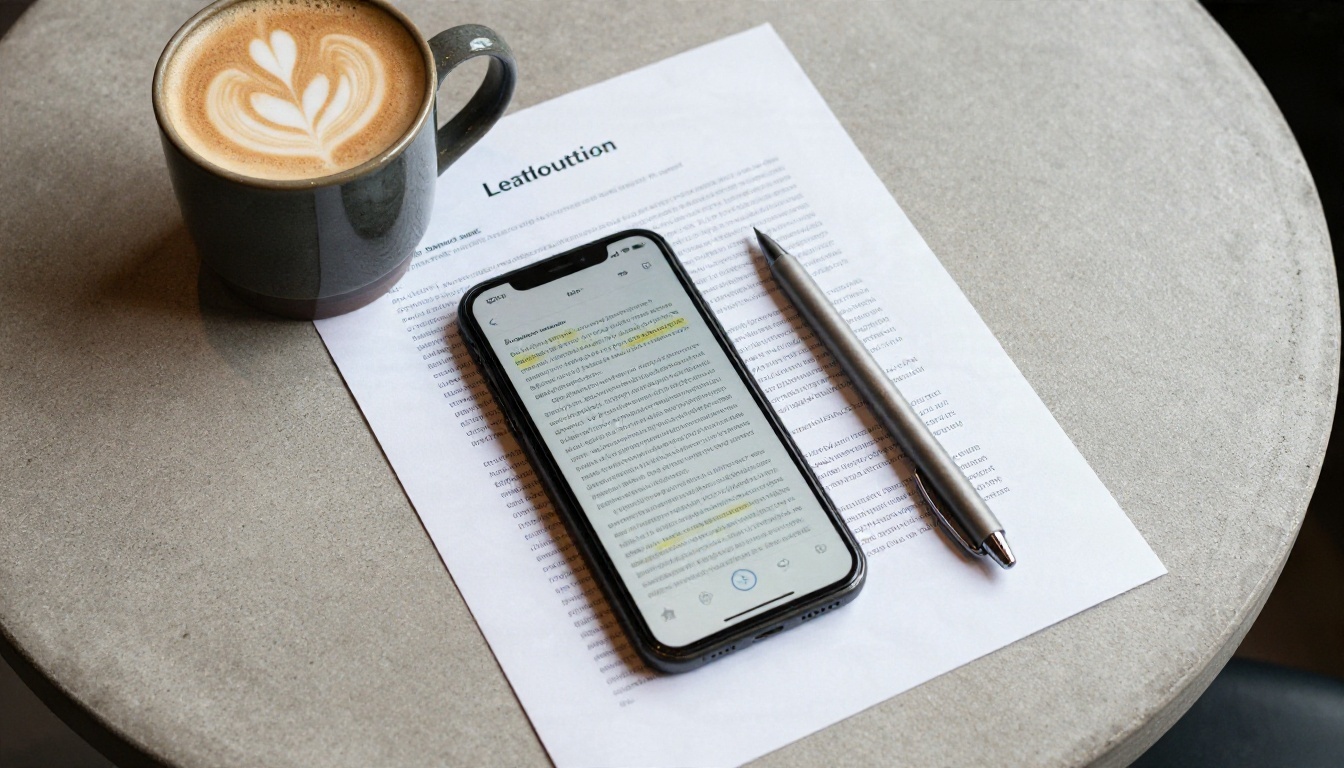
El iPhone trae dos buenos lectores integrados. La app Files muestra una vista previa de cualquier PDF e incluye una herramienta Markup para dibujar, resaltar y firmar. Apple Books también abre PDF, los guarda en tu biblioteca y se sincroniza entre dispositivos Apple mediante iCloud. Entre las dos, muchas personas nunca instalan otra app.
Lectores de terceros para iPhone
Si Markup te parece básico, Adobe Acrobat Reader, Foxit y Xodo ofrecen apps gratuitas para iPhone con anotaciones más completas. Elige la que combine con tus otros dispositivos para que tus hábitos se trasladen de un dispositivo a otro. Quien maneja mucho papeleo desde el teléfono valorará rellenar formularios rápido y tener una firma guardada.
✅ Buena práctica: Elige un lector principal y úsalo en todas partes donde puedas. Cambiar de app entre la laptop y el teléfono obliga a reaprender menús y, a veces, a perder anotaciones que no se muestran igual.
Qué lector te conviene según tu trabajo
Distintos trabajos piden distintas herramientas. Esta tabla relaciona situaciones habituales con la mejor opción gratuita.
| Tu situación | Mejor opción gratuita | Por qué funciona |
|---|
| Estudiantes que leen y resaltan artículos | Xodo o Preview | Resaltados y notas gratis en cada dispositivo |
| Trabajadores remotos que firman contratos | Adobe Acrobat Reader | Herramientas de firma y formularios confiables |
| Laptop antigua con Windows | SumatraPDF | Ocupa muy poco y se abre al instante |
| Revisión rápida en el navegador | Microsoft Edge | Sin instalación, dibujo integrado y lectura en voz alta |
| Usuario de Mac con necesidades básicas | Preview | Ya instalada, marcado sólido |
| Usuario de iPhone en movimiento | Files and Books | Integrado y sincronizado por iCloud |
| Equipo que revisa el mismo archivo | Foxit o Acrobat Reader | Comentarios compartidos y visualización coherente |
Ejemplos reales
- Un estudiante de posgrado lee treinta artículos a la semana. Xodo en el teléfono y Preview en la Mac mantienen los resaltados coherentes, y una carpeta por curso mantiene todo ordenado.
- Un diseñador independiente recibe contratos sobre la marcha. Acrobat Reader en el teléfono le permite rellenar, firmar y devolver documentos en minutos.
- Una oficina pequeña con equipos de escritorio envejecidos adopta SumatraPDF para leer y conserva una instalación de Acrobat para los formularios.

Qué suele significar «gratis»
Los lectores gratuitos suelen seguir el mismo patrón, así que puedes prever dónde aparecen los límites.
| Función | Normalmente gratis | Normalmente de pago |
|---|
| Abrir, buscar, ampliar | ✅ | |
| Resaltar, subrayar, notas | ✅ | |
| Rellenar formularios y firmar | ✅ | |
| Editar texto existente | | ✅ |
| Combinar, dividir, reordenar páginas | A veces | ✅ |
| Convertir a Word o Excel | | ✅ |
| OCR en páginas escaneadas | | ✅ |
| Proteger con contraseña y ocultar información | | ✅ |
Si usas cualquier función de pago cada semana, una suscripción puede valer la pena. Si solo necesitas la mitad superior de la tabla, quédate con la versión gratuita.
Aquí está la parte que la mayoría de las reseñas de lectores omiten. Un PDF está pensado para imprimirse, no para pantallas. Pellizcar, ampliar, desplazarse de lado, repetir. Eso está bien para una factura, pero es una mala experiencia para un catálogo de productos, un menú de restaurante, una revista o una presentación de ventas que quieres que los clientes terminen de leer.
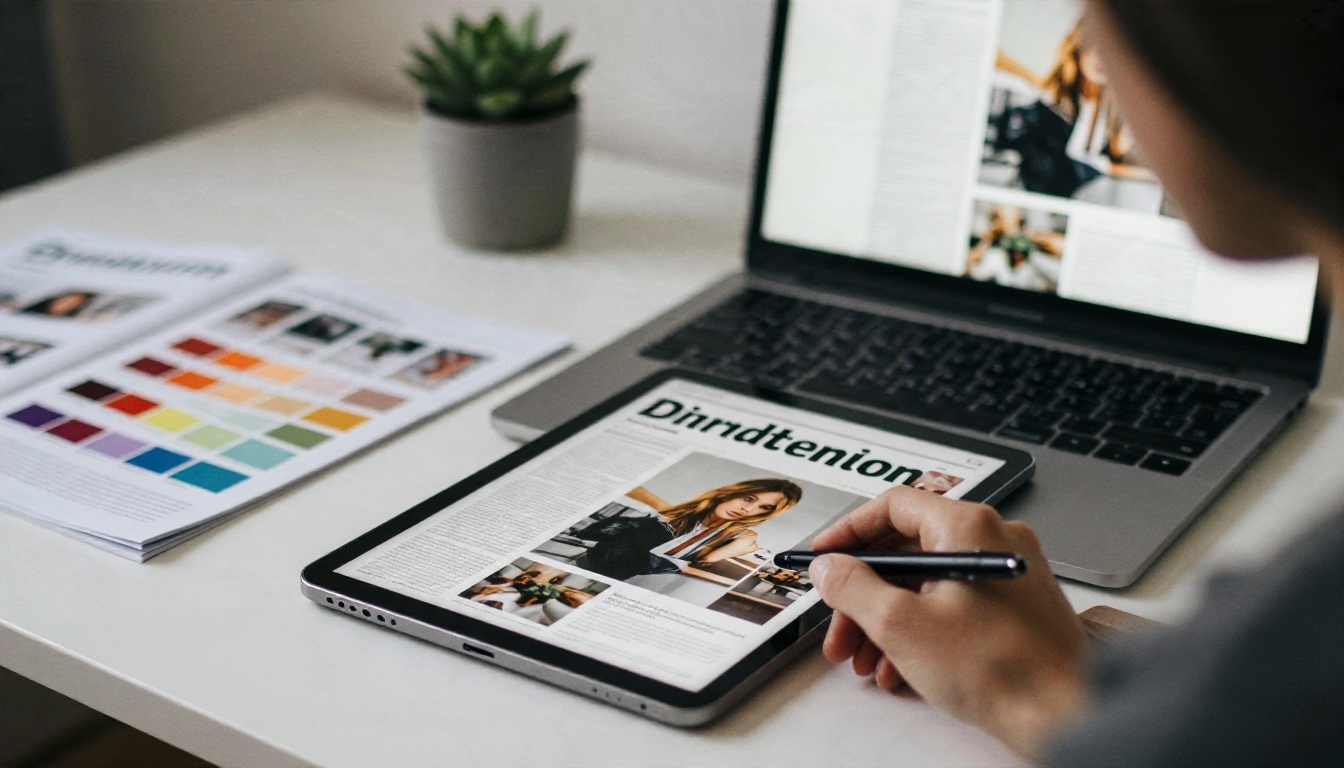
Un flipbook conserva el diseño original, pero añade pasos de página realistas, carga rápida, visualización adaptable en teléfonos y enlaces para compartir. Los lectores no necesitan instalar ninguna app de PDF.
| PDF simple | Flipbook |
|---|
| Experiencia de lectura en teléfonos | Pellizcar y ampliar | Páginas adaptables a dispositivos móviles |
| Necesita una app lectora | Normalmente sí | No, se abre en cualquier navegador |
| Efecto de paso de página | No | Sí |
| Incrustar en un sitio web | Complicado | Código para incrustar sencillo |
| Saber quién lo lee | No | Estadísticas de lectura en el plan Professional |
| Protección con contraseña | Requiere herramientas de pago | Integrada |
| Añadir video y audio | Limitado | Compatible |
Cómo crear un flipbook a partir de un PDF
El Conversor de PDF a flipbook hace el cambio en pocos minutos. Este es el proceso completo.
- Abre tu cuenta. Ve a Flipbooks AI y crea una cuenta. Puedes probarlo antes de pagar, y la plataforma nunca lleva marcas de agua.
- Sube tu PDF. Arrastra el archivo al cuadro de subida. Las páginas se convierten automáticamente, y tu diseño, tus tipografías y tus imágenes se mantienen nítidos.
- Personaliza el aspecto. Añade tu logotipo, elige los colores de marca, selecciona un fondo y ajusta el efecto de paso de página. También puedes incrustar videos y audio en cualquier página.
- Elige cómo compartirlo. Copia un enlace directo o usa la opción Incrustar flipbook en sitio web para pegar un fragmento de código en tu sitio. Activa la protección con contraseña si el contenido es privado.
- Usa las funciones Pro. El plan Professional añade analíticas, formularios de contacto y descargas sin conexión, para que veas quién abre tu flipbook y dejes que ciertos lectores guarden una copia. Compara opciones en la página de precios.

💡 Consejo profesional: Sigue enviando contratos, formularios y todo lo que requiera firma como PDF normales. Usa flipbooks para material pensado para leerse, hojearse y compartirse ampliamente.
Dónde los flipbooks superan a los PDF
Asocia el contenido con una herramienta diseñada para ese fin:
Puedes ver todas las opciones en el directorio de herramientas.
Elige la tuya hoy
Esta es la versión rápida de las clasificaciones:
- Windows: Adobe Acrobat Reader por sus funciones, SumatraPDF por velocidad, Edge si no quieres instalar nada.
- Mac: Preview primero, luego Adobe o Foxit para los formularios difíciles.
- Android: Xodo o Acrobat Reader para marcar, Drive para vistas previas.
- iPhone: Files y Books por su sencillez, Acrobat Reader o Xodo para herramientas extra.
- Para compartir con una audiencia: un flipbook le gana a un PDF casi siempre.
Prueba tu opción favorita con un documento real esta semana. Si se abre rápido, guarda tus notas y se sincroniza como esperas, quédatela. Si no, cámbiala sin culpa, porque todas las opciones de esta lista son gratuitas.
¿Listo para convertir tu próximo PDF en algo que la gente termine de leer? Empieza gratis en Flipbooks AI, compara los planes y precios para ver qué añade Professional, o explora el conjunto completo de herramientas y plantillas de flipbook para encontrar la opción adecuada para tu proyecto.



