Probabilmente hai già un lettore PDF, e c'è una buona possibilità che sia quello sbagliato. Forse ci vogliono dieci secondi per aprire una fattura di due pagine. Forse ti chiede di abbonarti ogni volta che devi firmare un modulo. Questo confronto esamina il miglior lettore PDF gratuito su ogni piattaforma principale, con note oneste su cosa resta gratuito e cosa passa silenziosamente dietro un paywall. E se il tuo obiettivo reale è condividere un documento che le persone leggono volentieri, vedremo anche come uno strumento come Flipbooks AI trasforma un PDF piatto in un'esperienza di sfoglio di pagina.
Risposta breve: non esiste un vincitore unico. Il miglior lettore gratuito dipende dal tuo dispositivo, dai tuoi documenti e da quanto annoti. Mettiamo ordine.
Di cosa ha bisogno un buon lettore gratuito
Prima di stilare una classifica, conviene concordare cosa significa "buono". Un lettore PDF è una delle app più usate su qualsiasi dispositivo, quindi i piccoli fastidi si sommano in fretta.
Velocità e stabilità
Un lettore dovrebbe aprire un file quasi all'istante e scorrere senza scatti, anche su un rapporto scansionato di 300 pagine. I lettori pesanti, che caricano plug-in, pannelli cloud e banner promozionali, sembrano lenti sui portatili più vecchi. I lettori leggeri sono scattanti, ma possono non avere funzioni come la compilazione dei moduli.
Cerca questi elementi di base:
- Avvio a freddo rapido, idealmente sotto i tre secondi su un portatile normale.
- Zoom e scorrimento fluidi su file grandi e ricchi di immagini.
- Ricerca testo affidabile che trova le parole nelle pagine scansionate quando è presente il riconoscimento OCR.
- Basso consumo di memoria, così il browser e la posta restano reattivi.
Annotare senza paywall
Evidenziare, sottolineare, note adesive e disegno a mano libera sono le funzioni che la maggior parte delle persone desidera davvero. La sorpresa è quanto spesso siano gratuite. Modificare il testo esistente, unire file, esportare in Word e OCR sono le funzioni più spesso riservate agli utenti paganti.
💡 Consiglio pro: Prova il livello gratuito con un file reale prima di impegnarti. Apri un documento che usi davvero, aggiungi un'evidenziazione, una nota e una firma, poi salvalo e riaprilo su un secondo dispositivo. Se un passaggio non funziona, passa oltre.
Confronto rapido delle scelte migliori
Ecco la panoramica. La disponibilità riflette ciò che queste app offrono da anni, ma i fornitori cambiano spesso i piani, quindi controlla l'elenco aggiornato delle funzioni nella pagina di ogni store prima di installare.
| Lettore | Windows | Mac | Android | iPhone | Annotazione gratuita | Ideale per |
|---|
| Adobe Acrobat Reader | ✅ | ✅ | ✅ | ✅ | Sì | Moduli, firme, compatibilità |
| Foxit PDF Reader | ✅ | ✅ | ✅ | ✅ | Sì | Sensazione più leggera, commenti di gruppo |
| SumatraPDF | ✅ | ❌ | ❌ | ❌ | Di base | Velocità su PC più vecchi |
| Microsoft Edge | ✅ | ✅ | ✅ | ✅ | Sì | Nessuna installazione, lettura ad alta voce |
| Apple Preview | ❌ | ✅ | ❌ | ❌ | Sì | Annotazioni rapide e firme |
| File e Libri (Apple) | ❌ | ❌ | ❌ | ✅ | Sì | Lettura integrata su iPhone |
| Xodo | ✅ | ❌ | ✅ | ✅ | Sì | Annotazione gratuita su mobile |
| Visualizzatore di Google Drive | Web | Web | ✅ | ✅ | Limitata | Anteprime rapide e condivisione |
Il quadro è chiaro. Le app multipiattaforma vincono in coerenza, mentre le app integrate vincono in comodità. La configurazione migliore è spesso una di ciascuna.
Le scelte migliori per Windows
Windows ha la scelta più ampia, che è insieme una buona notizia e una trappola. Molti lettori gratuiti includono offerte aggiuntive, quindi scarica solo dal sito ufficiale o dal Microsoft Store.
Adobe Acrobat Reader
La scelta predefinita per un motivo. Adobe Acrobat Reader apre quasi ogni variante di PDF, inclusi moduli complessi, portfolio e file con contenuti multimediali incorporati. Commentare, evidenziare, compilare moduli e aggiungere una firma sono gratuiti. Modificare il testo, organizzare le pagine e convertire in formati Office richiedono un piano a pagamento.
Pro:
- La resa più affidabile di layout complessi.
- Ottimi strumenti per compilare moduli e firmare.
- Disponibile su tutte e quattro le piattaforme, con un'interfaccia familiare.
Contro:
- Più pesante della maggior parte dei concorrenti.
- Richieste frequenti di provare le funzioni a pagamento.
SumatraPDF
Se il tuo portatile ha cinque anni e si sente, prova SumatraPDF. È un lettore minuscolo e open source per Windows che si avvia quasi subito. Apre anche formati ePub, MOBI e fumetti, e una versione portatile funziona da una chiavetta USB senza installazione.
Il compromesso sono le funzioni. Il supporto alle annotazioni è di base rispetto ad Acrobat, e non ci sono sincronizzazione cloud né procedura guidata per i moduli. Pensalo come il lettore per chi legge soprattutto.
Microsoft Edge
Potresti non dover installare nulla. Microsoft Edge apre i PDF in una scheda, ti permette di evidenziare, disegnare, aggiungere note di testo e perfino far leggere il documento ad alta voce. Per revisioni rapide di contratti o dispense, spesso basta. Il lavoro pesante sui moduli scorre meglio in un lettore dedicato.
⚠️ Attenzione: Non installare mai un lettore PDF da un annuncio di ricerca a caso. I finti programmi di installazione di "PDF gratuiti" sono un modo comune per diffondere software indesiderato. Attieniti ai siti ufficiali e alle schede degli store.
Le scelte migliori per Mac
Gli utenti Mac sono fortunati: l'opzione gratuita migliore è già installata.
Preview
Apple Preview è veloce, discreta e sorprendentemente capace. La sua barra degli strumenti di markup gestisce evidenziazioni, forme, caselle di testo e note. Puoi creare una firma con il trackpad o la fotocamera, riordinare le pagine trascinando le miniature e unire due file in uno. Per la maggior parte delle persone copre circa il 90 percento delle attività quotidiane sui PDF, senza costi.
Dove non basta: i moduli interattivi complicati a volte si comportano in modo strano, e le discussioni di commento non sono rifinite come in Acrobat.
Adobe e Foxit su Mac
Quando un cliente ti invia un modulo compilabile che Preview non gestisce, ricorri ad Adobe Acrobat Reader o Foxit PDF Reader. Foxit tende a sembrare più leggero e offre funzioni di revisione condivisa, mentre Adobe è la scelta più sicura per la massima compatibilità.
Una regola pratica: tieni Preview come predefinito e installa un altro lettore solo per i file problematici.
Le scelte per Android e iPhone
È sul telefono che oggi molti di noi aprono i PDF, dalle carte d'imbarco alle ricevute, fino alla carta dei ristoranti. Qui i lettori devono essere rapidi, leggibili su uno schermo piccolo e poco energivori.
Android: Drive e Xodo
La maggior parte dei telefoni Android apre i PDF tramite il visualizzatore di Google Drive o un'app integrata. È ottimo per anteprime, ricerca e condivisione, ma le annotazioni sono limitate. Per annotare sul serio, Xodo è il preferito, perché evidenziazioni, note a mano libera e strumenti di forma sono gratuiti, e funziona anche su Windows e iPhone. Adobe Acrobat Reader e Foxit sono alternative solide se vuoi un'unica app su tutti i dispositivi.
Consigli rapidi per Android:
- Attiva la modalità di lettura notturna o scura per l'uso serale.
- Usa lo scorrimento continuo per i rapporti lunghi e la modalità a pagina singola per le presentazioni.
- Salva offline i file usati spesso prima di partire.
iPhone: File e Libri
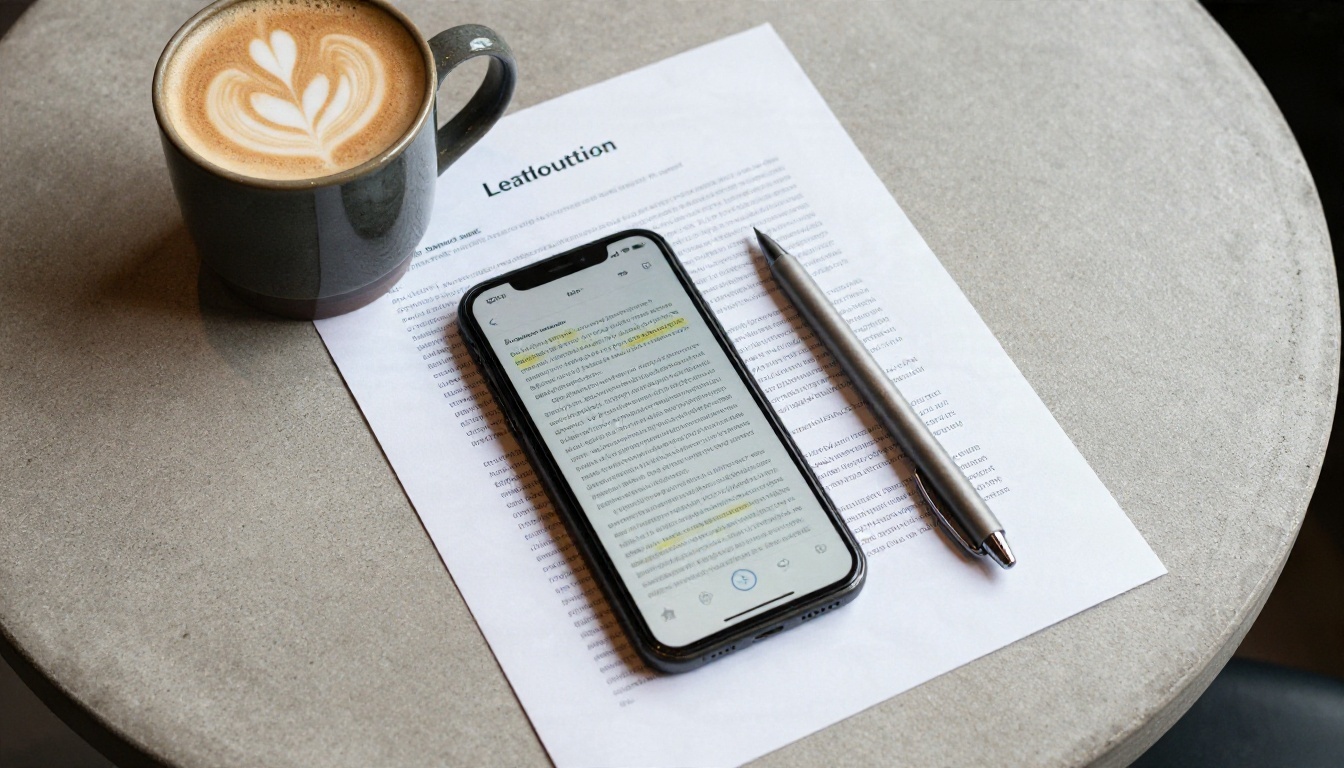
L’iPhone ha due visualizzatori integrati, e sono buoni. L’app File mostra l’anteprima di qualsiasi PDF e include lo strumento Markup per disegnare, evidenziare e firmare. Apple Books apre anche i PDF, li tiene nella tua libreria e si sincronizza tra i dispositivi Apple tramite iCloud. Tra i due, molte persone non installano mai un’altra app.
Lettori di terze parti per iPhone
Se Markup ti sembra di base, Adobe Acrobat Reader, Foxit e Xodo offrono tutti app gratuite per iPhone con annotazioni più ricche. Scegli quella che corrisponde agli altri dispositivi, così le tue abitudini ti seguono da un dispositivo all'altro. Chi gestisce molte pratiche sul telefono apprezza la compilazione rapida dei moduli e una firma salvata.
✅ Buona pratica: Scegli un lettore principale e usalo ovunque puoi. Cambiare app tra portatile e telefono significa reimparare i menu e a volte perdere annotazioni che non si visualizzano allo stesso modo.
Quale lettore fa per il tuo lavoro
Lavori diversi richiedono strumenti diversi. Questa tabella abbina le situazioni più comuni alla scelta gratuita più solida.
| La tua situazione | Scelta gratuita migliore | Perché funziona |
|---|
| Studenti che leggono e evidenziano articoli | Xodo o Preview | Evidenziazioni e note gratuite su ogni dispositivo |
| Lavoratori da remoto che firmano contratti | Adobe Acrobat Reader | Strumenti affidabili per firme e moduli |
| Portatile Windows più vecchio | SumatraPDF | Ingombro minimo, avvio immediato |
| Revisione rapida nel browser | Microsoft Edge | Nessuna installazione, disegno integrato e lettura ad alta voce |
| Utente Mac con esigenze leggere | Preview | Già installato, markup solido |
| Utente iPhone in movimento | File e Libri | Integrato e sincronizzato tramite iCloud |
| Team che rivede lo stesso file | Foxit o Acrobat Reader | Commenti condivisi e resa coerente |
Esempi reali
- Uno studente universitario legge trenta articoli a settimana. Xodo sul telefono e Preview sul Mac mantengono coerenti le evidenziazioni, e una cartella per corso tiene tutto in ordine.
- Un libero professionista riceve contratti in movimento. Acrobat Reader sul telefono gli permette di compilare, firmare e rispedire in pochi minuti.
- Un piccolo ufficio con computer desktop datati usa SumatraPDF per la lettura e tiene un'installazione di Acrobat per i moduli.

Cosa significa di solito "gratuito"
I lettori gratuiti tendono a seguire lo stesso schema, quindi puoi prevedere dove compaiono i limiti.
| Funzione | Di solito gratuita | Di solito a pagamento |
|---|
| Aprire, cercare, ingrandire | ✅ | |
| Evidenziare, sottolineare, note | ✅ | |
| Compilare moduli e firmare | ✅ | |
| Modificare il testo esistente | | ✅ |
| Unire, dividere, riordinare pagine | A volte | ✅ |
| Convertire in Word o Excel | | ✅ |
| OCR su pagine scansionate | | ✅ |
| Proteggere con password e oscurare | | ✅ |
Se ti serve una riga a pagamento ogni settimana, un abbonamento potrebbe valerne la pena. Se ti servono solo le funzioni della metà superiore, resta gratuito.
Ecco la parte che la maggior parte delle recensioni dei lettori salta. Un PDF è pensato per la stampa, non per lo schermo. Pizzica, ingrandisci, scorri di lato, ripeti. Va bene per una fattura, ma è un'esperienza povera per un catalogo prodotti, una carta da ristorante, una rivista o una presentazione commerciale che vuoi che i clienti leggano fino in fondo.
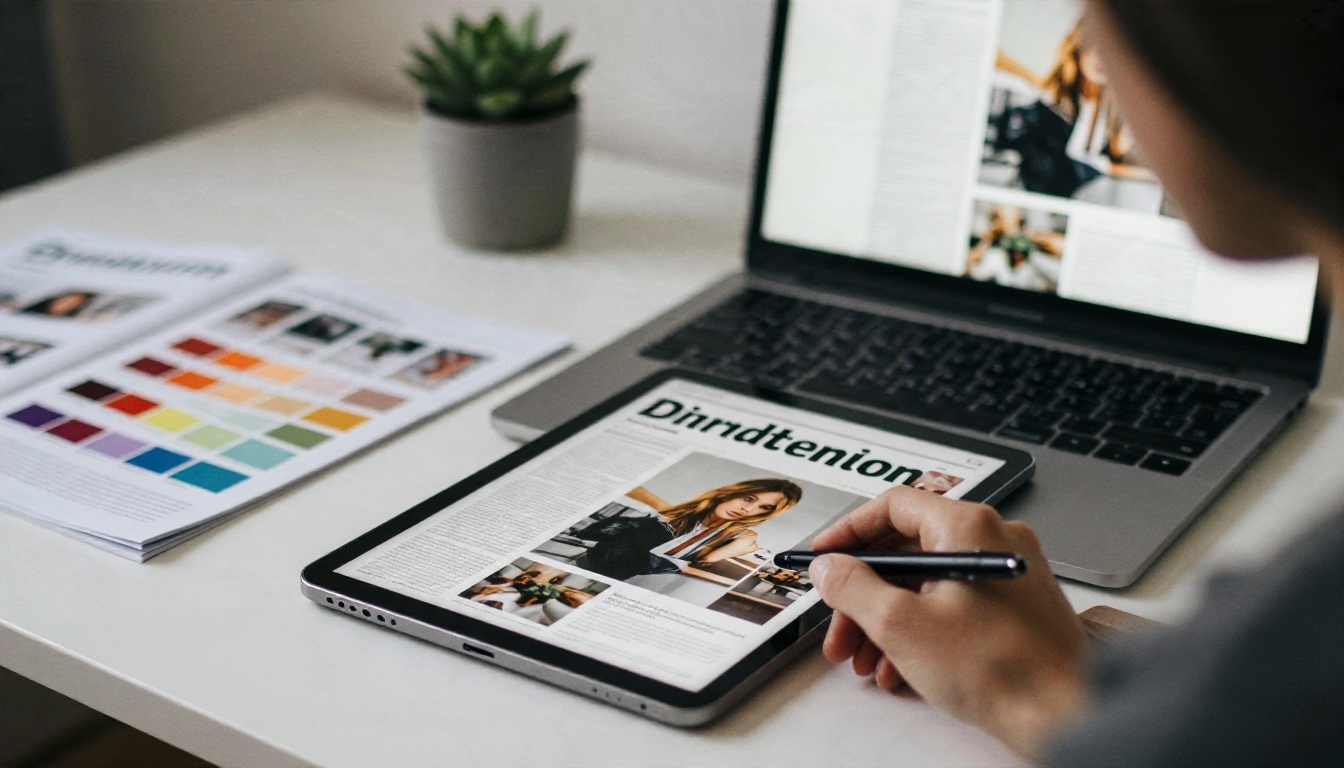
Un flipbook mantiene il design originale, ma aggiunge sfogli di pagina realistici, caricamento rapido, visualizzazione adattiva sui telefoni e link di condivisione. I lettori non devono installare alcuna app PDF.
| PDF normale | Flipbook |
|---|
| Esperienza di lettura sul telefono | Pizzica e ingrandisci | Pagine adattive per dispositivi mobili |
| Richiede un'app di lettura | Spesso | No, si apre in qualsiasi browser |
| Effetto sfoglio di pagina | No | Sì |
| Incorporare in un sito | Scomodo | Codice di incorporamento semplice |
| Monitorare chi legge | No | Statistiche con il piano Professional |
| Protezione con password | Richiede strumenti a pagamento | Integrata |
| Aggiungere video e audio | Limitato | Supportato |
Come creare un flipbook da un PDF
Il Convertitore da PDF a flipbook fa il passaggio in pochi minuti. Ecco il processo completo.
- Apri il tuo account. Vai su Flipbooks AI e crea un account. Puoi provarlo prima di pagare, e la piattaforma non aggiunge mai filigrane.
- Carica il tuo PDF. Trascina il file nell'area di caricamento. La piattaforma converte automaticamente le pagine, e il layout, i caratteri e le immagini restano nitidi.
- Personalizza l'aspetto. Aggiungi il tuo logo, scegli i colori del marchio, seleziona uno sfondo e regola l'effetto sfoglio di pagina. Puoi anche incorporare video e audio in qualsiasi pagina.
- Scegli come condividere. Copia un link diretto, oppure usa l'opzione Incorpora flipbook nel sito per incollare un frammento di codice nel tuo sito. Attiva la protezione con password se il contenuto è riservato.
- Usa le funzioni Pro. Il piano Professional aggiunge statistiche, moduli di contatto e download offline, così puoi vedere chi apre il tuo flipbook e far conservare una copia ad alcuni lettori selezionati. Confronta le opzioni nella pagina dei prezzi.

💡 Consiglio pro: Continua a inviare contratti, moduli e tutto ciò che richiede una firma come PDF normali. Usa i flipbook per i materiali pensati per essere letti, sfogliati e condivisi ampiamente.
Dove i flipbook battono i PDF
Abbina il contenuto a uno strumento progettato per lo scopo:
Puoi sfogliare tutte le opzioni nell'elenco degli strumenti.
Scegli il tuo oggi
Ecco la versione rapida delle classifiche:
- Windows: Adobe Acrobat Reader per le funzioni, SumatraPDF per la velocità, Edge per non dover configurare nulla.
- Mac: Preview prima di tutto, poi Adobe o Foxit per i moduli ostinati.
- Android: Xodo o Acrobat Reader per il markup, Drive per le anteprime.
- iPhone: File e Libri per la semplicità, Acrobat Reader o Xodo per gli strumenti in più.
- Condivisione con un pubblico: un flipbook batte un PDF quasi sempre.
Prova la tua scelta migliore con un documento reale questa settimana. Se si apre in fretta, salva le tue note e si sincronizza come ti aspetti, tienila. Se no, cambia senza sensi di colpa, perché ogni opzione qui è gratuita.
Pronto a trasformare il tuo prossimo PDF in qualcosa che le persone finiscono davvero di leggere? Inizia gratis su Flipbooks AI, confronta i piani tariffari per vedere cosa aggiunge il piano Professional, oppure sfoglia l'intera raccolta di strumenti e modelli per flipbook per trovare la soluzione giusta per il tuo progetto.



