Vous avez acheté un iPad, vous l’avez fixé sur un support, et dix minutes plus tard, un client a balayé votre menu pour atterrir dans l’App Store. C’est le problème que résout une application de borne. Une bonne installation réserve un écran à une seule tâche, toute la journée, sans que personne ne fouille dans les Réglages. Cet article compare les meilleures applications de borne pour iPad, de l’accès guidé gratuit aux applications payantes et aux outils de gestion d’appareils, et montre comment afficher un flipbook soigné de Flipbooks AI sur l’écran pour que la borne attire le regard.
Voici l’essentiel. Si vous utilisez un ou deux iPad, l’accès guidé associé à un bon lien web suffit. Si vous en utilisez cinq ou plus, ou si l’iPad se trouve dans un espace public sans surveillance, une application de borne dédiée ou un outil MDM se rentabilise rapidement.
Ce qui fait une bonne borne iPad
Une borne ne se réduit pas à un écran verrouillé. C’est un petit système en trois parties : le verrouillage, le contenu et le matériel. Si l’une d’elles lâche, tout l’ensemble paraît défaillant.
Le verrouillage
Le verrouillage empêche les visiteurs de quitter votre application, d’ouvrir les notifications ou de modifier les réglages. Sur iPad, cela passe par l’une de ces trois méthodes : l’Accès guidé (intégré, gratuit), le mode App unique (qui exige un appareil supervisé et un logiciel de gestion), ou une application navigateur de borne qui masque les commandes du navigateur.
Le contenu
La plupart des bornes échouent parce que le contenu est terne ou difficile à mettre à jour. Un PDF statique oblige les visiteurs à pincer et zoomer. Une page web qui exige une connexion se bloque dès que la session expire. Un flipbook hébergé se charge rapidement, tourne les pages naturellement et se met à jour depuis votre bureau, sans toucher à l’iPad.
Le matériel
Un écran qui s’éteint à 15 h est pire que pas d’écran du tout. Prévoyez l’alimentation, un boîtier verrouillable et un support qui résiste à un bambin curieux.
💡 Astuce pro : Décidez d’abord du contenu. La méthode de verrouillage que vous choisissez compte moins qu’une page facile à parcourir et facile à mettre à jour à distance.
Accès guidé : l’option gratuite intégrée
L’Accès guidé est présent sur tous les iPad. Il verrouille l’appareil sur une seule application et vous permet de bloquer certaines zones de l’écran. Il ne coûte rien, c’est pourquoi la plupart des petites entreprises commencent par là.
Comment l’activer
- Ouvrez Réglages, puis Accessibilité, puis Accès guidé.
- Activez Accès guidé.
- Touchez Réglages du code et définissez un code. Activez Face ID ou Touch ID si vous voulez une sortie plus rapide pour le personnel.
- Ouvrez l’application ou la page web à verrouiller, par exemple Safari avec le lien de votre flipbook.
- Appuyez trois fois sur le bouton latéral (ou sur le bouton principal des anciens iPad).
- Touchez Accès guidé, puis touchez Options pour choisir ce qui reste actif.
- Tracez un cercle autour de toute zone à désactiver, par exemple la barre d’adresse.
- Touchez Démarrer.
Pour quitter, appuyez de nouveau trois fois sur le bouton, puis saisissez le code.
Réglages à modifier
| Réglage | Valeur recommandée | Pourquoi |
|---|
| Bouton latéral | Désactivé | Empêche les visiteurs de verrouiller ou d’éteindre l’écran |
| Boutons de volume | Désactivés (ou activés pour les bornes vidéo) | Évite les coupures de son accidentelles |
| Mouvement | Désactivé | Évite les problèmes de rotation sur un support fixe |
| Claviers | Désactivés sauf besoin | Bloque la saisie au hasard |
| Tactile | Désactivé pour la zone de la barre d’adresse | Garde les visiteurs dans la page |
| Limite de temps | Désactivée | Sinon la session se termine en plein service |
| Verrouillage automatique de l’écran | Jamais | Garde l’écran allumé |
Ce que l’Accès guidé ne peut pas faire
L’Accès guidé est simple, et c’est à la fois sa force et sa limite.
- Il prend fin après un redémarrage. Si l’iPad redémarre pendant la nuit, quelqu’un doit le verrouiller de nouveau à la main.
- Il n’offre aucune commande à distance. Vous ne pouvez pas modifier les réglages depuis votre bureau.
- Il ne relance pas votre application après un plantage.
- Il ne fournit aucun rapport, donc vous ne saurez pas si un appareil est hors ligne.
⚠️ Attention : Une coupure de courant ou une mise à jour logicielle peut lever le verrouillage sans prévenir. Pour un iPad public que personne ne contrôle, ajoutez une vérification visuelle quotidienne à la routine d’ouverture de quelqu’un.
Meilleures applications et outils de borne comparés
Quand l’Accès guidé ne suffit plus, deux voies s’offrent à vous : une application de borne dédiée ou une plateforme complète de gestion des appareils mobiles (MDM).
Applications de borne pour un seul écran
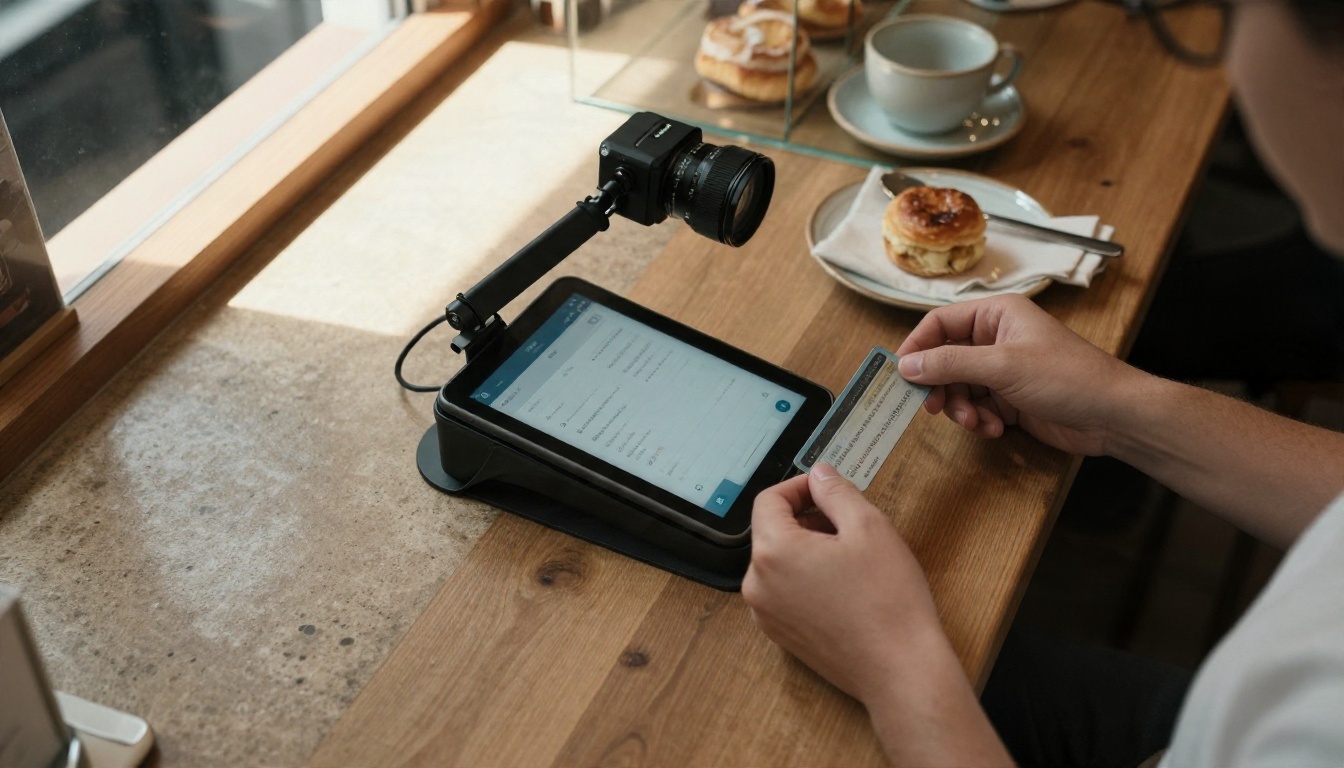
Des applications comme Kiosk Pro enveloppent un navigateur dans une coque verrouillée. Elles masquent la barre d’adresse, ajoutent une minuterie d’inactivité qui ramène à votre page d’accueil, et vous permettent de définir un code pour le personnel. C’est une bonne étape intermédiaire : plus de contrôle que l’Accès guidé, pas de frais mensuels dans de nombreux cas, et aucun serveur de gestion à installer.
Plateformes MDM pour les parcs d’appareils
Des outils comme Jamf, Mosyle, Hexnode, Scalefusion, SureLock by 42Gears et Meraki Systems Manager envoient les réglages à chaque iPad depuis un tableau de bord. Sur les appareils supervisés, ils imposent le mode App unique, relancent l’application après un redémarrage, mettent le contenu à jour et signalent l’autonomie de la batterie et la connectivité.
Vue d’ensemble
| Option | Idéale pour | Contrôle à distance | Résiste au redémarrage | Effort d’installation |
|---|
| Accès guidé | 1 à 3 iPad, risque faible | Non | Non | 5 minutes |
| Application navigateur de borne | Plusieurs iPad, contenu web | Limité | Souvent oui | 15 à 30 minutes |
| MDM avec mode App unique | Parcs d’appareils, espaces publics | Oui, complet | Oui | 1 à 3 heures la première fois |
| Apple Configurator | Préparation groupée ponctuelle sur un Mac | Non | Oui sur les appareils supervisés | 30 à 60 minutes |
✅ Bonne pratique : Commencez par l’Accès guidé sur un seul appareil. Si vous vous surprenez à faire le trajet jusqu’à la boutique juste pour relancer un verrouillage, c’est le signal qu’il faut passer au MDM.
Le coût réel
Le logiciel ne représente qu’une partie de la facture. Voici une estimation réaliste du coût complet pour une borne.
Matériel
| Élément | Fourchette courante |
|---|
| iPad d’entrée de gamme (neuf ou reconditionné) | De 250 $ à 450 $ |
| Boîtier verrouillable avec support | De 80 $ à 300 $ |
| Support au sol ou fixation murale | De 50 $ à 250 $ |
| Alimentation et gestion des câbles | De 15 $ à 40 $ |
Logiciel
Les prix changent souvent : considérez ces chiffres comme des ordres de grandeur et vérifiez chaque éditeur avant d’acheter.
| Option | Modèle de coût courant |
|---|
| Accès guidé | Gratuit |
| Apple Configurator | Gratuit (nécessite un Mac) |
| Applications navigateur de borne | Paiement unique ou faible abonnement annuel par appareil |
| Plateformes MDM | Souvent quelques dollars par appareil et par mois, avec des offres gratuites pour les petits parcs |
| Hébergement du contenu | Gratuit ou payant selon la plateforme, voir les tarifs de Flipbooks AI |
Une borne iPad unique avec un boîtier correct coûte généralement entre 400 $ et 900 $ à l’achat, et moins de 10 $ par mois en fonctionnement. Dès dix appareils, le MDM devient incontournable.
Créer un flipbook pour borne avec Flipbooks AI
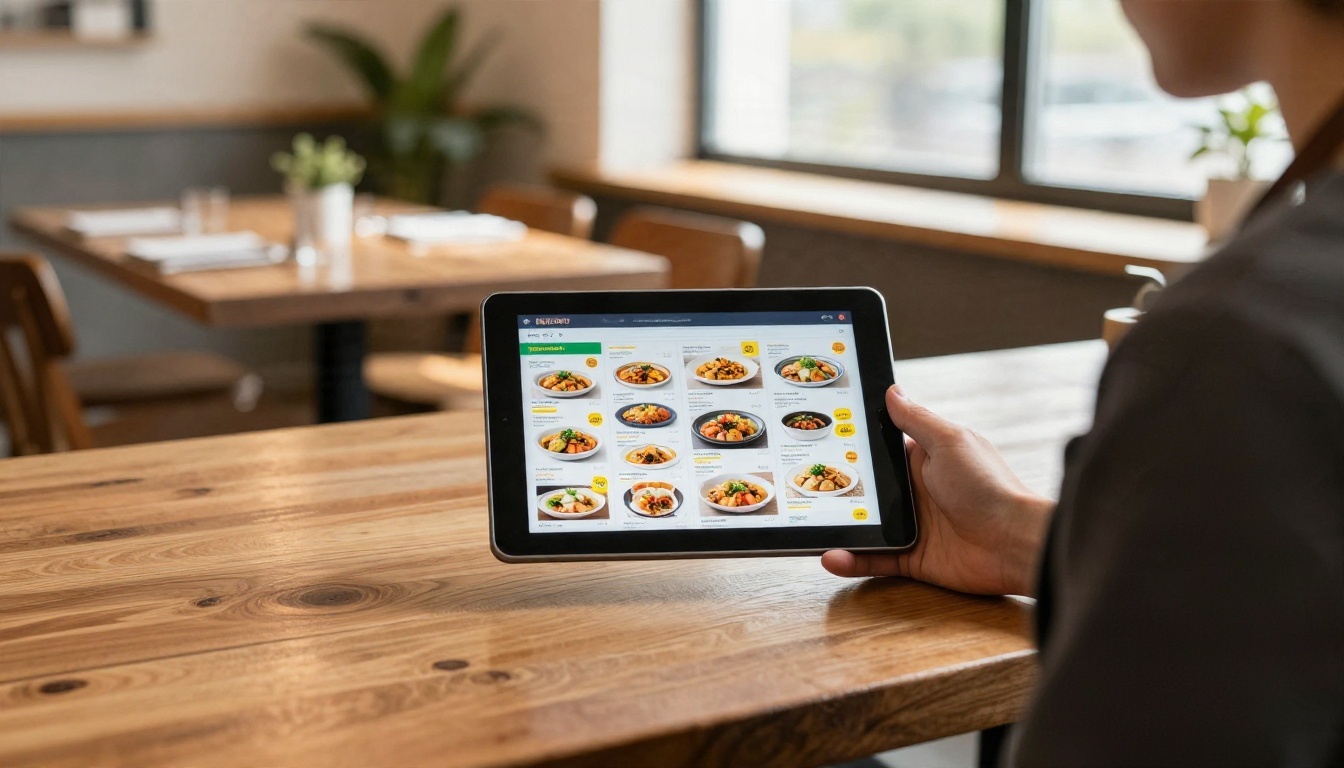
Un iPad verrouillé ne sert à rien si la page qu’il affiche n’est pas bonne. Sur une borne, un flipbook l’emporte sur un PDF brut : les pages se tournent d’un balayage, il se charge vite sur les appareils mobiles, et vous pouvez changer le fichier sans toucher à l’appareil. Voici comment en créer un.
Étape par étape
- Créez un compte. Rendez-vous sur Flipbooks AI et créez un compte.
- Importez votre PDF. Déposez votre carte, votre catalogue, votre brochure ou votre programme. Le Convertisseur PDF vers flipbook le transforme en flipbook à feuilletage en quelques instants.
- Personnalisez. Ajoutez votre logo, choisissez les couleurs de votre marque, sélectionnez un effet de feuilletage, et intégrez des vidéos ou de l’audio là où ils apportent quelque chose. Aucun filigrane n’apparaît sur votre flipbook.
- Protégez-le si besoin. Activez la protection par mot de passe pour un contenu privé, comme une liste de prix réservée au personnel.
- Partagez-le. Copiez le lien direct, ou utilisez l’outil d’intégration si la borne affiche une page de votre propre site web.
- Chargez-le sur l’iPad. Ouvrez le lien dans Safari, touchez Partager, puis Sur l’écran d’accueil. Lancez-le depuis là, puis démarrez l’Accès guidé ou le mode App unique.
Les extras qui comptent sur une borne
- Statistiques et génération de prospects sur l’offre Professional : elles montrent les pages lues par les visiteurs et vous permettent de collecter des adresses e-mail. Voir les offres et tarifs.
- Téléchargements hors ligne pour les cas où le Wi-Fi du lieu est instable.
- Conception adaptative : le même flipbook fonctionne aussi sur les téléphones des visiteurs.
- Mise à jour du fichier : elle prend effet sur l’iPad sans rien reconfigurer, ce qui permet de mettre en ligne une nouvelle liste de prix depuis votre bureau.
💡 Astuce pro : Utilisez le lien, et non le fichier PDF, dans votre borne. Quand le contenu est en ligne, l’appareil reste verrouillé et le contenu reste à jour.
Liste de contrôle d’installation pour les déploiements réels
La plupart des pannes de borne sont banales : une batterie à plat, un réseau coupé, un agent de ménage qui débranche le câble. Cette liste évite les plus courantes.
Avant la pose
- Mettez à jour iPadOS, puis désactivez les mises à jour automatiques pendant les heures d’ouverture.
- Réglez le verrouillage automatique sur Jamais et la luminosité sur un niveau fixe.
- Désactivez les notifications et activez Ne pas déranger, pour qu’aucun message n’apparaisse sur un écran public.
- Désactivez Siri et le Centre de contrôle dans les applications, si votre outil MDM le permet.
- Déconnectez les identifiants Apple personnels.
Réseau et alimentation
- Utilisez un réseau Wi-Fi dédié aux bornes si possible.
- Faites passer l’alimentation par un canal de câbles jusqu’au mur. Un iPad en charge permanente a besoin d’une bonne circulation d’air, évitez donc les espaces clos qui retiennent la chaleur.
- Placez le routeur à portée. Un signal faible donne l’impression d’une page figée aux yeux d’un visiteur.
Entretien quotidien
| Tâche | Fréquence |
|---|
| Essuyer l’écran | Chaque jour |
| Vérifier que le verrouillage est toujours actif | Chaque jour (Accès guidé) ou chaque semaine (MDM) |
| Confirmer que le contenu se charge | Chaque semaine |
| Consulter les statistiques | Chaque mois |
| Remplacer les câbles usés | Tous les 6 à 12 mois |

⚠️ Attention : Ne laissez pas un iPad chargé à bloc en plein soleil, sur un rebord de fenêtre. La chaleur réduit vite l’autonomie de la batterie et peut déclencher un avertissement de température qui verrouille l’écran.
Cas d’usage concrets
Les bornes paraissent techniques, mais la plupart sont simples. Voici trois usages qui fonctionnent bien avec un flipbook.
Restaurants et cafés
Un café peut afficher une carte de saison sur un iPad de comptoir pendant que les clients attendent. Créez-la avec le Créateur de flipbook de carte de restaurant et mettez les suggestions du jour à jour en quelques secondes, sans rien réimprimer. L’Accès guidé suffit pour un seul comptoir.
Musées, hôtels et galeries
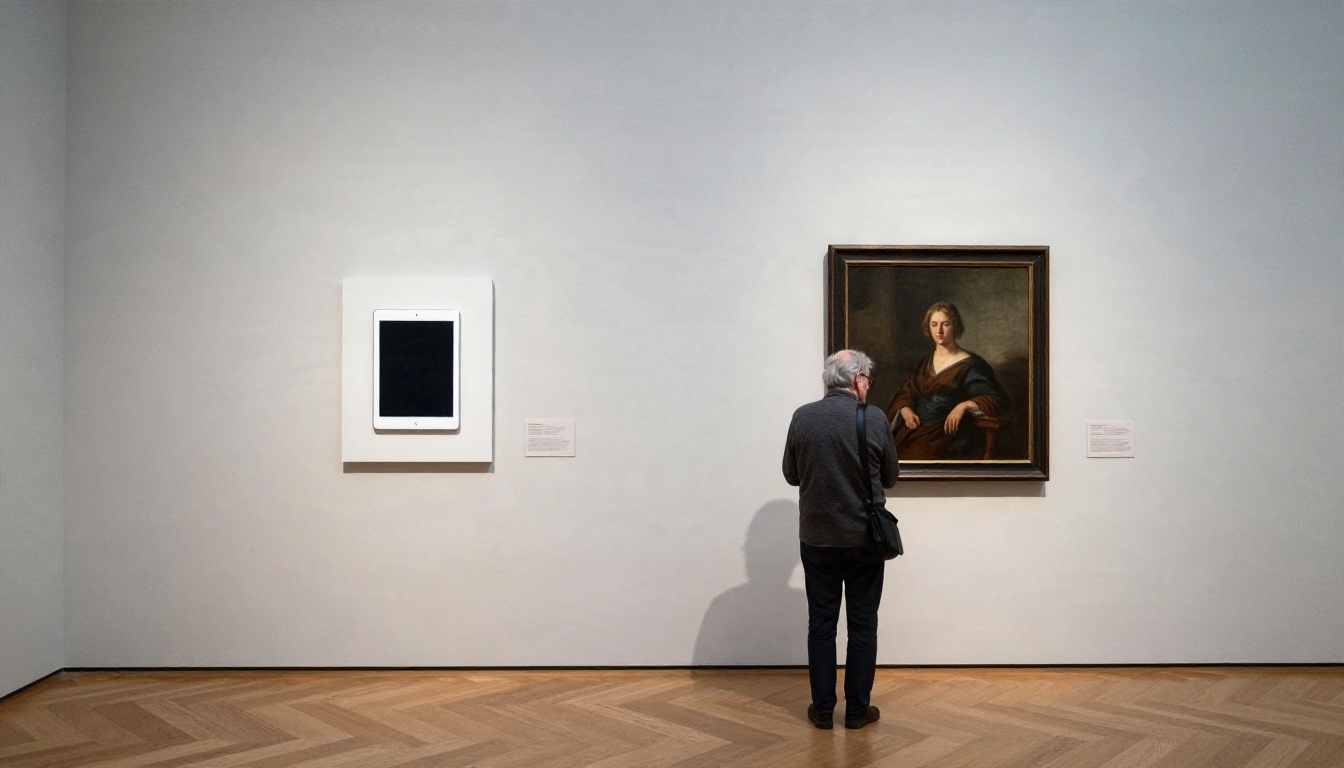
Le hall d’un hôtel peut proposer une brochure pour les visiteurs, un plan du quartier et la carte du room service sur un support au sol. Un musée peut associer un iPad fixé au mur à chaque exposition. Les deux profitent du Créateur de brochures d'hôtel et du MDM, car le personnel ne peut pas passer chaque matin devant chaque appareil.
Salons professionnels et bureaux commerciaux
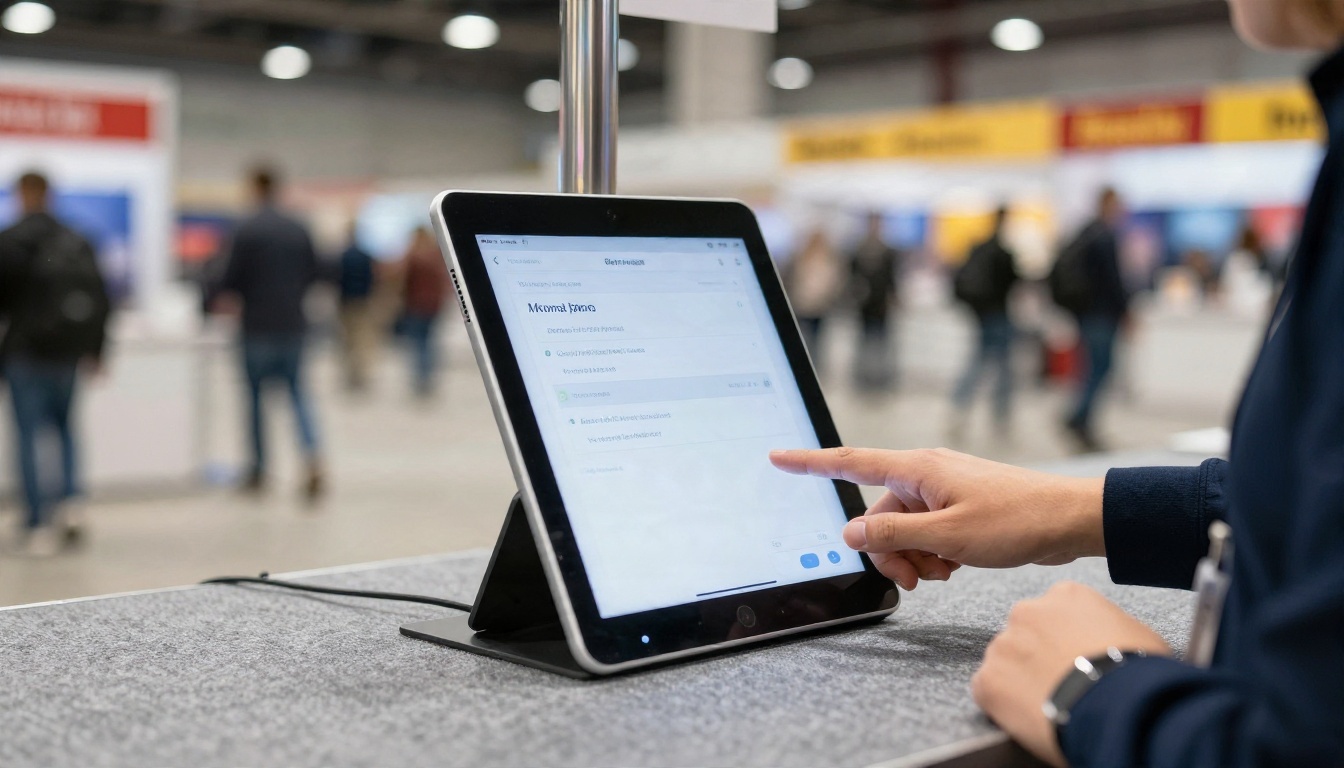
L’iPad d’un stand de salon peut présenter votre gamme de produits, et l’agence immobilière peut montrer ses biens aux visiteurs qui se présentent. Le Créateur de catalogue numérique gratuit et le Créateur de brochures immobilières conviennent parfaitement à ces usages. La capture de prospects sur l’offre Professional transforme un simple curieux en contact.

Synthèse des cas d’usage
| Scénario | Contenu | Méthode de verrouillage | Appareils |
|---|
| Comptoir de café | Flipbook de carte | Accès guidé | 1 |
| Hall d’hôtel | Brochure et services | MDM en mode App unique | 2 à 5 |
| Musée | Notes sur les expositions | MDM | 10 ou plus |
| Stand de salon | Catalogue produits | Accès guidé ou application de borne | 1 à 3 |
| Agence immobilière | Biens | Application de borne | 1 à 2 |
Quelle option choisir ?
Suivez ce parcours de décision rapide :
- Un iPad, quelqu’un à proximité, risque faible ? Utilisez l’Accès guidé.
- Quelques iPad, du contenu web, pas de service informatique ? Utilisez une application navigateur de borne.
- Beaucoup d’iPad, des espaces publics, une équipe à distance ? Utilisez une plateforme MDM avec le mode App unique.
Quel que soit votre choix, c’est le contenu qui décide si les gens touchent vraiment l’écran. Prêt à créer le vôtre ? Commencez gratuitement sur Flipbooks AI, parcourez tous les outils flipbook adaptés à votre usage, ou comparez les offres tarifaires pour voir ce que l’offre Professional ajoute en matière de statistiques et de capture de prospects.



