Você comprou um iPad, prendeu em um suporte e, dez minutos depois, um cliente saiu do seu cardápio e foi para a App Store. É esse problema que um app de quiosque resolve. Uma boa configuração mantém uma tela fazendo um único trabalho, o dia todo, sem ninguém mexendo nos Ajustes. Este artigo compara as melhores opções de app de quiosque para iPad, do Acesso Guiado gratuito aos apps pagos e ferramentas de gerenciamento de dispositivos, e mostra como colocar um flipbook bem feito do Flipbooks AI na tela para que o quiosque chame atenção.
Aqui vai a versão curta. Se você usa um ou dois iPads, o Acesso Guiado mais um bom link da web basta. Se você usa cinco ou mais, ou se o iPad fica em um espaço público sem supervisão, um app de quiosque dedicado ou uma ferramenta de MDM se paga rápido.
O que torna um bom quiosque de iPad
Um quiosque é mais do que uma tela travada. É um pequeno sistema com três partes: o bloqueio, o conteúdo e o hardware. Se uma delas falha, o conjunto inteiro parece quebrado.
O bloqueio
O bloqueio impede que os visitantes saiam do seu app, abram notificações ou mudem ajustes. No iPad, isso acontece de uma de três formas: Acesso Guiado (já instalado e gratuito), Modo de App Único (exige um dispositivo supervisionado e um software de gerenciamento) ou um app navegador de quiosque que esconde os controles do navegador.
O conteúdo
A maioria dos quiosques falha porque o conteúdo é monótono ou difícil de atualizar. Um PDF estático obriga o visitante a dar zoom com os dedos. Uma página da web que exige login quebra assim que a sessão expira. Um flipbook hospedado carrega rápido, vira as páginas de forma natural e é atualizado do seu computador, sem tocar no iPad.
O hardware
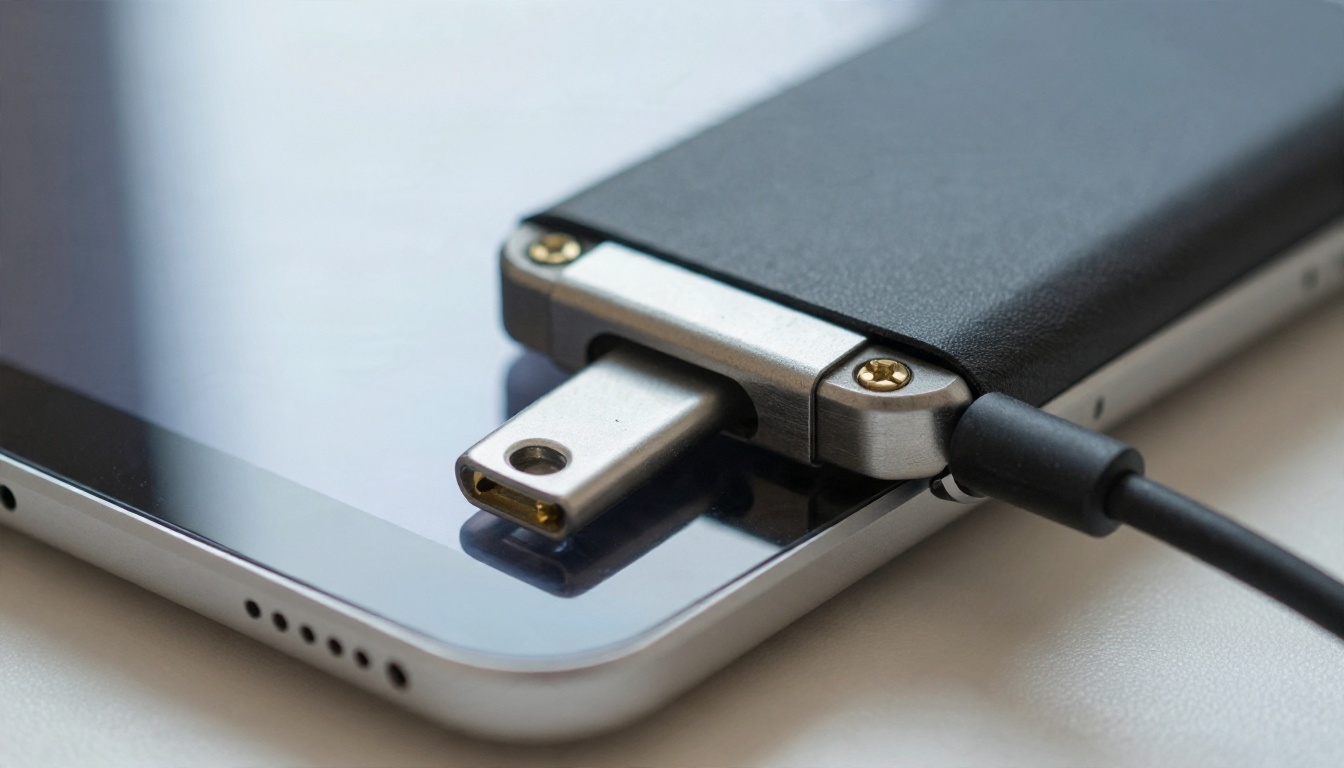
Uma tela que apaga às 15h é pior do que não ter tela. Planeje a energia, um invólucro com trava e um suporte que aguente uma criança curiosa.
💡 Dica de ouro: Defina primeiro o seu conteúdo. O método de bloqueio que você escolhe importa menos do que ter uma página fácil de navegar e fácil de atualizar à distância.
Acesso Guiado: a opção gratuita já instalada
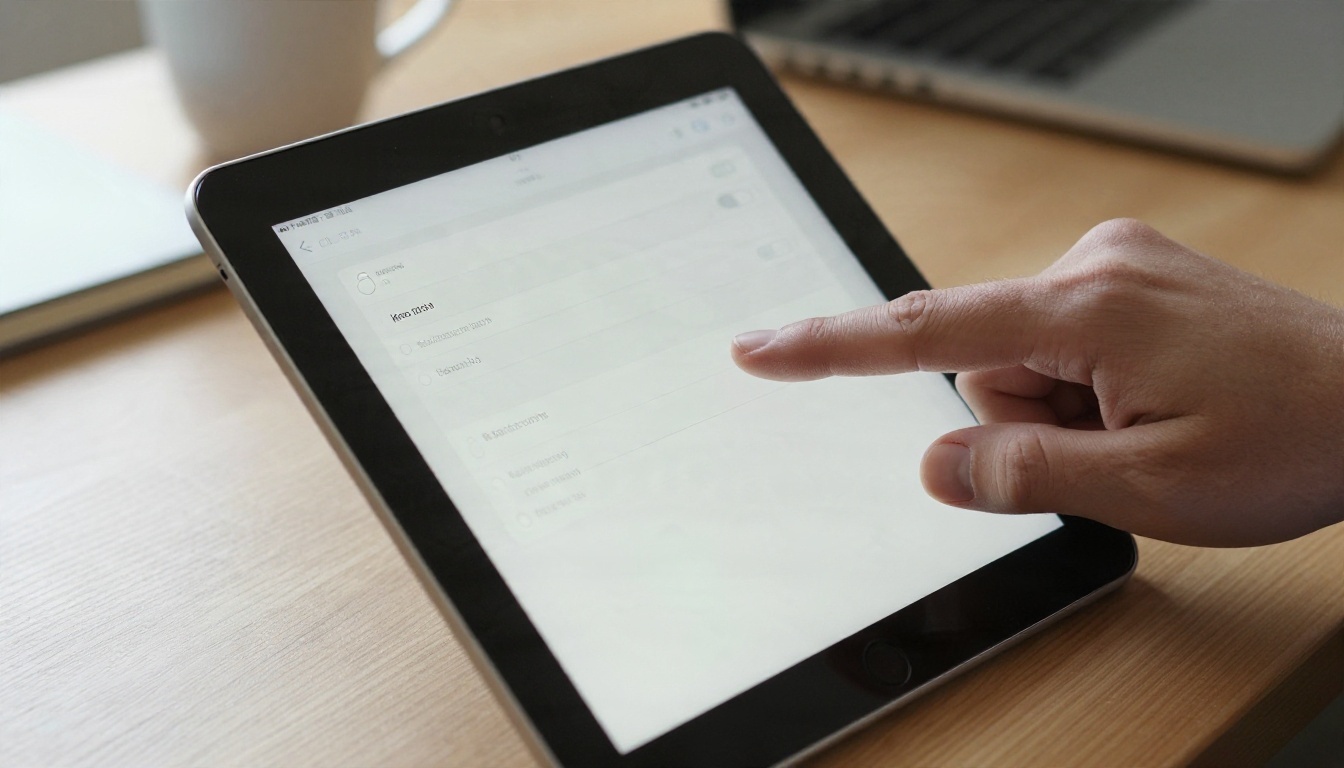
O Acesso Guiado vem em todo iPad. Ele trava o dispositivo em um único app e permite bloquear partes da tela. Não custa nada, e é por isso que a maioria das pequenas empresas começa por aqui.
Como ativar
- Abra Ajustes, depois Acessibilidade, depois Acesso Guiado.
- Ative o Acesso Guiado.
- Toque em Ajustes de Senha e defina uma senha. Ative o Face ID ou o Touch ID se quiser uma saída mais rápida para a equipe.
- Abra o app ou a página da web que você quer travar, por exemplo o Safari com o link do seu flipbook.
- Pressione o botão lateral três vezes (ou o botão Início, em iPads mais antigos).
- Toque em Acesso Guiado e depois em Opções para escolher o que continua ativo.
- Desenhe um círculo em volta de qualquer área que você queira desativar, como a barra de endereço.
- Toque em Iniciar.
Para sair, pressione o botão três vezes de novo e digite a senha.
Ajustes que vale mudar
| Ajuste | Valor recomendado | Motivo |
|---|
| Botão Lateral | Desativado | Impede que os visitantes bloqueiem ou desliguem a tela |
| Botões de Volume | Desativados (ou ativados em quiosques de vídeo) | Evita silenciar sem querer |
| Movimento | Desativado | Evita falhas de rotação em um suporte fixo |
| Teclados | Desativados, salvo se necessário | Bloqueia digitação aleatória |
| Toque | Desativado na área da barra de endereço | Mantém o visitante dentro da página |
| Limite de Tempo | Desativado | Senão a sessão termina no meio do turno |
| Bloqueio Automático da Tela | Nunca | Mantém a tela acesa |
O que o Acesso Guiado não consegue fazer
O Acesso Guiado é simples, e isso é ao mesmo tempo seu ponto forte e seu limite.
- Ele termina após uma reinicialização. Se o iPad reiniciar durante a noite, alguém precisa bloqueá-lo de novo manualmente.
- Ele não tem controle remoto. Você não consegue mudar os ajustes a partir da sua mesa.
- Ele não reabre o seu app depois de uma falha.
- Ele não oferece relatórios, então você não saberá se um dispositivo ficou offline.
⚠️ Aviso: Uma queda de energia ou uma atualização de software pode desfazer o bloqueio sem aviso. Para um iPad público que ninguém verifica, inclua uma checagem visual diária na rotina de abertura de alguém.
Os melhores apps e ferramentas de quiosque, comparados
Quando o Acesso Guiado deixa de bastar, você tem dois caminhos: um app de quiosque dedicado ou uma plataforma completa de gerenciamento de dispositivos móveis (MDM).
Apps de quiosque para uma tela
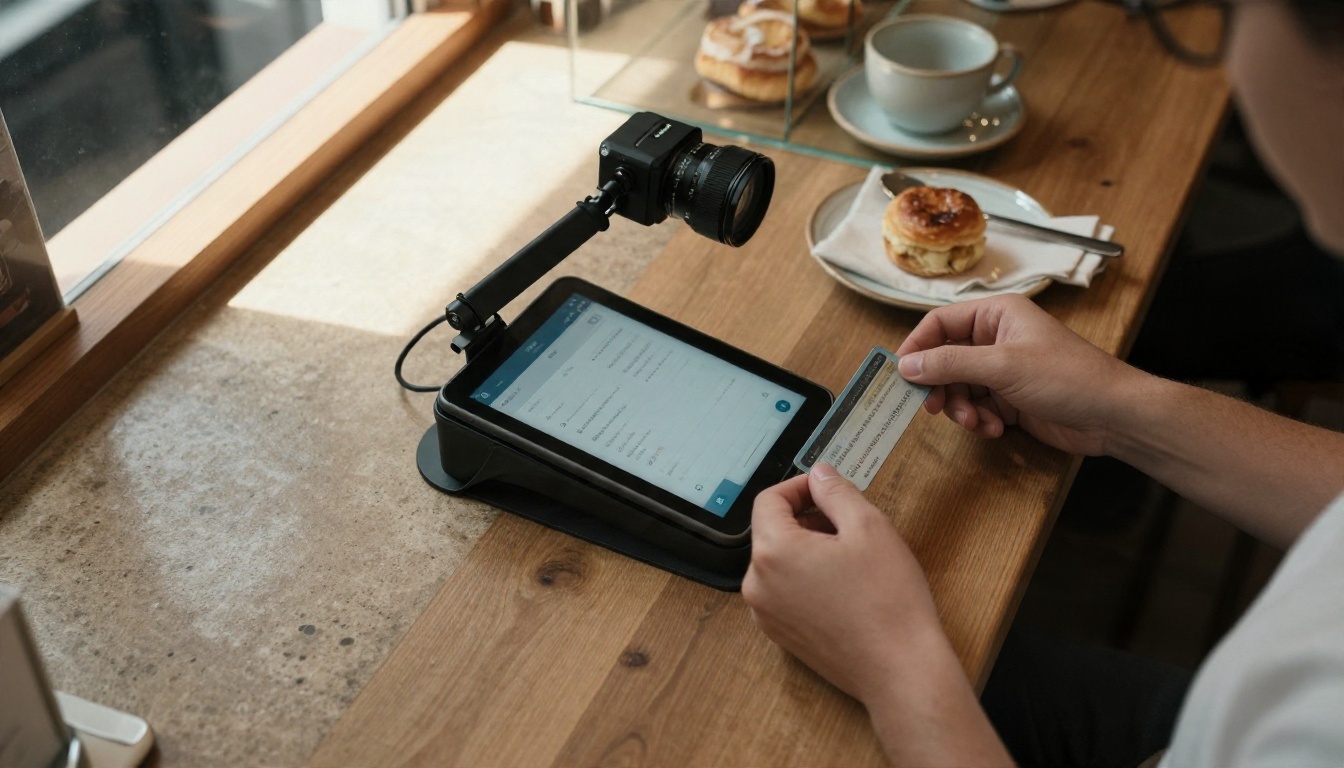
Apps como o Kiosk Pro colocam um navegador dentro de uma casca travada. Eles escondem a barra de endereço, adicionam um temporizador de inatividade que volta para a sua página inicial e permitem definir uma senha para a equipe. São um bom passo intermediário: mais controle do que o Acesso Guiado, sem mensalidade em muitos casos e sem servidor de gerenciamento para configurar.
Plataformas MDM para frotas
Ferramentas como Jamf, Mosyle, Hexnode, Scalefusion, SureLock da 42Gears e Meraki Systems Manager enviam ajustes para todos os iPads a partir de um painel. Em dispositivos supervisionados, elas impõem o Modo de App Único, reabrem o app depois de uma reinicialização, atualizam o conteúdo e informam a bateria e a conectividade.
Lado a lado
| Opção | Melhor para | Controle remoto | Sobrevive a reinicialização | Esforço de configuração |
|---|
| Acesso Guiado | 1 a 3 iPads, risco baixo | Não | Não | 5 minutos |
| App navegador de quiosque | Vários iPads, conteúdo da web | Limitado | Em geral, sim | 15 a 30 minutos |
| MDM com Modo de App Único | Frotas, espaços públicos | Sim, completo | Sim | 1 a 3 horas na primeira vez |
| Apple Configurator | Preparação em massa única em um Mac | Não | Sim, em dispositivos supervisionados | 30 a 60 minutos |
✅ Boa prática: Comece com o Acesso Guiado em um único dispositivo. Se você perceber que está indo até a loja só para reiniciar um bloqueio, esse é o sinal de passar para o MDM.
Quanto custa de verdade
O software é só parte da conta. Aqui está uma visão realista do custo total de um quiosque.
Hardware
| Item | Faixa típica |
|---|
| iPad de entrada (novo ou recondicionado) | US$ 250 a US$ 450 |
| Invólucro com trava e suporte | US$ 80 a US$ 300 |
| Suporte de chão ou fixação na parede | US$ 50 a US$ 250 |
| Energia e organização de cabos | US$ 15 a US$ 40 |
Software
Os preços mudam com frequência, então trate estes valores como estimativas e confira cada fornecedor antes de comprar.
| Opção | Modelo de custo típico |
|---|
| Acesso Guiado | Gratuito |
| Apple Configurator | Gratuito (exige um Mac) |
| Apps navegadores de quiosque | Taxa única ou anual baixa por dispositivo |
| Plataformas MDM | Em geral, alguns dólares por dispositivo por mês, com alguns planos gratuitos para frotas pequenas |
| Hospedagem de conteúdo | Gratuita ou paga, dependendo da plataforma; veja Preços do Flipbooks AI |
Um quiosque com um iPad só e um invólucro decente costuma ficar entre US$ 400 e US$ 900 no início, e menos de US$ 10 por mês para manter. Uma implantação com dez dispositivos é onde o MDM deixa de ser opcional.
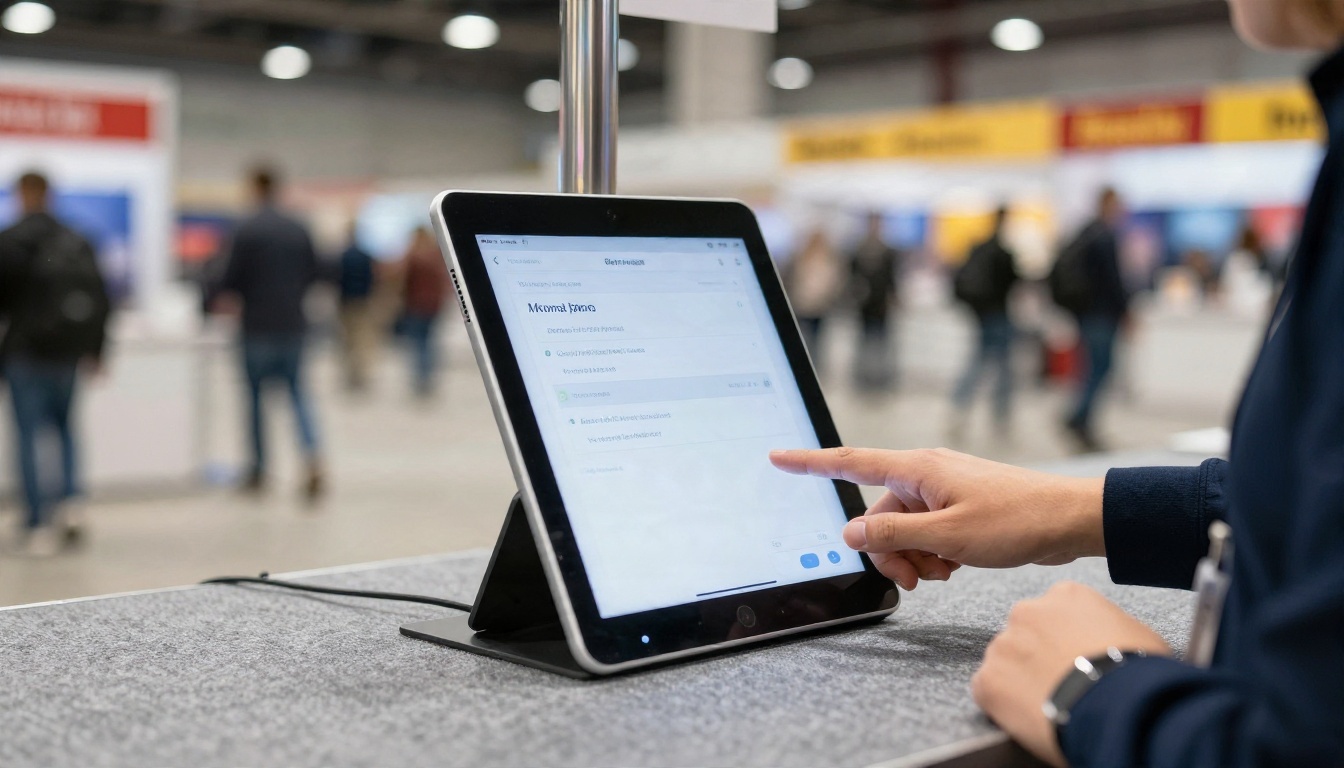
Um iPad travado só é útil se a página que ele mostra for boa. Um flipbook funciona melhor do que um PDF puro em um quiosque: as páginas viram com um deslize, ele carrega rápido no celular e você pode trocar o arquivo sem tocar no dispositivo. Veja como criar um.
Passo a passo
- Crie sua conta. Acesse o Flipbooks AI e crie uma conta.
- Envie seu PDF. Solte aqui seu cardápio, catálogo, folheto ou programa. O Conversor de PDF para flipbook transforma o arquivo em um flipbook com efeito de virar página em instantes.
- Personalize. Adicione seu logo, escolha as cores da marca, selecione um efeito de virada de página e incorpore vídeos ou áudios onde eles ajudarem. Nenhuma marca d’água aparece no seu flipbook.
- Proteja, se precisar. Ative a proteção por senha para conteúdo privado, como uma tabela de preços só para a equipe.
- Compartilhe. Copie o link direto ou use a ferramenta de incorporação se o quiosque carregar uma página do seu próprio site.
- Carregue no iPad. Abra o link no Safari, toque em Compartilhar e depois em Adicionar à Tela de Início. Abra por lá e então ative o Acesso Guiado ou o Modo de App Único.
Extras que fazem diferença em um quiosque
- Estatísticas e captação de contatos no plano Professional mostram quais páginas os visitantes leram e permitem capturar e-mails. Veja planos e preços.
- Downloads offline ajudam quando o Wi-Fi do local não é confiável.
- Design responsivo para celular significa que o mesmo flipbook também funciona nos celulares dos visitantes.
- Atualizar o arquivo surte efeito no iPad sem reconfigurar nada, então uma nova tabela de preços entra no ar a partir da sua mesa.
💡 Dica de ouro: Use o link, e não o arquivo PDF, no seu quiosque. Quando o conteúdo fica online, o dispositivo continua travado e o conteúdo continua atualizado.
Checklist de configuração para implantações reais
A maioria das falhas em quiosques é banal: uma bateria descarregada, uma rede que cai, uma faxineira que tirou o cabo da tomada. Este checklist evita as mais comuns.
Antes de instalar
- Atualize o iPadOS e depois desative as atualizações automáticas durante o horário de funcionamento.
- Defina o Bloqueio Automático como Nunca e o brilho em um nível fixo.
- Desative as notificações e deixe o Não Perturbe ativado, para que nenhuma mensagem apareça em uma tela pública.
- Desative a Siri e a Central de Controle dentro dos apps, se o seu MDM permitir.
- Saia dos Apple IDs pessoais.
Rede e energia
- Use uma rede Wi-Fi dedicada para os quiosques, se puder.
- Leve a energia até a parede por uma canaleta para cabos. Um iPad carregando o tempo todo precisa de boa ventilação, então evite espaços fechados que prendem o calor.
- Posicione o roteador dentro do alcance. Um sinal fraco parece uma página congelada para o visitante.
Cuidados diários
| Tarefa | Com que frequência |
|---|
| Limpar a tela | Diariamente |
| Conferir se o bloqueio continua ativo | Diariamente (Acesso Guiado) ou semanalmente (MDM) |
| Confirmar que o conteúdo carrega | Semanalmente |
| Revisar as estatísticas | Mensalmente |
| Trocar cabos gastos | A cada 6 a 12 meses |

⚠️ Aviso: Não deixe um iPad com carga total exposto ao sol direto em um peitoril de janela. O calor reduz a vida útil da bateria rapidamente e pode acionar um alerta de temperatura que trava a tela.
Casos de uso reais
Quiosques parecem técnicos, mas a maioria é simples. Aqui estão três que funcionam bem com um flipbook.
Restaurantes e cafeterias
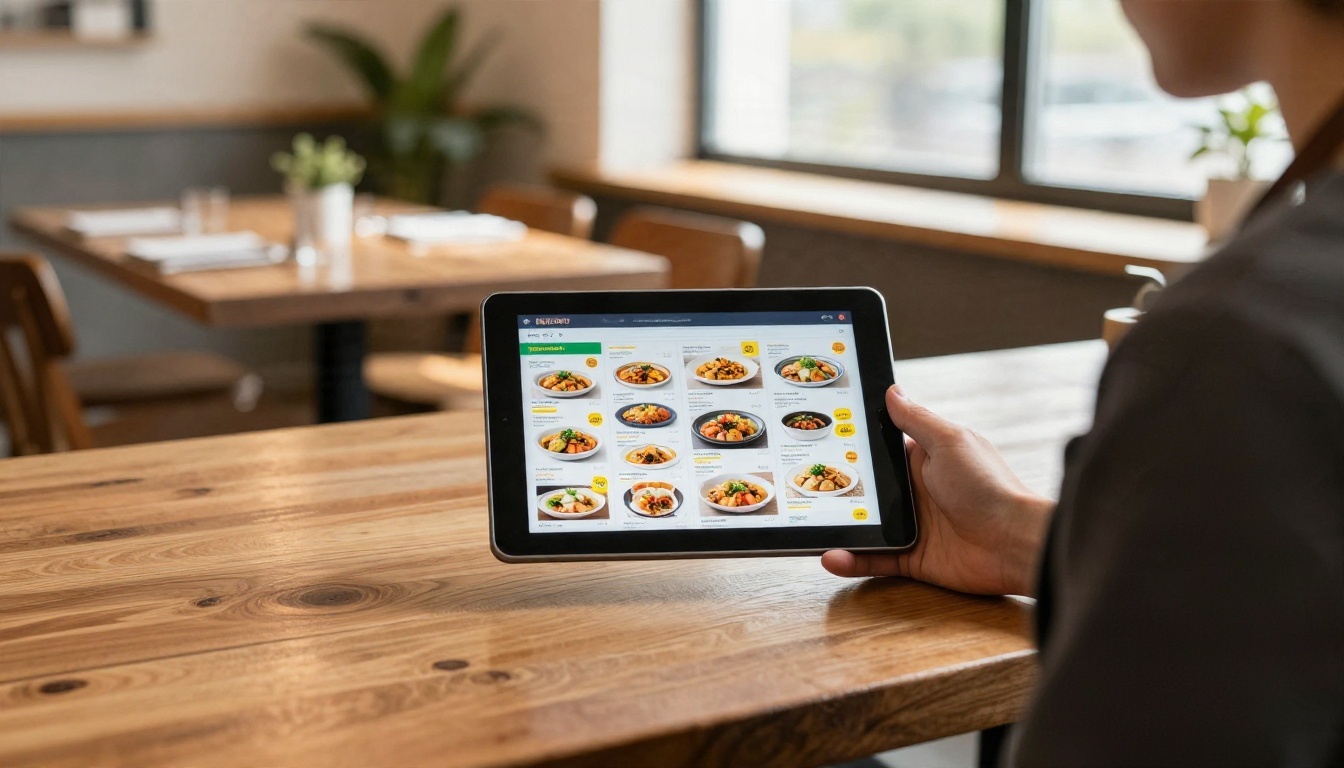
Uma cafeteria pode mostrar um cardápio da estação em um iPad no balcão enquanto os clientes esperam. Crie-o com o Criador de flipbook de cardápio de restaurante e atualize as promoções em segundos, sem reimprimir nada. O Acesso Guiado basta para um único balcão.
Museus, hotéis e galerias
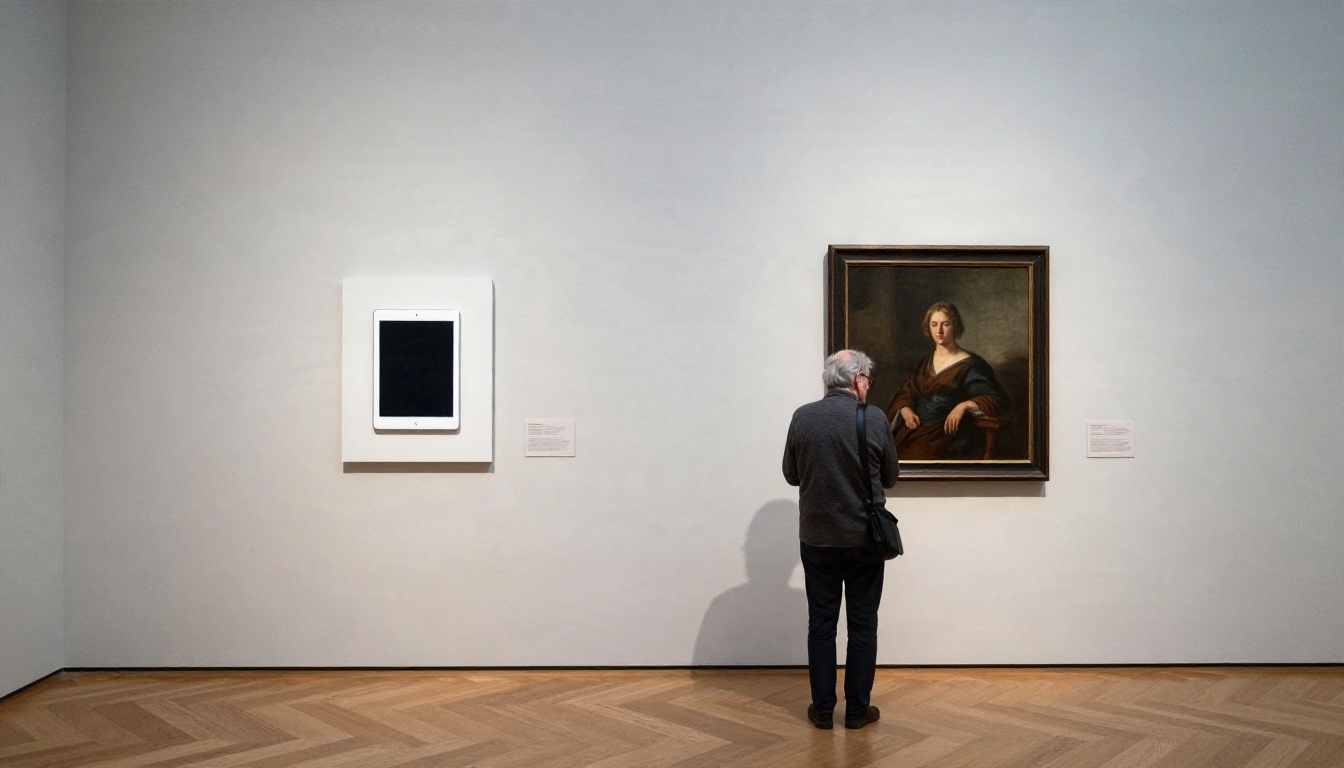
O saguão de um hotel pode oferecer um folheto para o visitante, um mapa local e o cardápio de serviço de quarto em um suporte de chão. Um museu pode associar um iPad fixado na parede a cada exposição. Ambos se beneficiam do Criador de brochuras de hotel e do MDM, porque a equipe não consegue ir até cada dispositivo todas as manhãs.
Feiras e escritórios de vendas
O iPad de um estande em feira pode apresentar a sua linha de produtos, e um escritório imobiliário pode mostrar imóveis para quem chega sem hora marcada. O Criador de catálogo digital gratuito e o Criador de folheto imobiliário combinam bem com isso. A captação de contatos no plano Professional transforma um visitante curioso em um contato.

Resumo dos casos de uso
| Cenário | Conteúdo | Método de bloqueio | Dispositivos |
|---|
| Balcão de cafeteria | Flipbook do cardápio | Acesso Guiado | 1 |
| Saguão de hotel | Folheto e serviços | MDM com Modo de App Único | 2 a 5 |
| Museu | Notas das exposições | MDM | 10 ou mais |
| Estande em feira | Catálogo de produtos | Acesso Guiado ou app de quiosque | 1 a 3 |
| Escritório imobiliário | Imóveis | App de quiosque | 1 a 2 |
Qual opção escolher?
Use este caminho rápido de decisão:
- Um iPad, alguém por perto, risco baixo? Use o Acesso Guiado.
- Alguns iPads, conteúdo da web, sem equipe de TI? Use um app navegador de quiosque.
- Muitos iPads, espaços públicos, equipe remota? Use uma plataforma MDM com Modo de App Único.
Seja qual for a sua escolha, é o conteúdo que decide se as pessoas realmente tocam na tela. Pronto para criar o seu? Comece grátis no Flipbooks AI, veja todas as ferramentas de flipbook para o seu caso de uso ou compare os planos e preços para saber o que o plano Professional acrescenta em estatísticas e captação de contatos.



