Compraste un iPad, lo montaste en un soporte y, diez minutos después, un cliente deslizó el dedo fuera de tu menú y llegó a la App Store. Ese es el problema que resuelve una app de quiosco. Una buena configuración mantiene una pantalla en una sola tarea, todo el día, sin que nadie husmee en Ajustes. Este artículo compara las mejores apps de quiosco para iPad, desde el acceso guiado gratuito hasta apps de pago y herramientas de administración de dispositivos, y muestra cómo poner un flipbook bien diseñado de Flipbooks AI en la pantalla para que el quiosco llame la atención.
Aquí va la versión corta. Si tienes uno o dos iPad, basta con el acceso guiado y un buen enlace web. Si tienes cinco o más, o el iPad está en un espacio público sin vigilancia, una app de quiosco dedicada o una herramienta MDM se amortiza rápido.
Qué hace a un buen quiosco para iPad
Un quiosco es más que una pantalla bloqueada. Es un sistema pequeño con tres partes: el bloqueo, el contenido y el hardware. Si una falla, todo parece roto.
El bloqueo
El bloqueo impide que los visitantes salgan de tu app, abran notificaciones o cambien ajustes. En el iPad esto se logra de tres maneras: Acceso guiado (integrado y gratuito), Modo de app única (requiere un equipo supervisado y software de administración) o una app de navegador para quiosco que oculta los controles del navegador.
El contenido
La mayoría de los quioscos fallan porque el contenido es aburrido o difícil de actualizar. Un PDF estático obliga a los visitantes a pellizcar y hacer zoom. Una página web que pide inicio de sesión se rompe en cuanto caduca la sesión. Un flipbook alojado carga rápido, pasa las páginas de forma natural y se actualiza desde tu escritorio sin tocar el iPad.
El hardware
Una pantalla que se apaga a las 3 p. m. es peor que no tener pantalla. Planifica la energía, una carcasa con cierre y un soporte que resista a un niño pequeño y curioso.
💡 Consejo profesional: Decide primero el contenido. El método de bloqueo que elijas importa menos que tener una página fácil de recorrer y fácil de actualizar a distancia.
Acceso guiado: la opción gratuita integrada
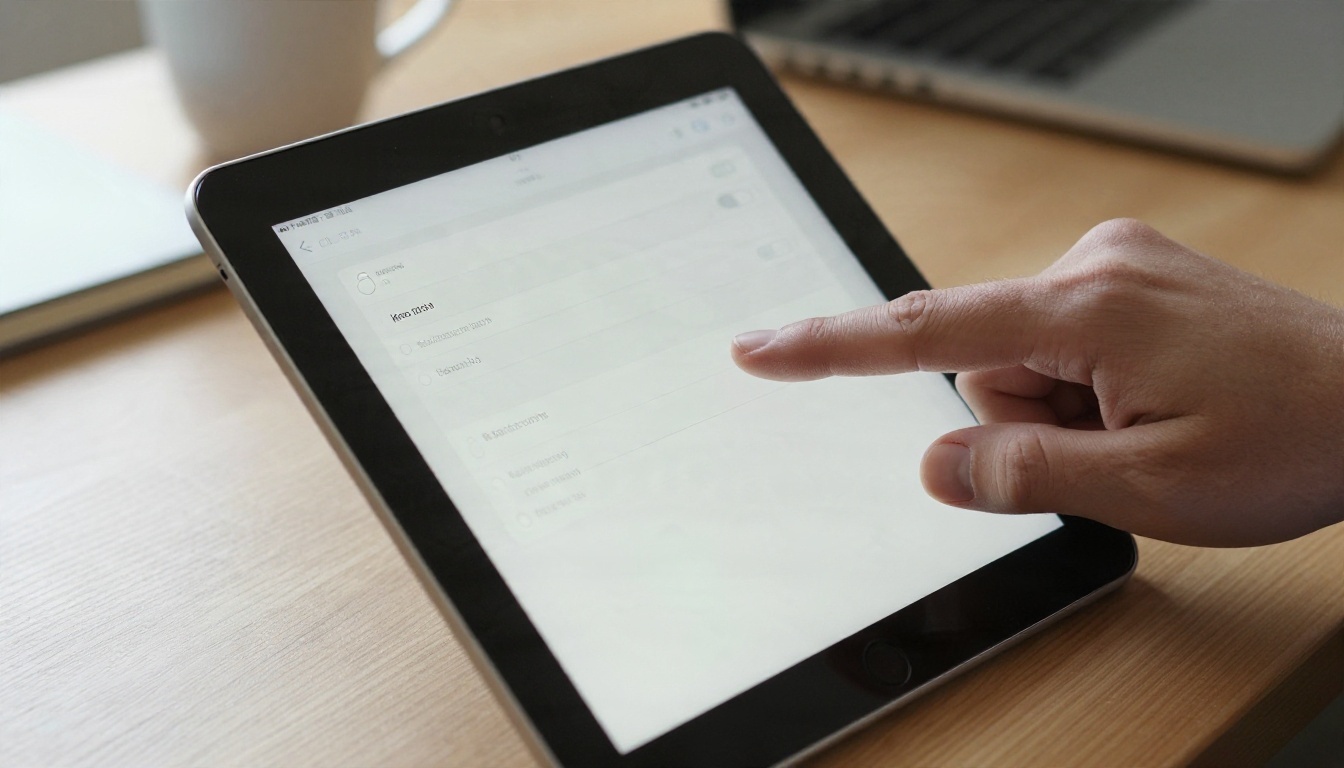
El acceso guiado viene en todos los iPad. Bloquea el equipo en una sola app y te permite desactivar partes de la pantalla. No cuesta nada, por eso la mayoría de los pequeños negocios empiezan aquí.
Cómo activarlo
- Abre Ajustes, luego Accesibilidad y después Acceso guiado.
- Activa Acceso guiado.
- Toca Ajustes de código y define un código. Activa Face ID o Touch ID si quieres una salida más rápida para el personal.
- Abre la app o la página web que quieres bloquear, por ejemplo Safari con el enlace de tu flipbook.
- Pulsa tres veces el botón lateral (o el botón de inicio en los iPad más antiguos).
- Toca Acceso guiado y luego toca Opciones para elegir qué sigue activo.
- Dibuja un círculo alrededor de cualquier zona que quieras desactivar, como la barra de direcciones.
- Toca Iniciar.
Para salir, pulsa tres veces el botón otra vez e introduce el código.
Ajustes que conviene cambiar
| Ajuste | Valor recomendado | Por qué |
|---|
| Botón lateral | Desactivado | Evita que los visitantes bloqueen o apaguen la pantalla |
| Botones de volumen | Desactivados (o activados en quioscos con video) | Evita silenciar por accidente |
| Movimiento | Desactivado | Evita fallos de rotación en un soporte fijo |
| Teclados | Desactivados si no hacen falta | Impide escribir al azar |
| Toque | Desactivado en la zona de la barra de direcciones | Mantiene a los visitantes dentro de la página |
| Límite de tiempo | Desactivado | De lo contrario, la sesión termina a mitad del turno |
| Bloqueo automático de pantalla | Nunca | Mantiene la pantalla encendida |
Lo que el acceso guiado no puede hacer
El acceso guiado es sencillo, y eso es a la vez su fortaleza y su límite.
- Termina al reiniciar. Si el iPad se reinicia de noche, alguien debe volver a bloquearlo a mano.
- No tiene control remoto. No puedes cambiar ajustes desde tu escritorio.
- No vuelve a abrir tu app después de un fallo.
- No ofrece informes, así que no sabrás si un equipo se desconectó.
⚠️ Advertencia: Un corte de energía o una actualización de software puede quitar el bloqueo sin avisar. En un iPad público que nadie revisa, añade una revisión visual diaria a la rutina de apertura de alguien.
Mejores apps y herramientas de quiosco, comparadas
Cuando el acceso guiado deja de bastar, tienes dos caminos: una app de quiosco dedicada o una plataforma completa de administración de dispositivos móviles (MDM).
Apps de quiosco para una sola pantalla
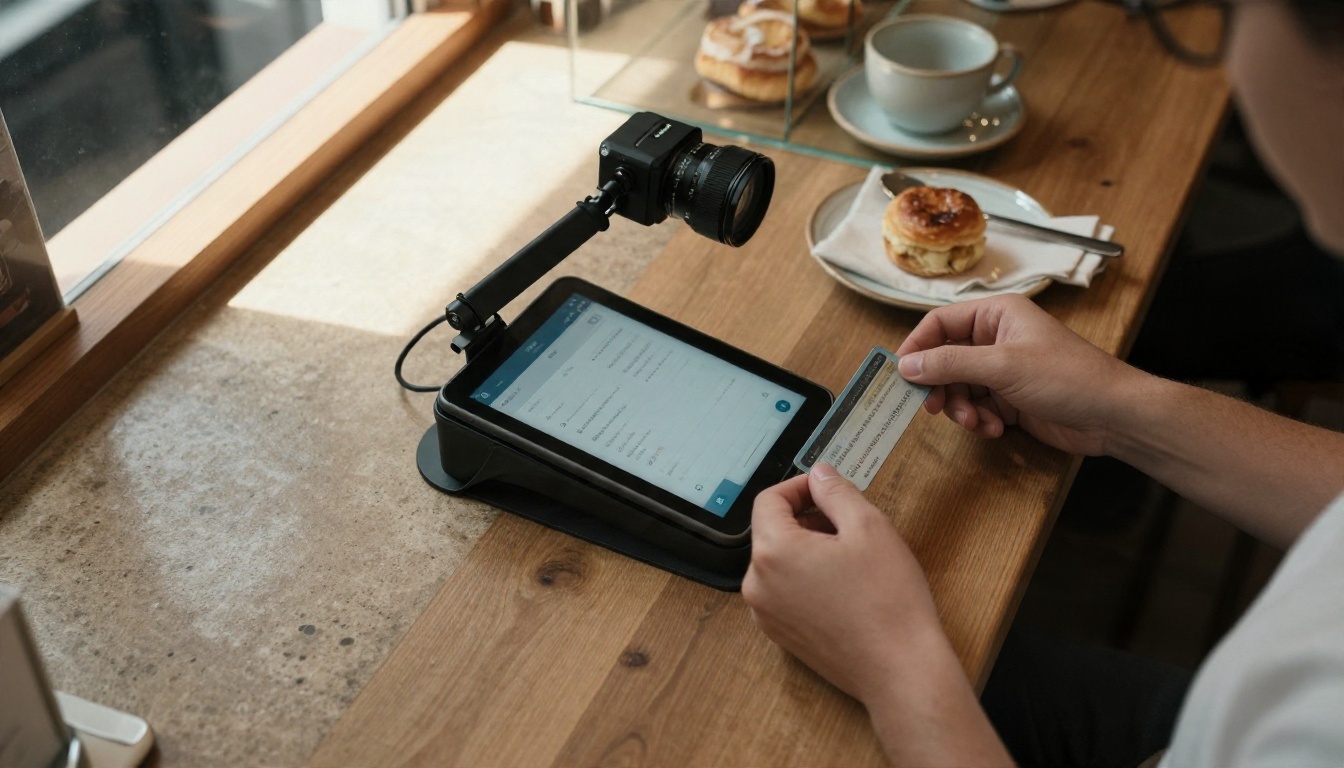
Apps como Kiosk Pro envuelven un navegador en una carcasa bloqueada. Ocultan la barra de direcciones, añaden un temporizador de inactividad que vuelve a tu página de inicio y te permiten definir un código para el personal. Son un buen paso intermedio: más control que el acceso guiado, en muchos casos sin cuota mensual y sin servidor de administración que configurar.
Plataformas MDM para flotas
Herramientas como Jamf, Mosyle, Hexnode, Scalefusion, SureLock by 42Gears y Meraki Systems Manager envían ajustes a todos los iPad desde un panel. En equipos supervisados aplican el Modo de app única, vuelven a abrir la app después de un reinicio, actualizan el contenido e informan de la batería y la conectividad.
Una al lado de otra
| Opción | Ideal para | Control remoto | Sobrevive a un reinicio | Esfuerzo de configuración |
|---|
| Acceso guiado | 1 a 3 iPad, riesgo bajo | No | No | 5 minutos |
| App de navegador para quiosco | Varios iPad, contenido web | Limitado | A menudo sí | 15 a 30 minutos |
| MDM con Modo de app única | Flotas, espacios públicos | Sí, completo | Sí | 1 a 3 horas la primera vez |
| Apple Configurator | Preparación masiva única en un Mac | No | Sí en equipos supervisados | 30 a 60 minutos |
✅ Buena práctica: Empieza con el acceso guiado en un solo equipo. Si descubres que tienes que ir en coche a una tienda solo para reiniciar un bloqueo, esa es tu señal para pasar a MDM.
Cuánto cuesta de verdad
El software es solo una parte de la cuenta. Aquí tienes una visión realista del costo total de un quiosco.
Hardware
| Artículo | Rango habitual |
|---|
| iPad de gama de entrada (nuevo o reacondicionado) | $250 a $450 |
| Carcasa con cierre y soporte | $80 a $300 |
| Soporte de piso o montaje en pared | $50 a $250 |
| Energía y organización de cables | $15 a $40 |
Software
Los precios cambian a menudo, así que tómalos como cifras aproximadas y revisa a cada proveedor antes de comprar.
| Opción | Modelo de costo habitual |
|---|
| Acceso guiado | Gratis |
| Apple Configurator | Gratis (requiere un Mac) |
| Apps de navegador para quiosco | Pago único o cuota anual baja por equipo |
| Plataformas MDM | A menudo unos pocos dólares por equipo al mes, con algunos planes gratuitos para flotas pequeñas |
| Alojamiento del contenido | Gratis o de pago según la plataforma, ver precios de Flipbooks AI |
Un quiosco con un solo iPad y una carcasa decente suele costar entre $400 y $900 al inicio, y menos de $10 al mes para funcionar. Un despliegue de diez equipos es el punto en el que MDM deja de ser opcional.
Crea un flipbook para quiosco con Flipbooks AI
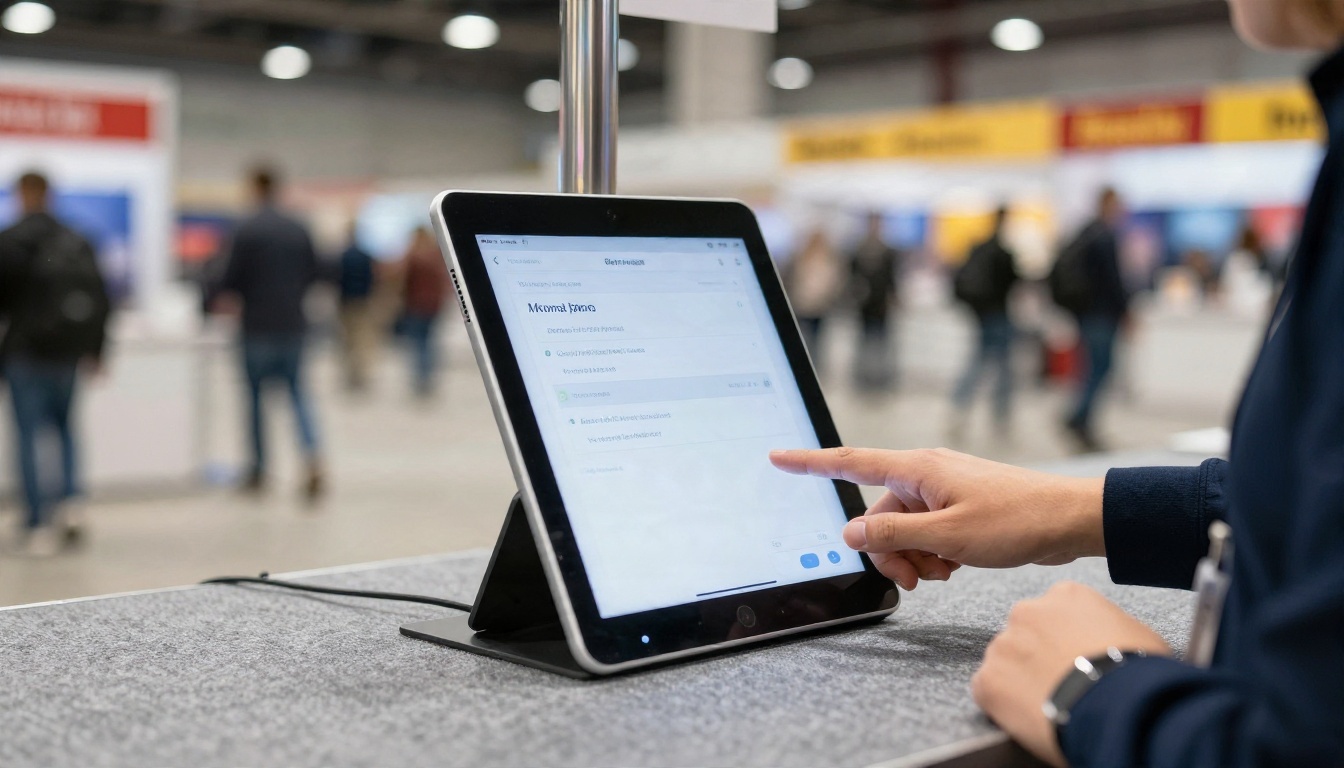
Un iPad bloqueado solo sirve si la página que muestra es buena. Un flipbook supera a un PDF sin formato en un quiosco: las páginas se pasan deslizando, carga rápido en dispositivos móviles y puedes cambiar el archivo sin tocar el equipo. Así se crea.
Paso a paso
- Crea tu cuenta. Ve a Flipbooks AI y crea una cuenta.
- Sube tu PDF. Arrastra tu menú, catálogo, folleto o programa. El Conversor de PDF a flipbook lo convierte en un flipbook con paso de página en unos segundos.
- Personaliza. Añade tu logotipo, elige los colores de tu marca, selecciona un efecto de paso de página e incrusta videos o audio donde ayuden. Tu flipbook no lleva marcas de agua.
- Protégelo si hace falta. Activa la protección con contraseña para contenido privado, como una lista de precios solo para el personal.
- Compártelo. Copia el enlace directo o usa la herramienta de incrustación si el quiosco carga una página de tu propio sitio web.
- Cárgalo en el iPad. Abre el enlace en Safari, toca Compartir y luego Agregar a pantalla de inicio. Ábrelo desde ahí y después inicia el acceso guiado o el Modo de app única.
Extras que importan en un quiosco
- Estadísticas y captación de contactos en el plan Professional muestran qué páginas leen los visitantes y te permiten captar correos. Consulta planes y precios.
- Descargas sin conexión ayudan cuando el Wi-Fi del local no es confiable.
- Diseño adaptable a dispositivos móviles significa que el mismo flipbook también funciona en los teléfonos de los visitantes.
- Actualizar el archivo surte efecto en el iPad sin reconfigurar nada, así que una lista de precios nueva se publica desde tu escritorio.
💡 Consejo profesional: Usa el enlace, no el archivo PDF, en tu quiosco. Cuando el contenido vive en línea, el equipo sigue bloqueado y el contenido se mantiene actualizado.
Lista de verificación para despliegues reales
La mayoría de los fallos de un quiosco son aburridos: una batería agotada, una red caída, una persona de limpieza que desenchufó el cable. Esta lista evita los habituales.
Antes de montarlo
- Actualiza iPadOS y luego desactiva las actualizaciones automáticas durante el horario de atención.
- Define el Bloqueo automático en Nunca y el brillo en un nivel fijo.
- Desactiva las notificaciones y activa No molestar, para que ningún mensaje aparezca en una pantalla pública.
- Desactiva Siri y el Centro de control dentro de las apps si tu MDM lo permite.
- Cierra la sesión de los ID de Apple personales.
Red y energía
- Usa una red Wi-Fi dedicada para los quioscos si puedes.
- Lleva la energía por un canal de cables hasta la pared. Un iPad que se carga todo el tiempo necesita buena ventilación, así que evita espacios cerrados que atrapen el calor.
- Coloca el router dentro del alcance del Wi-Fi. Una señal débil parece una página congelada para un visitante.
Cuidado diario
| Tarea | Frecuencia |
|---|
| Limpiar la pantalla | Diaria |
| Revisar que el bloqueo sigue activo | Diaria (acceso guiado) o semanal (MDM) |
| Confirmar que el contenido carga | Semanal |
| Revisar estadísticas | Mensual |
| Reemplazar cables gastados | Cada 6 a 12 meses |

⚠️ Advertencia: No dejes un iPad con la batería llena bajo el sol directo en un alféizar. El calor acorta la vida de la batería rápidamente y puede activar una advertencia de temperatura que bloquee la pantalla.
Casos de uso reales
Los quioscos suenan técnicos, pero la mayoría son sencillos. Aquí tienes tres que funcionan bien con un flipbook.
Restaurantes y cafeterías
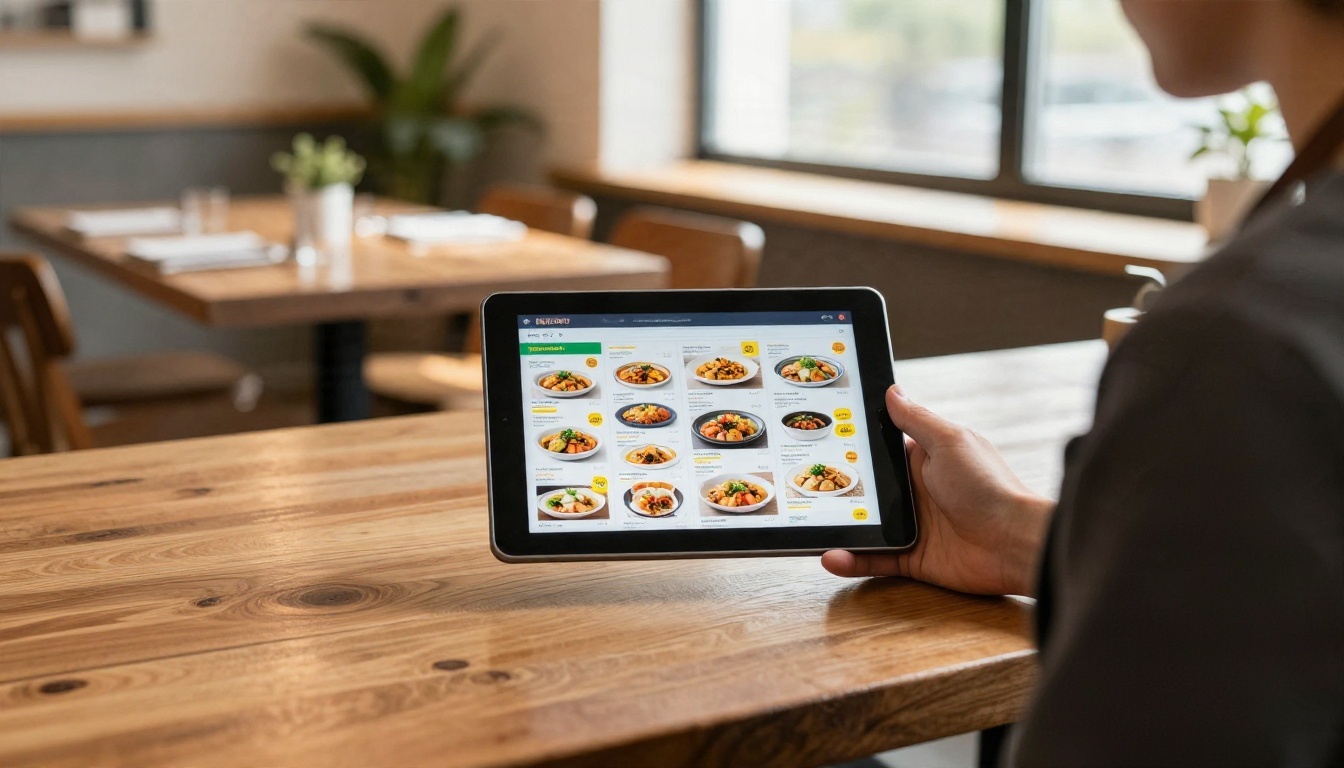
Una cafetería puede mostrar un menú de temporada en un iPad sobre el mostrador mientras los clientes esperan. Créalo con el Creador de flipbooks de menú de restaurante y actualiza los platos del día en segundos sin reimprimir nada. El acceso guiado basta para un solo mostrador.
Museos, hoteles y galerías
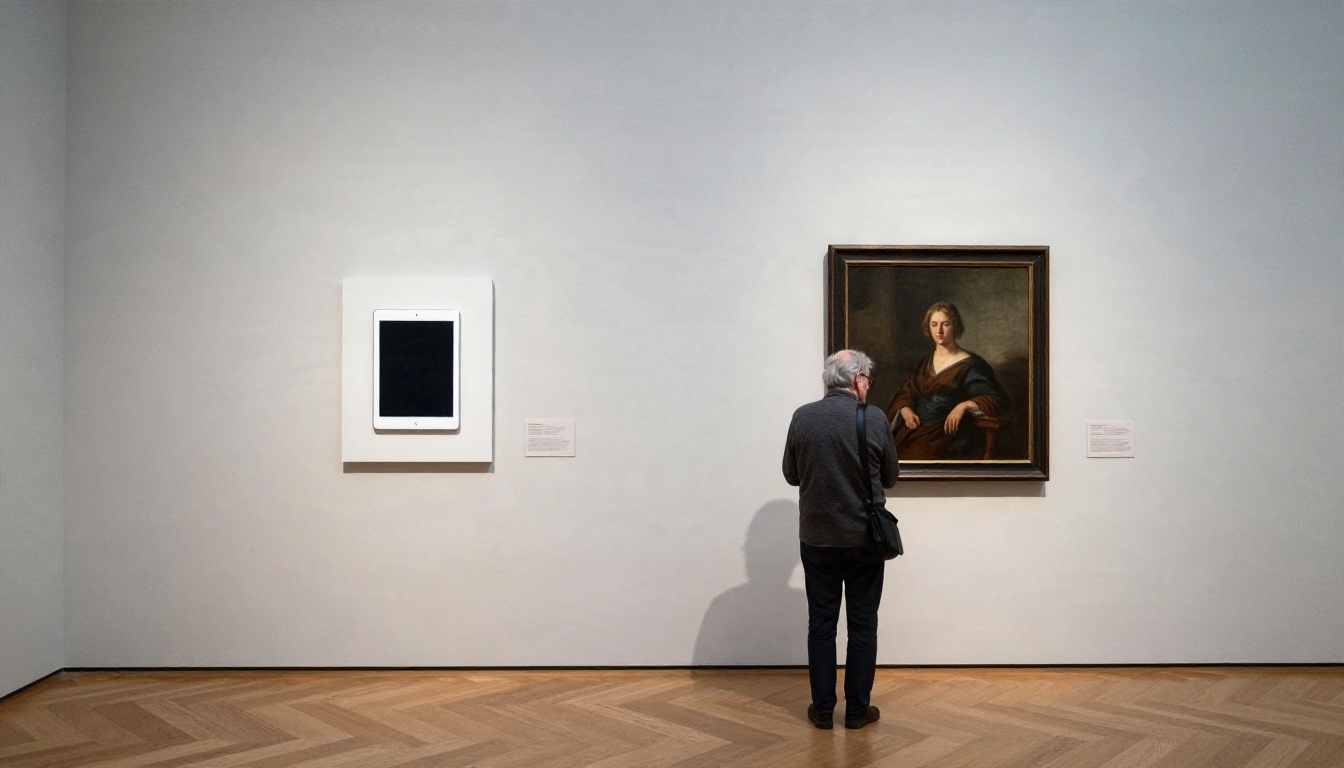
El vestíbulo de un hotel puede ofrecer un folleto para visitantes, un mapa local y el menú del servicio a la habitación en un soporte de piso. Un museo puede asociar un iPad montado en la pared a cada pieza. Ambos se benefician del Diseñador de flipbooks de folletos de hotel y de MDM, porque el personal no puede revisar cada equipo todas las mañanas.
Ferias comerciales y oficinas de ventas
El iPad de un stand en una feria puede mostrar tu línea de productos, y una oficina inmobiliaria puede mostrar propiedades a quienes llegan sin cita. El Creador de catálogos digitales gratis y el Creador de folletos inmobiliarios encajan bien en estos casos. La captación de contactos en el plan Professional convierte a un visitante curioso en un contacto.

Resumen de casos de uso
| Escenario | Contenido | Método de bloqueo | Equipos |
|---|
| Mostrador de cafetería | Flipbook de menú | Acceso guiado | 1 |
| Vestíbulo de hotel | Folleto y servicios | MDM con Modo de app única | 2 a 5 |
| Museo | Notas de las piezas | MDM | 10 o más |
| Stand en feria comercial | Catálogo de productos | Acceso guiado o app de quiosco | 1 a 3 |
| Oficina inmobiliaria | Propiedades | App de quiosco | 1 a 2 |
¿Qué opción deberías elegir?
Usa este recorrido rápido para decidir:
- ¿Un iPad, alguien cerca, riesgo bajo? Usa el acceso guiado.
- ¿Unos pocos iPad, contenido web, sin personal de informática? Usa una app de navegador para quiosco.
- ¿Muchos iPad, espacios públicos, personal remoto? Usa una plataforma MDM con Modo de app única.
Elijas lo que elijas, el contenido decide si la gente realmente toca la pantalla. ¿Listo para crear el tuyo? Empieza gratis en Flipbooks AI, explora todas las herramientas de flipbook para tu caso de uso o compara los planes de precios para ver qué añade el plan Professional en estadísticas y captación de contactos.



