Du hast ein iPad gekauft, es auf einen Ständer montiert, und zehn Minuten später hat ein Kunde sich aus deiner Karte in den App Store gewischt. Genau dieses Problem löst eine Kiosk-App. Die richtige Einrichtung hält einen Bildschirm den ganzen Tag bei einer einzigen Aufgabe, ohne dass jemand in den Einstellungen herumstochert. Dieser Artikel vergleicht die besten Kiosk-Apps für das iPad, von dem kostenlosen Geführten Zugriff bis zu kostenpflichtigen Apps und Geräteverwaltungstools, und zeigt, wie du ein sauberes Flipbooks AI-Flipbook auf den Bildschirm bringst, damit sich der Kiosk sehen lassen kann.
Hier die Kurzfassung. Wenn du ein oder zwei iPads betreibst, reichen der Geführte Zugriff und ein guter Weblink aus. Wenn du fünf oder mehr betreibst oder das iPad unbeaufsichtigt an einem öffentlichen Ort steht, zahlt sich eine eigene Kiosk-App oder ein MDM-Tool schnell aus.
Was einen guten iPad-Kiosk ausmacht
Ein Kiosk ist mehr als ein gesperrter Bildschirm. Er ist ein kleines System aus drei Teilen: der Sperre, dem Inhalt und der Hardware. Fällt einer davon aus, wirkt das Ganze kaputt.
Die Sperre
Die Sperre verhindert, dass Besucher deine App verlassen, Mitteilungen öffnen oder Einstellungen ändern. Am iPad geschieht das auf eine von drei Arten: Geführter Zugriff (eingebaut, kostenlos), Einzelapp-Modus (braucht ein beaufsichtigtes Gerät und eine Verwaltungssoftware) oder eine Kiosk-Browser-App, die die Browser-Bedienelemente ausblendet.
Der Inhalt
Die meisten Kioske scheitern, weil der Inhalt langweilig ist oder sich schwer aktualisieren lässt. Ein statisches PDF zwingt Besucher zum Zoomen. Eine Webseite, die eine Anmeldung verlangt, bricht zusammen, sobald die Sitzung abläuft. Ein gehostetes Flipbook lädt schnell, blättert natürlich um und lässt sich vom Schreibtisch aus aktualisieren, ohne dass du das iPad anfasst.
Die Hardware
Ein Bildschirm, der um 15 Uhr ausfällt, ist schlimmer als gar kein Bildschirm. Plane Strom, ein abschließbares Gehäuse und einen Ständer ein, der einem neugierigen Kleinkind standhält.
💡 Profi-Tipp: Lege zuerst den Inhalt fest. Die Sperrmethode, die du wählst, ist weniger wichtig als eine Seite, die sich leicht durchblättern und aus der Ferne leicht aktualisieren lässt.
Geführter Zugriff: Die kostenlose eingebaute Option
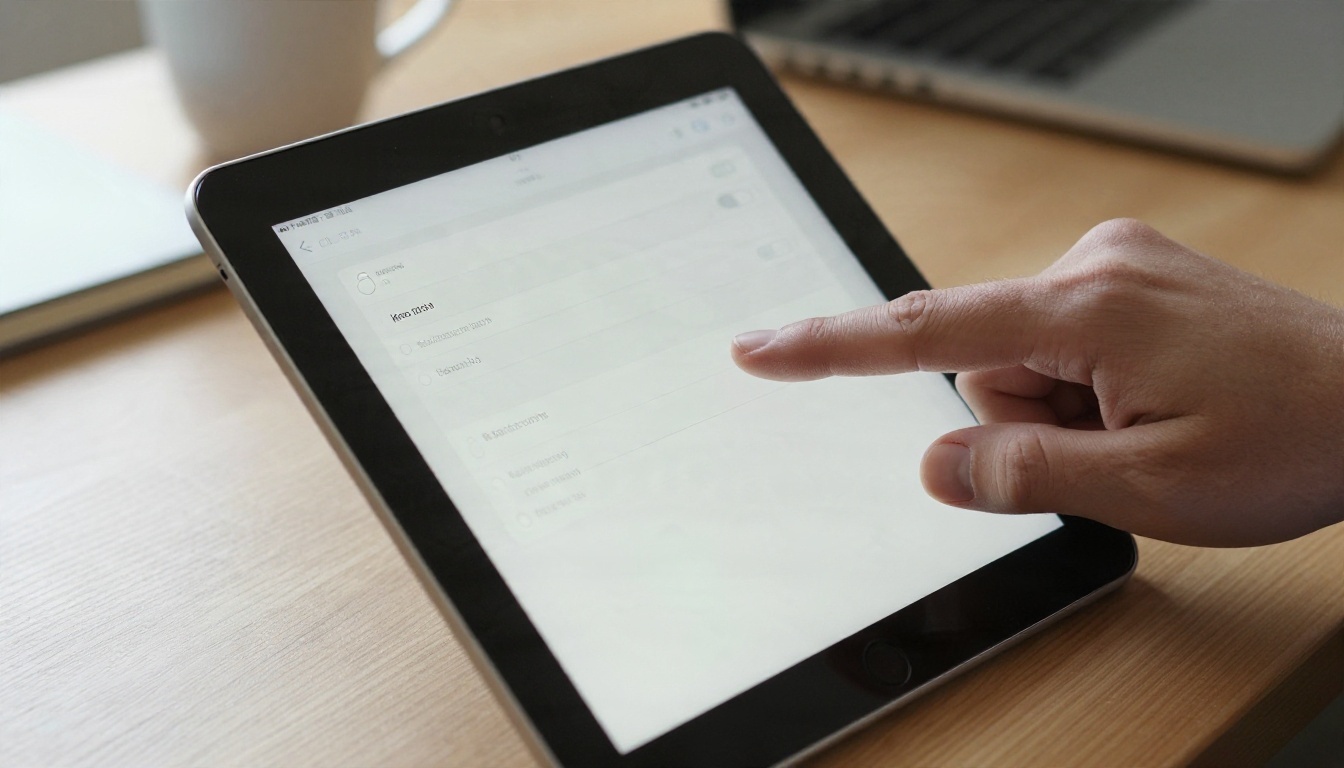
Der Geführte Zugriff ist auf jedem iPad vorinstalliert. Er sperrt das Gerät auf eine einzelne App und lässt dich Teile des Bildschirms sperren. Er kostet nichts, deshalb starten die meisten kleinen Betriebe hier.
So schaltest du ihn ein
- Öffne Einstellungen, dann Bedienungshilfen, dann Geführter Zugriff.
- Aktiviere Geführter Zugriff.
- Tippe auf Code-Einstellungen und lege einen Code fest. Schalte Face ID oder Touch ID ein, wenn Mitarbeitende schneller aussteigen sollen.
- Öffne die App oder Webseite, die du sperren willst, zum Beispiel Safari mit deinem Flipbook-Link.
- Drücke die Seitentaste dreimal schnell hintereinander (oder die Home-Taste auf älteren iPads).
- Tippe auf Geführter Zugriff und dann auf Optionen, um festzulegen, was aktiv bleibt.
- Zeichne einen Kreis um jeden Bereich, den du deaktivieren willst, etwa die Adressleiste.
- Tippe auf Starten.
Zum Beenden drückst du die Taste erneut dreimal und gibst den Code ein.
Einstellungen, die sich lohnen zu ändern
| Einstellung | Empfohlener Wert | Warum |
|---|
| Seitentaste | Aus | Verhindert, dass Besucher den Bildschirm sperren oder ausschalten |
| Lautstärketasten | Aus (oder An für Video-Kioske) | Verhindert versehentliches Stummschalten |
| Bewegung | Aus | Vermeidet Drehfehler an einem festen Ständer |
| Tastaturen | Aus, wenn nicht nötig | Blockiert zufälliges Tippen |
| Berühren | Aus im Bereich der Adressleiste | Hält Besucher auf der Seite |
| Zeitlimit | Aus | Sonst endet die Sitzung mitten in der Schicht |
| Automatische Bildschirmsperre | Nie | Hält den Bildschirm wach |
Was der Geführte Zugriff nicht kann
Der Geführte Zugriff ist einfach, und genau das ist seine Stärke und seine Grenze.
- Er endet nach einem Neustart. Startet das iPad über Nacht neu, muss jemand die Sperre von Hand wieder aktivieren.
- Er hat keine Fernsteuerung. Du kannst die Einstellungen nicht vom Schreibtisch aus ändern.
- Er startet deine App nach einem Absturz nicht neu.
- Er bietet keine Berichte, du erfährst also nicht, ob ein Gerät offline gegangen ist.
⚠️ Warnung: Ein Stromausfall oder ein Software-Update kann die Sperre stillschweigend aufheben. Bei einem öffentlichen iPad, das niemand kontrolliert, nimm eine tägliche Sichtprüfung in die Öffnungsroutine von jemandem auf.
Sobald der Geführte Zugriff nicht mehr reicht, hast du zwei Wege: eine eigene Kiosk-App oder eine vollwertige Plattform für die mobile Geräteverwaltung (MDM).
Kiosk-Apps für einen Bildschirm
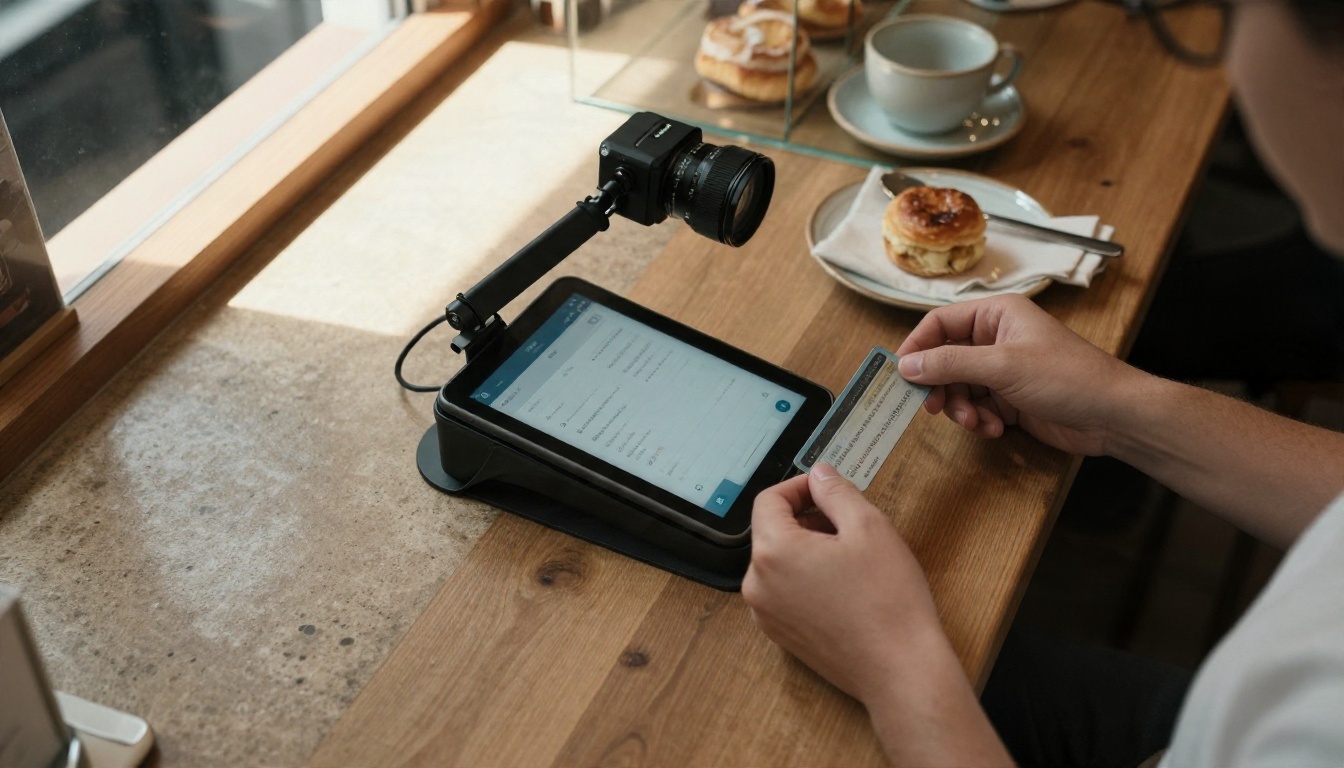
Apps wie Kiosk Pro packen einen Browser in eine gesperrte Hülle. Sie blenden die Adressleiste aus, fügen einen Leerlauf-Timer hinzu, der auf deine Startseite zurücksetzt, und lassen dich einen Code für Mitarbeitende festlegen. Sie sind ein guter Zwischenschritt: mehr Kontrolle als der Geführte Zugriff, in vielen Fällen keine monatliche Gebühr und kein Verwaltungsserver, der eingerichtet werden muss.
MDM-Plattformen für Flotten
Tools wie Jamf, Mosyle, Hexnode, Scalefusion, SureLock by 42Gears und Meraki Systems Manager spielen Einstellungen von einem Dashboard aus auf jedes iPad. Auf beaufsichtigten Geräten erzwingen sie den Einzelapp-Modus, starten die App nach einem Neustart neu, aktualisieren Inhalte und melden Akkustand und Verbindung.
Im direkten Vergleich
| Option | Am besten für | Fernsteuerung | Übersteht Neustart | Einrichtungsaufwand |
|---|
| Geführter Zugriff | 1 bis 3 iPads, geringes Risiko | Nein | Nein | 5 Minuten |
| Kiosk-Browser-App | Mehrere iPads, Webinhalte | Eingeschränkt | Oft ja | 15 bis 30 Minuten |
| MDM mit Einzelapp-Modus | Flotten, öffentliche Räume | Ja, vollständig | Ja | 1 bis 3 Stunden beim ersten Mal |
| Apple Configurator | Einmalige Massenvorbereitung an einem Mac | Nein | Ja auf beaufsichtigten Geräten | 30 bis 60 Minuten |
✅ Bewährte Methode: Starte mit dem Geführten Zugriff auf einem Gerät. Wenn du merkst, dass du in einen Laden fährst, nur um eine Sperre neu zu starten, ist das dein Signal, auf MDM umzusteigen.
Was es wirklich kostet
Die Software ist nur ein Teil der Rechnung. Hier ist eine realistische Sicht auf die Gesamtkosten für einen Kiosk.
Hardware
| Artikel | Üblicher Bereich |
|---|
| iPad der Einstiegsklasse (neu oder generalüberholt) | 250 bis 450 $ |
| Abschließbares Gehäuse mit Ständer | 80 bis 300 $ |
| Standfuß oder Wandhalterung | 50 bis 250 $ |
| Strom und Kabelmanagement | 15 bis 40 $ |
Software
Die Preise ändern sich oft, betrachte diese Angaben also als grobe Richtwerte und prüfe jeden Anbieter, bevor du kaufst.
| Option | Übliches Kostenmodell |
|---|
| Geführter Zugriff | Kostenlos |
| Apple Configurator | Kostenlos (braucht einen Mac) |
| Kiosk-Browser-Apps | Einmalig oder niedrige Jahresgebühr pro Gerät |
| MDM-Plattformen | Oft einige Dollar pro Gerät und Monat, mit kostenlosen Stufen für kleine Flotten |
| Content-Hosting | Kostenlos oder kostenpflichtig, je nach Plattform, siehe Flipbooks AI Preise |
Ein einzelner iPad-Kiosk mit einem guten Gehäuse kostet meist zwischen 400 und 900 $ im Voraus und unter 10 $ im Monat im Betrieb. Ab zehn Geräten wird MDM unverzichtbar.
Ein Kiosk-Flipbook mit Flipbooks AI erstellen
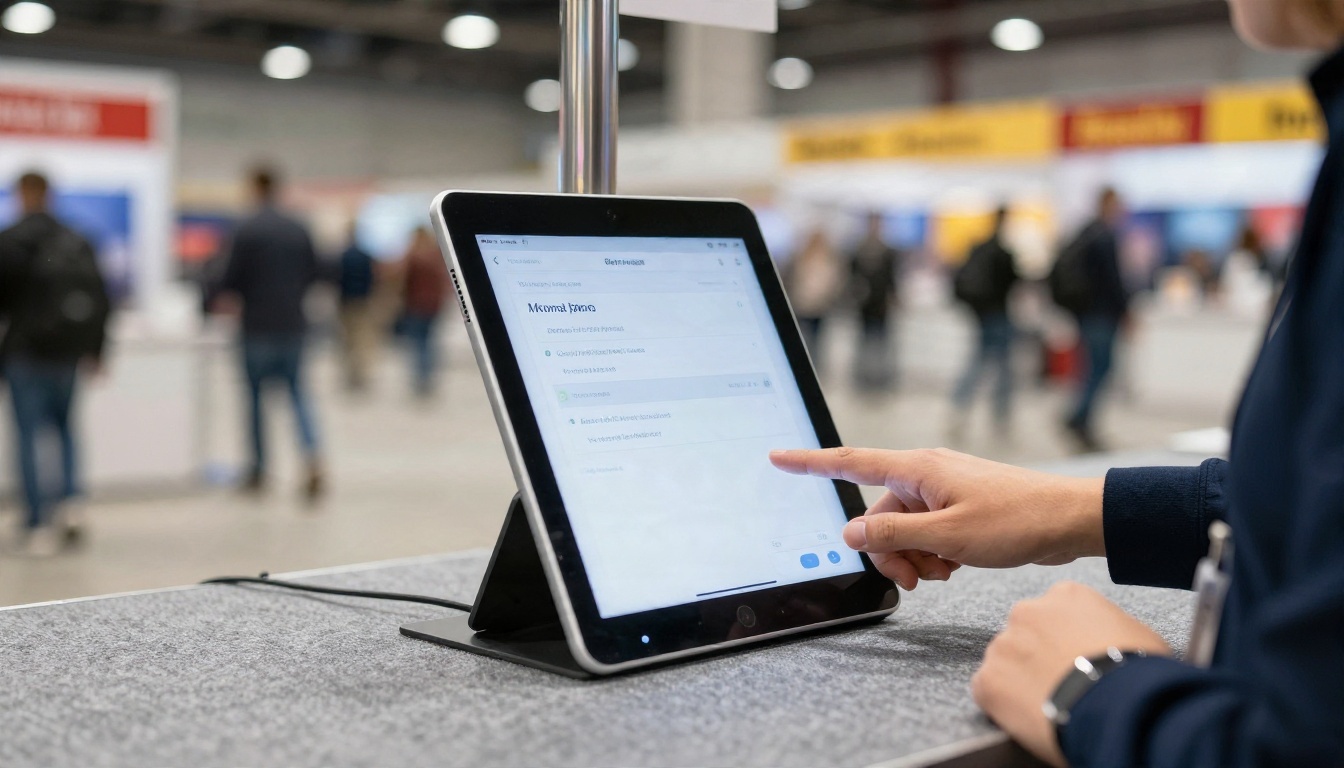
Ein gesperrtes iPad nützt nur, wenn die Seite, die es zeigt, gut ist. Ein Flipbook schlägt ein rohes PDF am Kiosk: Seiten blättern sich per Wischen um, es lädt auf mobilen Geräten schnell, und du kannst die Datei austauschen, ohne das Gerät anzufassen. So baust du eins.
Schritt für Schritt
- Konto erstellen. Gehe zu Flipbooks AI und erstelle ein Konto.
- PDF hochladen. Wirf deine Karte, deinen Katalog, deine Broschüre oder dein Programm hinein. Der PDF-zu-Flipbook-Konverter wandelt es in Sekunden in ein Flipbook mit Umblättereffekt um.
- Anpassen. Füge dein Logo hinzu, wähle Markenfarben, wähle einen Umblätter-Effekt und bette Videos oder Audio ein, wo sie helfen. Auf deinem Flipbook erscheinen keine Wasserzeichen.
- Bei Bedarf schützen. Schalte einen Passwortschutz für private Inhalte ein, etwa eine Preisliste nur für Mitarbeitende.
- Teilen. Kopiere den direkten Link oder nutze das Einbettungstool, wenn der Kiosk eine Seite auf deiner eigenen Website lädt.
- Auf das iPad laden. Öffne den Link in Safari, tippe auf Teilen und dann auf Zum Home-Bildschirm. Starte es von dort aus und aktiviere danach den Geführten Zugriff oder den Einzelapp-Modus.
Extras, die am Kiosk zählen
- Analysen und Kontaktgewinnung im Professional-Tarif zeigen, welche Seiten Besucher lesen, und lassen dich E-Mail-Adressen erfassen. Siehe Tarife und Preise.
- Offline-Downloads helfen, wenn das WLAN am Standort unzuverlässig ist.
- Mobil responsives Design heißt, dass dasselbe Flipbook auch auf den eigenen Smartphones der Besucher funktioniert.
- Eine aktualisierte Datei wirkt auf dem iPad, ohne dass du etwas neu konfigurieren musst, sodass eine neue Preisliste vom Schreibtisch aus live geht.
💡 Profi-Tipp: Verwende in deinem Kiosk den Link und nicht die PDF-Datei. Wenn der Inhalt online liegt, bleibt das Gerät gesperrt und der Inhalt bleibt aktuell.
Einrichtungs-Checkliste für echte Einsätze
Die meisten Kiosk-Ausfälle sind langweilig: ein leerer Akku, ein ausgefallenes Netzwerk, eine Reinigungskraft, die das Kabel gezogen hat. Diese Checkliste verhindert die üblichen.
Vor der Montage
- Aktualisiere iPadOS und schalte dann die automatischen Updates während der Öffnungszeiten aus.
- Stelle die Automatische Sperre auf Nie und die Helligkeit auf einen festen Wert.
- Schalte Mitteilungen aus und Nicht stören ein, damit auf einem öffentlichen Bildschirm keine Nachricht aufpoppt.
- Deaktiviere Siri und das Kontrollzentrum in Apps, wenn dein MDM das erlaubt.
- Melde persönliche Apple-IDs ab.
Netzwerk und Strom
- Verwende nach Möglichkeit ein eigenes WLAN-Netz für Kioske.
- Führe das Stromkabel über einen Kabelkanal zur Wand. Ein dauerhaft geladenes iPad braucht gute Luftzirkulation, meide also geschlossene Räume, die Wärme stauen.
- Platziere den Router in Reichweite. Ein schwaches Signal sieht für Besucher aus wie eine eingefrorene Seite.
Tägliche Pflege
| Aufgabe | Wie oft |
|---|
| Bildschirm abwischen | Täglich |
| Prüfen, ob die Sperre noch aktiv ist | Täglich (Geführter Zugriff) oder wöchentlich (MDM) |
| Prüfen, ob der Inhalt lädt | Wöchentlich |
| Analysen ansehen | Monatlich |
| Abgenutzte Kabel ersetzen | Alle 6 bis 12 Monate |

⚠️ Warnung: Lass ein vollständig geladenes iPad nicht in direktem Sonnenlicht auf einer Fensterbank liegen. Hitze verkürzt die Akkulaufzeit schnell und kann eine Temperaturwarnung auslösen, die den Bildschirm sperrt.
Anwendungsfälle aus der Praxis
Kioske klingen technisch, aber die meisten sind einfach. Hier sind drei, die mit einem Flipbook gut funktionieren.
Restaurants und Cafés
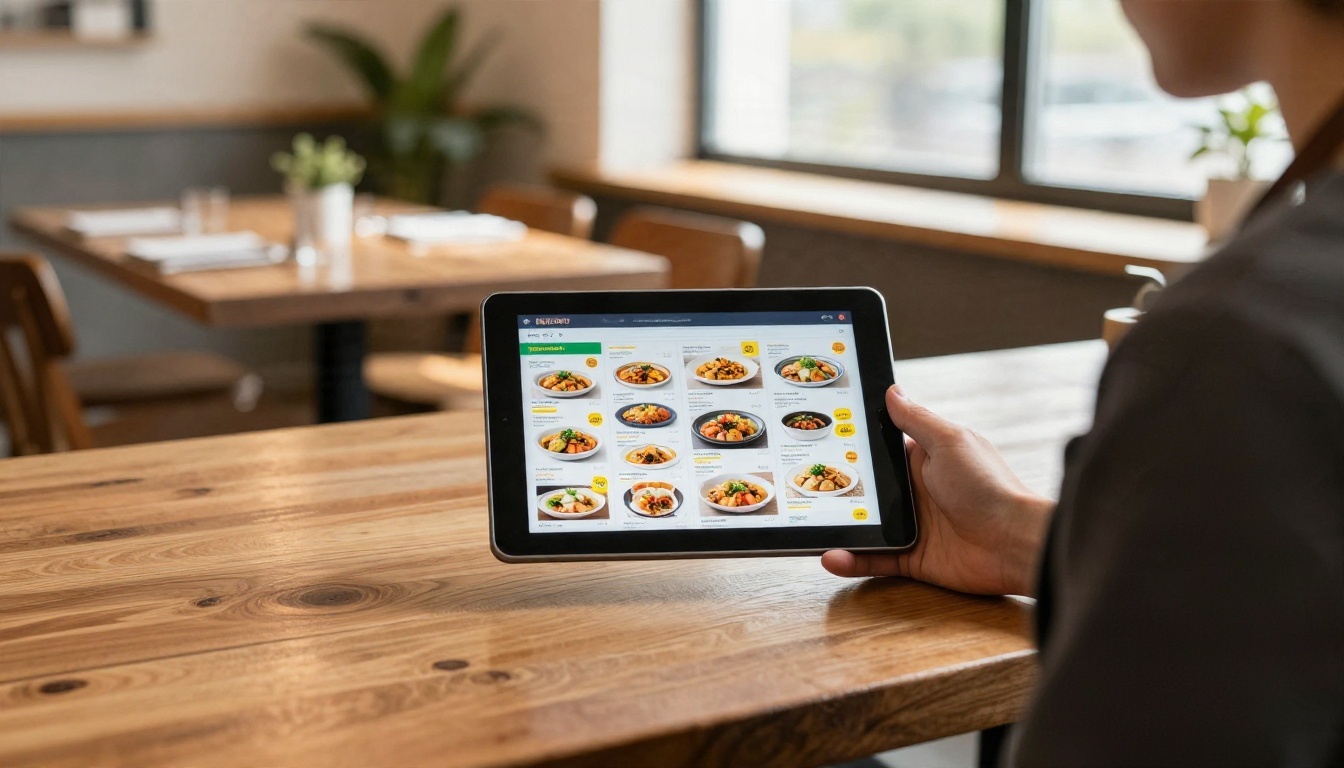
Ein Café kann während der Wartezeit eine Saisonkarte auf einem iPad am Tresen zeigen. Erstelle sie mit dem Restaurantkarten-Flipbook-Ersteller und aktualisiere Angebote in Sekunden, ohne etwas neu drucken zu lassen. Für einen einzigen Tresen reicht der Geführte Zugriff.
Museen, Hotels und Galerien
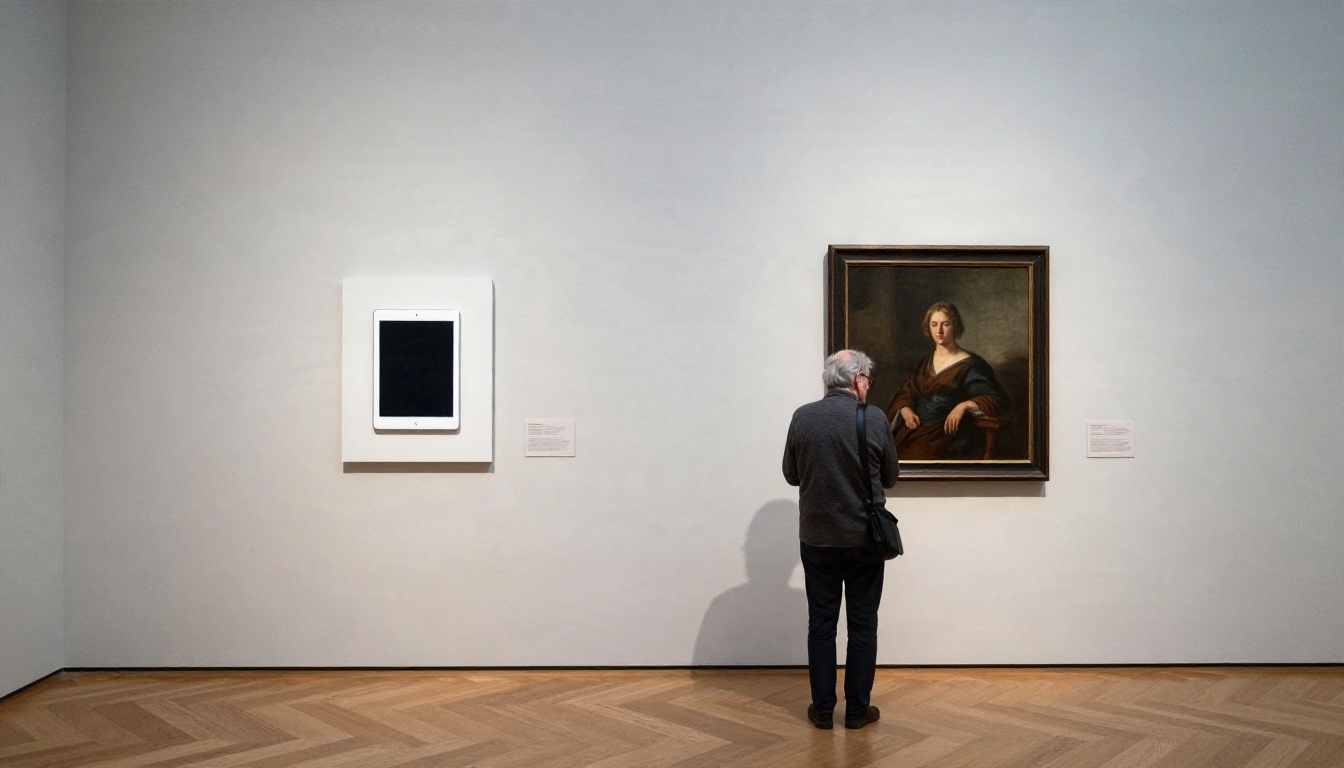
Eine Hotellobby kann eine Besucherbroschüre, eine Ortskarte und die Karte für den Zimmerservice auf einem Standfuß anbieten. Ein Museum kann jedem Ausstellungsstück ein wandmontiertes iPad zuordnen. Beide profitieren vom Hotel-Broschüren-Designer und von MDM, weil die Mitarbeitenden nicht jeden Morgen zu jedem Gerät laufen können.
Messen und Verkaufsbüros
Ein iPad am Messestand kann deine Produktlinie zeigen, und ein Immobilienbüro kann spontanen Besuchern Objekte präsentieren. Kostenloser digitaler Katalog-Ersteller und der Immobilienbroschüren-Ersteller passen dazu gut. Die Kontaktgewinnung im Professional-Tarif macht aus jemandem, der nur kurz schaut, einen Kontakt.

Zusammenfassung der Anwendungsfälle
| Szenario | Inhalt | Sperrmethode | Geräte |
|---|
| Café-Tresen | Karten-Flipbook | Geführter Zugriff | 1 |
| Hotellobby | Broschüre und Services | MDM Einzelapp-Modus | 2 bis 5 |
| Museum | Ausstellungsnotizen | MDM | 10 oder mehr |
| Messestand | Produktkatalog | Geführter Zugriff oder Kiosk-App | 1 bis 3 |
| Immobilienbüro | Objekte | Kiosk-App | 1 bis 2 |
Welche Option solltest du wählen?
Nutze diesen kurzen Entscheidungsweg:
- Ein iPad, jemand in der Nähe, geringes Risiko? Nutze den Geführten Zugriff.
- Ein paar iPads, Webinhalte, kein IT-Personal? Nutze eine Kiosk-Browser-App.
- Viele iPads, öffentliche Räume, Mitarbeitende aus der Ferne? Nutze eine MDM-Plattform mit Einzelapp-Modus.
Was du auch wählst, der Inhalt entscheidet, ob Menschen den Bildschirm tatsächlich berühren. Bereit, deinen zu bauen? Jetzt kostenlos loslegen bei Flipbooks AI, durchstöbere alle Flipbook-Tools für deinen Anwendungsfall oder vergleiche die Tarife, um zu sehen, was der Professional-Tarif für Analysen und Kontaktgewinnung bietet.



