Hai comprato un iPad, lo hai montato su un supporto e dieci minuti dopo un cliente è uscito dal tuo menù e ha raggiunto l’App Store. È questo il problema che risolve un’app per kiosk. La configurazione giusta tiene uno schermo su un solo compito, tutto il giorno, senza che nessuno curiosi nelle Impostazioni. Questo articolo confronta le migliori app per kiosk su iPad, dall’Accesso Guidato gratuito alle app a pagamento e agli strumenti di gestione dei dispositivi, e mostra come mettere sullo schermo un flipbook curato di Flipbooks AI, così che il kiosk valga la pena di essere guardato.
Ecco la versione breve. Se gestisci uno o due iPad, l’Accesso Guidato più un buon link web bastano. Se ne gestisci cinque o più, oppure l’iPad sta in uno spazio pubblico senza sorveglianza, un’app dedicata per kiosk o uno strumento MDM si ripaga in fretta.
Cosa rende buono un kiosk su iPad
Un kiosk è più di uno schermo bloccato. È un piccolo sistema con tre parti: il blocco, il contenuto e l’hardware. Se una delle tre cede, tutto sembra rotto.
Il blocco
Il blocco impedisce ai visitatori di uscire dall’app, aprire notifiche o cambiare impostazioni. Su iPad questo avviene in tre modi: Accesso Guidato (integrato, gratuito), Modalità App Singola (richiede un dispositivo supervisionato e un software di gestione) oppure un’app browser per kiosk che nasconde i comandi del browser.
Il contenuto
La maggior parte dei kiosk fallisce perché il contenuto è noioso o difficile da aggiornare. Un PDF statico costringe i visitatori a pizzicare e ingrandire. Una pagina web che richiede un accesso si blocca appena scade la sessione. Un flipbook ospitato si carica in fretta, gira le pagine in modo naturale e si aggiorna dalla tua scrivania senza toccare l’iPad.
L’hardware
Uno schermo che si spegne alle 15 è peggio di nessuno schermo. Pianifica l’alimentazione, un contenitore con chiusura e un supporto che resista a un bambino curioso.
💡 Consiglio pratico: Decidi prima il contenuto. Il metodo di blocco che scegli conta meno che avere una pagina facile da sfogliare e facile da aggiornare a distanza.
Accesso Guidato: l’opzione gratuita integrata
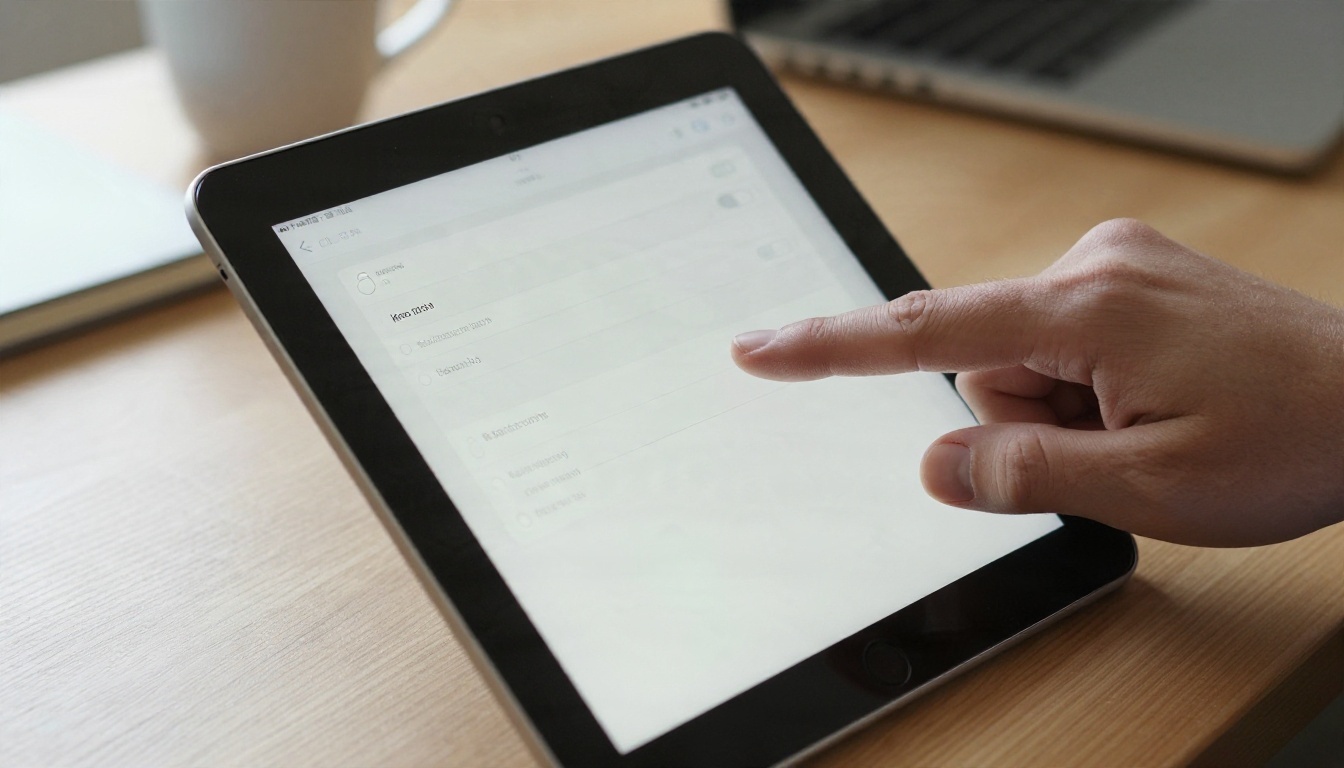
L’Accesso Guidato è presente su ogni iPad. Blocca il dispositivo su una sola app e ti permette di bloccare parti dello schermo. Non costa nulla, ed è il motivo per cui la maggior parte delle piccole attività parte da qui.
Come attivarlo
- Apri Impostazioni, poi Accessibilità, poi Accesso Guidato.
- Attiva Accesso Guidato.
- Tocca Impostazioni codice e imposta un codice. Attiva Face ID o Touch ID se vuoi un’uscita più rapida per il personale.
- Apri l’app o la pagina web che vuoi bloccare, per esempio Safari con il link del tuo flipbook.
- Premi tre volte il tasto laterale (o il tasto Home sugli iPad più vecchi).
- Tocca Accesso Guidato, poi tocca Opzioni per scegliere cosa resta attivo.
- Disegna un cerchio intorno a qualsiasi area da disattivare, come la barra degli indirizzi.
- Tocca Avvia.
Per uscire, premi di nuovo tre volte il tasto e inserisci il codice.
Impostazioni da cambiare
| Impostazione | Valore consigliato | Perché |
|---|
| Tasto laterale | Disattivato | Impedisce ai visitatori di bloccare o spegnere lo schermo |
| Tasti volume | Disattivati (o attivati per kiosk video) | Evita di disattivare l’audio per sbaglio |
| Movimento | Disattivato | Evita problemi di rotazione su un supporto fisso |
| Tastiere | Disattivate, se non servono | Blocca la digitazione casuale |
| Tocco | Disattivato nell’area della barra degli indirizzi | Tiene i visitatori dentro la pagina |
| Limite di tempo | Disattivato | Altrimenti la sessione finisce a metà turno |
| Blocco automatico dello schermo | Mai | Tiene lo schermo acceso |
Cosa non può fare l’Accesso Guidato
L’Accesso Guidato è semplice, e questa è sia la sua forza sia il suo limite.
- Si interrompe dopo un riavvio. Se l’iPad si riavvia di notte, qualcuno deve bloccarlo di nuovo a mano.
- Non ha nessun controllo a distanza. Non puoi cambiare le impostazioni dalla tua scrivania.
- Non riapre la tua app dopo un crash.
- Non offre nessun report, quindi non saprai se un dispositivo è andato offline.
⚠️ Attenzione: Un’interruzione di corrente o un aggiornamento software può far cadere il blocco senza avvisi. Per un iPad pubblico che nessuno controlla, aggiungi un controllo visivo giornaliero alla routine di apertura di qualcuno.
Le migliori app e strumenti per kiosk a confronto
Quando l’Accesso Guidato non basta più, hai due strade: un’app dedicata per kiosk o una piattaforma completa di gestione dei dispositivi mobili (MDM).
App per kiosk per un solo schermo
App come Kiosk Pro avvolgono un browser in una struttura bloccata. Nascondono la barra degli indirizzi, aggiungono un timer di inattività che riporta alla pagina iniziale e ti permettono di impostare un codice per il personale. Sono un buon passo intermedio: più controllo dell’Accesso Guidato, in molti casi nessun canone mensile e nessun server di gestione da configurare.
Piattaforme MDM per flotte di dispositivi
Strumenti come Jamf, Mosyle, Hexnode, Scalefusion, SureLock by 42Gears e Meraki Systems Manager inviano le impostazioni a ogni iPad da una dashboard. Sui dispositivi supervisionati impongono la Modalità App Singola, riavviano l’app dopo un riavvio, aggiornano il contenuto e riportano batteria e connettività.
Confronto diretto
| Opzione | Ideale per | Controllo a distanza | Resiste al riavvio | Impegno di configurazione |
|---|
| Accesso Guidato | Da 1 a 3 iPad, rischio basso | No | No | 5 minuti |
| App browser per kiosk | Più iPad, contenuti web | Limitato | Spesso sì | Da 15 a 30 minuti |
| MDM con Modalità App Singola | Flotte, spazi pubblici | Sì, completo | Sì | Da 1 a 3 ore la prima volta |
| Apple Configurator | Preparazione in blocco una tantum su un Mac | No | Sì sui dispositivi supervisionati | Da 30 a 60 minuti |
✅ Buona pratica: Inizia con l’Accesso Guidato su un solo dispositivo. Se ti ritrovi ad andare in negozio solo per riavviare un blocco, quello è il segnale per passare a MDM.
Quanto costa davvero
Il software è solo una parte del conto. Ecco una visione realistica del costo completo per un kiosk.
Hardware
| Voce | Fascia tipica |
|---|
| iPad di base (nuovo o ricondizionato) | Da 250 a 450 $ |
| Contenitore con chiusura e supporto | Da 80 a 300 $ |
| Supporto da pavimento o da parete | Da 50 a 250 $ |
| Alimentazione e gestione dei cavi | Da 15 a 40 $ |
Software
I prezzi cambiano spesso, quindi considerali come stime indicative e controlla ogni fornitore prima di acquistare.
| Opzione | Modello di costo tipico |
|---|
| Accesso Guidato | Gratuito |
| Apple Configurator | Gratuito (richiede un Mac) |
| App browser per kiosk | Pagamento unico o canone annuo basso per dispositivo |
| Piattaforme MDM | Spesso pochi dollari per dispositivo al mese, con alcuni piani gratuiti per flotte piccole |
| Hosting del contenuto | Gratuito o a pagamento a seconda della piattaforma, vedi Prezzi di Flipbooks AI |
Un singolo kiosk con iPad e un contenitore decente di solito costa tra 400 e 900 $ all’inizio, e meno di 10 $ al mese per funzionare. Un’installazione con dieci dispositivi è il punto in cui MDM smette di essere facoltativo.
Crea un flipbook per il kiosk con Flipbooks AI
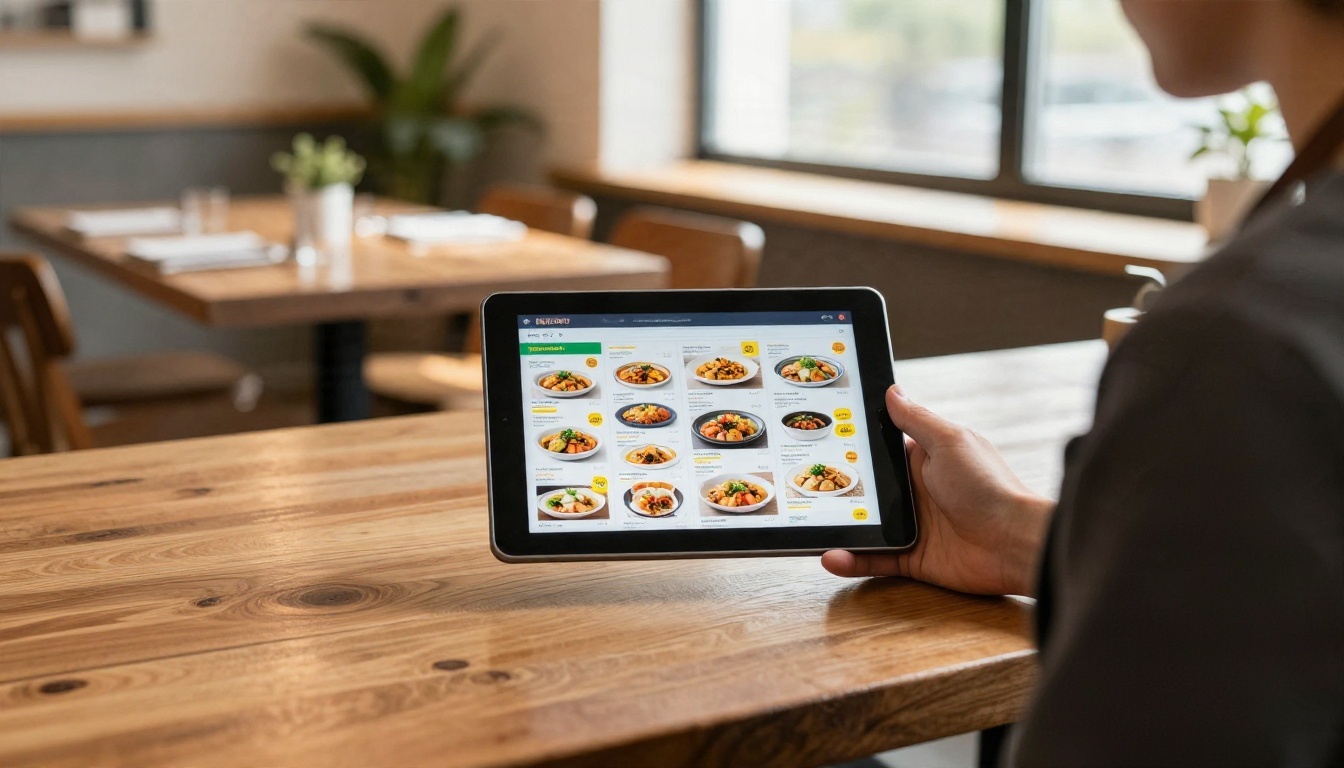
Un iPad bloccato serve solo se la pagina che mostra è buona. Un flipbook batte un PDF grezzo su un kiosk: le pagine si girano con un passaggio del dito, si carica in fretta su dispositivi mobili e puoi sostituire il file senza toccare il dispositivo. Ecco come crearne uno.
Passo dopo passo
- Crea un account. Vai su Flipbooks AI e crea un account.
- Carica il tuo PDF. Trascina il tuo menù, catalogo, brochure o programma. Il Convertitore da PDF a flipbook lo trasforma in un flipbook con sfoglio di pagina in pochi istanti.
- Personalizza. Aggiungi il logo, scegli i colori del brand, seleziona un effetto di sfoglio di pagina e incorpora video o audio dove aiutano. Sul tuo flipbook non compare nessuna filigrana.
- Proteggilo, se serve. Attiva la protezione con password per i contenuti privati, come un listino prezzi riservato al personale.
- Condividilo. Copia il link diretto oppure usa lo strumento di incorporamento se il kiosk carica una pagina del tuo sito.
- Caricalo sull’iPad. Apri il link in Safari, tocca Condividi, poi Aggiungi a Home. Avvialo da lì, poi attiva l’Accesso Guidato o la Modalità App Singola.
Extra che contano su un kiosk
- Statistiche e generazione di contatti con il piano Professional mostrano quali pagine leggono i visitatori e ti permettono di raccogliere email. Vedi piani e prezzi.
- Scaricamenti offline aiutano quando il Wi-Fi del locale non è affidabile.
- Design adattivo per il mobile significa che lo stesso flipbook funziona anche sui telefoni dei visitatori.
- L’aggiornamento del file ha effetto sull’iPad senza riconfigurare nulla, quindi un nuovo listino prezzi va online dalla tua scrivania.
💡 Consiglio pratico: Usa il link, non il file PDF, nel tuo kiosk. Quando il contenuto vive online, il dispositivo resta bloccato e il contenuto resta aggiornato.
Checklist di configurazione per installazioni reali
La maggior parte dei guasti ai kiosk è banale: una batteria scarica, una connessione caduta, un addetto alle pulizie che stacca il cavo. Questa checklist previene i soliti.
Prima di montarlo
- Aggiorna iPadOS e poi disattiva gli aggiornamenti automatici durante l’orario di apertura.
- Imposta il Blocco automatico su Mai e la luminosità su un livello fisso.
- Disattiva le notifiche e lascia attivo Non disturbare, così nessun messaggio compare su uno schermo pubblico.
- Disattiva Siri e il Centro di Controllo dentro le app, se il tuo MDM lo consente.
- Esci dagli ID Apple personali.
Rete e alimentazione
- Usa una rete Wi-Fi dedicata per i kiosk, se puoi.
- Porta l’alimentazione fino alla presa a muro con un canale per i cavi. Un iPad sempre in carica ha bisogno di una buona aerazione, quindi evita spazi chiusi che trattengono il calore.
- Metti il router a portata. Un segnale debole sembra una pagina bloccata agli occhi di un visitatore.
Cura quotidiana
| Attività | Frequenza |
|---|
| Pulire lo schermo | Ogni giorno |
| Verificare che il blocco sia ancora attivo | Ogni giorno (Accesso Guidato) o ogni settimana (MDM) |
| Confermare che il contenuto si carica | Ogni settimana |
| Controllare le statistiche | Ogni mese |
| Sostituire i cavi usurati | Ogni 6–12 mesi |

⚠️ Attenzione: Non lasciare un iPad completamente carico alla luce diretta del sole su un davanzale. Il calore accorcia rapidamente la durata della batteria e può attivare un avviso di temperatura che blocca lo schermo.
Casi d’uso reali
I kiosk sembrano tecnici, ma la maggior parte è semplice. Ecco tre esempi che funzionano bene con un flipbook.
Ristoranti e caffè
Un caffè può mostrare una carta stagionale su un iPad al banco mentre i clienti aspettano. Crealo con il Creatore di flipbook per menù di ristoranti e aggiorna le offerte in pochi secondi, senza stampare nulla di nuovo. L’Accesso Guidato basta per un solo banco.
Musei, hotel e gallerie
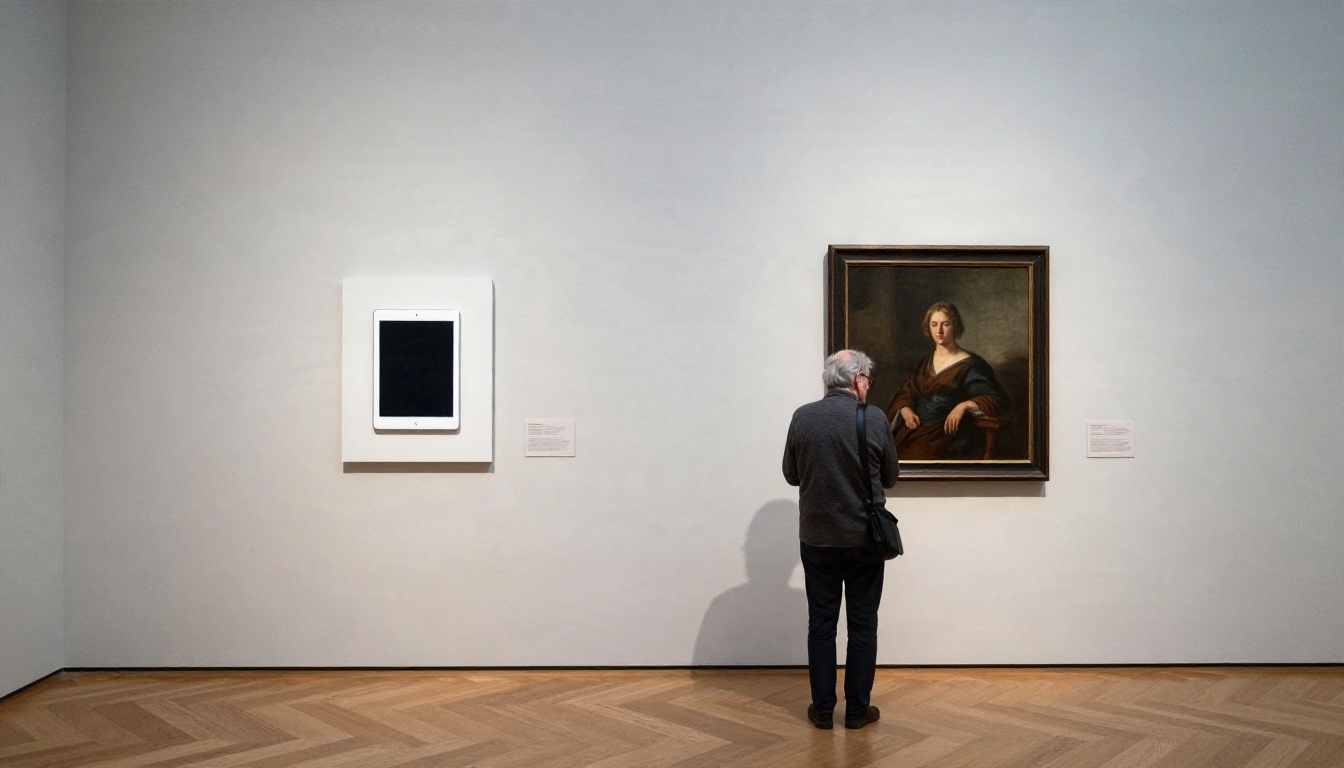
La hall di un hotel può offrire una brochure per i visitatori, una mappa della zona e il menù del servizio in camera su un supporto da pavimento. Un museo può abbinare un iPad montato a parete a ogni opera esposta. Entrambi traggono vantaggio dal Creatore di brochure per hotel e da MDM, perché il personale non può passare da ogni dispositivo ogni mattina.
Fiere ed uffici vendita
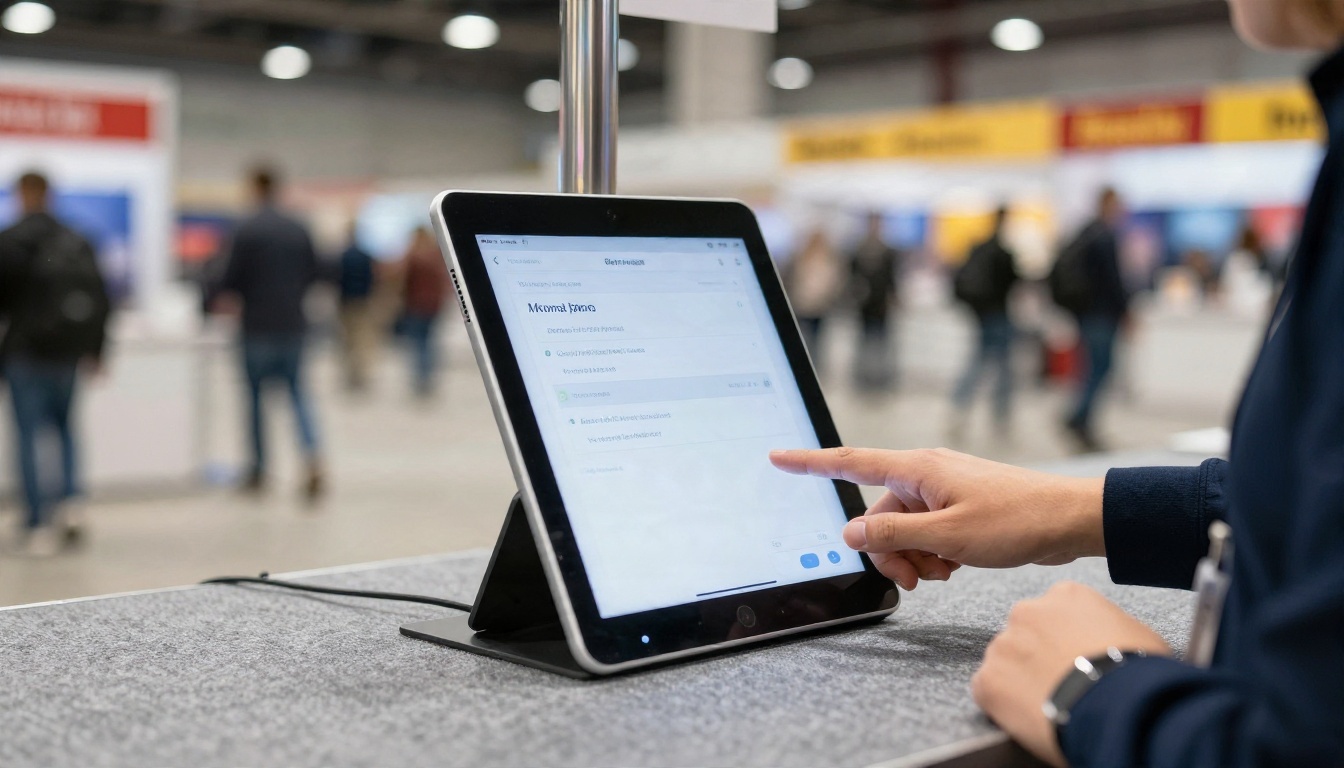
Lo stand di una fiera può mostrare la tua linea di prodotti, e un’agenzia immobiliare può far vedere gli immobili ai visitatori che entrano. Il Creatore di cataloghi digitali gratis e il Creatore di brochure immobiliari si adattano bene a questi usi. La raccolta di contatti con il piano Professional trasforma un visitatore curioso in un contatto.

Riepilogo dei casi d’uso
| Scenario | Contenuto | Metodo di blocco | Dispositivi |
|---|
| Banco di un caffè | Flipbook del menù | Accesso Guidato | 1 |
| Hall di un hotel | Brochure e servizi | MDM con Modalità App Singola | Da 2 a 5 |
| Museo | Note sulle opere | MDM | 10 o più |
| Stand di una fiera | Catalogo prodotti | Accesso Guidato o app per kiosk | Da 1 a 3 |
| Agenzia immobiliare | Immobili | App per kiosk | Da 1 a 2 |
Quale opzione scegliere?
Usa questo percorso rapido per decidere:
- Un iPad, qualcuno nelle vicinanze, rischio basso? Usa l’Accesso Guidato.
- Pochi iPad, contenuti web, nessun reparto IT? Usa un’app browser per kiosk.
- Tanti iPad, spazi pubblici, personale a distanza? Usa una piattaforma MDM con Modalità App Singola.
Qualunque cosa tu scelga, è il contenuto a decidere se le persone toccano davvero lo schermo. Pronto a crearne uno? Inizia gratis su Flipbooks AI, sfoglia tutti gli strumenti per flipbook per il tuo caso d’uso, oppure confronta i piani e prezzi per vedere cosa aggiunge il piano Professional in termini di statistiche e raccolta di contatti.



