Votre iPhone ouvre un PDF en deux touches, mais ouvrir un fichier et le lire confortablement sont deux choses différentes. Texte minuscule, signets perdus, un mur de paiement qui apparaît au moment où vous devez signer quelque chose : la plupart des gens rencontrent au moins l’un de ces problèmes en une semaine. Cet article classe les meilleurs lecteurs PDF gratuits pour iPhone selon ce qu’ils font vraiment, ce qui fonctionne sans réseau et jusqu’où vont les offres gratuites. Et si le PDF est un document que vous publiez plutôt que simplement lu, nous verrons aussi comment Flipbooks AI transforme un PDF en lecteur à feuilleter, accessible sur n’importe quel téléphone sans aucune application.
💡 Réponse courte : pour une simple lecture, l’app Fichiers et Apple Books suffisent. Pour surligner, remplir des formulaires et signer, une version gratuite d’Adobe Acrobat Reader, de Foxit ou de PDF Expert est l’étape suivante.
Ce que votre iPhone fait déjà
Avant d’installer quoi que ce soit, vérifiez ce qu’iOS vous offre gratuitement. Beaucoup de gens téléchargent une application tierce pour faire quelque chose qu’Apple gère déjà.
L’app Fichiers et Coup d’œil
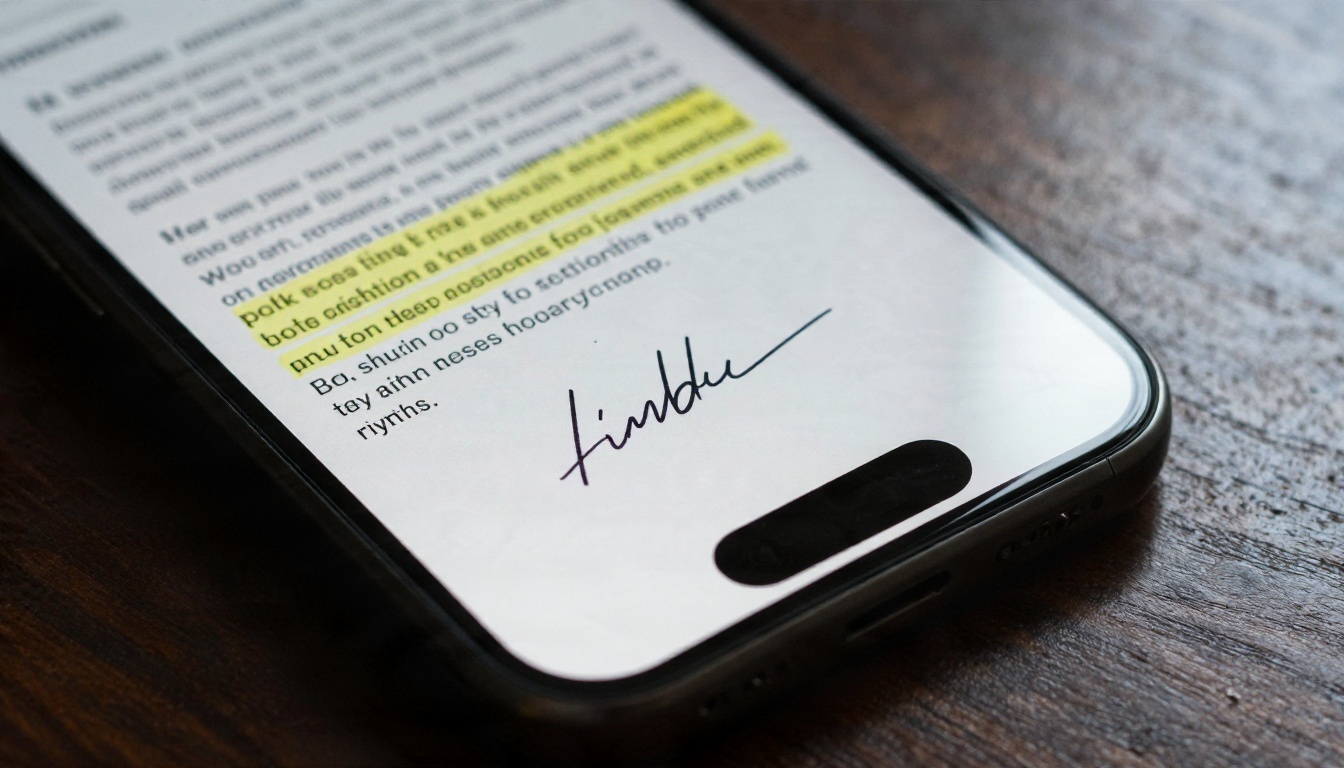
Touchez n’importe quel PDF dans Mail, Messages ou Safari et iOS l’ouvre dans Coup d’œil. Vous pouvez pincer pour zoomer, faire défiler les pages et utiliser le bouton Annotations pour dessiner, surligner, ajouter du texte et insérer une signature. Enregistrez-le dans l’app Fichiers et il reste sur votre appareil.
Ce que vous obtenez :
- Miniatures des pages et recherche rapide dans le document
- Outils d’annotation avec stylo, surligneur et signature
- Remplissage de champs simples dans un formulaire
- Feuille de partage pour envoyer le fichier où vous voulez
Ce qui manque : les signets entre fichiers, la synchronisation de la position de lecture entre appareils et une vraie organisation de bibliothèque au-delà des dossiers.
Apple Books pour les longues lectures
Ouvrez un PDF dans Apple Books et il rejoint votre bibliothèque. Vous obtenez alors une position de lecture synchronisée via iCloud, un affichage de page épuré et une recherche correcte. C’est idéal pour les manuels, les ouvrages scolaires et les longs rapports que vous voulez reprendre le lendemain.
⚠️ Apple Books excelle en lecture, moins en édition. Si vous devez remplir des formulaires complexes ou commenter un contrat, optez pour une application dédiée.
Les outils intégrés en un coup d’œil
| Fonctionnalité | Fichiers et Coup d’œil | Apple Books |
|---|
| Coût | Gratuit, intégré | Gratuit, intégré |
| Fonctionne hors ligne | Oui, si le fichier est enregistré sur l’appareil | Oui, une fois ajouté à la bibliothèque |
| Surligner et dessiner | Oui, via Annotations | Surlignages et notes de base |
| Signature | Oui | Non |
| Synchronisation de la position de lecture | Non | Oui, via iCloud |
| Idéal pour | Vérifications rapides et signatures | Documents longs |
Les meilleurs lecteurs PDF gratuits comparés
Quand les outils intégrés ne suffisent plus, trois noms reviennent sans cesse. Les offres gratuites changent souvent : considérez ce qui suit comme un instantané et vérifiez la fiche actuelle de chaque app dans l’App Store avant de vous engager.
Adobe Acrobat Reader
L’option la plus familière. La version gratuite permet de lire, rechercher, surligner, commenter, remplir et signer des formulaires. La modification du texte, l’export vers Word et l’organisation des pages relèvent en général d’un abonnement payant. Elle est fiable avec les fichiers inhabituels ou très mis en forme, ce qui compte si vous recevez des PDF de sources très variées.
Idéal pour : les personnes qui échangent chaque jour des formulaires et des contrats.
À surveiller : les invitations à passer à une offre payante et une interface plus chargée qu’il ne le faudrait.
Foxit PDF Reader
Foxit est plus léger et semble souvent plus rapide sur les anciens téléphones. L’offre gratuite couvre la lecture, l’annotation et le remplissage de formulaires, et elle gère les gros fichiers avec moins de ralentissements dans bien des cas. Certaines fonctions d’édition et de conversion plus avancées nécessitent une offre payante.
Idéal pour : les personnes qui utilisent des iPhones plus anciens, ou qui ont de gros documents techniques.
À surveiller : certaines fonctions qui semblent gratuites, mais qui demandent la création d’un compte.
PDF Expert by Readdle
PDF Expert a un design soigné qui paraît natif sur iOS. La lecture et l’annotation de base sont disponibles dans l’offre gratuite, tandis que la modification du texte et des images fait partie de l’abonnement payant. Si vous aimez une mise en page épurée et un défilement rapide, il vaut la peine de l’essayer.
Idéal pour : les lecteurs attachés à une interface fluide et à une bibliothèque bien rangée.
À surveiller : la frontière entre gratuit et payant est nette, alors vérifiez d’abord les outils dont vous avez besoin.
Google Drive et Microsoft Edge
Vous n’avez peut-être pas besoin d’une nouvelle application. Les apps Google Drive et OneDrive prévisualisent toutes deux les PDF, et Microsoft Edge sur iPhone peut les ouvrir depuis un lien. Elles conviennent à la lecture mais offrent peu d’annotations, et l’accès hors ligne demande un réglage manuel que nous détaillons plus bas.
Comparatif côte à côte
| Application | Lecture | Surligner et commenter | Remplir et signer | Modifier le texte | Hors ligne |
|---|
| Fichiers et Coup d’œil | Oui | Oui, via Annotations | Oui | Non | Oui, si enregistré |
| Apple Books | Oui | De base | Non | Non | Oui |
| Adobe Acrobat Reader | Oui | Oui | Oui | Payant | Oui, si téléchargé |
| Foxit PDF Reader | Oui | Oui | Oui | Payant | Oui, si téléchargé |
| PDF Expert | Oui | De base à complet | Limité en version gratuite | Payant | Oui, si téléchargé |
| Google Drive | Oui | Léger | Non | Non | Nécessite un réglage manuel |
Usage hors ligne : ce qui fonctionne vraiment
« Hors ligne » paraît simple, mais il y a un piège. Un PDF ne fonctionne hors ligne que si le fichier lui-même se trouve sur votre téléphone. Une application qui ouvre un lien ou un aperçu dans le cloud échouera dès que vous monterez dans l’avion.

Fichiers enregistrés sur l’appareil
Tout PDF stocké dans Sur mon iPhone, dans l’app Fichiers, s’ouvre sans connexion avec chaque lecteur présenté ci-dessus. Il en va de même pour les fichiers importés dans la bibliothèque propre à l’app. C’est la solution la plus sûre pour voyager, lors des trajets quotidiens dans les tunnels ou pour réviser dans une bibliothèque en sous-sol.
Pour vous assurer qu’un fichier est vraiment local :
- Ouvrez l’app Fichiers et repérez le PDF.
- Si une petite icône de nuage apparaît à côté, touchez le fichier une fois pour le télécharger.
- Maintenez le fichier appuyé, puis choisissez Déplacer et sélectionnez Sur mon iPhone.
- Activez le mode avion et ouvrez le fichier pour tester avant de partir.
Applications cloud et réglages hors ligne
Avec un stockage dans le cloud, il faut demander explicitement l’accès hors ligne. Dans Google Drive, touchez les trois points à côté d’un fichier et activez Disponible hors connexion. Dans OneDrive, utilisez Rendre disponible hors connexion. Adobe et Foxit disposent chacun de leur propre stockage en ligne, et les fichiers ouverts depuis là peuvent devoir être téléchargés sur l’appareil d’abord.
💡 Astuce pro : faites un test en mode avion la veille d’un voyage. Cela prend trente secondes et vous évite de fixer une roue qui tourne à dix mille mètres d’altitude.
Aide-mémoire du fonctionnement hors ligne
| Situation | Fonctionne hors ligne ? | Que faire |
|---|
| PDF enregistré dans Fichiers, Sur mon iPhone | Oui | Rien, c’est prêt |
| PDF dans iCloud Drive avec icône de nuage | Non | Touchez pour télécharger d’abord |
| PDF dans Google Drive | Seulement si marqué | Activez Disponible hors connexion |
| PDF ouvert depuis un lien web | Non | Enregistrez-le dans Fichiers avant de partir |
| Annotations faites hors ligne | Généralement enregistrées localement | Synchronisez plus tard, une fois connecté |
Les limites gratuites auxquelles vous vous heurterez
Personne ne crée une application gratuite sans raison. Connaître les limites courantes vous permet de décider à l’avance si une offre gratuite suffit.
Murs de paiement et fonctions verrouillées
Le schéma habituel : la lecture, le surlignage et la signature de base restent gratuits, tandis que les éléments suivants passent souvent derrière un abonnement :
- Modification du texte et des images existants
- Export d’un PDF vers Word, Excel ou PowerPoint
- Fusion, découpage et réorganisation des pages
- Compression des fichiers volumineux
- Reconnaissance optique de caractères pour les pages numérisées
- Protection par mot de passe et caviardage
Si vous n’avez besoin de l’une de ces fonctions qu’une seule fois, un outil web ponctuel peut revenir moins cher qu’un abonnement annuel.
Publicités, stockage et confidentialité
Certaines applications gratuites affichent des publicités ou de lourdes bannières d’incitation à passer à l’offre payante. Le stockage dans le cloud est souvent limité sur les comptes gratuits, si bien qu’une grande bibliothèque peut ne pas se synchroniser. Lisez aussi les détails sur la confidentialité dans la fiche App Store, car une application qui envoie vos fichiers pour les traiter présente un risque différent de celle qui fonctionne en local sur le téléphone.
⚠️ N’importez jamais de déclarations fiscales, de pièces d’identité ou de contrats signés sur un site de conversion gratuit quelconque. Utilisez un lecteur qui fonctionne sur l’appareil, ou un outil de confiance.
Limites gratuites courantes
| Limite | Fréquence | Solution de contournement |
|---|
| Modification verrouillée | Très courant | Utilisez Annotations pour les notes, ou modifiez sur un ordinateur |
| Export vers Word verrouillé | Très courant | Copiez le texte à la main ou utilisez un outil de bureau |
| Plafond de stockage dans le cloud | Courant | Gardez les fichiers en local dans Fichiers |
| Plafond du nombre de pages des outils | Occasionnel | Découpez d’abord le PDF |
| Publicités et bannières d’incitation | Courant | Choisissez une app plus légère comme Foxit |
Vous n’avez pas besoin de toutes ces applications. Choisissez selon ce que vous faites réellement avec les PDF dans une semaine ordinaire.

Scénarios concrets
- Un étudiant avec dix PDF de cours : Apple Books pour la synchronisation de la position de lecture, plus les Annotations de Fichiers pour les surlignages.
- Un indépendant qui signe un contrat en déplacement : Coup d’œil avec Annotations ou Adobe Acrobat Reader pour remplir et signer.
- Un navetteur qui lit de longs rapports : Foxit PDF Reader pour la rapidité et les fichiers enregistrés localement pour le hors ligne.
- Un propriétaire qui remplit des formulaires d’assurance : Adobe Acrobat Reader, car il gère bien les champs de formulaire inhabituels.
- Un voyageur avec billets et itinéraires : l’app Fichiers, enregistrés sur l’iPhone, avec un test en mode avion au préalable.
Tableau de décision
| Si vous avez besoin de | Utilisez |
|---|
| Lecture rapide, sans configuration | Fichiers et Coup d’œil |
| Longs documents avec position synchronisée | Apple Books |
| Formulaires et signatures | Adobe Acrobat Reader |
| Rapidité sur un ancien iPhone | Foxit PDF Reader |
| Design épuré et bibliothèque | PDF Expert |
| Aperçu dans le cloud uniquement | Google Drive ou OneDrive |
✅ Bonne pratique : gardez un lecteur principal et un lecteur de secours. Deux applications couvrent presque toutes les situations sans encombrer votre téléphone.
Partager vos PDF avec Flipbooks AI
Jusqu’ici, nous avons parlé de lire des PDF. Mais que se passe-t-il si c’est vous qui les envoyez ? Un catalogue, une carte, une brochure ou un rapport envoyé en PDF simple oblige le lecteur à pincer, zoomer et défiler sur un petit écran. C’est là qu’un flipbook fait mieux : il s’ouvre dans le navigateur, les pages se tournent naturellement et la mise en page s’adapte au téléphone.

Pourquoi les lecteurs préfèrent les flipbooks
La personne qui consulte n’a besoin ni d’installer une application, ni de se connecter, ni de se soucier du stockage. Elle touche un lien et lit. La conception est adaptative sur mobile, elle fonctionne donc aussi bien sur iPhone, Android, tablettes et ordinateurs de bureau. Cela supprime le principal frein au partage de PDF.
Créer un flipbook pas à pas
Suivez ces étapes avec le Convertisseur PDF vers flipbook :
- Créez votre compte. Rendez-vous sur Flipbooks AI et créez un compte. Vous pouvez commencer avec l’offre gratuite et consulter plus tard les offres tarifaires.
- Importez votre PDF. Glissez le fichier dans la zone d’import. La plateforme convertit chaque page en page de flipbook, en gardant le texte net et les liens cliquables.
- Personnalisez l’apparence. Ajoutez votre logo, choisissez vos couleurs de marque, sélectionnez un arrière-plan et réglez l’effet de feuilletage. Vous pouvez aussi intégrer des vidéos et des audios sur les pages où ils apportent quelque chose.
- Réglez la confidentialité. Utilisez la protection par mot de passe pour les fichiers privés, comme les propositions client ou les rapports internes.
- Publiez et partagez. Copiez le lien direct, ou utilisez l’option intégrer le flipbook sur un site web pour le placer sur votre site avec un court code d’intégration.
- Proposez des téléchargements hors ligne. Laissez les lecteurs télécharger le fichier pour le lire sans connexion.
💡 Astuce pro : testez d’abord le lien final sur votre propre iPhone. S’il se lit bien sur un écran de quinze centimètres, il se lira bien partout.
Fonctionnalités à connaître
- Aucun filigrane, jamais, sur vos flipbooks
- Flipbooks illimités avec l’offre Standard et au-delà
- Image de marque personnalisée avec vos couleurs et votre logo
- Statistiques et génération de prospects avec l’offre Professional, pour voir qui a ouvert votre fichier et pendant combien de temps
- Vidéos et audios intégrés pour des pages plus riches
Outils pour des usages spécifiques
Selon ce que vous publiez, un outil spécialisé peut vous faire gagner du temps de configuration :
Un restaurant peut transformer son PDF de carte en flipbook que les clients ouvrent depuis un QR code sur la table. Un agent immobilier peut envoyer une brochure de bien qui fait bonne impression sur le téléphone d’un acheteur. Un formateur peut publier un manuel que les nouvelles recrues lisent en déplacement.
Solutions rapides aux problèmes courants
Même la meilleure application rencontre des ratés. Voici les problèmes les plus signalés et ce qui les résout généralement.
Le PDF ne s’ouvre pas
Vérifiez d’abord la taille et le format du fichier. Un fichier dont le téléchargement n’est pas allé jusqu’au bout ne s’ouvrira pas. Supprimez-le, téléchargez-le à nouveau avec une bonne connexion et essayez une deuxième application. Si le fichier est protégé par mot de passe, assurez-vous d’avoir saisi le mot de passe exactement, majuscules comprises.
Le texte est trop petit
Touchez deux fois pour zoomer jusqu’à la largeur de la colonne. Dans Apple Books, passez à l’affichage page par page. Certains PDF sont des numérisations de pages de format réel, elles paraîtront donc toujours serrées sur un téléphone. Si vous êtes l’auteur, convertissez le document en flipbook adapté au mobile pour que les lecteurs n’aient pas à pincer.
Les gros fichiers font planter l’application
Fermez les autres applications, redémarrez le lecteur et libérez de l’espace de stockage. Foxit gère souvent les fichiers lourds avec moins de ralentissements que d’autres. Si le fichier est le vôtre, compressez les images avant d’exporter le PDF, ou découpez-le en chapitres plus petits.
Les annotations ont disparu
Les annotations faites dans une application peuvent ne pas apparaître dans une autre. Enregistrez une copie aplatie incluant vos surlignages avant de partager, et gardez l’original pour pouvoir le modifier plus tard.
Votre prochaine étape
Pour la plupart des gens, la configuration idéale est simple : utilisez Fichiers et Apple Books pour la lecture au quotidien, ajoutez Adobe Acrobat Reader ou Foxit si vous avez besoin de formulaires et de signatures, et enregistrez toujours les PDF importants dans Sur mon iPhone avant de partir en voyage. Vérifiez les limites gratuites avant de vous appuyer sur une application, car la fonction dont vous avez besoin est souvent celle qui se trouve derrière le mur de paiement.
Si c’est vous qui publiez des PDF, offrez à vos lecteurs une meilleure expérience. Commencez gratuitement sur Flipbooks AI, parcourez les outils et modèles pour trouver votre format, ou comparez les offres tarifaires pour choisir celle qui correspond à votre charge de travail.



