Dein iPhone öffnet ein PDF mit zwei Fingertipps, aber eine Datei zu öffnen und sie bequem zu lesen, sind zwei verschiedene Dinge. Winziger Text, verlorene Lesezeichen, eine Bezahlschranke genau dann, wenn du etwas unterschreiben musst: Die meisten stoßen innerhalb einer Woche auf mindestens eines davon. Dieser Artikel sortiert die besten kostenlosen PDF-Reader fürs iPhone danach, was sie wirklich leisten, was ohne Empfang funktioniert und wo die kostenlosen Tarife enden. Und wenn das PDF etwas ist, das du veröffentlichen statt nur lesen willst, schauen wir uns auch an, wie Flipbooks AI ein PDF in einen Umblätter-Reader verwandelt, der auf jedem Telefon ganz ohne App öffnet.
💡 Kurze Antwort: Zum reinen Lesen reichen die eingebaute Dateien-App und Apple Books. Für Markierungen, Formulare und Unterschriften ist ein kostenloser Tarif von Adobe Acrobat Reader, Foxit oder PDF Expert der nächste Schritt.
Was dein iPhone schon kann
Prüfe, bevor du etwas installierst, was iOS dir kostenlos bietet. Viele laden sich eine App von Drittanbietern herunter, um etwas zu erledigen, das Apple bereits übernimmt.
Dateien-App und Schnellansicht
Tippe in Mail, Nachrichten oder Safari auf ein beliebiges PDF, und iOS öffnet es in der Schnellansicht. Du kannst mit zwei Fingern zoomen, zwischen Seiten wischen und mit der Schaltfläche Markup zeichnen, markieren, Text hinzufügen und eine Unterschrift einfügen. Speicherst du es in der Dateien-App, bleibt es auf deinem Gerät.
Das bekommst du:
- Seitenvorschauen und eine schnelle Suche im Dokument
- Markup-Werkzeuge mit Stift, Textmarker und Unterschrift
- Ausfüllen einfacher Formularfelder
- Teilen-Menü, um die Datei überall hinzuschicken
Was fehlt: Lesezeichen über mehrere Dateien hinweg, eine Synchronisierung der Leseposition zwischen Geräten und eine echte Bibliotheksverwaltung über Ordner hinaus.
Apple Books für lange Lektüre
Öffnest du ein PDF in Apple Books, landet es in deiner Bibliothek. Dann bekommst du eine Leseposition, die über iCloud synchronisiert wird, eine saubere Seitenansicht und eine ordentliche Suche. Das funktioniert gut bei Handbüchern, Lehrbüchern und langen Berichten, die du morgen weiterlesen willst.
⚠️ Apple Books eignet sich besser zum Lesen als zum Bearbeiten. Wenn du komplexe Formulare ausfüllen oder einen Vertrag kommentieren musst, brauchst du eine spezielle App.
Eingebaute Tools auf einen Blick
| Funktion | Dateien und Schnellansicht | Apple Books |
|---|
| Kosten | Kostenlos, eingebaut | Kostenlos, eingebaut |
| Funktioniert offline | Ja, wenn die Datei auf dem Gerät gespeichert ist | Ja, sobald in der Bibliothek |
| Markieren und Zeichnen | Ja, über Markup | Einfache Markierungen und Notizen |
| Unterschrift | Ja | Nein |
| Synchronisierung der Leseposition | Nein | Ja, über iCloud |
| Am besten für | Schnelle Kontrollen und Unterschriften | Lange Dokumente |
Die besten kostenlosen PDF-Reader im Vergleich
Wenn die eingebauten Tools nicht mehr weiterhelfen, tauchen drei Namen immer wieder auf. Kostenlose Tarife ändern sich oft, also betrachte dies als Momentaufnahme und prüfe das aktuelle Angebot jeder App im App Store, bevor du dich festlegst.
Adobe Acrobat Reader
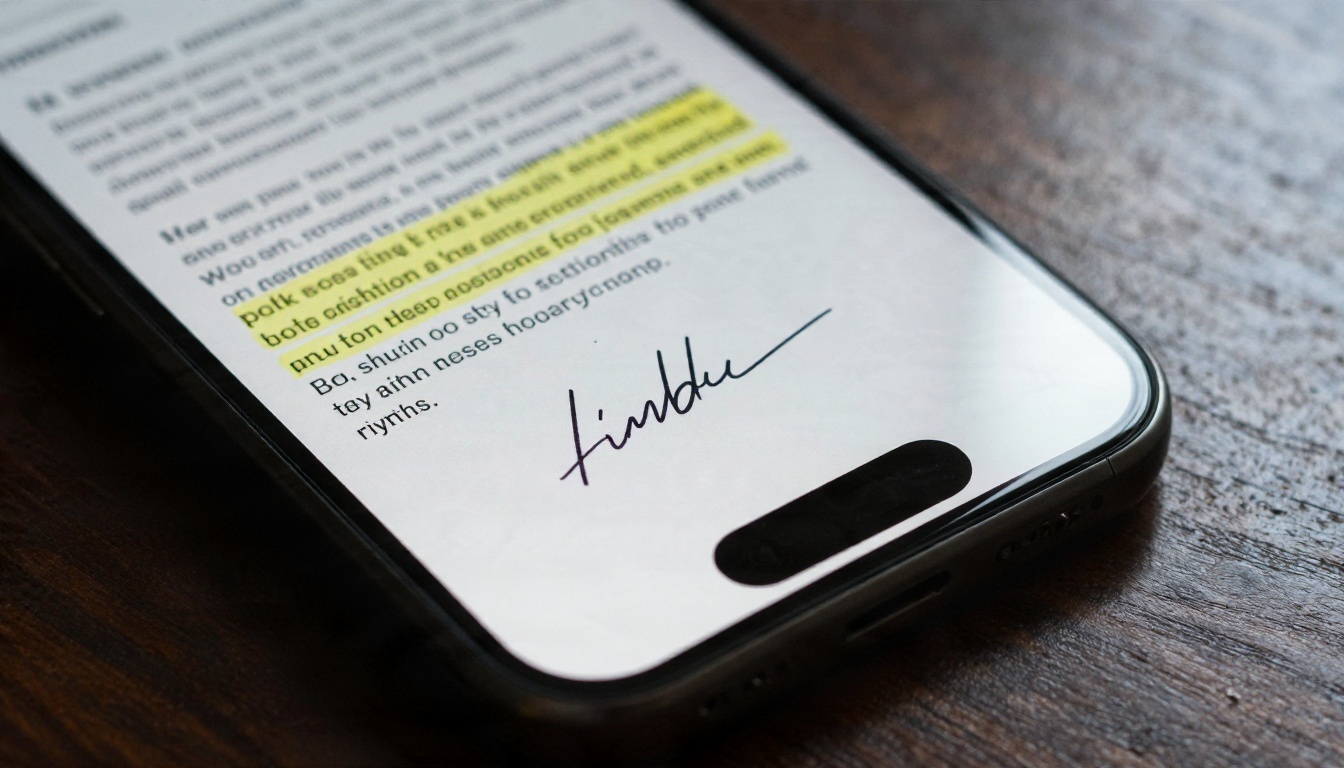
Die bekannteste Option. Die kostenlose Version erlaubt dir, zu lesen, zu suchen, zu markieren, zu kommentieren sowie Formulare auszufüllen und zu unterschreiben. Text bearbeiten, nach Word exportieren und Seiten organisieren sind in der Regel einem bezahlten Abo vorbehalten. Die App ist zuverlässig bei ungewöhnlichen oder stark formatierten Dateien, was wichtig ist, wenn PDFs aus vielen verschiedenen Quellen bei dir ankommen.
Gut für: Berufstätige, die täglich Formulare und Verträge austauschen.
Achtung bei: Upgrade-Hinweisen und einer Oberfläche, die unruhiger ist, als sie sein müsste.
Foxit PDF Reader
Foxit ist leichter und fühlt sich auf älteren Telefonen oft flotter an. Der kostenlose Tarif deckt Lesen, Anmerkungen und das Ausfüllen von Formularen ab, und er kommt bei großen Dateien in vielen Fällen mit weniger Rucklern zurecht. Einige erweiterte Bearbeitungs- und Konvertierungsfunktionen setzen einen kostenpflichtigen Tarif voraus.
Gut für: Menschen mit älteren iPhones oder großen technischen Dokumenten.
Achtung bei: Einigen Funktionen, die kostenlos wirken, aber ein Konto verlangen.
PDF Expert von Readdle
PDF Expert hat ein poliertes Design, das sich wie eine native iOS-App anfühlt. Lesen und einfache Anmerkungen sind im kostenlosen Tarif verfügbar, während das Bearbeiten von Text und Bildern zum bezahlten Abo gehört. Wenn du ein klares Layout und schnelles Scrollen magst, lohnt sich ein Versuch.
Gut für: Leser, denen eine flüssige Oberfläche und eine übersichtliche Bibliothek wichtig sind.
Achtung bei: Die Grenze zwischen kostenlos und bezahlt ist klar, also prüfe zuerst, welche Werkzeuge du brauchst.
Google Drive und Microsoft Edge
Du brauchst vielleicht gar keine neue App. Die Apps Google Drive und OneDrive zeigen PDFs beide als Vorschau an, und Microsoft Edge auf dem iPhone kann sie über einen Link öffnen. Zum Lesen sind sie gut, bei Anmerkungen aber eher schlicht, und der Offline-Zugriff braucht eine manuelle Einstellung, die wir unten erklären.
Vergleich im Überblick
| App | Lesen | Markieren und kommentieren | Ausfüllen und unterschreiben | Text bearbeiten | Offline |
|---|
| Dateien und Schnellansicht | Ja | Ja, über Markup | Ja | Nein | Ja, wenn gespeichert |
| Apple Books | Ja | Einfach | Nein | Nein | Ja |
| Adobe Acrobat Reader | Ja | Ja | Ja | Bezahlt | Ja, wenn heruntergeladen |
| Foxit PDF Reader | Ja | Ja | Ja | Bezahlt | Ja, wenn heruntergeladen |
| PDF Expert | Ja | Einfach bis voll | Im kostenlosen Tarif eingeschränkt | Bezahlt | Ja, wenn heruntergeladen |
| Google Drive | Ja | Schlicht | Nein | Nein | Manuelle Umschaltung nötig |
Offline-Nutzung: Was wirklich funktioniert
„Offline“ klingt einfach, hat aber einen Haken. Ein PDF funktioniert nur offline, wenn die Datei selbst auf deinem Telefon liegt. Eine App, die einen Link oder eine Cloud-Vorschau öffnet, scheitert in dem Moment, in dem du ins Flugzeug steigst.
Dateien auf dem Gerät gespeichert
Jedes PDF, das in der Dateien-App unter Auf meinem iPhone gespeichert ist, öffnet sich ohne Verbindung in jedem der oben genannten Reader. Dasselbe gilt für Dateien, die du in die eigene Bibliothek der App importiert hast. Das ist der sicherste Weg für Reisen, Fahrten durch Tunnel oder Lernphasen im Keller einer Bibliothek.
So stellst du sicher, dass eine Datei wirklich lokal ist:
- Öffne die App Dateien und finde das PDF.
- Wenn daneben ein kleines Wolkensymbol steht, tippe einmal auf die Datei, damit sie heruntergeladen wird.
- Halte die Datei gedrückt, wähle Verschieben und dann Auf meinem iPhone.
- Aktiviere den Flugmodus und öffne die Datei zum Test, bevor du losgehst.
Cloud-Apps und Offline-Schalter
Bei Cloud-Speicher musst du den Offline-Zugriff ausdrücklich anfordern. In Google Drive tippst du neben einer Datei auf die drei Punkte und aktivierst Offline verfügbar. In OneDrive nutzt du Offline verfügbar machen. Adobe und Foxit haben jeweils eigenen Cloud-Speicher, und Dateien, die du von dort öffnest, müssen unter Umständen zuerst auf das Gerät heruntergeladen werden.
💡 Profi-Tipp: Mach den Flugmodus-Test am Abend vor einer Reise. Er dauert dreißig Sekunden und erspart dir, auf dreißigtausend Fuß einen Ladekreis anzustarren.
Spickzettel zum Offline-Verhalten
| Situation | Funktioniert offline? | Was zu tun ist |
|---|
| PDF gespeichert in Dateien, Auf meinem iPhone | Ja | Nichts, du bist startklar |
| PDF in iCloud Drive mit Wolkensymbol | Nein | Zuerst antippen zum Herunterladen |
| PDF in Google Drive | Nur wenn markiert | Offline verfügbar einschalten |
| PDF aus einem Weblink geöffnet | Nein | Vor dem Verlassen in Dateien speichern |
| Anmerkungen ohne Verbindung gemacht | Meist lokal gespeichert | Später synchronisieren, wenn online |
Kostenlose Grenzen, auf die du stoßen wirst
Niemand baut eine kostenlose App ohne Grund. Wenn du die üblichen Grenzen kennst, kannst du im Voraus entscheiden, ob ein kostenloser Tarif reicht.
Bezahlschranken und Funktionssperren
Das übliche Muster: Lesen, Markieren und einfaches Unterschreiben bleiben kostenlos, während die folgenden Funktionen meist in einem Abo landen:
- Bearbeiten von vorhandenem Text und Bildern
- Export eines PDFs nach Word, Excel oder PowerPoint
- Zusammenführen, Aufteilen und Neuordnen von Seiten
- Komprimieren großer Dateien
- Texterkennung für gescannte Seiten
- Passwortschutz und Schwärzen
Wenn du eine dieser Funktionen nur einmal brauchst, kann ein einmaliges Online-Tool günstiger sein als ein Jahresabo.
Werbung, Speicher und Datenschutz
Manche kostenlosen Apps zeigen Werbung oder aufdringliche Upgrade-Banner. Cloud-Speicher ist bei kostenlosen Konten oft begrenzt, sodass eine große Bibliothek unter Umständen nicht synchronisiert wird. Lies auch die Datenschutzangaben im App-Store-Eintrag, denn eine App, die deine Dateien zur Verarbeitung hochlädt, ist ein anderes Risiko als eine, die lokal auf dem Telefon arbeitet.
⚠️ Lade niemals Steuerformulare, Ausweise oder unterschriebene Verträge auf eine zufällige kostenlose Konvertierungsseite hoch. Nutze einen Reader, der auf dem Gerät arbeitet, oder einen, dem du vertraust.
Typische Grenzen kostenloser Tarife
| Grenze | Wie oft sie auftaucht | Lösung |
|---|
| Bearbeiten gesperrt | Sehr häufig | Markup für Notizen nutzen oder auf dem Computer bearbeiten |
| Export nach Word gesperrt | Sehr häufig | Text von Hand kopieren oder ein Desktop-Tool nutzen |
| Obergrenze für Cloud-Speicher | Häufig | Dateien lokal in Dateien behalten |
| Seitenlimit bei Tools | Gelegentlich | Das PDF vorher aufteilen |
| Werbung und Upgrade-Banner | Häufig | Eine schlankere App wie Foxit wählen |
So wählst du deine App
Du brauchst nicht all diese Apps. Wähle nach dem, was du in einer normalen Woche tatsächlich mit PDFs machst.
Typische Situationen
- Eine Studentin mit zehn PDFs aus Vorlesungen: Apple Books für die synchronisierte Leseposition, dazu Markup in Dateien für Markierungen.
- Eine Freelancerin, die unterwegs einen Vertrag unterschreibt: Schnellansicht mit Markup oder Adobe Acrobat Reader zum Ausfüllen und Unterschreiben.
- Ein Pendler, der lange Berichte liest: Foxit PDF Reader für das Tempo und Offline-Dateien, lokal gespeichert.
- Ein Hausbesitzer, der Versicherungsformulare abheftet: Adobe Acrobat Reader, weil er ungewöhnliche Formularfelder gut verarbeitet.
- Eine Reisende mit Tickets und Reiseplänen: Dateien-App, auf Auf meinem iPhone gespeichert, mit einem Flugmodus-Test vorab.
Entscheidungstabelle
| Du brauchst | Nutze das |
|---|
| Schnelles Lesen, keine Einrichtung | Dateien und Schnellansicht |
| Lange Dokumente mit synchronisierter Position | Apple Books |
| Formulare und Unterschriften | Adobe Acrobat Reader |
| Tempo auf einem älteren iPhone | Foxit PDF Reader |
| Klares Design und Bibliothek | PDF Expert |
| Nur Cloud-Vorschau | Google Drive oder OneDrive |
✅ Bewährte Praxis: Behalte einen Haupt-Reader und einen Ersatz. Zwei Apps decken fast jede Situation ab, ohne unübersichtlich zu werden.
PDFs mit Flipbooks AI teilen
Bisher haben wir über das Lesen von PDFs gesprochen. Doch was, wenn du derjenige bist, der sie verschickt? Ein Katalog, eine Speisekarte, eine Broschüre oder ein Bericht als einfaches PDF zwingt deine Leserin dazu, auf einem kleinen Bildschirm zu zoomen, zu scrollen und zu wischen. Dafür ist ein Flipbook besser geeignet: Es öffnet sich im Browser, Seiten blättern natürlich um, und das Layout passt zum Telefon.

Warum Leser Flipbooks bevorzugen
Wer es öffnet, muss keine App installieren, sich nicht anmelden und sich keine Gedanken über Speicher machen. Man tippt auf einen Link und liest. Das Design ist mobil responsiv und funktioniert deshalb auf iPhone, Android, Tablets und Desktop-Computern gleichermaßen. Damit fällt die größte Hürde beim Teilen von PDFs weg.
So erstellst du ein Flipbook Schritt für Schritt
Folge diesen Schritten mit dem PDF-zu-Flipbook-Konverter:
- Erstelle dein Konto. Geh zu Flipbooks AI und erstelle ein Konto. Du kannst mit dem kostenlosen Tarif starten und dir die Tarife später ansehen.
- Lade dein PDF hoch. Zieh die Datei in den Upload-Bereich. Die Plattform wandelt jede Seite in eine Flipbook-Seite um und hält Text scharf und Links anklickbar.
- Passe das Aussehen an. Füge dein Logo hinzu, wähle Markenfarben, lege einen Hintergrund fest und stelle den Umblättereffekt ein. Du kannst auch Videos und Audio auf Seiten einbetten, wo sie etwas bringen.
- Lege die Privatsphäre fest. Nutze den Passwortschutz für private Dateien wie Kundenangebote oder interne Berichte.
- Veröffentlichen und teilen. Kopiere den direkten Link oder nutze die Option Flipbook auf der Website einbetten, um es mit einem kurzen Einbettungscode auf deiner Seite zu platzieren.
- Biete Offline-Downloads an. Lass Leser die Datei herunterladen, damit sie ohne Verbindung lesen können.
💡 Profi-Tipp: Teste den fertigen Link zuerst auf deinem eigenen iPhone. Wenn er auf einem sechs Zoll großen Bildschirm gut lesbar ist, ist er überall gut lesbar.
Funktionen, die du kennen solltest
- Keine Wasserzeichen, niemals, auf deinen Flipbooks
- Unbegrenzte Flipbooks im Standard-Tarif und darüber
- Individuelles Branding mit eigenen Farben und eigenem Logo
- Analysen und Kontaktgewinnung im Professional-Tarif, damit du siehst, wer deine Datei geöffnet hat und wie lange
- Eingebettete Videos und Audio für reichhaltigere Seiten
Werkzeuge für bestimmte Anwendungsfälle
Je nachdem, was du veröffentlichst, spart ein spezialisiertes Tool Einrichtungszeit:
Ein Restaurant kann seine Karte als PDF in ein Flipbook verwandeln, das Gäste über einen QR-Code am Tisch öffnen. Eine Maklerin kann eine Objektbroschüre verschicken, die auf dem Telefon eines Käufers scharf aussieht. Ein Trainer kann ein Handbuch veröffentlichen, das neue Mitarbeitende unterwegs lesen.
Schnelle Lösungen für häufige Probleme
Auch die beste App stößt manchmal auf Probleme. Hier sind die Probleme, die Menschen am häufigsten melden, und was meist hilft.
PDF lässt sich nicht öffnen
Prüfe zuerst Dateigröße und Format. Eine Datei, deren Download nicht abgeschlossen wurde, lässt sich nicht öffnen. Lösche sie, lade sie bei einer stabilen Verbindung erneut herunter und probiere eine zweite App aus. Ist sie passwortgeschützt, achte darauf, dass du das Passwort genau eingegeben hast, einschließlich Groß- und Kleinschreibung.
Text ist zu klein
Tippe doppelt, um auf die Spaltenbreite zu zoomen. In Apple Books wechselst du zur Einzelseitenansicht. Manche PDFs sind Scans ganzer Papierseiten im Originalformat und wirken auf einem Telefon immer gedrängt. Bist du selbst der Autor, wandle das Dokument in ein mobiltaugliches Flipbook um, damit Leser nicht zoomen müssen.
Große Dateien bringen die App zum Absturz
Schließe andere Apps, starte den Reader neu und gib Speicherplatz frei. Foxit kommt mit schweren Dateien oft ruckfreier zurecht als andere. Wenn die Datei dir gehört, komprimiere die Bilder vor dem Export des PDFs oder teile sie in kleinere Kapitel auf.
Anmerkungen sind verschwunden
Anmerkungen aus einer App erscheinen in einer anderen manchmal nicht. Speichere vor dem Teilen eine reduzierte Kopie mit deinen Markierungen und behalte das Original, damit du später noch bearbeiten kannst.
Dein nächster Schritt
Für die meisten Menschen ist die beste Einrichtung einfach: Nutze Dateien und Apple Books für das tägliche Lesen, ergänze Adobe Acrobat Reader oder Foxit, wenn du Formulare und Unterschriften brauchst, und speichere wichtige PDFs vor einer Reise immer Auf meinem iPhone. Prüfe die kostenlosen Grenzen, bevor du dich auf eine App verlässt, denn die Funktion, die du brauchst, liegt oft hinter der Bezahlschranke.
Wenn du selbst PDFs veröffentlichst, gib deinen Lesern ein besseres Erlebnis. Kostenlos loslegen bei Flipbooks AI, durchstöbere die Tools und Vorlagen, um dein Format zu finden, oder vergleiche die Tarife, um den passenden für deinen Umfang zu wählen.



