Seu iPhone abre um PDF em dois toques, mas abrir um arquivo e de fato ler com conforto são coisas bem diferentes. Texto minúsculo, marcadores perdidos, um paywall que aparece justo quando você precisa assinar algo: a maioria das pessoas esbarra em pelo menos um desses problemas em uma semana. Este artigo organiza as melhores opções de leitor de PDF gratuito para iPhone pelo que elas realmente fazem, pelo que funciona sem sinal e por onde os planos gratuitos param. E se o PDF é algo que você publica em vez de apenas ler, também vamos ver como o Flipbooks AI transforma um PDF em um leitor com virada de página que abre em qualquer celular, sem precisar de aplicativo nenhum.
💡 Resposta rápida: para leitura simples, o app Arquivos e o Apple Books bastam. Para marcar trechos, preencher formulários e assinar, um plano gratuito do Adobe Acrobat Reader, do Foxit ou do PDF Expert é o próximo passo.
O que seu iPhone já faz
Antes de instalar qualquer coisa, veja o que o iOS oferece de graça. Muita gente baixa um app de terceiros para fazer algo que a Apple já resolve.
App Arquivos e Visualização Rápida
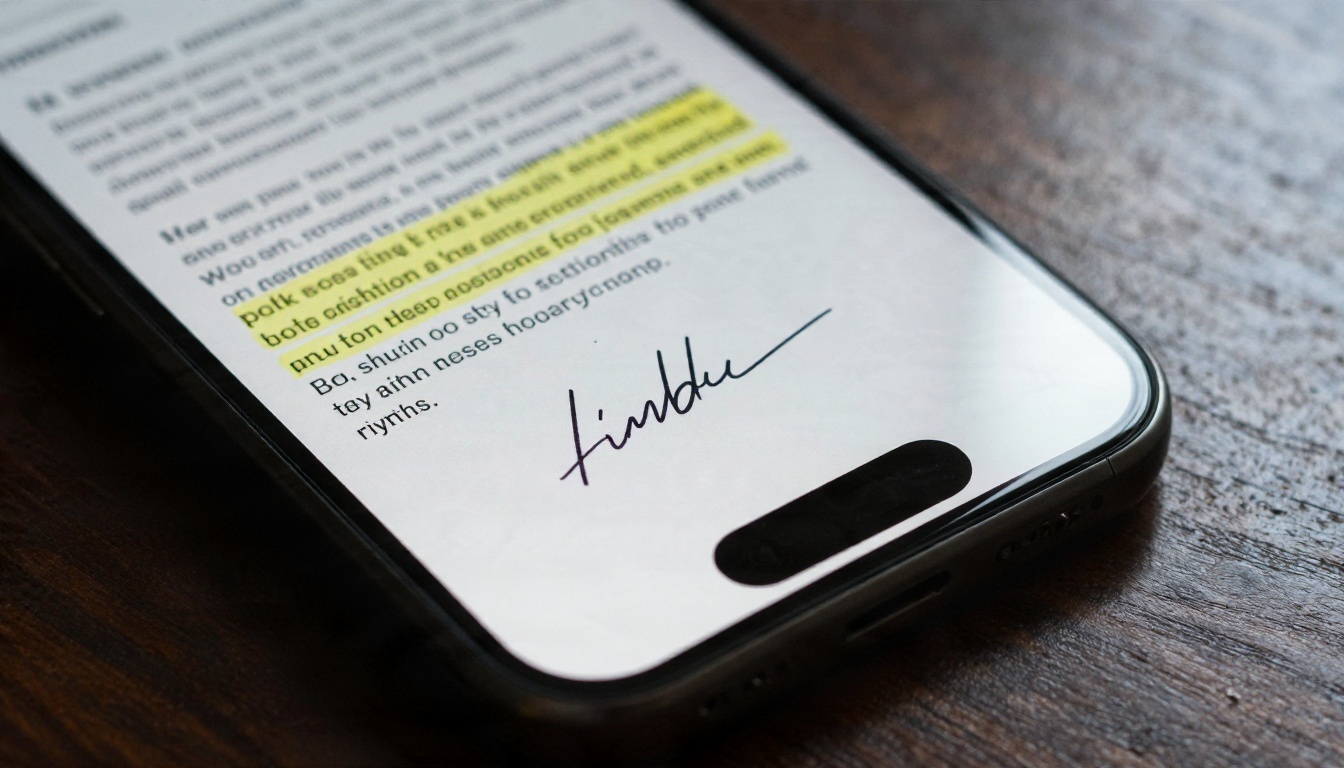
Toque em qualquer PDF no Mail, nas Mensagens ou no Safari e o iOS o abre na Visualização Rápida. Você pode dar zoom com pinça, deslizar entre as páginas e usar o botão Marcação para desenhar, destacar, adicionar texto e inserir uma assinatura. Salve no app Arquivos e ele fica no seu aparelho.
O que você ganha:
- Miniaturas das páginas e busca rápida dentro do documento
- Ferramentas de marcação com caneta, marca-texto e assinatura
- Preenchimento de campos simples de formulários
- Folha de compartilhamento para enviar o arquivo para onde quiser
O que falta: marcadores entre arquivos, sincronização da posição de leitura entre dispositivos e qualquer organização real de biblioteca além de pastas.
Apple Books para leituras longas
Abra um PDF no Apple Books e ele entra na sua biblioteca. Isso dá a você uma posição de leitura sincronizada pelo iCloud, uma visualização de página limpa e uma busca razoável. Funciona bem para manuais, livros didáticos e relatórios longos que você quer retomar amanhã.
⚠️ O Apple Books lida melhor com leitura do que com edição. Se você precisa preencher formulários complexos ou comentar um contrato, vai precisar de um app dedicado.
Ferramentas nativas em resumo
| Funcionalidade | Arquivos e Visualização Rápida | Apple Books |
|---|
| Custo | Grátis, já incluso | Grátis, já incluso |
| Funciona offline | Sim, se o arquivo estiver salvo no aparelho | Sim, depois de adicionado à biblioteca |
| Destacar e desenhar | Sim, pela Marcação | Destaques e notas básicos |
| Assinatura | Sim | Não |
| Sincronização da posição de leitura | Não | Sim, pelo iCloud |
| Ideal para | Consultas rápidas e assinaturas | Documentos longos |
Os melhores leitores de PDF gratuitos comparados
Quando as ferramentas nativas não dão conta, três nomes aparecem sempre. Os planos gratuitos mudam com frequência, então trate isto como um retrato do momento e confira a página atual de cada app na App Store antes de se comprometer.
Adobe Acrobat Reader
A opção mais conhecida. A versão gratuita permite ler, pesquisar, destacar, comentar, preencher e assinar formulários. Editar texto, exportar para o Word e organizar páginas geralmente ficam reservados a uma assinatura paga. Ele é confiável com arquivos incomuns ou muito formatados, o que importa se você recebe PDFs de muitas fontes diferentes.
Ideal para: quem troca formulários e contratos todos os dias.
Cuidado com: avisos para fazer upgrade e uma interface mais carregada do que precisa ser.
Foxit PDF Reader
O Foxit é mais leve e costuma parecer mais rápido em celulares antigos. O plano gratuito cobre leitura, anotações e preenchimento de formulários, e em muitos casos lida com arquivos grandes com menos travadas. Algumas funções de edição e conversão mais avançadas exigem um plano pago.
Ideal para: quem tem iPhones mais antigos ou trabalha com documentos técnicos grandes.
Cuidado com: algumas funções que parecem gratuitas, mas pedem uma conta.
PDF Expert da Readdle
O PDF Expert tem um design caprichado que parece nativo do iOS. Leitura e anotações básicas estão disponíveis no plano gratuito, enquanto editar texto e imagens faz parte da assinatura paga. Se você gosta de um layout limpo e de rolagem rápida, vale testar.
Ideal para: leitores que se importam com uma interface fluida e uma biblioteca organizada.
Cuidado com: a linha entre o gratuito e o pago é clara, então confira antes quais ferramentas você precisa.
Google Drive e Microsoft Edge
Você talvez nem precise de um app novo. Os apps Google Drive e OneDrive pré-visualizam PDFs, e o Microsoft Edge no iPhone consegue abri-los a partir de um link. Servem bem para leitura, mas oferecem pouca anotação, e o acesso offline precisa de um ajuste manual que explicamos abaixo.
Comparação lado a lado
| App | Leitura | Destacar e comentar | Preencher e assinar | Editar texto | Offline |
|---|
| Arquivos e Visualização Rápida | Sim | Sim, pela Marcação | Sim | Não | Sim, se salvo |
| Apple Books | Sim | Básico | Não | Não | Sim |
| Adobe Acrobat Reader | Sim | Sim | Sim | Pago | Sim, se baixado |
| Foxit PDF Reader | Sim | Sim | Sim | Pago | Sim, se baixado |
| PDF Expert | Sim | De básico a completo | Limitado no gratuito | Pago | Sim, se baixado |
| Google Drive | Sim | Leve | Não | Não | Precisa de ajuste manual |
Uso offline: o que realmente funciona
"Offline" parece simples, mas há um detalhe. Um PDF só funciona sem internet se o arquivo estiver no seu celular. Um app que abre um link ou uma pré-visualização da nuvem vai falhar no momento em que você embarcar em um avião.
Arquivos salvos no aparelho
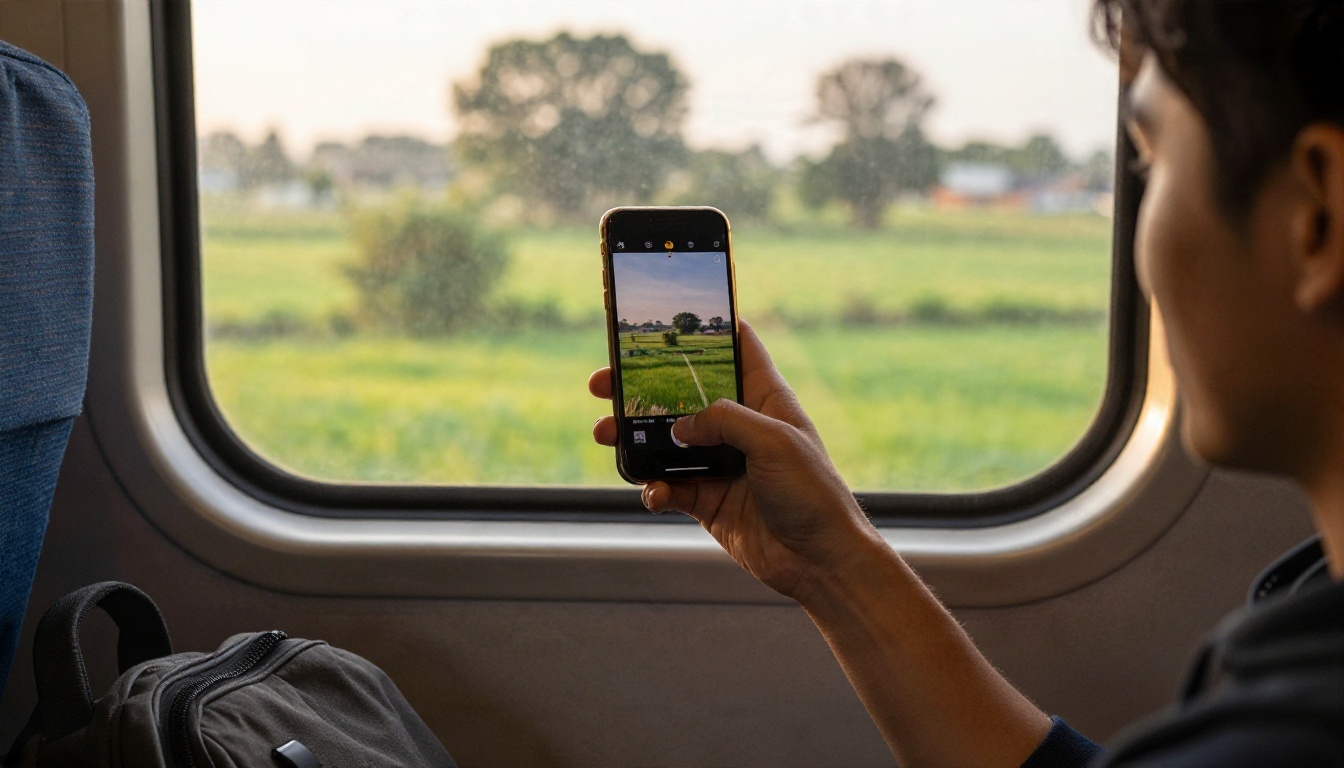
Qualquer PDF guardado em No meu iPhone, dentro do app Arquivos, abre sem conexão em todos os leitores acima. O mesmo vale para arquivos importados para a biblioteca do próprio app. Essa é a forma mais segura para viagens, deslocamentos com trechos sem sinal ou sessões de estudo em uma biblioteca no subsolo.
Para ter certeza de que o arquivo está mesmo no aparelho:
- Abra o app Arquivos e encontre o PDF.
- Se aparecer um pequeno ícone de nuvem ao lado, toque no arquivo uma vez para que ele seja baixado.
- Mantenha o dedo pressionado sobre o arquivo, escolha Mover e selecione No meu iPhone.
- Ative o modo avião e abra o arquivo para testar antes de sair.
Apps de nuvem e opções de acesso offline
Com armazenamento em nuvem, você precisa pedir o acesso offline de forma explícita. No Google Drive, toque nos três pontos ao lado de um arquivo e ative Disponível offline. No OneDrive, use Tornar disponível offline. Adobe e Foxit também têm armazenamento próprio em nuvem, e arquivos abertos por lá podem precisar ser baixados no aparelho antes.
💡 Dica de ouro: faça um teste no modo avião na noite anterior a uma viagem. Leva trinta segundos e evita que você fique olhando para uma rodinha de carregamento a nove mil metros de altura.
Guia rápido de comportamento offline
| Situação | Funciona offline? | O que fazer |
|---|
| PDF salvo em Arquivos, No meu iPhone | Sim | Nada, já está pronto |
| PDF no iCloud Drive com ícone de nuvem | Não | Toque para baixar primeiro |
| PDF no Google Drive | Só se estiver marcado | Ative Disponível offline |
| PDF aberto a partir de um link da web | Não | Salve em Arquivos antes de sair |
| Anotações feitas offline | Geralmente salvas localmente | Sincronize depois, com internet |
Ninguém cria um app gratuito sem motivo. Conhecer os limites mais comuns permite decidir antecipadamente se um plano gratuito basta para você.
Paywalls e funções reservadas
O padrão mais comum: leitura, destaque e assinatura básica ficam gratuitos, enquanto as funções abaixo tendem a ficar reservadas a uma assinatura:
- Editar texto e imagens existentes
- Exportar um PDF para Word, Excel ou PowerPoint
- Juntar, dividir e reordenar páginas
- Compactar arquivos grandes
- Reconhecimento óptico de caracteres para páginas digitalizadas
- Proteção por senha e tarjamento de informações
Se você precisa de uma dessas funções só uma vez, uma ferramenta web avulsa pode ser mais barata do que um plano anual.
Anúncios, armazenamento e privacidade
Alguns apps gratuitos mostram anúncios ou faixas pesadas de upgrade. O armazenamento em nuvem costuma ser limitado nas contas gratuitas, então uma biblioteca grande pode não sincronizar. Leia também os detalhes de privacidade na página do app na App Store, porque um app que envia seus arquivos para processá-los representa um risco diferente de um que funciona localmente no celular.
⚠️ Nunca envie declarações de imposto de renda, documentos de identidade ou contratos assinados para um conversor gratuito qualquer na internet. Use um leitor que funcione no aparelho ou um em que você confie.
Limites gratuitos típicos
| Limite | Com que frequência aparece | Solução alternativa |
|---|
| Edição bloqueada | Muito comum | Use a Marcação para notas, ou edite no computador |
| Exportação para Word bloqueada | Muito comum | Copie o texto manualmente ou use uma ferramenta de desktop |
| Limite de armazenamento na nuvem | Comum | Mantenha os arquivos no aparelho, pelo Arquivos |
| Limite de páginas nas ferramentas | Ocasional | Divida o PDF antes |
| Anúncios e faixas de upgrade | Comum | Escolha um app mais leve, como o Foxit |
Como escolher seu app
Você não precisa de todos esses apps. Escolha de acordo com o que você faz de fato com PDFs em uma semana normal.
Cenários reais
- Um estudante com dez PDFs de aulas: Apple Books para a sincronização da posição de leitura, mais a Marcação do Arquivos para os destaques.
- Um freelancer que assina um contrato em movimento: Visualização Rápida com Marcação ou Adobe Acrobat Reader para preencher e assinar.
- Quem pega transporte público todo dia lendo relatórios longos: Foxit PDF Reader pela velocidade e arquivos offline salvos no aparelho.
- Um proprietário de imóvel enviando formulários de seguro: Adobe Acrobat Reader, já que lida bem com campos de formulário fora do padrão.
- Um viajante com passagens e roteiros: app Arquivos, salvo em No meu iPhone, com um teste no modo avião antes da viagem.
Tabela de decisão
| Se você precisa de | Use isto |
|---|
| Leitura rápida, sem configuração | Arquivos e Visualização Rápida |
| Documentos longos com posição sincronizada | Apple Books |
| Formulários e assinaturas | Adobe Acrobat Reader |
| Velocidade em um iPhone mais antigo | Foxit PDF Reader |
| Design limpo e biblioteca organizada | PDF Expert |
| Apenas pré-visualização na nuvem | Google Drive ou OneDrive |
✅ Boa prática: mantenha um leitor principal e um de reserva. Dois apps cobrem quase toda situação sem deixar tudo bagunçado.
Até aqui falamos de ler PDFs. Mas e se for você quem os envia? Um catálogo, cardápio, folheto ou relatório enviado como PDF simples obriga quem lê a ampliar com os dedos, dar zoom e rolar em uma tela pequena. É aí que um flipbook se sai melhor: ele abre no navegador, as páginas viram de forma natural e o layout se ajusta ao celular.

Por que os leitores preferem flipbooks
Quem vê não precisa instalar um app, entrar em uma conta ou se preocupar com armazenamento. Basta tocar em um link e ler. O design é responsivo para dispositivos móveis, então funciona em iPhone, Android, tablets e computadores. Isso elimina o maior atrito no envio de PDFs.
Como criar um flipbook passo a passo
Siga estes passos com o Conversor de PDF para flipbook:
- Crie sua conta. Acesse o Flipbooks AI e crie uma conta. Você pode começar no plano gratuito e conferir os planos e preços depois.
- Envie seu PDF. Arraste o arquivo para a área de envio. A plataforma converte cada página em uma página de flipbook, mantendo o texto nítido e os links clicáveis.
- Personalize o visual. Adicione seu logo, escolha as cores da marca, defina um fundo e ajuste o efeito de virar página. Você também pode incorporar vídeos e áudios nas páginas em que eles ajudem.
- Defina a privacidade. Use proteção por senha para arquivos privados, como propostas para clientes ou relatórios internos.
- Publique e compartilhe. Copie o link direto ou use a opção incorporar flipbook no site para colocá-lo no seu site com um código de incorporação curto.
- Ofereça downloads offline. Permita que os leitores baixem o arquivo para lê-lo sem conexão.
💡 Dica de ouro: teste o link final no seu próprio iPhone primeiro. Se ele ler bem em uma tela de seis polegadas, vai ler bem em qualquer lugar.
Recursos que vale conhecer
- Sem marca d’água, nunca, nos seus flipbooks
- Flipbooks ilimitados no plano Standard e nos superiores
- Marca personalizada com suas cores e seu logo
- Estatísticas e geração de contatos no plano Professional, para ver quem abriu seu arquivo e por quanto tempo
- Vídeo e áudio incorporados para páginas mais ricas
Ferramentas para casos específicos
Dependendo do que você publica, uma ferramenta especializada pode economizar tempo de configuração:
Um restaurante pode transformar o PDF do cardápio em um flipbook que os clientes abrem a partir de um QR code na mesa. Um corretor de imóveis pode enviar um folheto de imóvel com aparência profissional no celular do comprador. Um treinador pode publicar um manual que os novos funcionários leem em qualquer lugar.
Soluções rápidas para problemas comuns
Até o melhor app tem seus tropeços. Aqui estão os problemas mais relatados e o que normalmente resolve cada um.
O PDF não abre
Verifique primeiro o tamanho e o formato do arquivo. Um arquivo que não terminou de baixar não vai abrir. Apague-o, baixe de novo com uma conexão forte e tente um segundo app. Se ele tiver senha, confira se você digitou exatamente como está, incluindo letras maiúsculas.
O texto está pequeno demais
Toque duas vezes para ampliar até a largura da coluna. No Apple Books, mude para a visualização de uma página por vez. Alguns PDFs são digitalizações de páginas de papel em tamanho real, então sempre vão parecer apertados em um celular. Se você é o autor, converta o documento em um flipbook adaptado ao celular para que os leitores não precisem ampliar com os dedos.
Arquivos grandes travam o app
Feche outros apps, reinicie o leitor e libere espaço no armazenamento. O Foxit costuma lidar com arquivos pesados com menos travadas que os outros. Se o arquivo é seu, compacte as imagens antes de exportar o PDF ou divida-o em capítulos menores.
As anotações sumiram
Anotações feitas em um app podem não aparecer em outro. Salve uma cópia achatada com seus destaques incluídos antes de compartilhar e guarde o original para poder editar depois.
Seu próximo passo
Para a maioria das pessoas, a melhor configuração é simples: use o Arquivos e o Apple Books para a leitura do dia a dia, acrescente o Adobe Acrobat Reader ou o Foxit se precisar de formulários e assinaturas, e salve sempre os PDFs importantes No meu iPhone antes de viajar. Confira os limites gratuitos antes de depender de qualquer app, porque o recurso de que você precisa costuma ser justamente o que fica atrás do paywall.
Se você é quem publica PDFs, ofereça aos seus leitores uma experiência melhor. Comece gratuitamente no Flipbooks AI, explore as ferramentas e modelos para encontrar o seu formato ou compare os planos e preços para escolher o que combina com o seu volume de trabalho.



