Tu iPhone abre un PDF con dos toques, pero abrir un archivo y leerlo cómodamente son cosas distintas. Texto diminuto, marcadores perdidos, un muro de pago que aparece justo cuando necesitas firmar algo: casi todo el mundo se topa con al menos uno de estos problemas en una semana. Este artículo ordena las opciones del mejor lector de PDF para iPhone gratis según lo que realmente hacen, lo que funciona sin señal y dónde se acaban los planes gratuitos. Y si el PDF es algo que publicas en lugar de solo leer, también veremos cómo Flipbooks AI convierte un PDF en un lector con paso de página que se abre en cualquier teléfono, sin necesidad de instalar ninguna app.
💡 Respuesta corta: para leer sin más, bastan la app Archivos integrada y Apple Books. Para resaltar, rellenar formularios y firmar, el siguiente paso es un plan gratuito de Adobe Acrobat Reader, Foxit o PDF Expert.
Lo que tu iPhone ya hace
Antes de instalar nada, revisa lo que iOS te ofrece gratis. Mucha gente descarga una app de terceros para hacer algo que Apple ya resuelve.
La app Archivos y Vista rápida
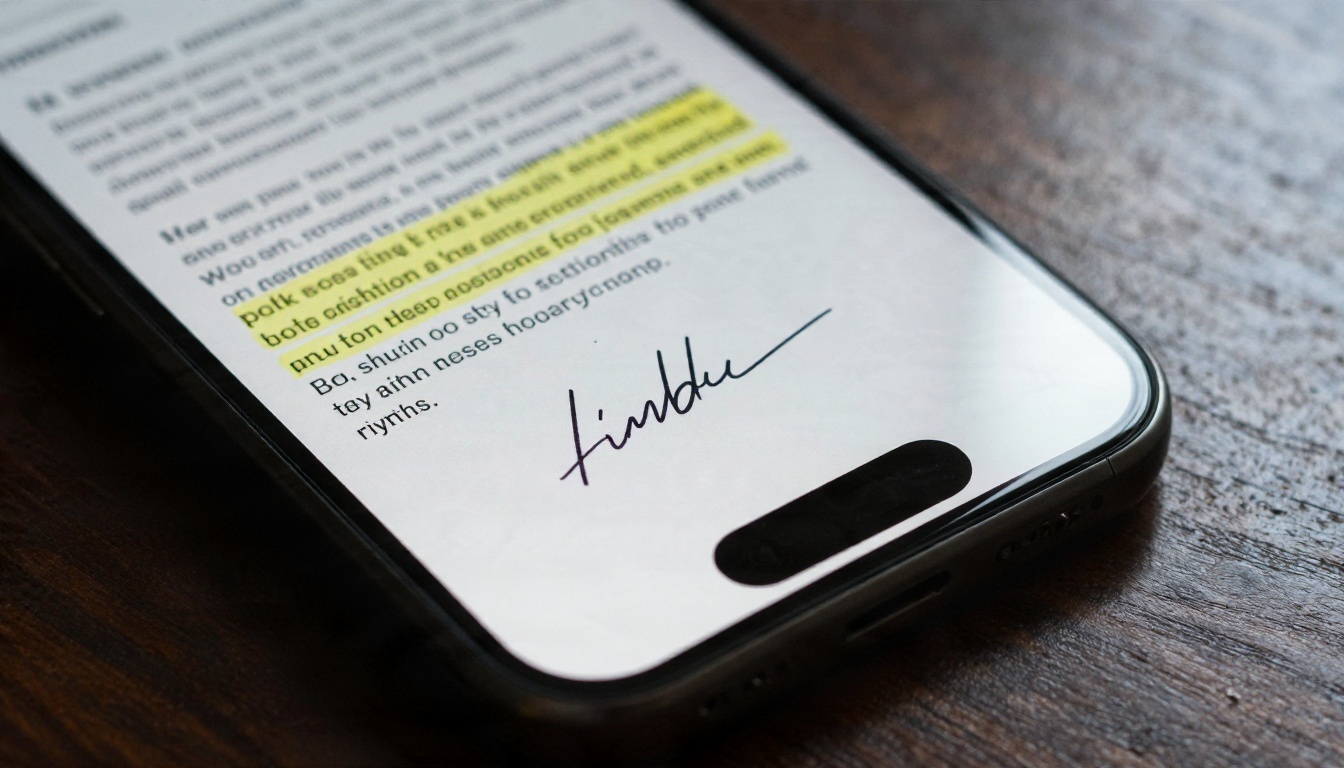
Toca cualquier PDF en Mail, Mensajes o Safari y iOS lo abre en Vista rápida. Puedes pellizcar para acercar, deslizar entre páginas y usar el botón Marcado para dibujar, resaltar, añadir texto y colocar una firma. Guárdalo en la app Archivos y se queda en tu dispositivo.
Lo que obtienes:
- Miniaturas de página y búsqueda rápida dentro del documento
- Herramientas de marcado con lápiz, marcador y firma
- Relleno de formularios sencillos
- Hoja de compartir para enviar el archivo a donde quieras
Lo que falta: marcadores entre archivos, sincronización de la posición de lectura entre dispositivos y una organización de biblioteca más allá de las carpetas.
Apple Books para lecturas largas
Abre un PDF en Apple Books y se une a tu biblioteca. Así obtienes una posición de lectura que se sincroniza con iCloud, una vista de página limpia y una búsqueda razonable. Funciona bien para manuales, libros de texto e informes largos que quieres retomar al día siguiente.
⚠️ Apple Books sirve mejor para leer que para editar. Si necesitas rellenar formularios complejos o comentar un contrato, te conviene una app específica.
Herramientas integradas de un vistazo
| Función | Archivos y Vista rápida | Apple Books |
|---|
| Costo | Gratis, integrado | Gratis, integrado |
| Funciona sin conexión | Sí, si el archivo está guardado en el dispositivo | Sí, una vez añadido a la biblioteca |
| Resaltar y dibujar | Sí, con Marcado | Resaltados y notas básicos |
| Firma | Sí | No |
| Sincronización de la posición de lectura | No | Sí, con iCloud |
| Ideal para | Consultas rápidas y firmas | Documentos largos |
Los mejores lectores de PDF gratis, comparados
Cuando las herramientas integradas se quedan cortas, tres nombres aparecen una y otra vez. Los planes gratuitos cambian con frecuencia, así que toma esto como una instantánea del momento y revisa la ficha actual de cada app en la App Store antes de decidirte.
Adobe Acrobat Reader
La opción más conocida. La versión gratuita te deja leer, buscar, resaltar, comentar, rellenar y firmar formularios. Editar texto, exportar a Word y organizar páginas suele estar detrás de una suscripción de pago. Es confiable con archivos poco comunes o con mucho formato, algo que importa si recibes PDF de muchas fuentes distintas.
Ideal para: personas que intercambian formularios y contratos a diario.
Ojo con: los avisos para mejorar el plan y una interfaz más cargada de lo necesario.
Foxit PDF Reader
Foxit es más ligero y suele parecer más rápido en teléfonos antiguos. El plan gratuito cubre la lectura, las anotaciones y el llenado de formularios, y en muchos casos maneja archivos grandes con menos tirones. Algunas funciones de edición y conversión de nivel avanzado requieren un plan de pago.
Ideal para: personas con iPhones antiguos o documentos técnicos grandes.
Ojo con: algunas funciones que parecen gratuitas pero piden una cuenta.
PDF Expert de Readdle
PDF Expert tiene un diseño cuidado que parece nativo de iOS. La lectura y las anotaciones básicas están disponibles en el plan gratuito, mientras que editar texto e imágenes forma parte de la suscripción de pago. Si te gustan un diseño limpio y un desplazamiento rápido, vale la pena probarla.
Ideal para: lectores que valoran una interfaz fluida y una biblioteca ordenada.
Ojo con: la línea entre lo gratis y lo de pago está clara, así que revisa primero qué herramientas necesitas.
Google Drive y Microsoft Edge
Quizá ni siquiera necesites una app nueva. Las apps Google Drive y OneDrive muestran una vista previa de los PDF, y Microsoft Edge en iPhone puede abrirlos desde un enlace. Sirven para leer, pero tienen pocas opciones de anotación, y el acceso sin conexión requiere un ajuste manual que explicamos más abajo.
Comparación lado a lado
| App | Lectura | Resaltar y comentar | Rellenar y firmar | Editar texto | Sin conexión |
|---|
| Archivos y Vista rápida | Sí | Sí, con Marcado | Sí | No | Sí, si está guardado |
| Apple Books | Sí | Básico | No | No | Sí |
| Adobe Acrobat Reader | Sí | Sí | Sí | De pago | Sí, si se descarga |
| Foxit PDF Reader | Sí | Sí | Sí | De pago | Sí, si se descarga |
| PDF Expert | Sí | De básico a completo | Limitado en el plan gratuito | De pago | Sí, si se descarga |
| Google Drive | Sí | Ligero | No | No | Requiere activar manualmente |
Uso sin conexión: lo que de verdad funciona
"Sin conexión" suena sencillo, pero tiene una trampa. Un PDF solo funciona sin conexión si el archivo en sí está en tu teléfono. Una app que abre un enlace o una vista previa en la nube dejará de funcionar en cuanto subas a un avión.
Archivos guardados en el dispositivo
Cualquier PDF guardado en En mi iPhone, dentro de la app Archivos, se abre sin conexión en todos los lectores anteriores. Lo mismo ocurre con los archivos que has importado a la biblioteca de la propia app. Es la forma más segura de viajar, de ir al trabajo por túneles o de estudiar en la biblioteca de un sótano.
Para asegurarte de que un archivo está realmente en el dispositivo:
- Abre la app Archivos y busca el PDF.
- Si ves un pequeño icono de nube junto a él, toca el archivo una vez para que se descargue.
- Mantén pulsado el archivo, elige Mover y selecciona En mi iPhone.
- Activa el modo avión y ábrelo para comprobarlo antes de salir.
Apps en la nube y activadores sin conexión
Con el almacenamiento en la nube, tienes que pedir el acceso sin conexión de forma explícita. En Google Drive, toca los tres puntos junto a un archivo y activa Disponible sin conexión. En OneDrive, usa Hacer disponible sin conexión. Adobe y Foxit tienen su propio almacenamiento en la nube, y los archivos abiertos desde ahí pueden necesitar descargarse primero en el dispositivo.
💡 Consejo útil: haz una prueba en modo avión la noche anterior a un viaje. Tarda treinta segundos y te ahorra mirar una rueda de carga a unos nueve mil metros de altura.
Chuleta de comportamiento sin conexión
| Situación | ¿Funciona sin conexión? | Qué hacer |
|---|
| PDF guardado en Archivos, En mi iPhone | Sí | Nada, ya está listo |
| PDF en iCloud Drive con icono de nube | No | Tócalo para descargarlo primero |
| PDF en Google Drive | Solo si está marcado | Activa Disponible sin conexión |
| PDF abierto desde un enlace web | No | Guárdalo en Archivos antes de salir |
| Anotaciones hechas sin conexión | Normalmente se guardan en el dispositivo | Sincroniza más tarde, con conexión |
Límites gratuitos con los que te vas a topar
Nadie crea una app gratuita sin un motivo. Conocer los límites habituales te permite decidir de antemano si un plan gratuito te basta.
Muros de pago y funciones bloqueadas
El patrón habitual: leer, resaltar y firmar lo básico se quedan gratis, mientras que lo siguiente suele pasar a una suscripción:
- Editar texto e imágenes existentes
- Exportar un PDF a Word, Excel o PowerPoint
- Combinar, dividir y reordenar páginas
- Comprimir archivos grandes
- Reconocimiento óptico de caracteres para páginas escaneadas
- Protección con contraseña y redacción
Si necesitas una de estas funciones solo una vez, una herramienta web de pago único puede salir más barata que un plan anual.
Anuncios, almacenamiento y privacidad
Algunas apps gratuitas muestran anuncios o banners intensos para mejorar el plan. El almacenamiento en la nube suele estar limitado en las cuentas gratuitas, así que una biblioteca grande puede no sincronizarse. Lee también los detalles de privacidad en la ficha de la App Store, porque es un riesgo distinto subir tus archivos a una app para procesarlos que usar una que funciona en el propio teléfono.
⚠️ Nunca subas formularios de impuestos, documentos de identidad ni contratos firmados a un sitio conversor gratuito cualquiera. Usa un lector que funcione en el propio dispositivo, o uno en el que confíes.
Límites gratuitos habituales
| Límite | Frecuencia | Solución |
|---|
| Edición bloqueada | Muy común | Usa Marcado para notas, o edita en un equipo de escritorio |
| Exportar a Word bloqueado | Muy común | Copia el texto a mano o usa una herramienta de escritorio |
| Tope de almacenamiento en la nube | Común | Guarda los archivos en el dispositivo, en Archivos |
| Tope de número de páginas en las herramientas | Ocasional | Divide el PDF antes |
| Anuncios y banners de mejora | Común | Elige una app más ligera como Foxit |
Cómo elegir tu app
No necesitas todas estas apps. Elige según lo que haces de verdad con los PDF en una semana normal.
Escenarios reales
- Una estudiante con diez PDF de clase: Apple Books para sincronizar la posición de lectura, y Marcado de Archivos para resaltar.
- Una freelance que firma un contrato sobre la marcha: Vista rápida con Marcado, o Adobe Acrobat Reader para rellenar y firmar.
- Una persona que viaja al trabajo y lee informes largos: Foxit PDF Reader por su velocidad, y archivos guardados en el dispositivo.
- Una propietaria que tramita formularios de seguro: Adobe Acrobat Reader, porque maneja bien los campos de formulario poco comunes.
- Una viajera con boletos e itinerarios: la app Archivos, guardados en En mi iPhone, con una prueba en modo avión antes de salir.
Tabla de decisión
| Si necesitas | Usa esto |
|---|
| Lectura rápida, sin configurar nada | Archivos y Vista rápida |
| Documentos largos con la posición sincronizada | Apple Books |
| Formularios y firmas | Adobe Acrobat Reader |
| Velocidad en un iPhone antiguo | Foxit PDF Reader |
| Diseño limpio y biblioteca | PDF Expert |
| Solo vista previa en la nube | Google Drive u OneDrive |
✅ Buena práctica: quédate con un lector principal y uno de respaldo. Dos apps cubren casi todas las situaciones sin saturar el teléfono.
Comparte PDF con Flipbooks AI
Hasta ahora hemos hablado de leer PDF. Pero ¿qué pasa si eres tú quien los envía? Un catálogo, un menú, un folleto o un informe enviado como PDF simple obliga a tu lector a pellizcar, hacer zoom y desplazarse en una pantalla pequeña. Ahí es donde un flipbook funciona mejor: se abre en el navegador, las páginas pasan de forma natural y el diseño se adapta al teléfono.

Por qué los lectores prefieren los flipbooks
Quien lo ve no necesita instalar una app, iniciar sesión ni preocuparse por el almacenamiento. Toca un enlace y lee. El diseño es adaptable a dispositivos móviles, así que funciona igual en iPhone, Android, tabletas y equipos de escritorio. Eso elimina la mayor fricción al compartir PDF.
Cómo crear un flipbook paso a paso
Sigue estos pasos con el Conversor de PDF a flipbook:
- Crea tu cuenta. Ve a Flipbooks AI y crea una cuenta. Puedes empezar con el plan gratuito y revisar los planes de precios más adelante.
- Sube tu PDF. Arrastra el archivo al cuadro de subida. La plataforma convierte cada página en una página de flipbook, manteniendo el texto nítido y los enlaces interactivos.
- Personaliza el aspecto. Añade tu logotipo, elige los colores de tu marca, selecciona un fondo y define el efecto de paso de página. También puedes incrustar videos y audios en las páginas donde ayuden.
- Define la privacidad. Usa protección con contraseña para archivos privados, como propuestas de clientes o informes internos.
- Publica y comparte. Copia el enlace directo, o usa la opción incrustar flipbook en sitio web para colocarlo en tu sitio con un código corto para incrustar.
- Ofrece descargas sin conexión. Deja que los lectores descarguen el archivo para leerlo sin conexión.
💡 Consejo útil: prueba primero el enlace final en tu propio iPhone. Si se lee bien en una pantalla de seis pulgadas, se leerá bien en cualquier lugar.
Funciones que vale la pena conocer
- Nunca lleva marcas de agua en tus flipbooks
- Flipbooks ilimitados en el plan Standard y superiores
- Personalización de marca con tus propios colores y logotipo
- Estadísticas y captación de contactos en el plan Professional, para que veas quién abrió tu archivo y durante cuánto tiempo
- Video y audio incrustados para páginas más ricas
Herramientas para casos de uso concretos
Según lo que publiques, una herramienta especializada puede ahorrarte tiempo de configuración:
Un restaurante puede convertir su PDF de menú en un flipbook que los comensales abren desde un código QR en la mesa. Una agente inmobiliaria puede enviar un folleto de propiedad que luce bien en el teléfono del comprador. Un entrenador puede publicar un manual que los nuevos empleados leen sobre la marcha.
Soluciones rápidas a problemas comunes
Incluso la mejor app da problemas. Estos son los que la gente reporta con más frecuencia y lo que suele resolverlos.
El PDF no se abre
Revisa primero el tamaño y el formato del archivo. Un archivo que no terminó de descargarse no se abrirá. Bórralo, descárgalo de nuevo con una conexión estable y prueba con una segunda app. Si tiene contraseña, asegúrate de haberla escrito exactamente igual, incluidas las mayúsculas.
El texto es demasiado pequeño
Toca dos veces para ajustar el zoom al ancho de la columna. En Apple Books, cambia a la vista de una sola página. Algunos PDF son escaneos de hojas de tamaño completo, así que siempre se verán apretados en un teléfono. Si eres el autor, convierte el documento en un flipbook adaptado a móviles para que los lectores no tengan que pellizcar.
Los archivos grandes hacen que la app se cierre
Cierra otras apps, reinicia el lector y libera espacio de almacenamiento. Foxit suele manejar los archivos pesados con menos tirones que otras. Si el archivo es tuyo, comprime las imágenes antes de exportar el PDF o divídelo en capítulos más pequeños.
Las anotaciones desaparecieron
Las anotaciones hechas en una app pueden no mostrarse en otra. Guarda una copia aplanada con tus resaltados incluidos antes de compartirla, y conserva el original para poder editarlo después.
Tu siguiente paso
Para la mayoría de las personas, la mejor configuración es sencilla: usa Archivos y Apple Books para la lectura diaria, añade Adobe Acrobat Reader o Foxit si necesitas formularios y firmas, y guarda siempre los PDF importantes en En mi iPhone antes de viajar. Revisa los límites gratuitos antes de depender de cualquier app, porque la función que necesitas suele ser la que está detrás del muro de pago.
Si eres quien publica PDF, ofrece a tus lectores una mejor experiencia. Empieza gratis en Flipbooks AI, explora las herramientas y plantillas para encontrar tu formato, o compara los planes de precios para elegir el que se ajuste a tu carga de trabajo.



