Il tuo iPhone apre un PDF con due tocchi, ma aprire un file e leggerlo comodamente sono due cose diverse. Testo minuscolo, segnalibri persi, un paywall che compare proprio quando devi firmare qualcosa: quasi tutti incontrano almeno uno di questi problemi entro una settimana. Questo articolo ordina le opzioni di miglior lettore PDF per iPhone gratuito in base a ciò che fanno davvero, a ciò che funziona senza segnale e a dove si fermano i piani gratuiti. E se il PDF è qualcosa che pubblichi invece di limitarti a leggerlo, vedremo anche come Flipbooks AI trasforma un PDF in un lettore a sfoglio di pagina che si apre su qualsiasi telefono, senza bisogno di alcuna app.
💡 Risposta rapida: per la semplice lettura bastano l'app File e Apple Books. Per evidenziare, compilare moduli e firmare, il passo successivo è un piano gratuito di Adobe Acrobat Reader, Foxit o PDF Expert.
Cosa fa già il tuo iPhone
Prima di installare qualsiasi cosa, controlla cosa ti offre iOS gratis. Molte persone scaricano un'app di terze parti per fare cose che Apple già gestisce.
App File e Quick Look
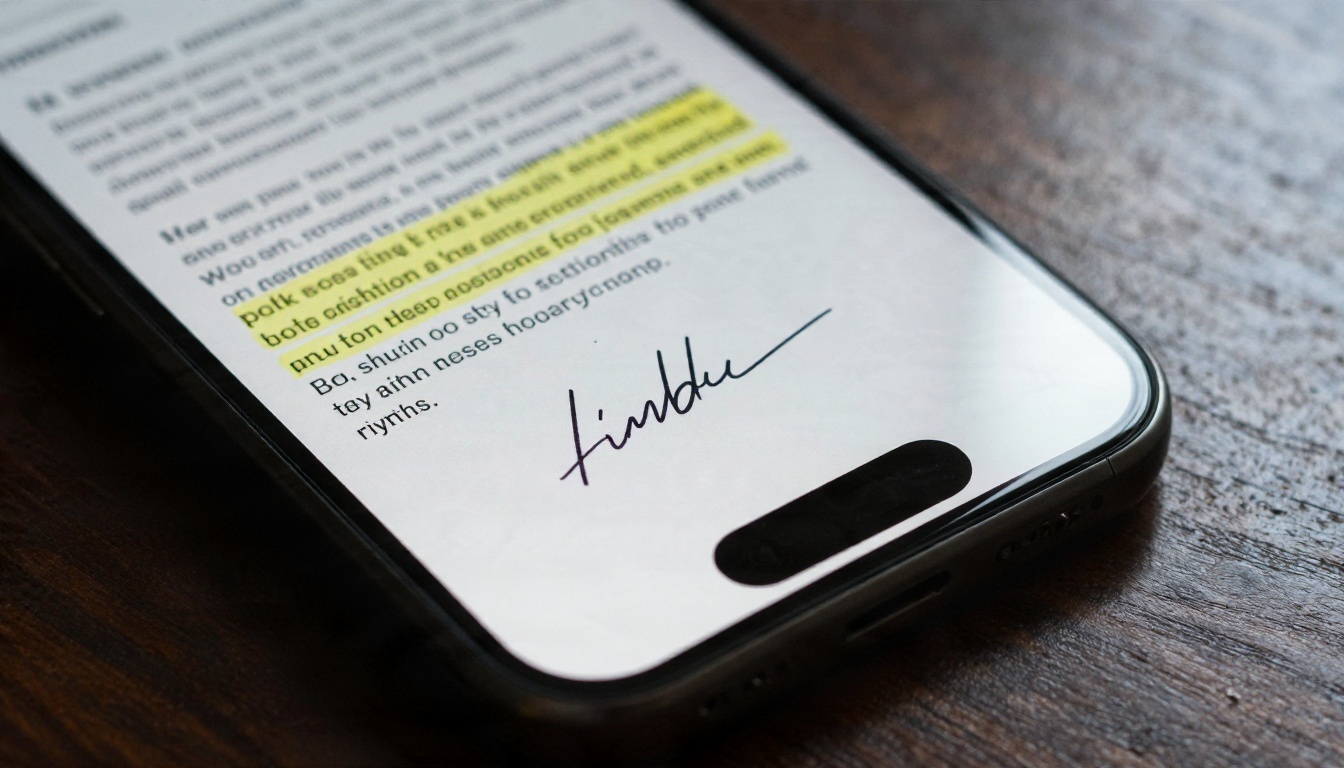
Tocca un PDF in Mail, Messaggi o Safari e iOS lo apre in Quick Look. Puoi pizzicare per ingrandire, scorrere tra le pagine e usare il pulsante Markup per disegnare, evidenziare, aggiungere testo e inserire una firma. Salvalo nell'app File e resterà sul tuo dispositivo.
Cosa ottieni:
- Miniature delle pagine e ricerca rapida all'interno del documento
- Strumenti di Markup con penna, evidenziatore e firma
- Compilazione di moduli semplici
- Foglio di condivisione per inviare il file ovunque
Cosa manca: segnalibri tra file diversi, sincronizzazione della posizione di lettura tra dispositivi e una vera organizzazione della libreria oltre alle cartelle.
Apple Books per le letture lunghe
Apri un PDF in Apple Books e finisce nella tua libreria. Così ottieni una posizione di lettura sincronizzata tramite iCloud, una visualizzazione di pagina pulita e una ricerca discreta. Funziona bene per manuali, libri di testo e rapporti lunghi che vuoi riprendere domani.
⚠️ Apple Books gestisce meglio la lettura che la modifica. Se devi compilare moduli complessi o commentare un contratto, ti serve un'app dedicata.
Strumenti integrati in breve
| Funzione | File e Quick Look | Apple Books |
|---|
| Costo | Gratuito, integrato | Gratuito, integrato |
| Funziona offline | Sì, se il file è salvato sul dispositivo | Sì, una volta aggiunto alla libreria |
| Evidenziare e disegnare | Sì, tramite Markup | Evidenziazioni e note di base |
| Firma | Sì | No |
| Sincronizzazione della posizione di lettura | No | Sì, tramite iCloud |
| Ideale per | Controlli rapidi e firme | Documenti lunghi |
I migliori lettori PDF gratuiti a confronto
Quando gli strumenti integrati non bastano più, tre nomi tornano continuamente. I piani gratuiti cambiano spesso, quindi considera questo come una fotografia del momento e controlla la scheda attuale di ogni app sull'App Store prima di impegnarti.
Adobe Acrobat Reader
L'opzione più familiare. La versione gratuita ti permette di leggere, cercare, evidenziare, commentare, compilare e firmare moduli. Modificare il testo, esportare in Word e organizzare le pagine sono in genere riservati all'abbonamento a pagamento. È affidabile con file insoliti o con una formattazione complessa, cosa che conta se ricevi PDF da molte fonti diverse.
Ideale per: chi scambia moduli e contratti ogni giorno.
Attenzione a: i messaggi che invitano ad abbonarsi e un'interfaccia più carica del necessario.
Foxit PDF Reader
Foxit è più leggero e spesso sembra più veloce sui telefoni meno recenti. Il piano gratuito copre lettura, annotazioni e compilazione di moduli, e in molti casi gestisce i file grandi con meno scatti. Alcune funzioni di modifica e conversione più avanzate richiedono un piano a pagamento.
Ideale per: chi ha iPhones più vecchi o documenti tecnici di grandi dimensioni.
Attenzione a: alcune funzioni che sembrano gratuite ma chiedono un account.
PDF Expert di Readdle
PDF Expert ha un design curato che sembra nativo su iOS. Lettura e annotazioni di base sono disponibili nel piano gratuito, mentre la modifica di testo e immagini fa parte dell'abbonamento a pagamento. Se ti piacciono un layout pulito e uno scorrimento veloce, vale la pena provarlo.
Ideale per: chi tiene molto a un'interfaccia fluida e a una libreria ordinata.
Attenzione a: il confine tra gratuito e a pagamento è netto, quindi verifica prima quali strumenti ti servono.
Google Drive e Microsoft Edge
Forse non ti serve affatto una nuova app. Le app Google Drive e OneDrive mostrano già l'anteprima dei PDF, e Microsoft Edge su iPhone può aprirli da un link. Vanno bene per leggere, ma offrono poche annotazioni, e l'accesso offline richiede un'impostazione manuale che spieghiamo più avanti.
Confronto affiancato
| App | Lettura | Evidenziare e commentare | Compilare e firmare | Modificare il testo | Offline |
|---|
| File e Quick Look | Sì | Sì, tramite Markup | Sì | No | Sì, se salvato |
| Apple Books | Sì | Di base | No | No | Sì |
| Adobe Acrobat Reader | Sì | Sì | Sì | A pagamento | Sì, se scaricato |
| Foxit PDF Reader | Sì | Sì | Sì | A pagamento | Sì, se scaricato |
| PDF Expert | Sì | Da base a completo | Limitato nel piano gratuito | A pagamento | Sì, se scaricato |
| Google Drive | Sì | Limitata | No | No | Serve attivazione manuale |
Uso offline: cosa funziona davvero
"Offline" sembra semplice, ma c'è una complicazione. Un PDF funziona offline solo se il file stesso si trova sul tuo telefono. Un'app che apre un link o un'anteprima nel cloud smette di funzionare nel momento in cui sali su un aereo.
File salvati sul dispositivo
Ogni PDF salvato in Sul mio iPhone, all'interno dell'app File, si apre senza connessione in tutti i visualizzatori elencati sopra. Lo stesso vale per i file che hai importato nella libreria dell'app. È l'approccio più sicuro per i viaggi, per i tragitti in metropolitana o per lo studio in una biblioteca nel seminterrato.
Per essere sicuro che un file sia davvero sul dispositivo:
- Apri l'app File e trova il PDF.
- Se accanto c'è una piccola icona a forma di nuvola, tocca il file una volta per scaricarlo.
- Tieni premuto il file, poi scegli Sposta e seleziona Sul mio iPhone.
- Attiva la modalità aereo e aprilo per fare una prova prima di partire.
App cloud e interruttori offline
Con lo spazio di archiviazione nel cloud devi chiedere esplicitamente l'accesso offline. In Google Drive, tocca i tre puntini accanto a un file e attiva Disponibile offline. In OneDrive, usa Rendi disponibile offline. Adobe e Foxit hanno entrambi un proprio spazio di archiviazione nel cloud, e i file aperti da lì potrebbero dover essere prima scaricati sul dispositivo.
💡 Consiglio utile: fai una prova in modalità aereo la sera prima di un viaggio. Richiede trenta secondi e ti evita di fissare una rotellina di caricamento a novemila metri.
Promemoria sul comportamento offline
| Situazione | Funziona offline? | Cosa fare |
|---|
| PDF salvato in File, Sul mio iPhone | Sì | Niente, sei a posto |
| PDF in iCloud Drive con l'icona della nuvola | No | Tocca per scaricarlo prima |
| PDF in Google Drive | Solo se contrassegnato | Attiva Disponibile offline |
| PDF aperto da un link web | No | Salvalo in File prima di uscire |
| Annotazioni fatte offline | Di solito salvate in locale | Sincronizza più tardi, quando sei connesso |
I limiti gratuiti che incontrerai
Nessuno crea un'app gratuita senza un motivo. Conoscere i limiti più comuni ti permette di decidere in anticipo se un piano gratuito ti basta.
Paywall e funzioni riservate
Lo schema più diffuso: lettura, evidenziazione e firma di base restano gratuite, mentre le seguenti funzioni tendono a finire dietro un abbonamento:
- Modifica di testo e immagini esistenti
- Esportazione di un PDF in Word, Excel o PowerPoint
- Unione, divisione e riordino delle pagine
- Compressione dei file grandi
- Riconoscimento ottico dei caratteri per le pagine scansionate
- Protezione con password e oscuramento
Se ti serve una di queste funzioni una sola volta, uno strumento web con pagamento singolo può costare meno di un abbonamento annuale.
Pubblicità, spazio e privacy
Alcune app gratuite mostrano pubblicità o banner di aggiornamento molto invadenti. Lo spazio nel cloud è spesso limitato negli account gratuiti, quindi una libreria grande potrebbe non sincronizzarsi. Leggi anche i dettagli sulla privacy nella scheda dell'App Store, perché un'app che carica i tuoi file per elaborarli comporta un rischio diverso da una che funziona in locale sul telefono.
⚠️ Non caricare mai dichiarazioni dei redditi, documenti d'identità o contratti firmati su un convertitore gratuito qualunque. Usa un lettore che funziona sul dispositivo, o uno di cui ti fidi.
Limiti gratuiti più comuni
| Limite | Quanto spesso compare | Soluzione |
|---|
| Modifica bloccata | Molto comune | Usa Markup per le note, oppure modifica da computer |
| Esportazione in Word bloccata | Molto comune | Copia il testo a mano o usa uno strumento desktop |
| Limite di spazio nel cloud | Comune | Tieni i file in locale, in File |
| Limite di pagine negli strumenti | Occasionale | Dividi prima il PDF |
| Pubblicità e banner di aggiornamento | Comune | Scegli un'app più leggera come Foxit |
Come scegliere la tua app
Non ti servono tutte queste app. Scegli in base a ciò che fai davvero con i PDF in una settimana normale.

Scenari reali
- Uno studente con dieci PDF di lezione: Apple Books per la sincronizzazione della posizione di lettura, più Markup di File per le evidenziazioni.
- Un freelance che firma un contratto in mobilità: Markup di Quick Look o Adobe Acrobat Reader per compilare e firmare.
- Un pendolare che legge rapporti lunghi: Foxit PDF Reader per la velocità e i file offline salvati in locale.
- Un proprietario di casa che compila moduli assicurativi: Adobe Acrobat Reader, perché gestisce bene i campi dei moduli insoliti.
- Un viaggiatore con biglietti e itinerari: app File, con i file salvati in "Sul mio iPhone", e una prova in modalità aereo prima della partenza.
Tabella delle decisioni
| Se ti serve | Usa questo |
|---|
| Lettura veloce, senza configurazione | File e Quick Look |
| Documenti lunghi con posizione sincronizzata | Apple Books |
| Moduli e firme | Adobe Acrobat Reader |
| Velocità su un iPhone meno recente | Foxit PDF Reader |
| Design pulito e libreria | PDF Expert |
| Solo anteprima nel cloud | Google Drive o OneDrive |
✅ Buona pratica: tieni un lettore principale e uno di riserva. Due app coprono quasi ogni situazione senza creare confusione.
Condividi i PDF con Flipbooks AI
Finora abbiamo parlato di leggere i PDF. Ma cosa succede se sei tu a inviarli? Un catalogo, un menù, una brochure o un report inviato come semplice PDF costringe chi lo riceve a pizzicare, ingrandire e scorrere su uno schermo piccolo. Qui un flipbook fa meglio: si apre nel browser, le pagine si sfogliano in modo naturale e l'impaginazione si adatta al telefono.

Perché i lettori preferiscono i flipbook
Chi guarda non deve installare un'app, accedere o preoccuparsi dello spazio di archiviazione. Tocca un link e legge. Il design è adattivo, quindi funziona su iPhone, Android, tablet e computer desktop. Così si elimina il principale ostacolo della condivisione dei PDF.
Come creare un flipbook passo dopo passo
Segui questi passaggi con il Convertitore da PDF a flipbook:
- Crea il tuo account. Vai su Flipbooks AI e crea un account. Puoi iniziare dal piano gratuito e dare un'occhiata ai piani e prezzi più avanti.
- Carica il tuo PDF. Trascina il file nell'area di caricamento. La piattaforma converte ogni pagina in una pagina di flipbook, mantenendo il testo nitido e i link cliccabili.
- Personalizza l'aspetto. Aggiungi il logo, scegli i colori del marchio, seleziona uno sfondo e imposta l'effetto sfoglio. Puoi anche incorporare video e audio nelle pagine in cui aiutano.
- Imposta la privacy. Usa la protezione con password per i file privati, come proposte per i clienti o report interni.
- Pubblica e condividi. Copia il link diretto oppure usa l'opzione incorpora il flipbook nel sito web per inserirlo nel tuo sito con un breve codice di incorporamento.
- Offri il download offline. Consenti ai lettori di scaricare il file, così potranno leggerlo senza connessione.
💡 Consiglio utile: prova prima il link finale sul tuo iPhone. Se si legge bene su uno schermo da sei pollici, si leggerà bene ovunque.
Funzioni da conoscere
- Nessuna filigrana, mai, sui tuoi flipbook
- Flipbook illimitati nel piano Standard e superiori
- Personalizzazione del marchio con i tuoi colori e il tuo logo
- Statistiche e generazione di contatti nel piano Professional, così vedi chi ha aperto il file e per quanto tempo
- Video e audio incorporati per pagine più ricche
Strumenti per casi d'uso specifici
A seconda di ciò che pubblichi, uno strumento specializzato può farti risparmiare tempo di configurazione:
Un ristorante può trasformare il suo menù in PDF in un flipbook che gli ospiti aprono dal codice QR del tavolo. Un agente immobiliare può inviare una brochure di immobili che fa bella figura sul telefono dell'acquirente. Un formatore può pubblicare un manuale che i nuovi assunti leggono in movimento.
Soluzioni rapide ai problemi più comuni
Anche la migliore app incontra qualche intoppo. Ecco i problemi che le persone segnalano più spesso e cosa di solito li risolve.
Il PDF non si apre
Controlla prima le dimensioni e il formato del file. Un file il cui download non è terminato non si aprirà. Eliminalo, scaricalo di nuovo con una connessione stabile e prova una seconda app. Se è protetto da password, assicurati di aver digitato la password esattamente, maiuscole comprese.
Il testo è troppo piccolo
Tocca due volte per ingrandire fino alla larghezza della colonna. In Apple Books, passa alla visualizzazione a pagina singola. Alcuni PDF sono scansioni di pagine di carta a grandezza naturale, quindi sul telefono sembreranno sempre stretti. Se sei l'autore, converti il documento in un flipbook adatto ai dispositivi mobili, così i lettori non devono ingrandire con due dita.
I file grandi fanno chiudere l'app
Chiudi le altre app, riavvia il lettore e libera spazio di archiviazione. Foxit gestisce spesso i file pesanti con meno scatti rispetto ad altri. Se il file è tuo, comprimi le immagini prima di esportare il PDF oppure dividilo in capitoli più piccoli.
Le annotazioni sono sparite
Le annotazioni fatte in un'app potrebbero non comparire in un'altra. Prima di condividere, salva una copia appiattita con le evidenziazioni incluse e conserva l'originale, così potrai modificarlo in seguito.
Il tuo prossimo passo
Per la maggior parte delle persone, la configurazione migliore è semplice: usa File e Apple Books per la lettura quotidiana, aggiungi Adobe Acrobat Reader o Foxit se ti servono moduli e firme, e salva sempre i PDF importanti Sul mio iPhone prima di partire. Controlla i limiti del piano gratuito prima di affidarti a un'app, perché la funzione di cui hai bisogno è spesso quella dietro il paywall.
Se sei tu a pubblicare PDF, offri ai tuoi lettori un'esperienza migliore. Inizia gratis su Flipbooks AI, esplora gli strumenti e i modelli per trovare il formato che fa per te, oppure confronta i piani e prezzi per scegliere quello adatto al tuo carico di lavoro.



