Vous n’avez plus besoin d’ordinateur portable, de diplôme en design ni d’abonnement payant pour créer un livret. Un téléphone, vingt minutes de calme et la bonne application pour créer un livret suffisent pour produire un programme d’événement soigné, un recueil de recettes, un document pour un cours ou un petit catalogue de produits. Les vraies questions arrivent après le premier brouillon : quelle application est vraiment gratuite, quel format de page choisir, comment imprimer pour que les pages s’enchaînent dans le bon ordre, et comment envoyer le document à des personnes qui n’auront jamais la version papier. Cet article répond à ces quatre questions et montre où Flipbooks AI intervient lorsque vous voulez un lien partageable plutôt qu’une pile de feuilles.
Ce que fait réellement une application de livret
Un livret est un petit document de plusieurs pages, généralement plié et agrafé le long du dos. Une bonne application pour téléphone doit assurer trois tâches : mettre en page les pages, les exporter dans un format adapté à l’impression et permettre de partager le résultat sans casser la mise en page sur l’écran de quelqu’un d’autre.
La plupart des gens commencent par chercher un créateur de livret gratuit, mais les outils trouvés appartiennent à des familles très différentes. Certains sont des applications de design généralistes, d’autres des traitements de texte avec des modèles, et d’autres encore des outils d’édition conçus pour transformer un PDF en livret en ligne à feuilleter. Savoir à quelle famille appartient l’outil dont vous avez besoin vous évite une après-midi de frustration.
Livret imprimé ou livret à l’écran ?
Posez-vous une question avant d’ouvrir la moindre application : où les gens vont-ils lire ce document ?
- Sur papier : le format, les marges, le fond perdu et l’ordre des pages comptent avant tout.
- Sur téléphone ou ordinateur portable : le poids du fichier, le partage par lien et la mise en page mobile comptent avant tout.
- Les deux : concevez une fois à un format d’impression, exportez un PDF, puis convertissez ce PDF en flipbook pour les écrans.
La troisième voie est celle qu’adoptent le plus souvent les petites équipes, et c’est celle que suit cet article.
Usages courants
| Usage | Nombre de pages habituel | Format habituel |
|---|
| Programme de mariage ou d’événement | 4 à 12 pages | A5 ou demi-Letter |
| Recueil de recettes | 12 à 24 pages | A5 |
| Document pour un cours ou un atelier | 8 à 16 pages | A4 ou Letter plié |
| Petit catalogue de produits | 12 à 32 pages | A5 ou A4 |
| Lettre d’information d’un club ou d’une paroisse | 8 à 12 pages | Letter plié |
| Itinéraire de voyage | 8 à 16 pages | A6 ou A5 |
Options gratuites sur téléphone comparées
Le mot « gratuit » cache bien des choses. Certaines applications proposent un export complet sans limite. D’autres vous laissent concevoir gratuitement, puis demandent un paiement au moment de télécharger un PDF propre. Testez toujours l’étape d’export avant de passer une heure sur la mise en page.
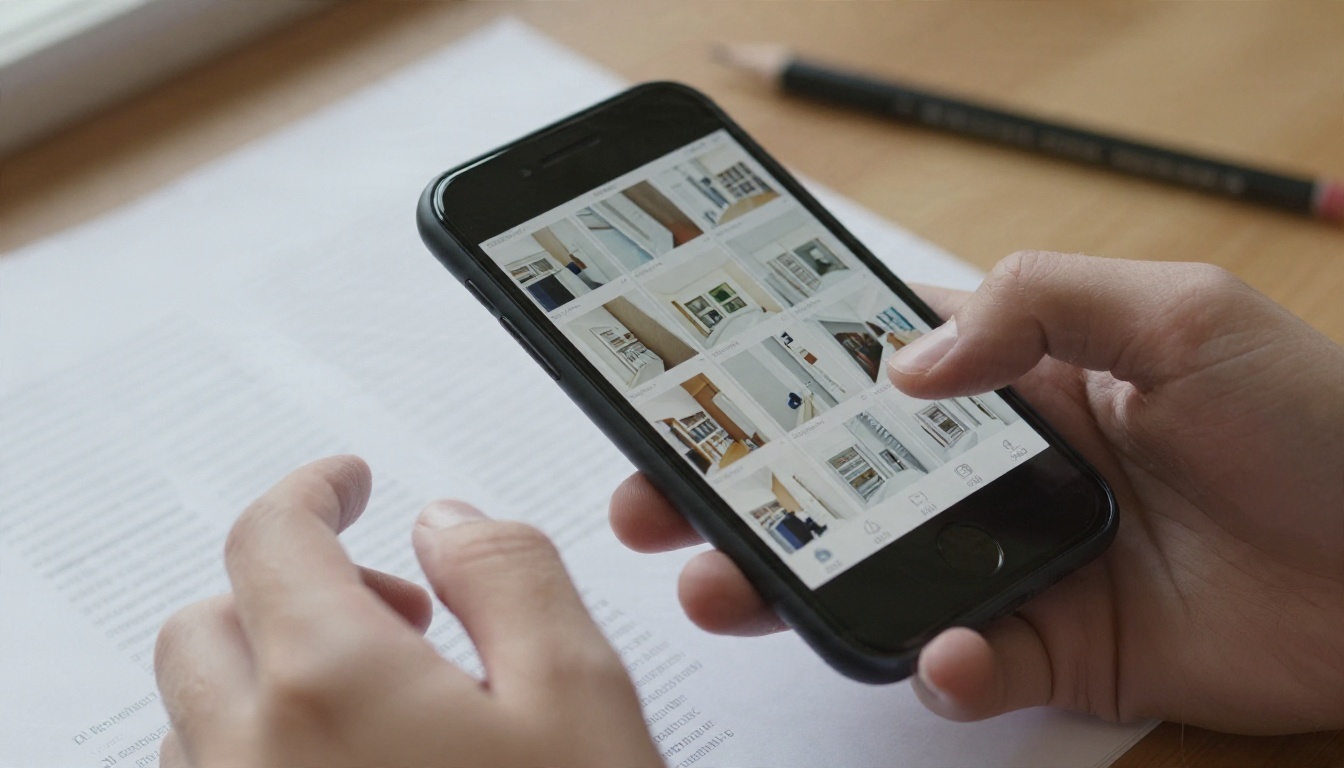
Quatre types d’applications gratuites
| Type d’application | Point fort | Point faible | Idéale pour |
|---|
| Applications de design à modèles (style Canva) | Mises en page rapides et attrayantes | Certains modèles et exports sont réservés aux offres payantes | Programmes d’événements, catalogues |
| Traitements de texte mobiles (Word, Google Docs, Pages) | Texte fiable, modification facile | Contrôle limité du placement des images | Documents pour un cours, manuels |
| Applications de présentation (Google Slides, Keynote, PowerPoint) | Formats de page faciles à régler, images bien gérées | Pas conçues pour les marges d’impression | Livrets visuels, lookbooks |
| Outils de conversion PDF en flipbook | Transforment un PDF en livret en ligne partageable | Nécessitent d’abord un PDF fini | Partage par lien, intégration |
💡 Astuce pro : si une application vous permet d’exporter un PDF à 300 dpi sans filigrane avec l’offre gratuite, elle réussit le premier test. Vérifiez-le avant de choisir un modèle.
Ce qu’il faut vérifier avant de vous engager
- Pouvez-vous définir un format de page personnalisé, ou êtes-vous limité aux affiches et aux publications pour les réseaux sociaux ?
- L’export gratuit comporte-t-il un filigrane ?
- Pouvez-vous ajouter une page sans altérer la mise en page des autres ?
- L’application enregistre-t-elle sur votre téléphone, ou seulement dans son propre nuage ?
- Pouvez-vous partager un lien, ou seulement un fichier ?
Si la réponse à la dernière question est « seulement un fichier », vous finirez par envoyer un PDF lourd à tout le monde. C’est là qu’un lien flipbook fonctionne mieux, nous y viendrons bientôt.
Un téléphone suffit pour la mise en page, pas pour tout
Soyez lucide sur ce qu’un petit écran fait bien. Il est excellent pour corriger le texte, remplacer des photos et réordonner les pages. Il est en revanche peu adapté à un alignement précis. Si votre livret contient un tableau dense ou des colonnes serrées, faites la dernière relecture sur une tablette ou un ordinateur portable, ou zoomez à 200 % sur le téléphone avant d’exporter.
Des formats de page qui fonctionnent vraiment
Le format de page est l’erreur la plus fréquente des premiers livrets. On choisit le A4 parce qu’il paraît familier, on imprime, on plie, et on obtient un livret A5 maladroit aux marges de travers. Définissez d’abord le format fini, puis remontez la chaîne.
Les formats standard en un coup d’œil
| Format fini | Dimensions (mm) | Dimensions (pouces) | Plié depuis la feuille | Idéal pour |
|---|
| A6 | 105 x 148 | 4,1 x 5,8 | A5 | Itinéraires de poche, billets |
| A5 | 148 x 210 | 5,8 x 8,3 | A4 | Programmes, recettes, catalogues |
| A4 | 210 x 297 | 8,3 x 11,7 | A3 | Manuels, rapports |
| Demi-Letter | 140 x 216 | 5,5 x 8,5 | US Letter | Documents pour un cours, bulletins |
| Letter | 216 x 279 | 8,5 x 11 | Tabloïd | Rapports, cahiers d’activités |
La règle est simple : un livret plié depuis une feuille standard fait la moitié de la taille de cette feuille. Donc si vous disposez d’une imprimante domestique qui accepte le A4 ou le Letter, vos formats finis réalistes sont A5 ou demi-Letter.
Marges et fond perdu
- Gardez le texte important à 10 à 12 mm (environ 0,4 pouce) au moins du bord de coupe.
- Élargissez un peu la marge intérieure, d’environ 15 mm, car le pli prend de la place.
- Si les images vont jusqu’au bord, prévoyez 3 mm (0,125 pouce) de fond perdu pour un imprimeur. À la maison, attendez-vous à un mince liseré blanc et concevez avec un cadre.
- Utilisez des images à 300 dpi pour l’impression. Pour des livrets destinés uniquement à l’écran, 150 dpi suffisent.
⚠️ Attention : un nombre de pages qui n’est pas un multiple de quatre laisse des pages blanches dans un livret agrafé. Prévoyez 8, 12, 16, 20 ou 24 pages, et utilisez la dernière page pour les coordonnées ou une note plutôt que de la laisser vide.
Portrait, paysage ou carré ?
| Orientation | Convient bien pour | Points de vigilance |
|---|
| Portrait | Papier et téléphones | Les photos larges doivent être recadrées |
| Paysage | Ordinateurs portables, diaporamas | Peu pratique à tenir sur un téléphone |
| Carré | Partage sur les réseaux sociaux | Ne correspond pas au papier standard, donc plus de chutes |
Pour tout ce que vous comptez à la fois imprimer et partager sur téléphone, le portrait est le choix sûr.
Imprimer chez soi ou en boutique
Une fois votre PDF prêt, vous disposez de deux options raisonnables. Aucune n’est mauvaise. Le bon choix dépend de la quantité et du niveau de finition que vous souhaitez.
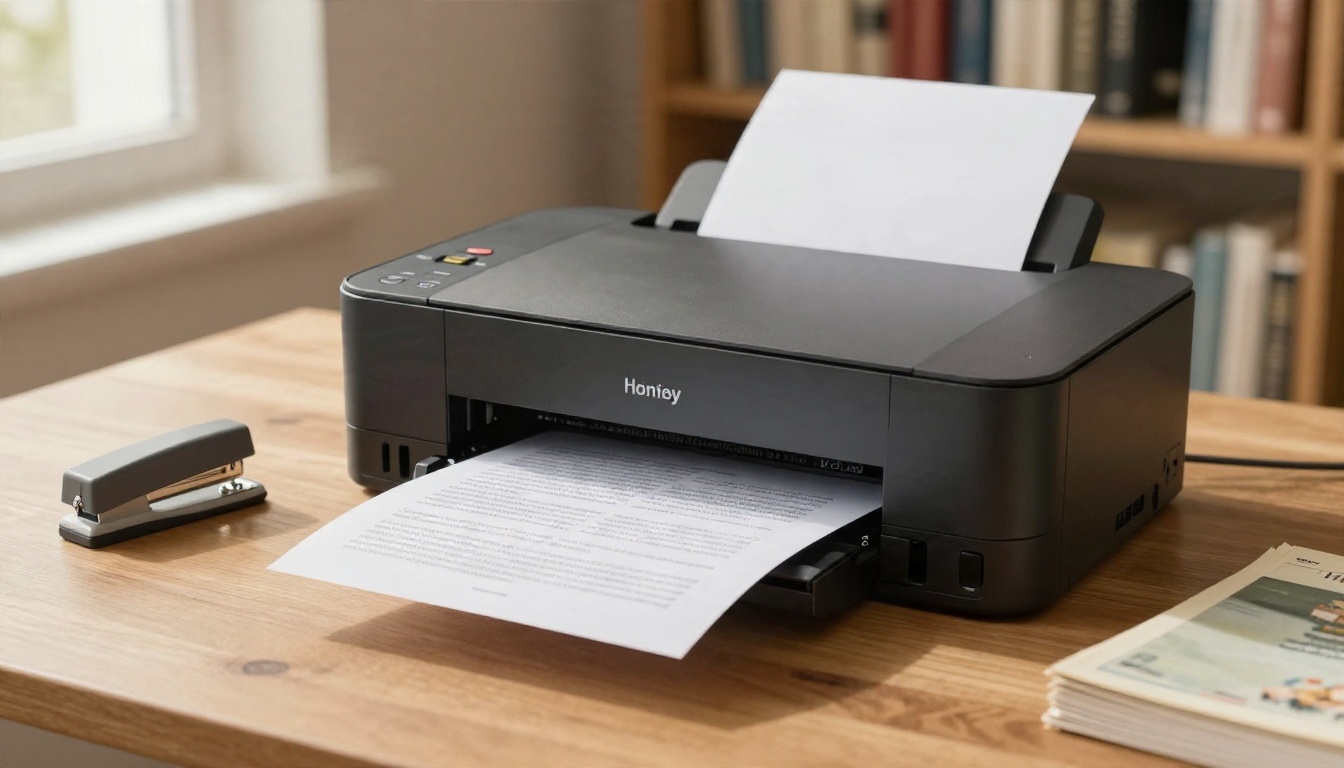
Impression à domicile, étape par étape
- Exportez votre livret sous forme de PDF avec les pages dans l’ordre de lecture.
- Ouvrez-le dans votre lecteur PDF ou la boîte de dialogue d’impression, et choisissez la mise en page Livret ou Pliage livre. Beaucoup de systèmes proposent cette option dans les réglages de mise en page. Si le vôtre ne l’affiche pas, un outil d’imposition peut réordonner les pages à votre place.
- Sélectionnez l’impression recto verso, en basculant sur le petit côté pour les livrets en portrait.
- Imprimez d’abord un seul exemplaire test sur papier ordinaire.
- Pliez la pile en deux, puis marquez le pli avec un plioir en os ou le dos d’une cuillère.
- Agrafez deux fois le long du pli, à environ un tiers de chaque extrémité. Une agrafeuse à long bras facilite la tâche, mais vous pouvez aussi ouvrir une agrafeuse ordinaire à plat et l’appuyer sur une serviette pliée.
Maison ou boutique : qui l’emporte ?
| Critère | Imprimante domestique | Imprimerie locale |
|---|
| Coût pour 5 exemplaires | Faible, surtout encre et papier | Modéré |
| Coût pour 100 exemplaires | Élevé par exemplaire | Bien plus bas par exemplaire |
| Qualité du papier | Papier de bureau standard | Papiers plus épais, soie ou non couchés |
| Finitions | Agrafage à la main | Agrafage machine, rognage, pliage |
| Rapidité | Immédiate | Le jour même à plusieurs jours |
| Idéal pour | Brouillons, petites séries | Événements, supports commerciaux |
✅ Bonne pratique : imprimez un brouillon chez vous, même si vous prévoyez de passer par une boutique. Relire la version papier permet de repérer les fautes d’orthographe et les sauts de page maladroits que vous ne remarquez jamais sur un téléphone.
Choisir son papier pour économiser
- Utilisez un papier de 80 à 90 g/m² pour les pages intérieures : il se plie proprement et reste abordable.
- Utilisez un papier de 130 à 160 g/m² pour la feuille extérieure si votre imprimante l’accepte, afin que la première page paraisse plus solide.
- Préférez le mat au brillant pour les livrets riches en texte. Il est plus facile à lire et cache mieux les traces de doigts.
- Choisissez noir et blanc à l’intérieur, couleur sur la feuille extérieure pour réduire le coût de l’encre.
Partager par lien plutôt que sur papier
Le papier est idéal posé sur une table lors d’un événement. Il est en revanche franchement peu adapté à la personne qui n’a pas pu venir, le client à trois fuseaux horaires de là, ou le client qui veut consulter votre catalogue à 23 h. Un lien règle tout cela, et il ne manque jamais d’exemplaires.

Pourquoi une pièce jointe PDF ne suffit pas
Un PDF fonctionne, mais il présente de vrais inconvénients sur téléphone :
- Le fichier peut être trop lourd pour une pièce jointe de courriel.
- Les lecteurs doivent le télécharger avant de voir quoi que ce soit.
- Les pages défilent comme un long rouleau, ce qui n’a rien à voir avec un livret.
- Vous ne pouvez pas savoir qui l’a ouvert ni jusqu’où il a été lu.
Un flipbook corrige tout cela. Le lecteur touche un lien, le livret s’ouvre dans le navigateur, et les pages se tournent comme du papier. Il s’adapte aux petits écrans, sans qu’il faille pincer ou zoomer.
PDF ou lien flipbook
| Fonctionnalité | Pièce jointe PDF | Lien flipbook |
|---|
| S’ouvre dans le navigateur | Parfois | Toujours |
| Effet de feuilletage | Non | Oui |
| Adapté au téléphone | En partie | Oui, adaptatif |
| Intégration sur un site web | Peu pratique | Simple avec un code d’intégration |
| Protection par mot de passe | Nécessite un logiciel supplémentaire | Intégrée |
| Statistiques de lecture | Aucune | Disponibles avec l’offre Professional |
| Mise à jour après partage | Renvoyer le fichier | Même lien, nouveau contenu |
Créer un lien vers votre livret avec Flipbooks AI
Si vous avez déjà un PDF issu de l’une des applications citées plus haut, le moyen le plus rapide d’aller du fichier au lien est le Convertisseur PDF vers flipbook. Voici la démarche, depuis le téléphone ou l’ordinateur.
Étape 1 : ouvrir un compte
Rendez-vous sur Flipbooks AI et créez un compte. Vous pouvez consulter la page des tarifs pour voir ce que comprend chaque offre avant d’importer quoi que ce soit.
Étape 2 : importer votre PDF
- Touchez le bouton d’import sur votre tableau de bord.
- Choisissez le PDF dans le stockage de votre téléphone, Drive ou l’application Fichiers.
- Patientez quelques secondes pendant la conversion des pages en flipbook.
Vous devriez voir un aperçu avec l’animation de tourne de page. Feuilletez-le une fois pour vérifier que l’ordre est bon et que les images sont nettes.
Étape 3 : personnaliser l’apparence
Consacrez cinq minutes à cette étape, et le livret vous ressemblera au lieu de ressembler à un fichier générique :
- Identité visuelle : ajoutez votre logo et choisissez une couleur de fond assortie à votre première page.
- Effets de page : choisissez la manière dont les pages se tournent et la façon dont l’ombre tombe le long du dos.
- Multimédia : intégrez une courte vidéo ou un extrait audio sur la page où il a sa place, comme un message de bienvenue sur un programme d’événement.
- Mise en page mobile : vérifiez l’aperçu à la taille d’un téléphone, puisque c’est là que la plupart des lecteurs l’ouvriront.
Étape 4 : choisir les options de partage
| Option | Quand l’utiliser |
|---|
| Lien direct | Applications de messagerie, courriel, biographies sur les réseaux sociaux |
| Code d’intégration | Votre propre site web, avec l’outil Intégrer un flipbook sur un site web |
| Protection par mot de passe | Documents privés pour un cours, documents clients, contenus payants |
| Téléchargement hors ligne | Lecteurs qui ont besoin d’une copie sans connexion |
Copiez le lien, collez-le dans un message et testez-le en l’ouvrant sur un second appareil. S’il s’ouvre correctement, c’est terminé.
Étape 5 : aller plus loin avec l’offre Professional
Si vous partagez des livrets avec des clients ou des membres, l’offre Professional ajoute des analyses et la génération de prospects, pour voir quelles pages sont lues et recueillir les coordonnées avant même que le lecteur n’ouvre le livret. Comparez les offres quand vous en serez là. Toutes les offres produisent un résultat sans filigrane, et l’offre Standard et au-delà autorisent un nombre illimité de flipbooks.
💡 Astuce pro : conservez le même lien lorsque vous corrigez une coquille. Remplacez le contenu du flipbook au lieu d’en créer un nouveau, et tous ceux qui ont enregistré l’ancien lien verront la mise à jour.
Points de départ prêts à l’emploi
Vous n’êtes pas obligé de tout construire à partir de zéro. Plusieurs outils spécialisés correspondent aux types de livrets les plus courants :
Trois scénarios rapides
- Un boulanger conçoit un livret de prix au format A5 dans une application de modèles, en fait imprimer vingt exemplaires dans une imprimerie locale pour le comptoir, et partage le même fichier sous forme de lien sur Instagram et WhatsApp.
- Un enseignant crée un document de huit pages pour un atelier sur téléphone, l’imprime chez lui, un exemplaire par élève, sur du papier demi-Letter, et publie un lien protégé par mot de passe pour les élèves absents.
- Une coordinatrice de bénévoles réalise un programme d’événement de 12 pages, en imprime un petit lot, et intègre le flipbook sur la page de l’événement pour que les retardataires puissent le lire sur leur téléphone.
Erreurs qui font perdre du temps
La plupart des problèmes de livret sont petits et évitables. Voici ceux qui reviennent sans cesse.
Concevoir au mauvais format
Passer du A4 au A5 une fois la mise en page terminée réduit le texte en dessous d’une taille lisible. Définissez d’abord le format fini, puis ajoutez le contenu.
Polices trop petites
Sur papier, tout ce qui est inférieur à 9 pt est difficile à lire. Sur un écran de téléphone, tout ce qui est inférieur à 12 pt dans un flipbook oblige à plisser les yeux. Visez un texte courant de 10 à 11 pt à l’impression, et testez le lien sur un téléphone.
Oublier le test d’impression
Un écran masque les marges mal alignées, le texte qui chevauche le pli et les images qui paraissent ternes sur papier. Un brouillon coûte quelques centimes et évite de jeter tout un tirage.
Oublier l’accessibilité
- Utilisez un contraste fort entre le texte et le fond.
- Évitez de placer du texte sur des photos chargées.
- Donnez des noms de fichiers descriptifs, car ils deviennent souvent le titre du lien.
Liste de contrôle avant le partage
- Le nombre de pages est un multiple de quatre.
- Les polices font 10 pt ou plus.
- Les marges font au moins 10 mm.
- Le test d’impression est correct une fois plié.
- Le lien s’ouvre sur un téléphone comme sur un ordinateur portable.
- Un mot de passe est défini si le contenu est privé.
Choisissez votre voie et commencez aujourd’hui
Voici la version courte. Choisissez d’abord un format fini, et pour la plupart des imprimantes domestiques, cela signifie A5 ou demi-Letter. Construisez la mise en page dans une application de design ou de traitement de texte gratuite sur votre téléphone, et testez l’export du PDF avant d’y consacrer du temps. Imprimez un brouillon, corrigez les problèmes, puis imprimez votre tirage final chez vous ou en boutique. Enfin, transformez ce même PDF en lien pour que les gens puissent le lire où qu’ils soient.
Prêt à mettre votre livret en ligne ? Créez votre compte gratuit sur Flipbooks AI et importez votre premier PDF en quelques minutes. Parcourez tous les outils flipbook pour trouver un format adapté à votre projet, ou comparez les offres lorsque vous avez besoin d’analyses, de capture de prospects et de flipbooks illimités.



