Você não precisa mais de notebook, de formação em design nem de uma assinatura paga para fazer um folheto. Um celular, vinte minutos de calma e o app para fazer folheto certo bastam para produzir um programa de evento bem feito, uma coleção de receitas, uma apostila de aula ou um pequeno catálogo de produtos. As perguntas difíceis vêm depois do primeiro rascunho: qual app é realmente gratuito, qual tamanho de página escolher, como imprimir para que as páginas saiam na ordem certa e como enviar o material para pessoas que nunca vão segurar a versão em papel. Este artigo responde às quatro, e mostra onde o Flipbooks AI entra quando você quer um link para compartilhar em vez de uma pilha de papel.
O que um app de folheto realmente faz
Um folheto é um documento pequeno, com várias páginas, normalmente dobrado e grampeado na lombada. Um bom app para celular precisa cumprir três tarefas: montar as páginas, exportá-las em um formato adequado para impressão e permitir que você compartilhe o resultado sem quebrar o layout na tela de quem recebe.
A maioria das pessoas começa pesquisando um criador de folheto gratuito, mas as ferramentas que aparecem se dividem em grupos bem diferentes. Algumas são apps de design gerais, outras são editores de texto com modelos prontos e outras são ferramentas de publicação criadas para transformar um PDF em um folheto online com virada de página. Saber de qual grupo você precisa poupa uma tarde de frustração.
Folheto impresso ou folheto de tela?
Antes de abrir qualquer app, pergunte a si mesmo uma coisa: onde as pessoas vão ler isto?
- No papel: tamanho da página, margens, sangria e ordem das páginas são o que mais importa.
- No celular ou no notebook: peso do arquivo, compartilhamento por link e layout no celular são o que mais importa.
- Os dois: faça o design uma vez em um tamanho de impressão, exporte um PDF e depois converta esse PDF em um flipbook para telas.
O terceiro caminho é o que a maioria das pequenas equipes acaba usando, e é o que este artigo segue.
Usos comuns do dia a dia
| Uso | Tamanho típico | Formato usual |
|---|
| Programa de casamento ou evento | 4 a 12 páginas | A5 ou meia carta |
| Coleção de receitas | 12 a 24 páginas | A5 |
| Apostila de aula ou oficina | 8 a 16 páginas | A4 ou Letter dobrado |
| Pequeno catálogo de produtos | 12 a 32 páginas | A5 ou A4 |
| Informativo de clube ou igreja | 8 a 12 páginas | Letter dobrado |
| Roteiro de viagem | 8 a 16 páginas | A6 ou A5 |
Opções gratuitas para celular comparadas
A palavra "gratuito" esconde muita coisa. Alguns apps permitem exportar sem limites. Outros deixam você criar de graça e cobram quando você tenta baixar um PDF limpo. Teste sempre a etapa de exportação antes de gastar uma hora no layout.
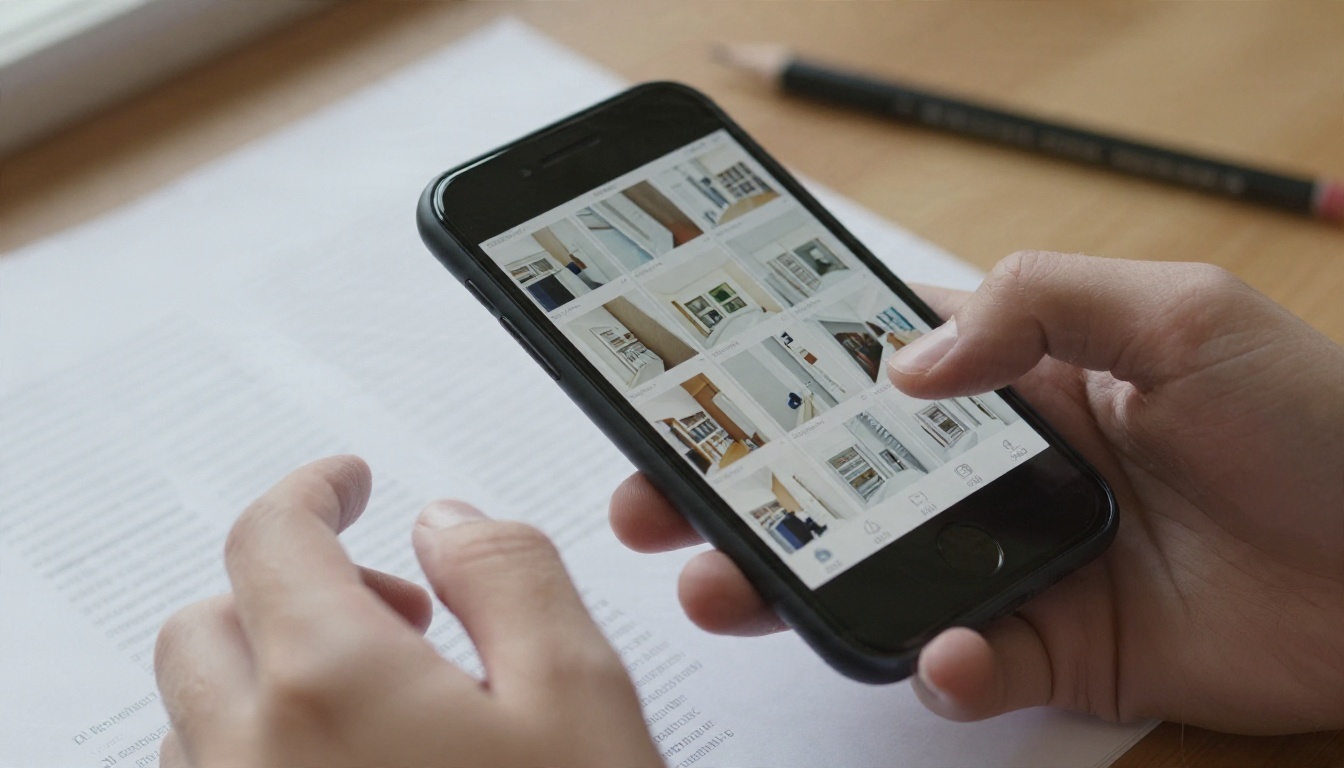
Quatro tipos de app gratuito
| Tipo de app | Ponto forte | Ponto fraco | Melhor para |
|---|
| Apps de design com modelos (estilo Canva) | Layouts rápidos e bonitos | Alguns modelos e exportações ficam reservados aos planos pagos | Programas de evento, catálogos |
| Editores de texto para celular (Word, Google Docs, Pages) | Texto confiável, edição fácil | Pouco controle sobre a posição das imagens | Apostilas, manuais |
| Apps de apresentação (Google Slides, Keynote, PowerPoint) | Tamanhos de página fáceis de definir, imagens se comportam bem | Não foram feitos para margens de impressão | Folhetos visuais, lookbooks |
| Ferramentas de PDF para flipbook | Transforma um PDF em um folheto online compartilhável | Exige um PDF pronto antes | Compartilhar por link, incorporar |
💡 Dica de ouro: Se um app deixa você exportar um PDF em 300 dpi sem marca d’água no plano gratuito, ele passa no primeiro teste. Verifique isso antes de escolher um modelo.
O que conferir antes de se comprometer
- Você consegue definir um tamanho de página personalizado, ou fica preso a cartazes e posts para redes sociais?
- A exportação gratuita vem com marca d’água?
- Dá para adicionar uma página sem perder o layout das outras?
- O app salva no seu celular ou só na própria nuvem?
- Dá para compartilhar um link, ou só um arquivo?
Se a resposta para a última pergunta for "só um arquivo", você vai acabar enviando um PDF pesado para todo mundo por e-mail. É aí que um link de flipbook funciona melhor, e vamos chegar a ele em breve.
O celular serve para o layout, mas não para tudo
Seja honesto sobre o que uma tela pequena faz bem. Ela é excelente para editar textos, trocar fotos e reordenar páginas. É ruim para alinhamentos finos. Se o seu folheto tiver uma tabela densa ou colunas apertadas, faça a última revisão em um tablet ou notebook, ou amplie para 200% no celular antes de exportar.
Tamanhos de página que realmente funcionam
O tamanho da página é onde a maioria dos primeiros folhetos dá errado. A pessoa escolhe A4 porque parece familiar, imprime, dobra e acaba com um folheto A5 torto, com margens irregulares. Defina primeiro o tamanho final e depois trabalhe de trás para frente.
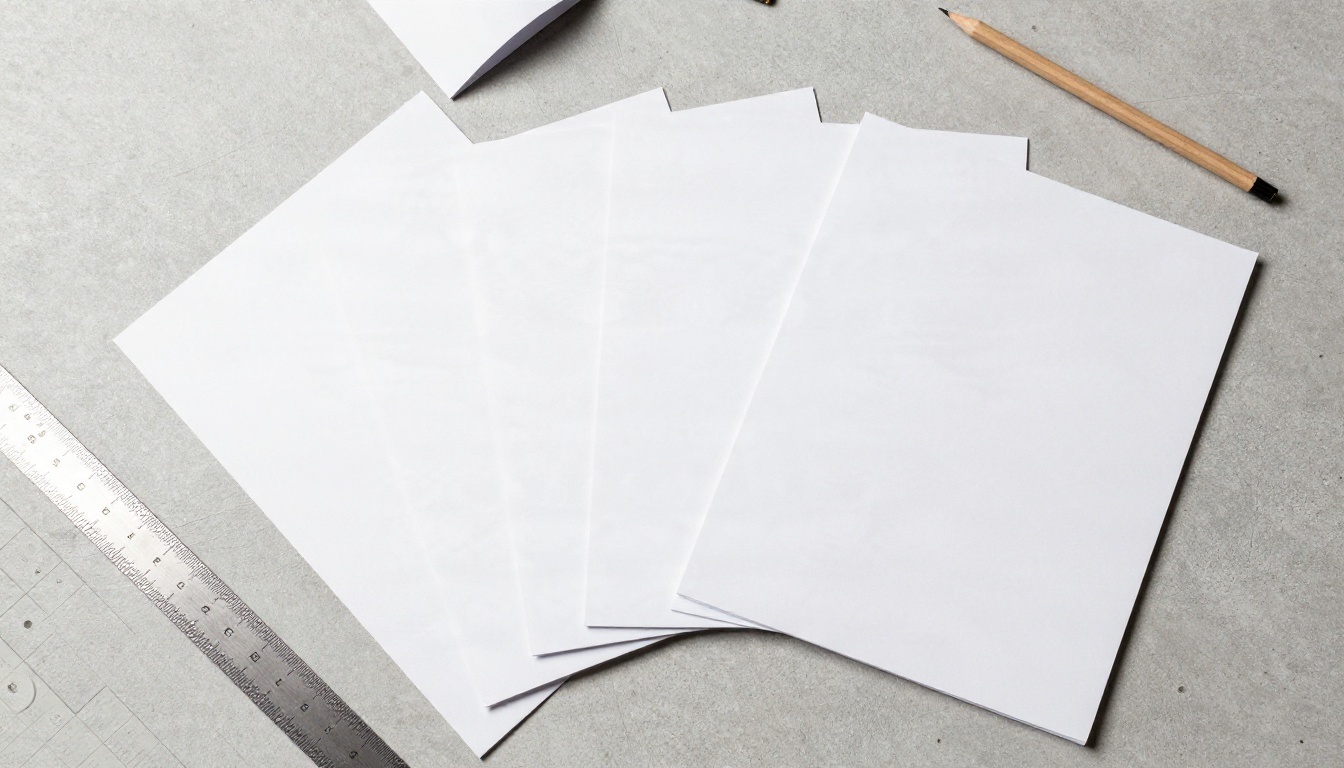
Tamanhos padrão de relance
| Tamanho final | Dimensões (mm) | Dimensões (polegadas) | Dobrado de folha | Bom para |
|---|
| A6 | 105 x 148 | 4,1 x 5,8 | A5 | Roteiros de bolso, ingressos |
| A5 | 148 x 210 | 5,8 x 8,3 | A4 | Programas, receitas, catálogos |
| A4 | 210 x 297 | 8,3 x 11,7 | A3 | Manuais, relatórios |
| Meia carta | 140 x 216 | 5,5 x 8,5 | US Letter | Apostilas, informativos |
| Letter | 216 x 279 | 8,5 x 11 | Tabloid | Relatórios, cadernos de atividades |
O padrão é simples: um folheto dobrado de uma folha padrão fica com metade do tamanho dessa folha. Então, se você tem uma impressora doméstica que aceita A4 ou Letter, seus tamanhos finais realistas são A5 ou meia carta.
Margens e sangria
- Mantenha o texto importante a pelo menos 10 a 12 mm (cerca de 0,4 polegada) da borda de corte.
- Aumente um pouco a margem interna, em torno de 15 mm, porque a dobra consome espaço.
- Se as imagens forem até a borda, adicione 3 mm (0,125 polegada) de sangria para uma gráfica. Em casa, espere uma borda branca fina e faça o design com uma moldura.
- Use imagens em 300 dpi para impressão. Para folhetos só de tela, 150 dpi é suficiente.
⚠️ Atenção: Um número de páginas que não seja múltiplo de quatro deixa páginas em branco em um folheto grampeado. Planeje 8, 12, 16, 20 ou 24 páginas, e use a última página para dados de contato ou um recado, em vez de deixá-la vazia.
Retrato, paisagem ou quadrado?
| Orientação | Funciona bem em | Cuidado com |
|---|
| Retrato | Papel e celulares | Fotos largas precisam de corte |
| Paisagem | Notebooks, apresentações | Incômodo de segurar no celular |
| Quadrado | Compartilhamento em redes sociais | Não combina com papel padrão, então gera mais desperdício |
Para tudo o que você pretende imprimir e também compartilhar pelo celular, o retrato é a escolha segura.
Imprimir em casa ou numa gráfica
Quando o seu PDF estiver pronto, você tem duas opções sensatas. Nenhuma está errada. A certa depende da quantidade e do nível de acabamento que você precisa que o resultado tenha.
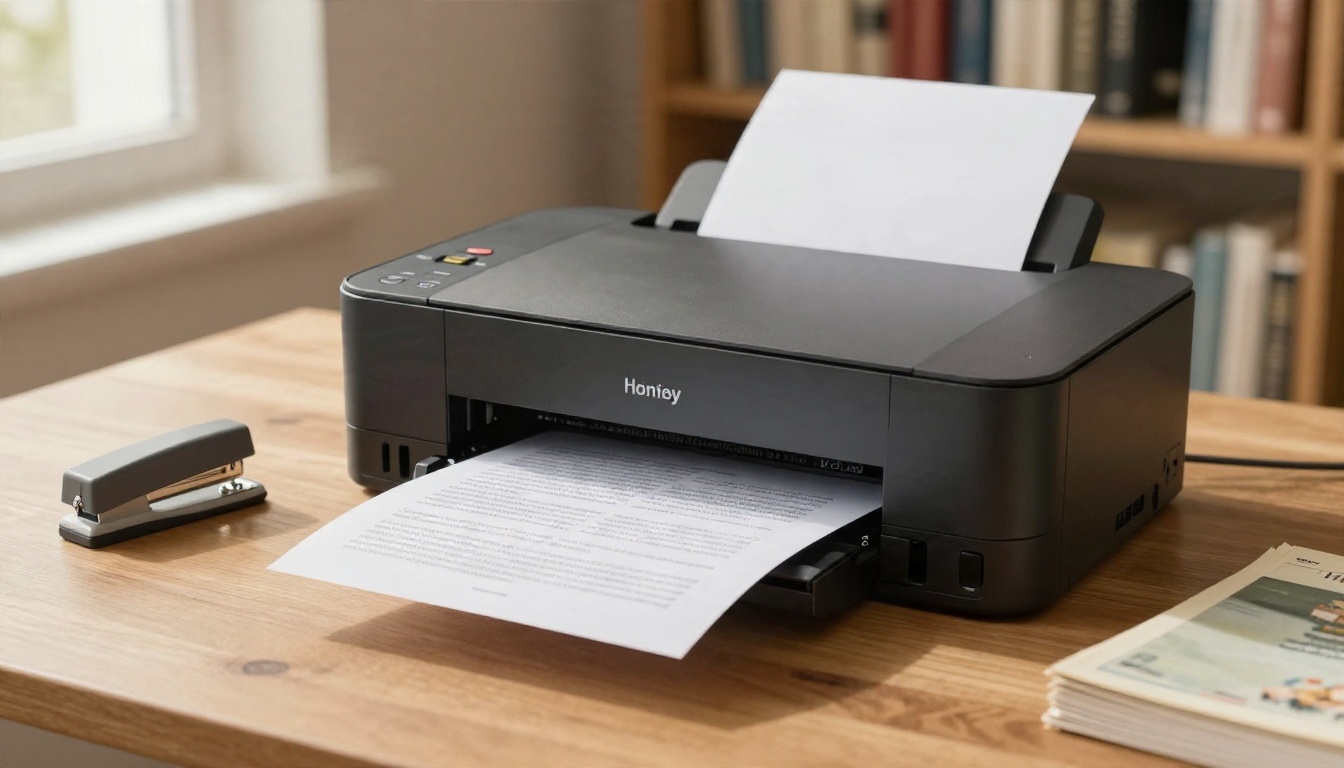
Impressão em casa, passo a passo
- Exporte seu folheto como um PDF com as páginas na ordem de leitura.
- Abra o arquivo no seu leitor de PDF ou na janela de impressão e escolha o layout Folheto ou Livro dobrado. Muitos sistemas oferecem isso nas configurações de layout da página. Se o seu não oferecer, uma ferramenta de imposição pode reordenar as páginas para você.
- Selecione a impressão frente e verso, virando pela borda curta nos folhetos em retrato.
- Imprima primeiro uma cópia de teste em papel comum.
- Dobre a pilha ao meio e marque o vinco com um dobrador de osso ou com o dorso de uma colher.
- Grampeie duas vezes ao longo da dobra, a cerca de um terço da distância de cada extremidade. Um grampeador de braço longo facilita isso, mas você pode abrir um grampeador comum, deixá-lo plano e pressioná-lo sobre uma toalha dobrada.
Em casa ou na gráfica: qual vence?
| Fator | Impressora doméstica | Gráfica da região |
|---|
| Custo para 5 cópias | Baixo, principalmente tinta e papel | Moderado |
| Custo para 100 cópias | Alto por cópia | Bem menor por cópia |
| Qualidade do papel | Papel de escritório padrão | Papéis mais pesados, seda ou sem revestimento |
| Acabamento | Grampeado à mão | Grampeado, aparado e vincado à máquina |
| Velocidade | Imediata | No mesmo dia ou em vários dias |
| Melhor para | Rascunhos, tiragens pequenas | Eventos, materiais de venda |
✅ Boa prática: Imprima um rascunho em casa mesmo que pretenda usar uma gráfica. Ler a cópia em papel pega erros de ortografia e quebras de página estranhas que você nunca percebe numa tela de celular.
Escolhas de papel que economizam dinheiro
- Use papel de 80 a 90 g/m² para as páginas internas, que dobra bem e continua barato.
- Use papel de 130 a 160 g/m² para a folha externa, se a sua impressora aceitar, para que a capa pareça mais firme.
- Prefira o fosco ao brilhante em folhetos com muito texto. Ele é mais fácil de ler e esconde marcas de dedos.
- Opte por preto e branco por dentro e colorido só na capa para reduzir o custo de tinta.
Compartilhe por link em vez de papel
O papel é ótimo para uma mesa em um evento. É péssimo para quem não pôde ir, para o cliente que está a três fusos horários de distância ou para o consumidor que quer ver seu catálogo às 23h. Um link resolve tudo isso, e nunca fica sem cópias.

Por que um anexo em PDF não basta
Um PDF funciona, mas tem desvantagens reais no celular:
- O arquivo pode ser grande demais para um anexo de e-mail.
- Os leitores precisam baixar o arquivo antes de ver qualquer coisa.
- As páginas aparecem como uma rolagem longa, que não se parece nada com um folheto.
- Você não consegue ver quem abriu nem até onde a pessoa leu.
Um flipbook resolve isso. O leitor toca no link, o folheto abre no navegador e as páginas viram como papel. Ele se ajusta às telas pequenas, então não há necessidade de dar zoom com os dedos.
PDF ou link de flipbook
| Funcionalidade | Anexo em PDF | Link de flipbook |
|---|
| Abre no navegador | Às vezes | Sempre |
| Sensação de virar página | Não | Sim |
| Funciona bem no celular | Em parte | Sim, responsivo |
| Incorporar em um site | Complicado | Simples, com código de incorporação |
| Proteção por senha | Precisa de software extra | Já incluída |
| Estatísticas de leitura | Nenhuma | Disponíveis no plano Professional |
| Atualizar depois de enviar | Reenviar o arquivo | Mesmo link, conteúdo novo |
Se você já tem um PDF de qualquer um dos apps citados acima, o caminho mais rápido do arquivo ao link é o Conversor de PDF para flipbook. Veja o processo, pelo celular ou pelo computador.
Passo 1: abra uma conta
Acesse o Flipbooks AI e crie uma conta. Você pode consultar a página de preços para ver o que cada plano inclui antes de enviar qualquer arquivo.
Passo 2: envie seu PDF
- Toque no botão de envio no seu painel.
- Escolha o PDF no armazenamento do celular, no Drive ou no app de Arquivos.
- Aguarde alguns segundos enquanto as páginas são convertidas em um flipbook.
Você verá uma prévia com a animação de virada de página. Folheie uma vez para confirmar se a ordem está certa e se as imagens estão nítidas.
Passo 3: personalize o visual
Dedique cinco minutos a isto e o folheto vai parecer seu, e não um arquivo genérico:
- Identidade visual: adicione seu logotipo e escolha uma cor de fundo que combine com a capa.
- Efeitos de página: escolha como as páginas viram e como a sombra cai ao longo da lombada.
- Multimídia: incorpore um vídeo ou áudio curto na página em que ele faz sentido, como uma mensagem de boas-vindas em um programa de evento.
- Layout para celular: confira a prévia no tamanho de celular, já que é aí que a maioria dos leitores vai abrir.
Passo 4: escolha as opções de compartilhamento
| Opção | Quando usar |
|---|
| Link direto | Apps de mensagem, e-mail, biografias em redes sociais |
| Código de incorporação | Seu próprio site, usando a ferramenta Incorporar flipbook no site |
| Proteção por senha | Materiais privados, documentos de clientes, conteúdo pago |
| Download offline | Leitores que precisam de uma cópia sem conexão |
Copie o link, cole em uma mensagem e teste abrindo-o em um segundo dispositivo. Se abrir corretamente, está pronto.
Passo 5: vá além no plano Professional
Se você compartilha folhetos com clientes ou membros, o plano Professional acrescenta análises e geração de contatos, para que você veja quais páginas são lidas e colete dados de contato antes que o leitor abra o folheto. Compare os planos quando chegar a esse ponto. Todos os planos mantêm o resultado sem marca d’água, e o plano Standard e os superiores permitem flipbooks ilimitados.
💡 Dica de ouro: Mantenha o mesmo link ao corrigir um erro de digitação. Substitua o conteúdo do flipbook em vez de criar um novo, e todos que salvaram o link antigo verão a atualização.
Pontos de partida prontos
Você não precisa montar cada folheto do zero. Várias ferramentas específicas atendem aos tipos de folheto mais comuns:
Três cenários rápidos
- Um dono de padaria monta um folheto de preços em A5 em um app de modelos, imprime vinte cópias numa gráfica da região para o balcão e compartilha o mesmo arquivo como link no Instagram e no WhatsApp.
- Uma professora cria uma apostila de oficina de oito páginas no celular, imprime uma por aluno em casa no papel meia carta e publica um link com senha para os alunos que faltaram.
- Uma coordenadora de voluntários faz um programa de evento de 12 páginas, imprime um pequeno lote e incorpora o flipbook na página do evento para que quem chegar atrasado possa ler no celular.
Erros que desperdiçam tempo
A maioria dos problemas com folhetos é pequena e evitável. Estes são os que aparecem sempre.
Criar no tamanho errado
Trocar de A4 para A5 depois que o layout está pronto reduz o texto a um tamanho difícil de ler. Defina primeiro o tamanho final, e só depois adicione o conteúdo.
Fontes pequenas demais
No papel, qualquer coisa abaixo de 9 pt é difícil de ler. Numa tela de celular, qualquer coisa abaixo de 12 pt em um flipbook exige esforço para enxergar. Busque um texto corrido de 10 a 11 pt na impressão e teste o link no celular.
Pular a impressão de teste
A tela esconde margens desalinhadas, texto que passa da dobra e imagens que ficam sem brilho no papel. Um rascunho custa alguns centavos e economiza um lote inteiro.
Esquecer a acessibilidade
- Use contraste forte entre o texto e o fundo.
- Evite colocar texto sobre fotos muito carregadas.
- Escreva nomes de arquivo descritivos, já que eles muitas vezes viram o título do link.
Checklist antes de compartilhar
- O número de páginas é múltiplo de quatro.
- As fontes têm 10 pt ou mais.
- As margens têm pelo menos 10 mm.
- A impressão de teste fica certa quando dobrada.
- O link abre no celular e no notebook.
- A senha está definida se o conteúdo for privado.
Escolha seu caminho e comece hoje
Aqui vai a versão curta. Escolha primeiro um tamanho final, e para a maioria das impressoras domésticas isso significa A5 ou meia carta. Monte o layout em um app gratuito de design ou de texto no celular e teste a exportação do PDF antes de investir tempo. Imprima um rascunho, corrija os problemas e depois faça a tiragem final em casa ou numa gráfica. Por fim, transforme o mesmo PDF em um link para que as pessoas possam ler de qualquer lugar.
Pronto para colocar seu folheto online? Crie sua conta gratuita no Flipbooks AI e envie seu primeiro PDF em poucos minutos. Veja todas as ferramentas de flipbook para encontrar um formato que combine com o seu projeto, ou compare os planos quando precisar de análises, captura de contatos e flipbooks ilimitados.



