Du brauchst heute weder einen Laptop noch einen Design-Abschluss noch ein kostenpflichtiges Abo, um eine Broschüre zu erstellen. Ein Telefon, zwanzig ruhige Minuten und die richtige Broschüren-App reichen aus, um ein sauberes Veranstaltungsprogramm, eine Rezeptsammlung, ein Kursheft oder einen kleinen Produktkatalog zu erstellen. Die eigentlichen Fragen kommen nach dem ersten Entwurf: Welche App ist wirklich kostenlos, welche Seitengröße solltest du wählen, wie druckst du so, dass die Seiten in der richtigen Reihenfolge landen, und wie schickst du sie an Leute, die nie die Papierversion in der Hand halten werden? Dieser Artikel beantwortet alle vier Fragen und zeigt, wo Flipbooks AI ins Spiel kommt, wenn du einen teilbaren Link statt eines Stapels Papier willst.
Was eine Broschüren-App wirklich leistet
Eine Broschüre ist ein kleines, mehrseitiges Dokument, meist gefaltet und entlang des Rückens geheftet. Eine gute Telefon-App muss drei Aufgaben erfüllen: Seiten gestalten, sie in einem druckfreundlichen Format exportieren und das Ergebnis so teilen lassen, dass das Layout auf dem Bildschirm eines anderen nicht kaputtgeht.
Die meisten Leute beginnen mit der Suche nach einem kostenlosen Broschüren-Ersteller, doch die gefundenen Tools gehören zu ganz unterschiedlichen Gruppen. Manche sind allgemeine Design-Apps, manche Textverarbeitungen mit Vorlagen und manche Publishing-Tools, die ein PDF in ein digitales Blätterbuch für den Browser verwandeln. Wenn du weißt, welche Gruppe du brauchst, sparst du dir einen Nachmittag voller Frust.
Druckbroschüre oder Bildschirmbroschüre?
Frag dich vor dem Öffnen einer App nur eines: Wo wird diese Broschüre gelesen?
- Auf Papier: Seitengröße, Ränder, Beschnitt und Seitenreihenfolge sind am wichtigsten.
- Auf Telefon oder Laptop: Dateigröße, Link-Freigabe und mobiles Layout sind am wichtigsten.
- Beides: Einmal in einer Druckgröße gestalten, ein PDF exportieren und dieses PDF dann in ein Flipbook für Bildschirme umwandeln.
Der dritte Weg ist der, den die meisten kleinen Teams am Ende nutzen, und genau diesem Weg folgt dieser Artikel.
Typische Anwendungsfälle aus dem Alltag
| Anwendungsfall | Übliche Länge | Übliches Format |
|---|
| Programm für Hochzeit oder Veranstaltung | 4 bis 12 Seiten | A5 oder halber Letter |
| Rezeptsammlung | 12 bis 24 Seiten | A5 |
| Kurs- oder Workshop-Handout | 8 bis 16 Seiten | A4 oder gefaltetes Letter |
| Kleiner Produktkatalog | 12 bis 32 Seiten | A5 oder A4 |
| Vereins- oder Gemeindebrief | 8 bis 12 Seiten | gefaltetes Letter |
| Reiseplan | 8 bis 16 Seiten | A6 oder A5 |
Kostenlose Telefon-Optionen im Vergleich
Das Wort „kostenlos“ verbirgt viel. Manche Apps bieten einen vollwertigen Export ohne Grenzen. Andere lassen dich kostenlos gestalten und verlangen erst Geld, wenn du ein sauberes PDF herunterladen willst. Teste deshalb immer den Exportschritt, bevor du eine Stunde in das Layout investierst.
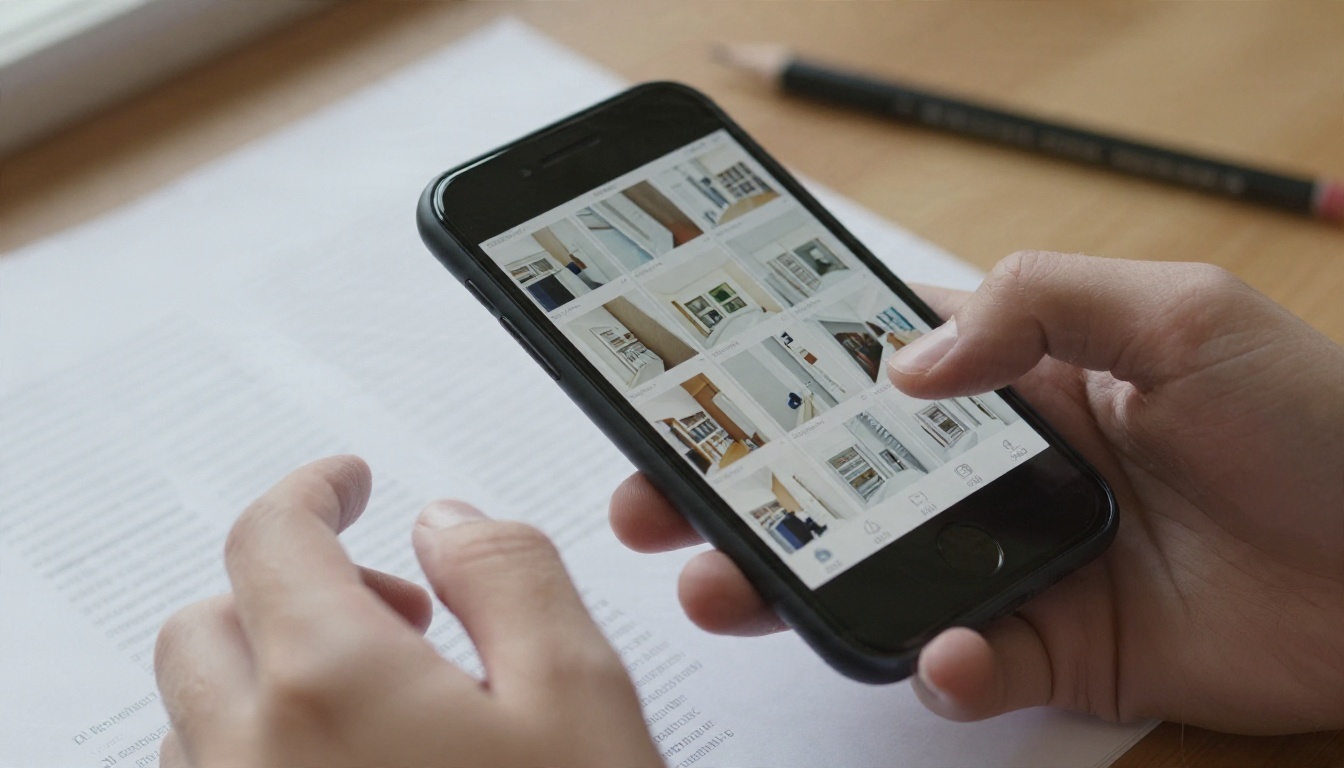
Vier Arten kostenloser Apps
| App-Typ | Stärke | Schwachstelle | Am besten für |
|---|
| Vorlagen-Design-Apps (im Stil von Canva) | Schnelle, attraktive Layouts | Manche Vorlagen und Exporte sind dem kostenpflichtigen Tarif vorbehalten | Veranstaltungsprogramme, Kataloge |
| Mobile Textverarbeitungen (Word, Google Docs, Pages) | Zuverlässiger Text, einfaches Bearbeiten | Geringe Kontrolle über die Platzierung von Bildern | Handouts, Anleitungen |
| Folien-Apps (Google Slides, Keynote, PowerPoint) | Seitengrößen lassen sich leicht einstellen, Bilder verhalten sich gut | Nicht für Druckränder gebaut | Visuelle Broschüren, Lookbooks |
| PDF-zu-Flipbook-Tools | Verwandeln ein PDF in eine teilbare Online-Broschüre | Brauchen zuerst ein fertiges PDF | Teilen per Link, Einbetten |
💡 Profi-Tipp: Wenn eine App dir im kostenlosen Tarif einen PDF-Export mit 300 dpi ohne Wasserzeichen erlaubt, besteht sie den ersten Test. Prüfe das, bevor du eine Vorlage auswählst.
Was du prüfen solltest, bevor du dich festlegst
- Kannst du eine eigene Seitengröße einstellen, oder bist du auf Poster und Social-Media-Beiträge festgelegt?
- Trägt der kostenlose Export ein Wasserzeichen?
- Kannst du eine Seite hinzufügen, ohne das Layout der anderen zu verlieren?
- Speichert die App auf deinem Telefon oder nur in ihrer eigenen Cloud?
- Kannst du einen Link teilen oder nur eine Datei?
Wenn die Antwort auf die letzte Frage „nur eine Datei“ lautet, schickst du am Ende jedem ein schweres PDF per E-Mail. Da funktioniert ein Flipbook-Link besser, und dazu kommen wir gleich.
Ein Telefon eignet sich für das Layout, aber nicht für alles
Sei ehrlich, was ein kleiner Bildschirm gut kann. Er ist hervorragend für Textänderungen, zum Austauschen von Fotos und zum Umsortieren von Seiten. Für die feine Ausrichtung taugt er wenig. Wenn deine Broschüre eine dichte Tabelle oder enge Spalten hat, mache den letzten Durchgang auf einem Tablet oder Laptop oder zoome auf dem Telefon auf 200 Prozent, bevor du exportierst.
Seitengrößen, die tatsächlich funktionieren
Bei der Seitengröße gehen die meisten ersten Broschüren schief. Jemand wählt A4, weil es vertraut wirkt, druckt es, faltet es und hat am Ende eine unhandliche A5-Broschüre mit schiefen Rändern. Lege zuerst die fertige Größe fest und arbeite dann rückwärts.
Standardgrößen auf einen Blick
| Fertige Größe | Maße (mm) | Maße (Zoll) | Gefaltet aus Bogen | Geeignet für |
|---|
| A6 | 105 x 148 | 4,1 x 5,8 | A5 | Taschenpläne, Tickets |
| A5 | 148 x 210 | 5,8 x 8,3 | A4 | Programme, Rezepte, Kataloge |
| A4 | 210 x 297 | 8,3 x 11,7 | A3 | Anleitungen, Berichte |
| Halb Letter | 140 x 216 | 5,5 x 8,5 | US Letter | Handouts, Gemeindebriefe |
| Letter | 216 x 279 | 8,5 x 11 | Tabloid | Berichte, Arbeitshefte |
Das Muster ist einfach: Eine Broschüre, die aus einem Standardbogen gefaltet wird, ist halb so groß wie dieser Bogen. Wenn du also einen Heimdrucker besitzt, der A4 oder Letter aufnimmt, sind deine realistischen fertigen Größen A5 oder Halb Letter.
Ränder und Beschnitt
- Halte wichtigen Text mindestens 10 bis 12 mm (etwa 0,4 Zoll) von der Schnittkante entfernt.
- Gib dem Innenrand etwas mehr Platz, etwa 15 mm, denn die Falte schluckt Raum.
- Wenn Bilder bis an den Rand reichen, gib für eine Druckerei 3 mm (0,125 Zoll) Beschnitt zu. Zu Hause bleibt meist ein dünner weißer Rand, deshalb gestalte lieber mit einem Rahmen.
- Verwende für den Druck Bilder mit 300 dpi. Für reine Bildschirmbroschüren reichen 150 dpi.
⚠️ Warnung: Eine Seitenzahl, die nicht durch vier teilbar ist, lässt in einer geehefteten Broschüre leere Seiten entstehen. Plane 8, 12, 16, 20 oder 24 Seiten und nutze die letzte Seite für Kontaktdaten oder eine Notiz, statt sie leer zu lassen.
Hochformat, Querformat oder quadratisch?
| Ausrichtung | Wirkt gut auf | Worauf achten |
|---|
| Hochformat | Papier und Telefone | Breite Fotos müssen beschnitten werden |
| Querformat | Laptops, Folien | Unhandlich in der Hand am Telefon |
| Quadratisch | Teilen in sozialen Netzwerken | Passt nicht zu Standardpapier, daher mehr Verschnitt |
Für alles, was du sowohl drucken als auch auf dem Telefon teilen willst, ist Hochformat die sichere Wahl.
Drucken zu Hause oder im Laden
Sobald dein PDF fertig ist, hast du zwei sinnvolle Möglichkeiten. Keine ist falsch. Welche die richtige ist, hängt von der Stückzahl ab und davon, wie hochwertig das Ergebnis wirken soll.
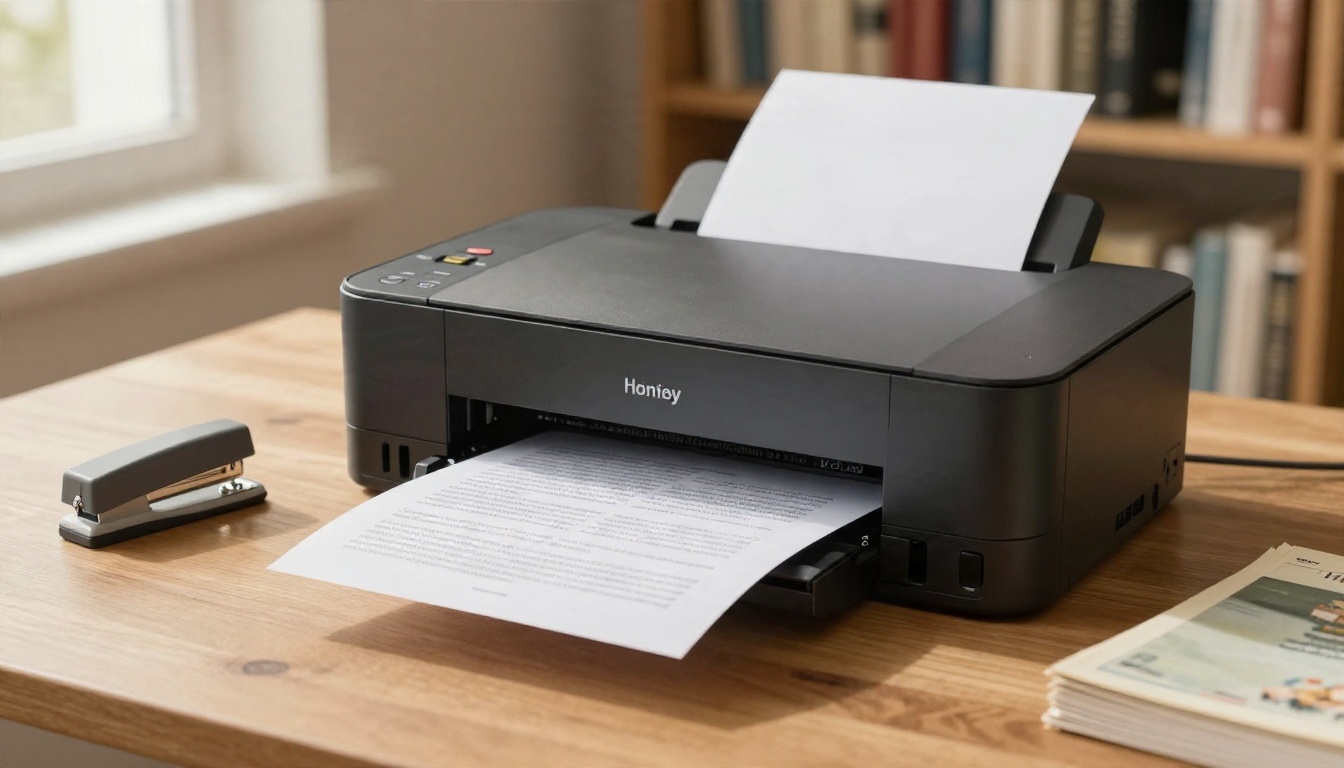
Drucken zu Hause, Schritt für Schritt
- Exportiere deine Broschüre als PDF mit Seiten in Lesereihenfolge.
- Öffne sie in deinem PDF-Betrachter oder im Druckdialog und wähle das Layout Broschüre oder Buchfalz. Viele Systeme bieten das in den Seiteneinstellungen an. Falls deines das nicht tut, kann ein Ausschieß-Tool die Seiten für dich umsortieren.
- Wähle beidseitigen Druck und wende das Blatt an der kurzen Kante, bei Hochformat-Broschüren.
- Drucke zuerst ein einzelnes Testexemplar auf normalem Papier.
- Falte den Stapel in der Mitte, und drücke die Falz mit einem Falzbein oder dem Rücken eines Löffels nach.
- Hefte zweimal entlang der Falte, etwa ein Drittel vom jeweiligen Ende entfernt. Ein Langarmhefter macht das leicht, aber du kannst auch einen normalen Hefter flach auf ein gefaltetes Handtuch drücken.
Zu Hause oder im Laden: Was gewinnt?
| Faktor | Heimdrucker | Lokale Druckerei |
|---|
| Kosten für 5 Exemplare | Niedrig, vor allem Tinte und Papier | Mittel |
| Kosten für 100 Exemplare | Pro Exemplar hoch | Pro Exemplar deutlich niedriger |
| Papierqualität | Normales Büropapier | Schwereres Papier, seidenmatt oder ungestrichen |
| Verarbeitung | Von Hand geheftet | Maschinell geheftet, beschnitten, gefalzt |
| Geschwindigkeit | Sofort | Am selben Tag bis zu mehreren Tagen |
| Am besten für | Entwürfe, kleine Auflagen | Veranstaltungen, Verkaufsmaterial |
✅ Bewährte Praxis: Drucke einen Entwurf zu Hause, auch wenn du später in einem Laden drucken lässt. Beim Lesen der Papierkopie fallen Rechtschreibfehler und unschöne Seitenumbrüche auf, die du auf dem Telefon nie bemerkst.
Papierwahl, die Geld spart
- Verwende für die Innenseiten 80 bis 90 g/m² Papier. Es lässt sich sauber falten und bleibt erschwinglich.
- Nimm für den äußeren Bogen 130 bis 160 g/m², wenn dein Drucker das verträgt. So wirkt die Titelseite stabiler.
- Wähle bei textlastigen Broschüren matt statt glänzend. Es lässt sich besser lesen und verdeckt Fingerabdrücke.
- Drucke innen schwarzweiß und den äußeren Bogen in Farbe, um Tintenkosten zu sparen.
Per Link statt auf Papier teilen
Papier ist großartig für einen Tisch auf einer Veranstaltung. Für jemanden, der nicht dabei sein konnte, für die Kundin drei Zeitzonen entfernt oder für den Kunden, der deinen Katalog um 23 Uhr lesen will, ist es schlecht. Ein Link löst all das, und ihm gehen nie die Exemplare aus.

Warum ein PDF-Anhang nicht reicht
Ein PDF funktioniert, hat aber auf dem Telefon echte Nachteile:
- Die Datei ist unter Umständen zu groß für einen E-Mail-Anhang.
- Leser müssen sie herunterladen, bevor sie irgendetwas sehen.
- Die Seiten erscheinen als langes Scrollen, was sich überhaupt nicht wie eine Broschüre anfühlt.
- Du kannst nicht sehen, wer sie geöffnet hat oder wie weit gelesen wurde.
Ein Flipbook behebt das. Die Person tippt auf den Link, die Broschüre öffnet sich im Browser, und die Seiten blättern wie echtes Papier. Sie passt sich kleinen Bildschirmen an, sodass man nicht zoomen und schieben muss.
PDF oder Flipbook-Link
| Funktion | PDF-Anhang | Flipbook-Link |
|---|
| Öffnet sich im Browser | Manchmal | Immer |
| Gefühl beim Umblättern | Nein | Ja |
| Telefonfreundlich | Teilweise | Ja, responsiv |
| Auf einer Website einbetten | Umständlich | Einfach mit einem Einbettungscode |
| Passwortschutz | Braucht zusätzliche Software | Eingebaut |
| Lesestatistiken | Keine | Verfügbar im Professional-Tarif |
| Aktualisieren nach dem Teilen | Datei erneut senden | Gleicher Link, neuer Inhalt |
So erstellst du einen Broschüren-Link mit Flipbooks AI
Wenn du bereits ein PDF aus einer der oben genannten Apps hast, führt dich der schnellste Weg von der Datei zum Link über den PDF-zu-Flipbook-Konverter. Hier ist der Ablauf, vom Telefon oder vom Desktop aus.
Schritt 1: Konto öffnen
Gehe zu Flipbooks AI und erstelle ein Konto. Auf der Preisseite kannst du nachsehen, was jeder Tarif enthält, bevor du etwas hochlädst.
Schritt 2: PDF hochladen
- Tippe auf der Startseite auf die Schaltfläche zum Hochladen.
- Wähle das PDF aus dem Speicher deines Telefons, aus Drive oder aus der Dateien-App.
- Warte ein paar Sekunden, während die Seiten in ein Flipbook umgewandelt werden.
Du siehst eine Vorschau mit Umblätter-Animation. Blättere einmal durch, um zu prüfen, ob die Reihenfolge stimmt und die Bilder scharf aussehen.
Schritt 3: Aussehen anpassen
Nimm dir hier fünf Minuten Zeit, dann wirkt die Broschüre wie deine eigene und nicht wie eine beliebige Datei:
- Branding: Füge dein Logo hinzu und wähle eine Hintergrundfarbe, die zu deiner Titelseite passt.
- Umblättereffekte: Lege fest, wie die Seiten umblättern und wie der Schatten entlang des Rückens fällt.
- Multimedia: Bette ein kurzes Video oder einen Audioclip dort ein, wo er hingehört, etwa eine Begrüßung im Veranstaltungsprogramm.
- Mobiles Layout: Prüfe die Vorschau in Telefongröße, denn hier werden die meisten Leser sie öffnen.
Schritt 4: Freigabeoptionen wählen
| Option | Wann verwenden |
|---|
| Direkter Link | Messenger-Apps, E-Mail, Social-Media-Profile |
| Einbettungscode | Deine eigene Website, mit dem Tool Flipbook auf Website einbetten |
| Passwortschutz | Private Handouts, Kundendokumente, bezahlte Inhalte |
| Offline-Download | Leser, die eine Kopie ohne Verbindung brauchen |
Kopiere den Link, füge ihn in eine Nachricht ein und teste ihn, indem du ihn auf einem zweiten Gerät öffnest. Wenn er sauber aufgeht, bist du fertig.
Schritt 5: Weiter gehen im Professional-Tarif
Wenn du Broschüren mit Kunden oder Mitgliedern teilst, bietet der Professional-Tarif Analysen und Kontaktformulare. So siehst du, welche Seiten gelesen werden, und sammelst Kontaktdaten, bevor eine Leserin oder ein Leser die Broschüre öffnet. Vergleiche die Tarife, wenn es so weit ist. Jeder Tarif liefert die Ausgabe ohne Wasserzeichen, und der Standard-Tarif und höhere erlauben unbegrenzt viele Flipbooks.
💡 Profi-Tipp: Behalte denselben Link, wenn du einen Tippfehler korrigierst. Ersetze den Flipbook-Inhalt, statt ein neues zu erstellen, dann sieht jeder, der den alten Link gespeichert hat, die Aktualisierung.
Fertige Ausgangspunkte
Du musst nicht jede Broschüre von Grund auf neu bauen. Mehrere speziell dafür gemachte Tools passen zu gängigen Broschürenarten:
Drei kurze Szenarien
- Eine Bäckereibesitzerin gestaltet in einer Vorlagen-App eine A5-Preisbroschüre, lässt zwanzig Exemplare in einer Druckerei vor Ort für den Tresen drucken und teilt dieselbe Datei als Link auf Instagram und WhatsApp.
- Eine Lehrerin erstellt auf dem Telefon ein achtseitiges Workshop-Handout, druckt eines pro Schüler zu Hause auf Halb-Letter-Papier und stellt einen passwortgeschützten Link für abwesende Schüler bereit.
- Eine Koordinatorin für Freiwillige erstellt ein 12-seitiges Veranstaltungsprogramm, druckt eine kleine Auflage und bettet das Flipbook auf der Veranstaltungsseite ein, damit Spätankömmlinge es auf ihren Telefonen lesen können.
Fehler, die Zeit kosten
Die meisten Probleme mit Broschüren sind klein und vermeidbar. Diese tauchen immer wieder auf.
In der falschen Größe gestalten
Wer nach Fertigstellung des Layouts von A4 auf A5 wechselt, verkleinert den Text unter die lesbare Größe. Lege zuerst die fertige Größe fest und füge dann Inhalte hinzu.
Winzige Schriften
Auf Papier ist alles unter 9 pt schwer zu lesen. Auf dem Telefonbildschirm ist alles unter 12 pt in einem Flipbook eine Quälerei. Strebe im Druck 10 bis 11 pt Fließtext an und teste den Link auf einem Telefon.
Den Probedruck auslassen
Auf dem Bildschirm verstecken sich falsch ausgerichtete Ränder, Text, der über die Falte läuft, und Bilder, die auf Papier flau wirken. Ein Entwurf kostet ein paar Cent und spart eine ganze Auflage.
Barrierefreiheit vergessen
- Sorge für starken Kontrast zwischen Text und Hintergrund.
- Vermeide Text über unruhigen Fotos.
- Vergib aussagekräftige Dateinamen, denn sie werden oft zum Linktitel.
Checkliste vor dem Teilen
- Die Seitenzahl ist durch vier teilbar.
- Die Schriften sind 10 pt oder größer.
- Die Ränder betragen mindestens 10 mm.
- Der Probedruck sieht gefaltet richtig aus.
- Der Link öffnet sich auf einem Telefon und einem Laptop.
- Ein Passwort ist gesetzt, wenn der Inhalt privat ist.
Wähle deinen Weg und fang heute an
Hier die Kurzfassung. Wähle zuerst eine fertige Größe, und für die meisten Heimdrucker heißt das A5 oder Halb Letter. Gestalte das Layout in einer kostenlosen Design- oder Textverarbeitungs-App auf deinem Telefon und teste den PDF-Export, bevor du viel Zeit investierst. Drucke einen Entwurf, behebe die Probleme und drucke dann deine endgültige Auflage zu Hause oder im Laden. Zum Schluss verwandelst du dasselbe PDF in einen Link, damit Leute es überall lesen können.
Bereit, deine Broschüre online zu stellen? Erstelle dein kostenloses Konto bei Flipbooks AI und lade dein erstes PDF in wenigen Minuten hoch. Sieh dir alle Flipbook-Tools an, um ein Format zu finden, das zu deinem Projekt passt, oder vergleiche die Tarife, wenn du Analysen, Kontaktformulare und unbegrenzt viele Flipbooks brauchst.



