Non ti servono più un computer portatile, una laurea in design o un abbonamento a pagamento per creare un opuscolo. Bastano un telefono, venti minuti di calma e l'app giusta per creare opuscoli con cui realizzare un programma pulito per un evento, una raccolta di ricette, una dispensa per una lezione o un piccolo catalogo di prodotti. Le vere domande arrivano dopo la prima bozza: quale app è davvero gratuita, quale formato di pagina scegliere, come stamparlo perché le pagine finiscano nell'ordine giusto e come inviarlo a persone che non avranno mai la versione su carta. Questo articolo risponde a tutte e quattro, e mostra dove entra Flipbooks AI quando vuoi un link da condividere invece di una pila di fogli.
Che cosa fa davvero un'app per opuscoli
Un opuscolo è un piccolo documento di più pagine, di solito piegato e pinzato lungo la costa. Una buona app per telefono deve svolgere tre compiti: impaginare le pagine, esportarle in un formato adatto alla stampa e permetterti di condividere il risultato senza rovinare l'impaginazione sullo schermo di qualcun altro.
La maggior parte delle persone inizia cercando un creatore di opuscoli gratuito, ma gli strumenti che trova appartengono a gruppi molto diversi. Alcuni sono app di design generiche, altri sono elaboratori di testi con modelli, altri ancora sono strumenti di editoria pensati per trasformare un PDF in un opuscolo online sfogliabile. Capire di quale gruppo hai bisogno ti fa risparmiare un pomeriggio di frustrazione.
Opuscolo da stampare o opuscolo a schermo?
Prima di aprire qualsiasi app, chiediti una cosa: dove verrà letto questo opuscolo?
- Su carta: contano soprattutto il formato di pagina, i margini, l'abbondanza e l'ordine delle pagine.
- Su telefono o computer portatile: contano soprattutto il peso del file, la condivisione tramite link e l'impaginazione per dispositivi mobili.
- Entrambi: progetta una volta con il formato di stampa, esporta un PDF, poi converti quel PDF in un flipbook per lo schermo.
La terza strada è quella che la maggior parte dei piccoli team finisce per usare, ed è quella che segue questo articolo.
Usi comuni nella vita reale
| Uso | Lunghezza tipica | Formato abituale |
|---|
| Programma di matrimonio o evento | Da 4 a 12 pagine | A5 o mezza Letter |
| Raccolta di ricette | Da 12 a 24 pagine | A5 |
| Dispensa per lezione o workshop | Da 8 a 16 pagine | A4 o Letter piegata |
| Piccolo catalogo di prodotti | Da 12 a 32 pagine | A5 o A4 |
| Newsletter di un club o di una parrocchia | Da 8 a 12 pagine | Letter piegata |
| Itinerario di viaggio | Da 8 a 16 pagine | A6 o A5 |
Opzioni gratuite per telefono a confronto
La parola "gratuito" nasconde parecchio. Alcune app ti danno un'esportazione completa senza limiti. Altre ti lasciano progettare gratis, poi chiedono un pagamento quando provi a scaricare un PDF pulito. Prova sempre il passaggio di esportazione prima di spendere un'ora sull'impaginazione.
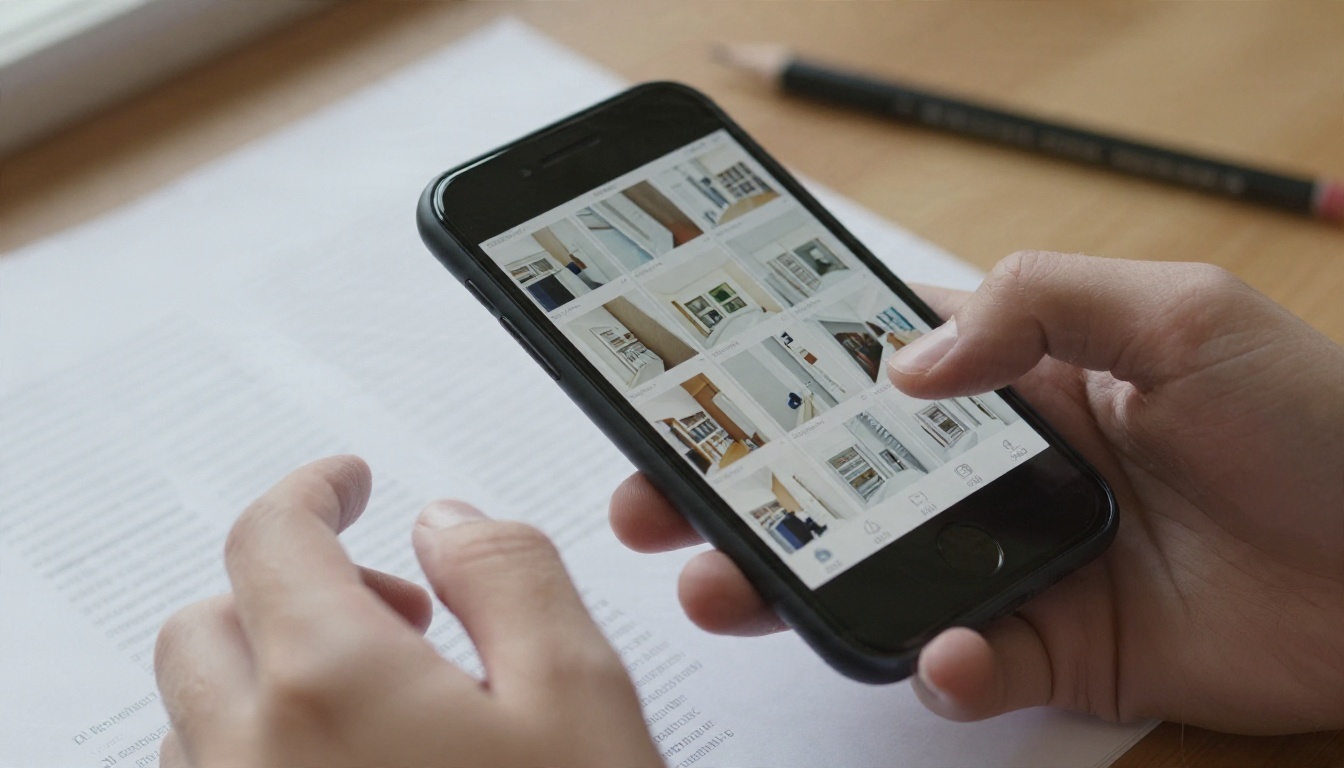
Quattro tipi di app gratuite
| Tipo di app | Punto di forza | Punto debole | Ideale per |
|---|
| App di design con modelli (in stile Canva) | Impaginazioni veloci e belle | Alcuni modelli ed esportazioni sono riservati ai piani a pagamento | Programmi di eventi, cataloghi |
| Elaboratori di testi per telefono (Word, Google Docs, Pages) | Testo affidabile, modifica semplice | Controllo limitato sul posizionamento delle immagini | Dispense, manuali |
| App per presentazioni (Google Slides, Keynote, PowerPoint) | Formati di pagina facili da impostare, immagini gestite bene | Non pensate per i margini di stampa | Opuscoli visivi, lookbook |
| Strumenti da PDF a flipbook | Trasformano un PDF in un opuscolo online condivisibile | Richiedono prima un PDF finito | Condivisione tramite link, incorporamento |
💡 Consiglio pratico: Se un'app ti permette di esportare un PDF a 300 dpi senza filigrana nel piano gratuito, supera il primo test. Verificalo prima di scegliere un modello.
Che cosa controllare prima di decidere
- Puoi impostare un formato di pagina personalizzato, o sei limitato a poster e post per i social?
- L'esportazione gratuita contiene una filigrana?
- Puoi aggiungere una pagina senza rovinare l'impaginazione delle altre?
- L'app salva sul telefono o solo nel suo cloud?
- Puoi condividere un link, o solo un file?
Se la risposta all'ultima domanda è "solo un file", finirai per inviare a tutti un PDF pesante via email. Qui un link flipbook funziona meglio, e ci arriveremo a breve.
Il telefono va bene per l'impaginazione, ma non per tutto
Sii onesto su che cosa sa fare bene uno schermo piccolo. È ottimo per modificare i testi, sostituire le foto e riordinare le pagine. È scarso per l'allineamento fine. Se il tuo opuscolo ha una tabella fitta o colonne strette, completa l'ultima revisione su un tablet o un computer portatile, oppure ingrandisci al 200 per cento sul telefono prima di esportare.
Il formato di pagina è il punto in cui sbaglia la maggior parte dei primi opuscoli. Chi progetta sceglie A4 perché è familiare, lo stampa, lo piega e si ritrova con un opuscolo A5 goffo e con i margini storti. Decidi prima la dimensione finita e poi lavora a ritroso.
Formati standard in breve
| Dimensione finita | Dimensioni (mm) | Dimensioni (pollici) | Piegato da foglio | Adatto per |
|---|
| A6 | 105 x 148 | 4,1 x 5,8 | A5 | Itinerari tascabili, biglietti |
| A5 | 148 x 210 | 5,8 x 8,3 | A4 | Programmi, ricette, cataloghi |
| A4 | 210 x 297 | 8,3 x 11,7 | A3 | Manuali, relazioni |
| Mezza Letter | 140 x 216 | 5,5 x 8,5 | US Letter | Dispense, newsletter |
| Letter | 216 x 279 | 8,5 x 11 | Tabloid | Relazioni, quaderni di lavoro |
Lo schema è semplice: un opuscolo piegato da un foglio standard risulta grande la metà di quel foglio. Quindi, se hai una stampante domestica che accetta A4 o Letter, le dimensioni finite realistiche sono A5 o mezza Letter.
Margini e abbondanza
- Tieni il testo importante almeno a 10-12 mm (circa 0,4 pollici) dal bordo di rifilo.
- Allarga un po' il margine interno, intorno a 15 mm, perché la piega ne mangia una parte.
- Se le immagini arrivano fino al bordo, aggiungi 3 mm (0,125 pollici) di abbondanza per una tipografia. A casa aspettati un sottile bordo bianco e progetta con una cornice.
- Usa immagini a 300 dpi per la stampa. Per opuscoli solo a schermo, 150 dpi bastano.
⚠️ Attenzione: Un numero di pagine che non è multiplo di quattro lascia pagine vuote in un opuscolo pinzato. Pianifica 8, 12, 16, 20 o 24 pagine, e usa l'ultima pagina per i contatti o una nota invece di lasciarla vuota.
Verticale, orizzontale o quadrato?
| Orientamento | Si legge bene su | Attenzione a |
|---|
| Verticale | Carta e telefoni | Le foto larghe vanno ritagliate |
| Orizzontale | Computer portatili, presentazioni | Scomodo da tenere in mano sul telefono |
| Quadrato | Condivisione sui social | Non corrisponde alla carta standard, quindi c'è più scarto |
Per tutto ciò che prevedi di stampare e condividere anche sul telefono, il verticale è la scelta sicura.
Stampare a casa o in tipografia
Quando il PDF è pronto, hai due opzioni sensate. Nessuna delle due è sbagliata. Quella giusta dipende dalla quantità e da quanto deve sembrare curato il risultato.
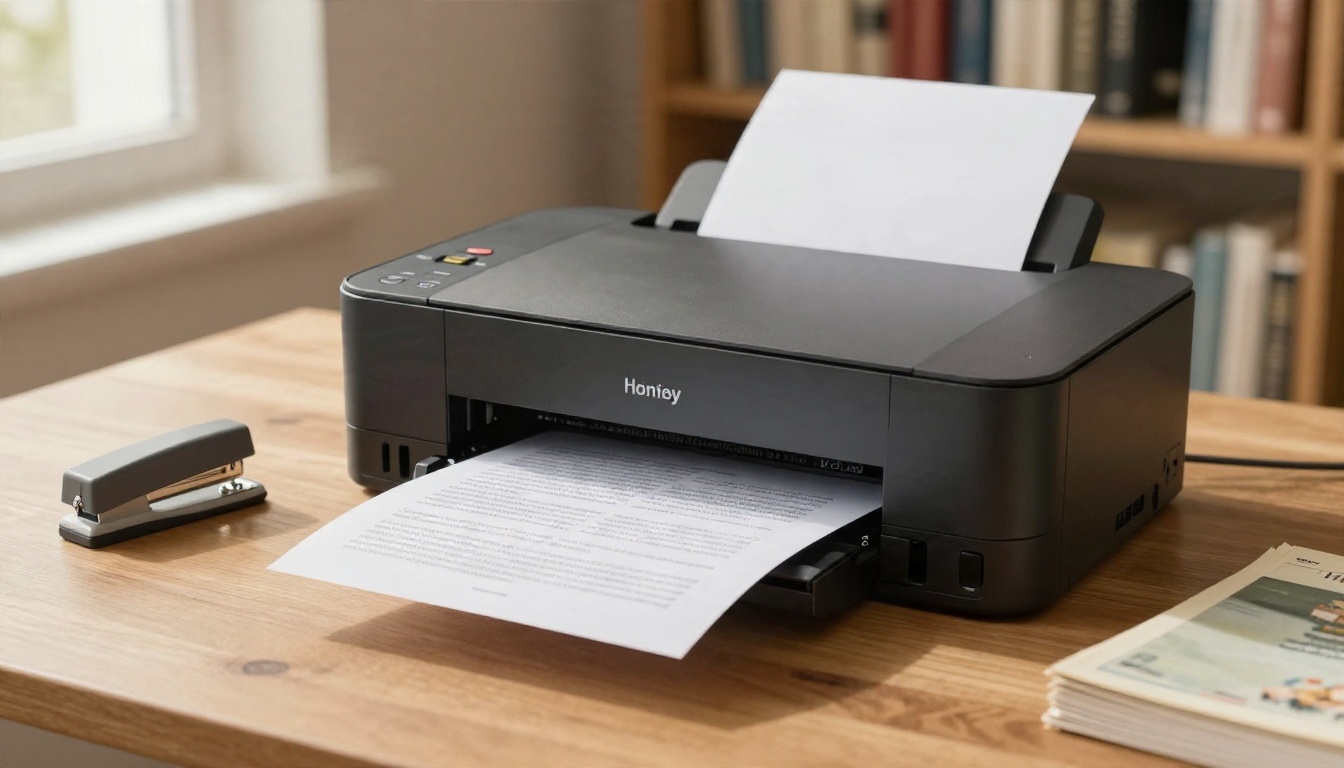
Stampa a casa passo dopo passo
- Esporta il tuo opuscolo come PDF con le pagine nell'ordine di lettura.
- Aprilo nel visualizzatore PDF o nella finestra di stampa e scegli l'impaginazione Opuscolo o Libro piegato. Molti sistemi la offrono nelle impostazioni di layout della pagina. Se il tuo no, uno strumento di imposizione può riordinare le pagine al posto tuo.
- Seleziona la stampa fronte-retro, girando sul lato corto per gli opuscoli verticali.
- Stampa prima una sola copia di prova su carta normale.
- Piega la pila a metà e segna la piega con una stecca da piegatura o il dorso di un cucchiaio.
- Pinza due volte lungo la piega, a circa un terzo dal bordo di ciascuna estremità. Una pinzatrice a braccio lungo rende tutto più facile, ma puoi anche aprire una pinzatrice normale, appoggiarla piatta e premere su un asciugamano piegato.
A casa o in tipografia: chi vince?
| Fattore | Stampante domestica | Tipografia locale |
|---|
| Costo per 5 copie | Basso, per lo più inchiostro e carta | Medio |
| Costo per 100 copie | Alto per copia | Molto più basso per copia |
| Qualità della carta | Carta da ufficio standard | Carta più pesante, opzioni patinate o non patinate |
| Finitura | Pinzatura a mano | Pinzatura a macchina, rifilatura, piega |
| Velocità | Immediata | Dallo stesso giorno a diversi giorni |
| Ideale per | Bozze, tirature piccole | Eventi, materiali di vendita |
✅ Buona pratica: Stampa una bozza a casa anche se pensi di usare una tipografia. Leggere la copia su carta fa emergere errori di ortografia e interruzioni di pagina goffe che sul telefono non noti mai.
Scelte di carta che fanno risparmiare
- Usa carta da 80 a 90 g/m² per le pagine interne: si piega in modo pulito e costa poco.
- Usa carta da 130 a 160 g/m² per il foglio esterno, se la tua stampante la supporta, così la prima pagina sembra più robusta.
- Scegli l'opaco invece della carta lucida per gli opuscoli ricchi di testo. È più facile da leggere e nasconde le impronte.
- Stampa in bianco e nero all'interno e a colori sul foglio esterno per ridurre i costi dell'inchiostro.
Condividi con un link invece che su carta
La carta è ottima per un tavolo a un evento. È pessima per chi non ha potuto partecipare, per il cliente che sta a tre fusi orari di distanza o per il cliente che alle 23 vuole vedere il tuo catalogo. Un link risolve tutto questo, e non finisce mai le copie.

Perché un allegato PDF non basta
Un PDF funziona, ma sul telefono ha limiti reali:
- Il file può essere troppo grande per un allegato email.
- I lettori devono scaricarlo prima di vedere qualsiasi cosa.
- Le pagine appaiono come un lungo scorrimento, che non assomiglia per niente a un opuscolo.
- Non puoi vedere chi l'ha aperto o fino a che punto ha letto.
Un flipbook risolve tutto questo. Il lettore tocca un link, l'opuscolo si apre nel browser e le pagine si sfogliano come su carta. Si adatta agli schermi piccoli, quindi non c'è bisogno di pizzicare e ingrandire.
PDF o link flipbook
| Funzione | Allegato PDF | Link flipbook |
|---|
| Si apre nel browser | A volte | Sempre |
| Effetto sfoglio | No | Sì |
| Adatto al telefono | In parte | Sì, adattivo |
| Incorporare in un sito | Scomodo | Semplice con un codice di incorporamento |
| Protezione con password | Richiede un software aggiuntivo | Integrata |
| Statistiche di lettura | Nessuna | Disponibili nel piano Professional |
| Aggiornare dopo la condivisione | Reinviare il file | Stesso link, contenuto nuovo |
Come creare un link per il tuo opuscolo con Flipbooks AI
Se hai già un PDF da una delle app di cui sopra, la strada più rapida dal file al link è il Convertitore da PDF a flipbook. Ecco il processo, dal telefono o dal computer.
Passo 1: apri un account
Vai su Flipbooks AI e crea un account. Puoi consultare la pagina dei prezzi per vedere che cosa include ogni piano prima di caricare qualsiasi cosa.
Passo 2: carica il tuo PDF
- Tocca il pulsante di caricamento nella tua dashboard.
- Scegli il PDF dalla memoria del telefono, da Drive o dall'app File.
- Attendi qualche secondo mentre le pagine vengono convertite in un flipbook.
Dovresti vedere un'anteprima con l'animazione di sfoglio. Sfogliala una volta per verificare che l'ordine sia giusto e che le immagini siano nitide.
Passo 3: personalizza l'aspetto
Dedica cinque minuti a questa fase e l'opuscolo avrà l'aspetto del tuo, invece di un file qualunque:
- Identità visiva: aggiungi il tuo logo e scegli un colore di sfondo che si abbini alla prima pagina.
- Effetti di pagina: scegli come si girano le pagine e come cade l'ombra lungo la costa.
- Contenuti multimediali: incorpora un breve video o un clip audio nella pagina a cui appartiene, per esempio un messaggio di benvenuto in un programma di evento.
- Impaginazione mobile: controlla l'anteprima alla dimensione del telefono, perché è lì che la maggior parte dei lettori lo aprirà.
Passo 4: scegli le opzioni di condivisione
| Opzione | Quando usarla |
|---|
| Link diretto | App di messaggistica, email, biografie sui social |
| Codice di incorporamento | Il tuo sito, usando lo strumento Incorpora flipbook sul sito |
| Protezione con password | Dispense riservate, documenti per clienti, materiali a pagamento |
| Scaricamento offline | Lettori che hanno bisogno di una copia senza connessione |
Copia il link, incollalo in un messaggio e verificalo aprendolo su un secondo dispositivo. Se si apre correttamente, hai finito.
Passo 5: vai oltre con il piano Professional
Se condividi opuscoli con clienti o soci, il piano Professional aggiunge analisi e generazione di contatti, così puoi vedere quali pagine vengono lette e raccogliere i dati di contatto prima che il lettore apra l'opuscolo. Confronta i piani quando sei a questo punto. Ogni piano mantiene l'output senza filigrana, e il piano Standard e quelli superiori permettono flipbook illimitati.
💡 Consiglio pratico: Mantieni lo stesso link quando correggi un errore di battitura. Sostituisci il contenuto del flipbook invece di crearne uno nuovo, e tutti quelli che hanno salvato il vecchio link vedranno l'aggiornamento.
Punti di partenza già pronti
Non devi costruire ogni opuscolo da zero. Diversi strumenti dedicati corrispondono ai tipi di opuscolo più comuni:
Tre scenari rapidi
- Il titolare di una panetteria progetta un listino prezzi in formato A5 con un'app a modelli, lo stampa in venti copie presso una tipografia locale per il banco e condivide lo stesso file come link su Instagram e WhatsApp.
- Un insegnante prepara una dispensa di otto pagine per un workshop sul telefono, la stampa per ogni studente a casa su carta mezza Letter e pubblica un link protetto da password per gli studenti assenti.
- Una coordinatrice di volontari realizza un programma di evento di 12 pagine, ne stampa un piccolo lotto e incorpora il flipbook nella pagina dell'evento, così chi arriva in ritardo può leggerlo sul telefono.
Errori che fanno perdere tempo
La maggior parte dei problemi con gli opuscoli è piccola ed evitabile. Ecco quelli che tornano sempre.
Progettare nel formato sbagliato
Passare da A4 ad A5 a impaginazione completata riduce il testo sotto una dimensione leggibile. Imposta prima la dimensione finita, poi aggiungi i contenuti.
Caratteri troppo piccoli
Su carta, tutto ciò che sta sotto i 9 pt è difficile da leggere. Su uno schermo di telefono, tutto ciò che sta sotto i 12 pt in un flipbook costringe a socchiudere gli occhi. Punta a un testo corrente da 10-11 pt in stampa e prova il link sul telefono.
Saltare la prova di stampa
Lo schermo nasconde margini non allineati, testi che attraversano la piega e immagini che sembrano spente sulla carta. Una bozza costa pochi centesimi e ti risparmia un'intera tiratura.
Dimenticare l'accessibilità
- Usa un contrasto forte tra testo e sfondo.
- Evita di mettere il testo sopra foto troppo affollate.
- Scrivi nomi di file descrittivi, perché spesso diventano il titolo del link.
Lista di controllo prima di condividere
- Il numero di pagine è un multiplo di quattro.
- I caratteri sono da 10 pt o più.
- I margini sono di almeno 10 mm.
- La prova di stampa è corretta una volta piegata.
- Il link si apre su telefono e computer portatile.
- La password è impostata se il contenuto è riservato.
Scegli la tua strada e inizia oggi
Ecco la versione breve. Scegli prima una dimensione finita, e per la maggior parte delle stampanti domestiche significa A5 o mezza Letter. Costruisci l'impaginazione in un'app di design o di elaborazione testi gratuita sul telefono, e verifica l'esportazione del PDF prima di investire tempo. Stampa una bozza, correggi i problemi, poi stampa la tiratura finale a casa o in tipografia. Infine, trasforma lo stesso PDF in un link, così le persone potranno leggerlo ovunque.
Pronto a mettere il tuo opuscolo online? Crea il tuo account gratuito su Flipbooks AI e carica il tuo primo PDF in un paio di minuti. Sfoglia tutti gli strumenti per flipbook per trovare un formato adatto al tuo progetto, oppure confronta i piani quando ti servono analisi, raccolta di contatti e flipbook illimitati.



