Ya no necesitas una laptop, un título en diseño ni una suscripción de pago para hacer un folleto. Un teléfono, veinte minutos tranquilos y la app para hacer folletos adecuada bastan para producir un programa de evento bien presentado, una colección de recetas, un material de clase o un pequeño catálogo de productos. Las preguntas importantes llegan después del primer borrador: qué app es realmente gratis, qué tamaño de página conviene elegir, cómo imprimirlo para que las páginas salgan en el orden correcto y cómo enviárselo a personas que nunca tendrán la versión en papel. Este artículo responde a las cuatro y muestra dónde encaja Flipbooks AI cuando quieres un enlace para compartir en lugar de una pila de papel.
Qué hace realmente una app de folletos
Un folleto es un documento pequeño de varias páginas, que normalmente se dobla y se engrapa por el lomo. Una buena app para teléfono tiene que cumplir tres funciones: diseñar las páginas, exportarlas en un formato apto para imprimir y permitirte compartir el resultado sin que el diseño se rompa en la pantalla de otra persona.
La mayoría de la gente empieza buscando un creador de folletos gratis, pero las herramientas que encuentra se dividen en grupos muy distintos. Algunas son apps de diseño general, otras son procesadores de texto con plantillas y otras son herramientas de publicación creadas para convertir un PDF en un folleto online con efecto de paso de página. Saber a cuál grupo pertenece lo que necesitas te ahorra una tarde de frustración.
¿Folleto impreso o folleto en pantalla?
Hazte una pregunta antes de abrir cualquier app: ¿dónde va a leer la gente esto?
- En papel: importan sobre todo el tamaño de página, los márgenes, el sangrado y el orden de las páginas.
- En un teléfono o una laptop: importan sobre todo el peso del archivo, el envío por enlace y la adaptación al teléfono.
- Ambos: diseña una vez en un tamaño de impresión, exporta un PDF y luego convierte ese PDF en un flipbook para pantallas.
La tercera vía es la que acaban usando la mayoría de los equipos pequeños, y es la que sigue este artículo.
Usos comunes en la vida real
| Uso | Extensión habitual | Formato habitual |
|---|
| Programa de boda o evento | De 4 a 12 páginas | A5 o media carta |
| Colección de recetas | De 12 a 24 páginas | A5 |
| Material de clase o taller | De 8 a 16 páginas | A4 o Letter doblada |
| Catálogo pequeño de productos | De 12 a 32 páginas | A5 o A4 |
| Boletín de club o iglesia | De 8 a 12 páginas | Letter doblada |
| Itinerario de viaje | De 8 a 16 páginas | A6 o A5 |
Opciones gratuitas para el teléfono, comparadas
La palabra "gratis" esconde mucho. Algunas apps te dan la exportación completa sin límites. Otras te dejan diseñar gratis y luego cobran cuando intentas descargar un PDF limpio. Prueba siempre el paso de exportación antes de dedicar una hora al diseño.
Cuatro tipos de app gratuita
| Tipo de app | Fortaleza | Punto débil | Mejor para |
|---|
| Apps de diseño con plantillas (estilo Canva) | Diseños rápidos y atractivos | Algunas plantillas y exportaciones están reservadas a planes de pago | Programas de evento, catálogos |
| Procesadores de texto para móvil (Word, Google Docs, Pages) | Texto fiable, edición sencilla | Poco control sobre la colocación de imágenes | Materiales de clase, manuales |
| Apps de diapositivas (Google Slides, Keynote, PowerPoint) | Los tamaños de página se configuran fácilmente y las imágenes se comportan bien | No están pensadas para márgenes de impresión | Folletos visuales, lookbooks |
| Herramientas de PDF a flipbook | Convierten un PDF en un folleto online para compartir | Necesitan un PDF terminado primero | Compartir por enlace, incrustar |
💡 Consejo profesional: Si una app te deja exportar un PDF a 300 dpi sin marca de agua en el plan gratuito, supera la primera prueba. Compruébalo antes de elegir una plantilla.
Qué revisar antes de decidirte
- ¿Puedes definir un tamaño de página personalizado o estás limitado a carteles y publicaciones para redes sociales?
- ¿La exportación gratuita lleva marca de agua?
- ¿Puedes añadir una página sin que se rompa el diseño de las demás?
- ¿La app guarda en tu teléfono o solo en su propia nube?
- ¿Puedes compartir un enlace o solo un archivo?
Si la respuesta a la última pregunta es "solo un archivo", acabarás enviando por correo un PDF pesado a todo el mundo. Ahí un enlace de flipbook funciona mejor, y hablaremos de él enseguida.
El teléfono sirve para diseñar, pero no para todo
Sé honesto sobre lo que hace bien una pantalla pequeña. Es excelente para editar textos, cambiar fotos y reordenar páginas. Es mala para alinear con precisión. Si tu folleto tiene una tabla densa o columnas muy juntas, termina la última revisión en una tableta o una laptop, o amplía el teléfono al 200 por ciento antes de exportar.
Tamaños de página que sí funcionan
El tamaño de página es donde falla la mayoría de los primeros folletos. Un diseñador elige A4 porque le resulta familiar, lo imprime, lo dobla y acaba con un folleto A5 torpe y con márgenes torcidos. Decide primero el tamaño terminado y luego trabaja hacia atrás.
Tamaños estándar de un vistazo
| Tamaño terminado | Dimensiones (mm) | Dimensiones (pulgadas) | Doblado desde la hoja | Ideal para |
|---|
| A6 | 105 x 148 | 4,1 x 5,8 | A5 | Itinerarios de bolsillo, entradas |
| A5 | 148 x 210 | 5,8 x 8,3 | A4 | Programas, recetas, catálogos |
| A4 | 210 x 297 | 8,3 x 11,7 | A3 | Manuales, informes |
| Media carta | 140 x 216 | 5,5 x 8,5 | US Letter | Materiales, boletines |
| Letter | 216 x 279 | 8,5 x 11 | Tabloide | Informes, cuadernos de trabajo |
El patrón es sencillo: un folleto doblado de una hoja estándar mide la mitad de esa hoja. Así que, si tienes una impresora de casa que admite A4 o Letter, tus tamaños terminados realistas son A5 o media carta.
Márgenes y sangrado
- Mantén el texto importante a por lo menos 10 a 12 mm (unas 0,4 pulgadas) del borde de corte.
- Deja el margen interior un poco más ancho, unos 15 mm, porque el doblez se come espacio.
- Si las imágenes llegan hasta el borde, añade 3 mm (0,125 pulgadas) de sangrado para una imprenta. En casa, espera un borde blanco fino y diseña con un marco.
- Usa imágenes de 300 dpi para imprimir. Para folletos solo en pantalla, 150 dpi bastan.
⚠️ Advertencia: Si el número de páginas no es múltiplo de cuatro, un folleto engrapado queda con páginas en blanco. Planea 8, 12, 16, 20 o 24 páginas, y usa la última para datos de contacto o una nota en lugar de dejarla vacía.
¿Vertical, horizontal o cuadrado?
| Orientación | Se lee bien en | Cuidado con |
|---|
| Vertical | Papel y teléfonos | Las fotos anchas necesitan recorte |
| Horizontal | Laptops, diapositivas | Incómoda de sostener en un teléfono |
| Cuadrado | Compartir en redes sociales | No coincide con el papel estándar, así que hay más desperdicio |
Para todo lo que vayas a imprimir y compartir desde un teléfono, la vertical es la opción segura.
Imprimir en casa o en una copistería
Cuando tu PDF esté listo, tienes dos opciones sensatas. Ninguna es mala. La correcta depende de la cantidad y de qué tan pulido necesite verse el resultado.
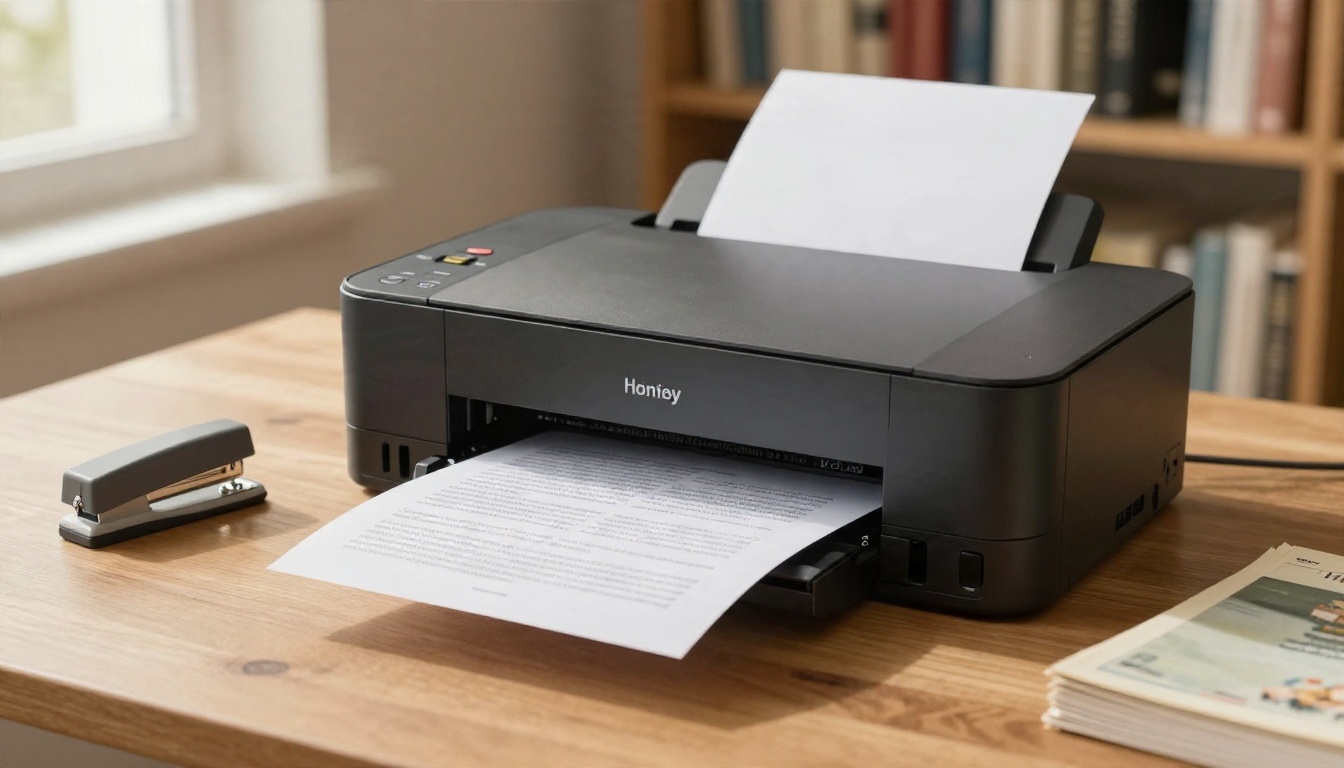
Impresión en casa paso a paso
- Exporta tu folleto como PDF con las páginas en orden de lectura.
- Ábrelo en tu visor de PDF o en el cuadro de impresión y elige el diseño Folleto o Doblez de libro. Muchos sistemas lo ofrecen en los ajustes de diseño de página. Si el tuyo no lo tiene, una herramienta de imposición puede reordenar las páginas por ti.
- Selecciona impresión a doble cara, volteando por el borde corto en los folletos verticales.
- Imprime primero una copia de prueba en papel normal.
- Dobla la pila por la mitad y marca el pliegue con una plegadera de hueso o con el dorso de una cuchara.
- Engrapa dos veces a lo largo del doblez, a un tercio de cada extremo. Una grapadora de brazo largo lo facilita, pero también puedes abrir una grapadora normal sobre una toalla doblada y presionar.
Casa o copistería: ¿quién gana?
| Factor | Impresora de casa | Copistería local |
|---|
| Costo de 5 copias | Bajo, sobre todo tinta y papel | Moderado |
| Costo de 100 copias | Alto por copia | Mucho menor por copia |
| Calidad del papel | Papel de oficina estándar | Papel más grueso, opciones satinadas o sin recubrimiento |
| Acabado | Engrapado a mano | Engrapado a máquina, recortado, con doblez marcado |
| Rapidez | Inmediata | El mismo día o varios días |
| Mejor para | Borradores, tiradas pequeñas | Eventos, material de ventas |
✅ Buena práctica: Imprime un borrador en casa aunque pienses usar una copistería. Leer la copia en papel detecta faltas de ortografía y saltos de página incómodos que nunca notas en un teléfono.
Opciones de papel que ahorran dinero
- Usa papel de 80 a 90 g/m² para las páginas interiores, que se dobla bien y sigue siendo económico.
- Usa papel de 130 a 160 g/m² para la hoja exterior si tu impresora lo admite, para que la portada resulte más resistente.
- Elige mate en lugar de brillante para los cuadernillos con mucho texto. Es más fácil de leer y oculta las huellas dactilares.
- Mantén blanco y negro en el interior y color solo en la hoja exterior para reducir los costos de tinta.
Compartir por enlace en lugar de papel
El papel es ideal para una mesa en un evento. Es pésimo para quien no pudo asistir, para el cliente que está a tres husos horarios o para la persona que quiere tu catálogo a las 11 de la noche. Un enlace resuelve todo eso y nunca se acaban las copias.

Por qué un PDF adjunto no basta
Un PDF funciona, pero tiene inconvenientes reales en un teléfono:
- El archivo puede ser demasiado grande para un adjunto de correo.
- Quien lo recibe debe descargarlo antes de ver algo.
- Las páginas aparecen como un desplazamiento largo, que no se parece en nada a un folleto.
- No puedes saber quién lo abrió ni hasta dónde leyó.
Un flipbook resuelve esto. El lector toca un enlace, el folleto se abre en el navegador y las páginas se pasan como si fueran de papel. Se ajusta a las pantallas pequeñas, así que no hace falta pellizcar ni ampliar.
PDF frente a enlace de flipbook
| Función | Adjunto PDF | Enlace de flipbook |
|---|
| Se abre en el navegador | A veces | Siempre |
| Sensación de pasar página | No | Sí |
| Adaptable al teléfono | En parte | Sí, adaptable |
| Incrustar en un sitio web | Incómodo | Sencillo con un código para incrustar |
| Protección con contraseña | Necesita software adicional | Incluida |
| Estadísticas de lectura | Ninguna | Disponibles en el plan Professional |
| Actualizar después de compartir | Volver a enviar el archivo | Mismo enlace, contenido nuevo |
Cómo crear un enlace de folleto con Flipbooks AI
Si ya tienes un PDF de cualquiera de las apps anteriores, la forma más rápida de pasar del archivo al enlace es el Conversor de PDF a flipbook. Este es el proceso, desde el teléfono o el equipo de escritorio.
Paso 1: Abre una cuenta
Ve a Flipbooks AI y crea una cuenta. Puedes consultar la página de precios para ver qué incluye cada plan antes de subir nada.
Paso 2: Sube tu PDF
- Toca el botón de subida en tu panel.
- Elige el PDF del almacenamiento de tu teléfono, de Drive o de la app de archivos.
- Espera unos segundos mientras las páginas se convierten en un flipbook.
Deberías ver una vista previa con la animación de paso de página. Hojéala una vez para confirmar que el orden es correcto y que las imágenes se ven nítidas.
Paso 3: Personaliza el aspecto
Dedica cinco minutos aquí y el folleto parecerá tuyo y no un archivo genérico:
- Marca: añade tu logotipo y elige un color de fondo que combine con tu portada.
- Efectos de página: elige cómo se pasan las páginas y cómo cae la sombra a lo largo del lomo.
- Multimedia: incrusta un video o un audio corto en la página donde corresponda, como un mensaje de bienvenida en un programa de evento.
- Diseño móvil: revisa la vista previa en el tamaño de un teléfono, porque ahí es donde la mayoría de los lectores lo abrirá.
Paso 4: Elige las opciones para compartir
| Opción | Cuándo usarla |
|---|
| Enlace directo | Apps de mensajería, correo, perfiles de redes sociales |
| Código para incrustar | Tu propio sitio web, usando la herramienta Incrustar flipbook en sitio web |
| Protección con contraseña | Materiales privados, documentos de clientes, contenido de pago |
| Descarga sin conexión | Lectores que necesitan una copia sin conexión |
Copia el enlace, pégalo en un mensaje y pruébalo abriéndolo en un segundo dispositivo. Si se abre bien, ya terminaste.
Paso 5: Ve más allá con el plan Professional
Si compartes folletos con clientes o socios, el plan Professional añade analíticas y generación de contactos, para que veas qué páginas se leen y recojas datos de contacto antes de que un lector abra el folleto. Compara los planes cuando llegues a ese punto. Todos los planes mantienen el resultado sin marcas de agua, y el plan Standard en adelante permite flipbooks ilimitados.
💡 Consejo profesional: Mantén el mismo enlace cuando corrijas una errata. Reemplaza el contenido del flipbook en lugar de crear uno nuevo, y todos los que guardaron el enlace anterior verán la actualización.
Puntos de partida listos para usar
No tienes que construir cada folleto desde cero. Varias herramientas especializadas se ajustan a tipos comunes de folleto:
Tres escenarios rápidos
- Una dueña de panadería diseña un folleto de precios A5 en una app de plantillas, imprime veinte copias en una copistería local para el mostrador y comparte el mismo archivo como enlace en Instagram y WhatsApp.
- Una maestra prepara un material de taller de ocho páginas en un teléfono, lo imprime uno por alumno en casa en papel media carta y publica un enlace con contraseña para los alumnos que faltaron.
- Una coordinadora de voluntarios hace un programa de evento de 12 páginas, imprime un lote pequeño e incrusta el flipbook en la página del evento para que quienes lleguen tarde lo lean en sus teléfonos.
Errores que hacen perder tiempo
La mayoría de los problemas con los folletos son pequeños y evitables. Estos son los que aparecen una y otra vez.
Diseñar en el tamaño equivocado
Cambiar de A4 a A5 cuando el diseño ya está terminado reduce el texto por debajo de un tamaño legible. Define primero el tamaño terminado y luego añade el contenido.
Letras diminutas
En papel, cualquier cosa por debajo de 9 pt cuesta leerla. En la pantalla de un teléfono, cualquier cosa por debajo de 12 pt en un flipbook obliga a entrecerrar los ojos. Apunta a un texto de cuerpo de 10 a 11 pt en impresión y prueba el enlace en un teléfono.
Saltarse la prueba de impresión
La pantalla oculta márgenes desalineados, texto que cruza el doblez e imágenes que se ven apagadas en papel. Un borrador cuesta unos centavos y te ahorra toda una tirada.
Olvidar la accesibilidad
- Usa un contraste fuerte entre el texto y el fondo.
- Evita poner texto sobre fotos muy recargadas.
- Escribe nombres de archivo descriptivos, porque con frecuencia se convierten en el título del enlace.
Lista de verificación antes de compartir
- El número de páginas es múltiplo de cuatro.
- Las fuentes miden 10 pt o más.
- Los márgenes son de al menos 10 mm.
- La prueba impresa se ve bien al doblarla.
- El enlace se abre en un teléfono y en una laptop.
- La contraseña está puesta si el contenido es privado.
Elige tu camino y empieza hoy
Esta es la versión corta. Elige primero un tamaño terminado y, para la mayoría de las impresoras de casa, eso significa A5 o media carta. Diseña el folleto en una app gratuita de diseño o de procesamiento de texto en tu teléfono, y prueba la exportación del PDF antes de invertir tiempo. Imprime un borrador, corrige los problemas e imprime la tirada final en casa o en una copistería. Por último, convierte el mismo PDF en un enlace para que la gente pueda leerlo desde cualquier lugar.
¿Listo para poner tu folleto en línea? Crea tu cuenta gratis en Flipbooks AI y sube tu primer PDF en un par de minutos. Explora todas las herramientas de flipbook para encontrar un formato que se ajuste a tu proyecto, o compara los planes cuando necesites analíticas, captación de contactos y flipbooks ilimitados.



