Vous avez passé des heures sur une présentation Canva. La mise en page est nette, les couleurs respectent votre identité visuelle, puis vous la joignez à un e-mail sous forme de PDF plat, qui s'ouvre dans une visionneuse que personne n'apprécie. Un flipbook de présentation Canva règle ce problème. Vos diapositives deviennent des pages qui se courbent, se tournent et réagissent au glissement du doigt, le tout dans un onglet de navigateur, derrière un seul lien que n'importe qui peut ouvrir. Cet article montre comment fonctionne l'effet de feuilletage, quels exemples valent la peine d'être copiés et comment partager le résultat par lien. La méthode la plus rapide est simple : concevez dans Canva, exportez un PDF et convertissez-le sur Flipbooks AI, qui n'ajoute jamais de filigrane à vos pages.
Ce qu'est vraiment un flipbook Canva
Le mot « flipbook » est souvent utilisé à la légère. Précisons-le avant de toucher à quoi que ce soit.
Diapositives ou pages de flipbook
Une présentation Canva standard est conçue pour la scène. Vous passez les diapositives une à une, généralement en plein écran, pendant qu'un intervenant parle par-dessus. Un flipbook est conçu pour un lecteur. Les pages sont côte à côte, comme un magazine ouvert, et le lecteur les tourne à son rythme. Le contenu peut être identique, mais l'expérience est totalement différente.
💡 Conseil de pro : Si votre présentation est surtout faite de puces et qu'elle a besoin d'un orateur pour être comprise, gardez-la en défilement automatique. Si elle porte son propre récit grâce aux images, aux légendes et aux courts paragraphes, c'est un bon candidat pour le flipbook.
Pourquoi l'effet de feuilletage fonctionne
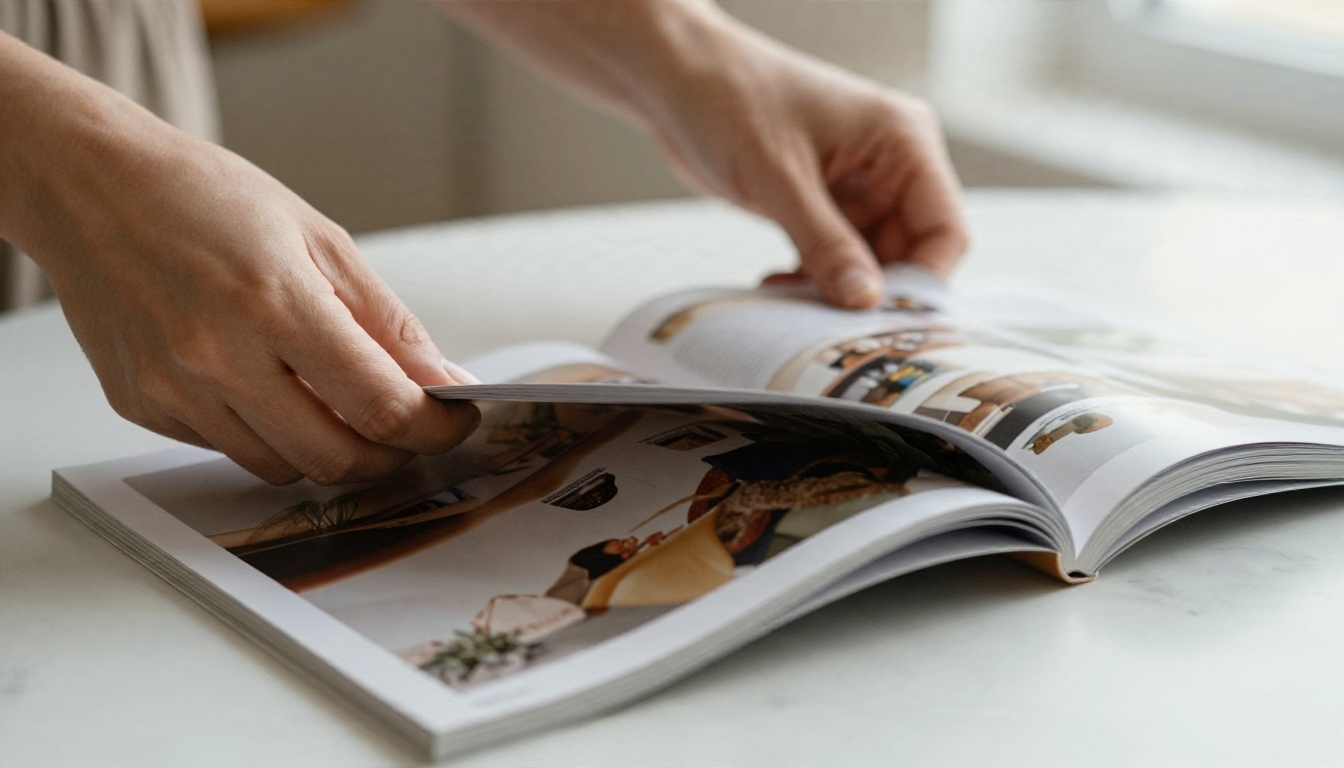
La tourne de page est un geste physique familier. Quand une page se soulève, se plie et se repose, le cerveau lit le fichier comme une publication plutôt que comme un document. Ce petit changement a des effets concrets :
- Les lecteurs passent plus de temps sur chaque double page, car le mouvement invite à tourner la suivante.
- La présentation paraît soignée et haut de gamme, même lorsque la mise en page est simple.
- Sur téléphone, les lecteurs peuvent glisser naturellement au lieu de pincer et zoomer sur un PDF minuscule.
- Le lien paraît professionnel lorsqu'il arrive dans une proposition, une lettre d'information ou un message de discussion.
C'est là que beaucoup de gens bloquent. Canva est d'abord un outil de conception, et ses fonctions de partage sont conçues autour des diapositives, pas autour de publications paginées.
Ce que Canva fait par défaut
Canva permet de présenter en plein écran, d'enregistrer une présentation et de créer un lien de partage en lecture seule. Ces options sont utiles et ne coûtent rien de plus sur la plupart des comptes. Le lien ouvre votre présentation dans la visionneuse de Canva, où les visiteurs passent d'une diapositive à l'autre selon un ordre standard. Canva propose aussi des transitions de page et des animations d'éléments, qui ajoutent du mouvement entre les diapositives, mais ce n'est pas la même chose qu'une page de papier qui se recourbe au niveau de la reliure. Les fonctionnalités évoluent, alors consultez le menu Partager de votre compte pour connaître les options actuelles.
Là où le manque apparaît
Trois limites reviennent sans cesse :
- Pas de vrai tournage de page. Les transitions glissent ou s'estompent. Elles ne se courbent pas.
- Peu de contrôle sur le lecteur. Vous ne pouvez pas facilement ajouter une protection par mot de passe, une capture de prospects ou des statistiques de lecture détaillées à partir du seul lien de partage.
- La marque Canva autour du lien. Les visiteurs voient d'où vient la présentation, ce qui ne correspond pas toujours à l'image qu'une marque veut donner à ses clients.
Un convertisseur comble chacune de ces lacunes. Vous gardez Canva pour la conception et utilisez une plateforme de flipbook pour la diffusion.
| Fonctionnalité | Lien de partage Canva | Flipbook via convertisseur |
|---|
| Tournage de page réaliste | Non, utilise des transitions | Oui, vrai tournage de page |
| Mise en page pour le lecteur | Diapositive par diapositive | Doubles pages comme dans un magazine |
| Protection par mot de passe | Limitée par les paramètres de partage | Intégrée |
| Intégration sur votre propre site | Possible, avec les limites de la visionneuse | Code d'intégration propre |
| Statistiques de lecture | De base | Détaillées sur les offres supérieures |
| Téléchargement hors ligne | Exportation séparée nécessaire | Facultatif pour les lecteurs |
| Marque tierce | Visionneuse Canva | Vos couleurs et votre logo |
Voici le processus complet, de la page blanche au lien en ligne. Il prend une dizaine de minutes une fois votre design prêt.

Étape 1 : concevoir la présentation dans Canva
Choisissez un modèle de présentation ou partez de zéro. Pour un meilleur résultat en flipbook, faites quelques choix dès le départ :
- Utilisez une taille de page cohérente pour toutes les diapositives. Le format paysage 16:9 convient bien aux écrans, tandis que le A4 ou le Letter en portrait donne davantage l'impression d'une brochure imprimée.
- Gardez un texte gros. Un corps de texte inférieur à 14 pt devient difficile à lire sur un téléphone.
- Laissez des marges de sécurité d'au moins 0,5 pouce pour que rien ne se perde près du pli central.
- Traitez la première page comme une couverture et la dernière comme une quatrième de couverture. Les lecteurs attendent ce rythme.
Étape 2 : exporter un PDF
Dans Canva, ouvrez Partager, choisissez Télécharger, puis sélectionnez PDF standard pour un usage à l'écran. Choisissez PDF pour impression uniquement si vous prévoyez aussi de distribuer des exemplaires papier. Cochez toutes les pages, et laissez désactivée l'option « aplatir le PDF » si vous voulez que les liens actifs de vos diapositives continuent de fonctionner.
⚠️ Attention : Les vidéos intégrées dans Canva ne voyagent pas à l'intérieur d'un PDF. Prévoyez de les ajouter à nouveau après la conversion, ce qui est facile à faire dans l'éditeur de flipbook.
Étape 3 : créer un compte et importer
Ouvrez Flipbooks AI et connectez-vous, ou créez un compte en moins d'une minute. Ensuite :
- Cliquez sur le bouton d'import et choisissez le PDF exporté.
- Patientez quelques secondes pendant que la plateforme découpe le fichier en pages.
- Ouvrez l'aperçu et feuilletez-le pour vérifier l'ordre.
Le moteur de conversion utilisé ici est le même que celui auquel vous accédez directement via le Convertisseur PDF vers flipbook.
Étape 4 : personnaliser l'apparence
Ensuite, donnez à votre flipbook un air qui vous ressemble :
- Identité visuelle : ajoutez votre logo et choisissez une couleur de fond qui met bien en valeur les pages.
- Effets de page : ajustez la vitesse et l'ombre du tournage de page pour qu'il paraisse naturel, pas précipité.
- Multimédia : ajoutez les vidéos intégrées, l'audio et les liens actifs là où Canva ne le permettait pas.
- Mode d'affichage : choisissez une page seule ou une double page, selon la façon dont vous avez conçu la présentation.
Étape 5 : choisir vos options de partage
Publiez et décidez qui peut accéder. Vous pouvez copier un lien direct, récupérer un code d'intégration ou verrouiller l'ensemble derrière un mot de passe. La section cinq ci-dessous détaille chacune de ces options.
Fonctionnalités pro : statistiques et prospects
Sur l'offre Professional, vous voyez les pages sur lesquelles les lecteurs passent du temps, celles où ils arrêtent de lire et qui ils sont. La capture de prospects peut donner accès au flipbook uniquement après la saisie d'une adresse e-mail, et les téléchargements hors ligne permettent aux lecteurs d'enregistrer une copie pour l'avion ou les connexions instables. Comparez les options sur la page des tarifs avant de choisir une offre.
Exemples de présentations flipbook qui fonctionnent
Quelques cas concrets rendent l'idée plus claire. Voici les formats qui profitent le plus d'un effet de feuilletage.

Présentations commerciales et propositions
Un consultant indépendant envoie une proposition de 12 pages sous forme de lien flipbook. Le client l'ouvre sur son téléphone entre deux réunions, parcourt le périmètre, le calendrier et la page des tarifs, puis répond dans la journée. Grâce aux statistiques, le consultant voit que la page des tarifs a été lue trois fois et relance précisément sur ce sujet. L'outil Présentation commerciale est conçu pour ce scénario.
Portfolios et lookbooks
Graphistes et photographes construisent souvent un portfolio dans Canva parce que c'est rapide. Un flipbook lui donne l'allure d'un livre imprimé. Essayez le Créateur de flipbooks de portfolio ou le Créateur de lookbook interactif pour les shootings de mode et de produits.
Rapports et supports de formation
Les équipes qui publient des chiffres trimestriels ou des manuels d'intégration gagnent à disposer d'un format navigable et consultable. Un rapport avec des graphiques se lit mieux quand chaque page ressemble à une double page. Voir le Créateur de flipbooks de rapport et le Flipbook de manuel de formation.
Cartes, catalogues et programmes d'événements
Un restaurant peut concevoir sa carte dans Canva, l'exporter et publier un flipbook que les clients ouvrent depuis un QR code sur leur table. Une boutique peut publier ses catalogues de saison de la même façon, et une équipe événementielle peut partager le programme de la journée sans imprimer une seule feuille.
Partager par lien, intégrer ou télécharger
Un flipbook n'est utile que si les gens peuvent l'ouvrir sans difficulté. Voici les principales façons de le diffuser.

Partager par lien direct
Chaque flipbook publié reçoit sa propre URL. Collez-la dans un e-mail, une conversation WhatsApp, un message LinkedIn ou un QR code. Il n'y a rien à installer, et il fonctionne sur les téléphones, les tablettes et les ordinateurs de bureau. Comme le lien est court et épuré, il passe aussi très bien dans les signatures d'e-mail et les biographies des réseaux sociaux.
Intégrer sur votre site web
Si vous voulez que le flipbook vive sur une page de destination, un article de blog ou un espace client, copiez le code d'intégration et collez-le dans votre éditeur de page. L'outil Intégrer un flipbook sur un site web explique la marche à suivre pour les plateformes courantes. La visionneuse s'adapte à la taille de son conteneur, elle reste donc lisible sur les petits écrans.
Verrouiller par mot de passe
Les propositions privées, les présentations pour investisseurs et les manuels internes ne doivent pas être ouverts à tous. Ajoutez un mot de passe pour que seules les personnes qui le possèdent puissent lire le document. Associez-le à un lien que vous envoyez individuellement, et vous contrôlez qui voit quoi.
✅ Bonne pratique : Utilisez un mot de passe unique pour chaque client, et changez-le à la fin du projet. Cela ne prend que quelques secondes et supprime le risque que d'anciens liens circulent.
| Méthode de partage | Idéal pour | Contrôle d'accès | Effort |
|---|
| Lien direct | E-mail, discussions, publications sur les réseaux | Toute personne disposant de l'URL | Moins d'une minute |
| QR code | Impression, cartes, signalétique d'événement | Toute personne qui le scanne | Quelques minutes |
| Code d'intégration | Sites web et portails | Suit la page qui l'accueille | 5 minutes |
| Lien protégé par mot de passe | Propositions, présentations privées | Seules les personnes avec le mot de passe | Moins de 2 minutes |
| Téléchargement hors ligne | Voyage, connexions instables | Le lecteur garde une copie | Un clic pour les lecteurs |
Conseils de mise en page pour un meilleur effet de feuilletage
Une bonne conversion ne peut pas sauver une mise en page faible. Ces habitudes font la différence entre un flipbook qui paraît soigné et un flipbook qui ressemble à une capture d'écran.
Penser en fonction de la double page
Quand les pages apparaissent par paires, les côtés gauche et droit doivent bien fonctionner ensemble. Évitez de placer un titre important à cheval sur le pli central. Si vous utilisez une photo à fond perdu, assurez-vous que le point focal est bien éloigné de la reliure.
Garder un poids de fichier raisonnable
Les images lourdes et non compressées ralentissent le chargement et gâchent la fluidité de la tourne de page. Visez un PDF de moins de 25 Mo si possible. Dans Canva, compressez les images avant l'exportation, et évitez d'empiler des dizaines de photos haute résolution sur une même diapositive.
Utiliser les éléments cliquables avec discernement
Les boutons, les liens et une page de sommaire aident les lecteurs à naviguer. Ajoutez une courte page de sommaire près du début pour toute présentation de plus de dix pages. Reliez chaque élément à la section correspondante.
Trois erreurs courantes
- Texte minuscule. Ce qui paraît correct sur un écran de 27 pouces devient illisible sur un téléphone.
- Tailles de page mélangées. La visionneuse va étirer ou rogner les pages, et le feuilletage paraîtra irrégulier.
- Oublier la dernière page. Terminez par une prochaine étape claire, comme une ligne de contact, un lien de réservation ou une grille tarifaire.
Dépannage rapide
Quelques problèmes reviennent assez souvent pour mériter une courte liste :
- Les polices changent après l'import. Exportez avec les polices intégrées, ce que Canva fait par défaut dans le PDF standard.
- Les liens ne fonctionnent plus. Réexportez sans aplatir le PDF, ou ajoutez à nouveau les liens dans l'éditeur de flipbook.
- Le tournage de page est lent. Compressez les images et réduisez le nombre de pages si le fichier dépasse 40 Mo.
- Les couleurs paraissent ternes. Exportez en RVB pour les écrans, et non en CMJN pour l'impression.
Prêt à publier le vôtre ?
Vous n'avez rien à reconstruire. Votre design Canva reste exactement tel quel, et le flipbook est simplement une nouvelle manière de le diffuser. Voici le chemin court :
- Terminez votre présentation dans Canva et exportez un PDF.
- Créez votre compte sur Flipbooks AI et importez le fichier.
- Personnalisez l'identité visuelle, ajoutez vos médias et définissez un mot de passe si nécessaire.
- Partagez le lien, intégrez-le ou laissez les lecteurs télécharger une copie.
Si vous prévoyez de publier plusieurs flipbooks, jetez un œil aux offres tarifaires : l'offre Standard et les offres supérieures incluent des flipbooks illimités, et l'offre Professional ajoute les statistiques et la génération de prospects. Parcourez tous les outils flipbook pour trouver le modèle qui correspond à votre projet, ou commencez gratuitement et transformez votre prochaine présentation Canva en quelque chose que les gens ont vraiment envie de lire.



