Du hast Stunden an einem Canva-Deck gearbeitet. Das Layout ist klar, die Farben passen zu deiner Marke, und dann hängst du es als flaches PDF an eine E-Mail, das in einem Betrachter landet, den niemand gern nutzt. Eine Canva-Flipbook-Präsentation löst dieses Problem. Deine Folien werden zu Seiten, die sich biegen, umblättern und auf eine Wischbewegung reagieren, alles in einem Browser-Tab, hinter einem einzigen Link, den jeder öffnen kann. Dieser Artikel zeigt, wie der Umblättereffekt funktioniert, welche Beispiele sich lohnen, und wie du das Ergebnis per Link teilst. Der schnellste Weg ist einfach: Gestalte in Canva, exportiere ein PDF und wandle es bei Flipbooks AI um. Dort fügen wir deinen Seiten niemals Wasserzeichen hinzu.
Was ein Canva-Flipbook wirklich ist
Das Wort „Flipbook“ wird oft locker verwendet. Deshalb klären wir zuerst, was gemeint ist, bevor wir Werkzeuge anfassen.
Folien oder Flipbook-Seiten
Eine normale Canva-Präsentation ist für die Bühne gebaut. Du klickst dich Folie für Folie durch, meist im Vollbild, während ein Vortragender dazu spricht. Ein Flipbook ist für eine Leserin oder einen Leser gebaut. Die Seiten liegen nebeneinander wie ein aufgeschlagenes Magazin, und die Leserin blättert in ihrem eigenen Tempo. Der Inhalt kann identisch sein, das Erlebnis ist aber völlig anders.
💡 Profi-Tipp: Wenn dein Deck größtenteils aus Stichpunkten besteht und einen Vortragenden braucht, um verständlich zu sein, bleib bei der Diashow. Wenn es seine Geschichte über Bilder, Bildunterschriften und kurze Absätze erzählt, ist es ein starker Kandidat für ein Flipbook.
Warum der Umblättereffekt funktioniert
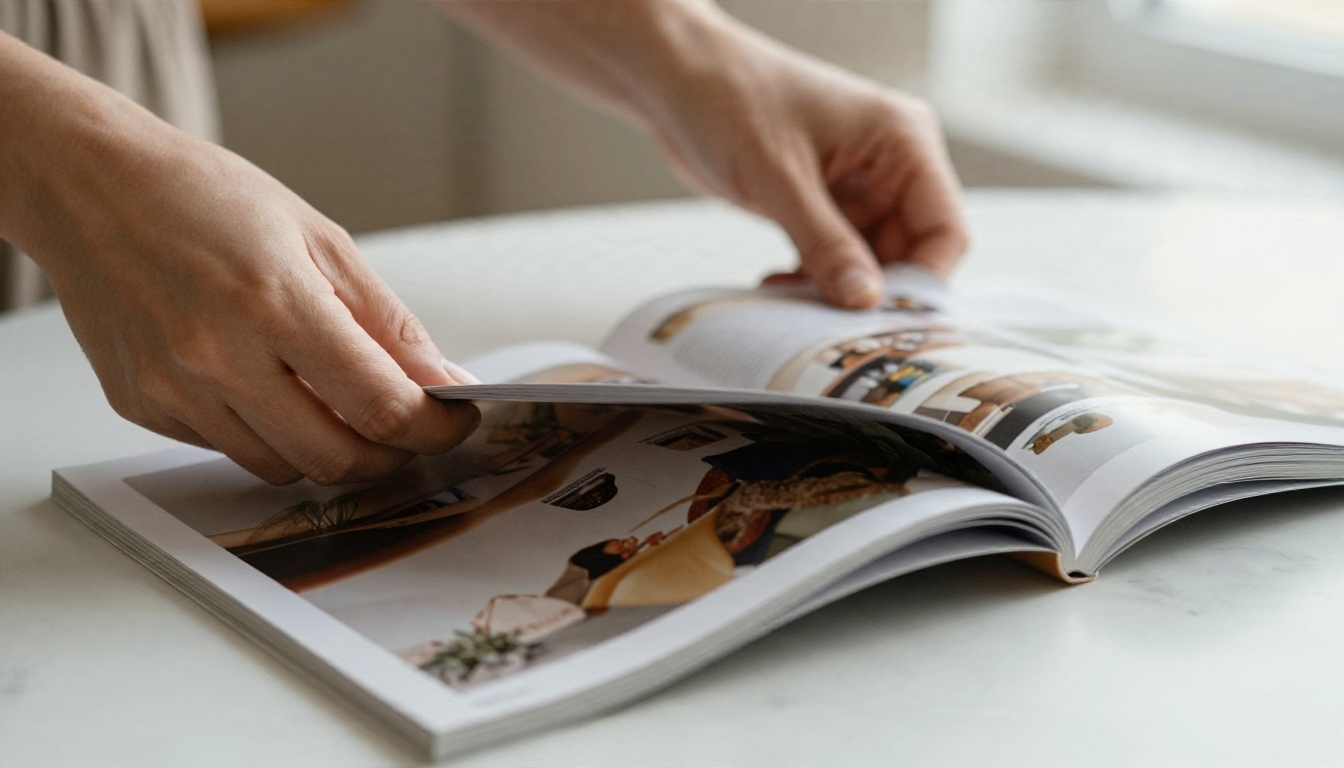
Das Umblättern ist eine vertraute körperliche Geste. Wenn sich eine Seite hebt, biegt und wieder absenkt, liest das Gehirn die Datei als Publikation statt als Dokument. Diese kleine Verschiebung hat praktische Folgen:
- Leser verbringen mehr Zeit auf jeder Doppelseite, weil die Bewegung zur nächsten Seite einlädt.
- Das Deck wirkt fertig und hochwertig, auch wenn das Design schlicht ist.
- Mobile Leser können natürlich wischen, statt ein winziges PDF auseinanderzuziehen und zu zoomen.
- Der Link wirkt professionell, wenn er in einem Angebot, einem Newsletter oder einer Chatnachricht landet.
Wie der Umblättereffekt funktioniert
Hier bleiben viele hängen. Canva ist zuerst ein Gestaltungswerkzeug, und seine Freigabefunktionen sind auf Folien ausgelegt, nicht auf geblätterte Publikationen.
Was Canva von sich aus kann
Mit Canva kannst du eine Präsentation im Vollbild zeigen, aufzeichnen und einen Link mit reiner Ansichtsberechtigung erstellen. Diese Optionen sind nützlich, und sie kosten bei den meisten Konten nichts extra. Der Link öffnet dein Deck im eigenen Betrachter von Canva, wo Besucher die Folien in einer festen Reihenfolge durchgehen. Canva bietet außerdem Seitenübergänge und Elementanimationen, die Bewegung zwischen den Folien erzeugen. Das ist aber nicht dasselbe wie eine Papierseite, die sich über den Buchrücken biegt. Funktionen ändern sich von Zeit zu Zeit, deshalb prüfe das Menü „Teilen“ in deinem Konto auf die aktuellen Optionen.
Wo die Lücke sichtbar wird
Drei Grenzen tauchen immer wieder auf:
- Kein echtes Umblättern. Übergänge schieben oder blenden. Sie biegen sich nicht.
- Wenig Kontrolle über die Betrachtung. Passwortschutz, Kontaktabfrage oder detaillierte Lesestatistiken lassen sich über den Freigabelink allein kaum einrichten.
- Canva-Branding rund um den Link. Besucher erkennen, woher das Deck stammt, was nicht immer dem entspricht, was eine Marke gegenüber Kunden zeigen will.
Ein Konverter schließt jede dieser Lücken. Du behältst Canva zum Gestalten und nutzt eine Flipbook-Plattform zur Auslieferung.
| Funktion | Canva-Freigabelink | Flipbook über Konverter |
|---|
| Realistisches Seitenbiegen | Nein, nutzt Übergänge | Ja, echtes Umblättern |
| Leseansicht | Folie für Folie | Doppelseiten wie in einem Magazin |
| Passwortschutz | Eingeschränkt über Freigabeeinstellungen | Eingebaut |
| Auf der eigenen Website einbetten | Möglich, mit Einschränkungen des Betrachters | Sauberer Einbettungscode |
| Lesestatistiken | Grundlegend | Detailliert in höheren Tarifen |
| Offline-Download | Separater Export nötig | Für Leser optional |
| Fremdes Branding | Canva-Betrachter | Deine eigenen Farben und dein Logo |
So erstellst du ein Canva-Flipbook mit Flipbooks AI
Das ist der komplette Ablauf, von der leeren Leinwand bis zum veröffentlichten Link. Es dauert etwa zehn Minuten, sobald dein Design fertig ist.
Schritt 1: Gestalte das Deck in Canva
Wähle eine Präsentationsvorlage oder beginne von vorn. Für das beste Flipbook-Ergebnis triffst du früh ein paar Entscheidungen:
- Verwende eine einheitliche Seitengröße für alle Folien. Querformat 16:9 eignet sich gut für Bildschirme, während A4 oder Letter im Hochformat eher wie eine gedruckte Broschüre wirkt.
- Halte den Text groß. Fließtext unter 14 pt ist auf dem Telefon schwer zu lesen.
- Lass Sicherheitsränder von mindestens 0,5 Zoll, damit nichts im Falz verloren geht.
- Behandle Seite eins wie eine Titelseite und die letzte Seite wie eine Rückseite. Leser erwarten diesen Rhythmus.
Schritt 2: Exportiere ein PDF
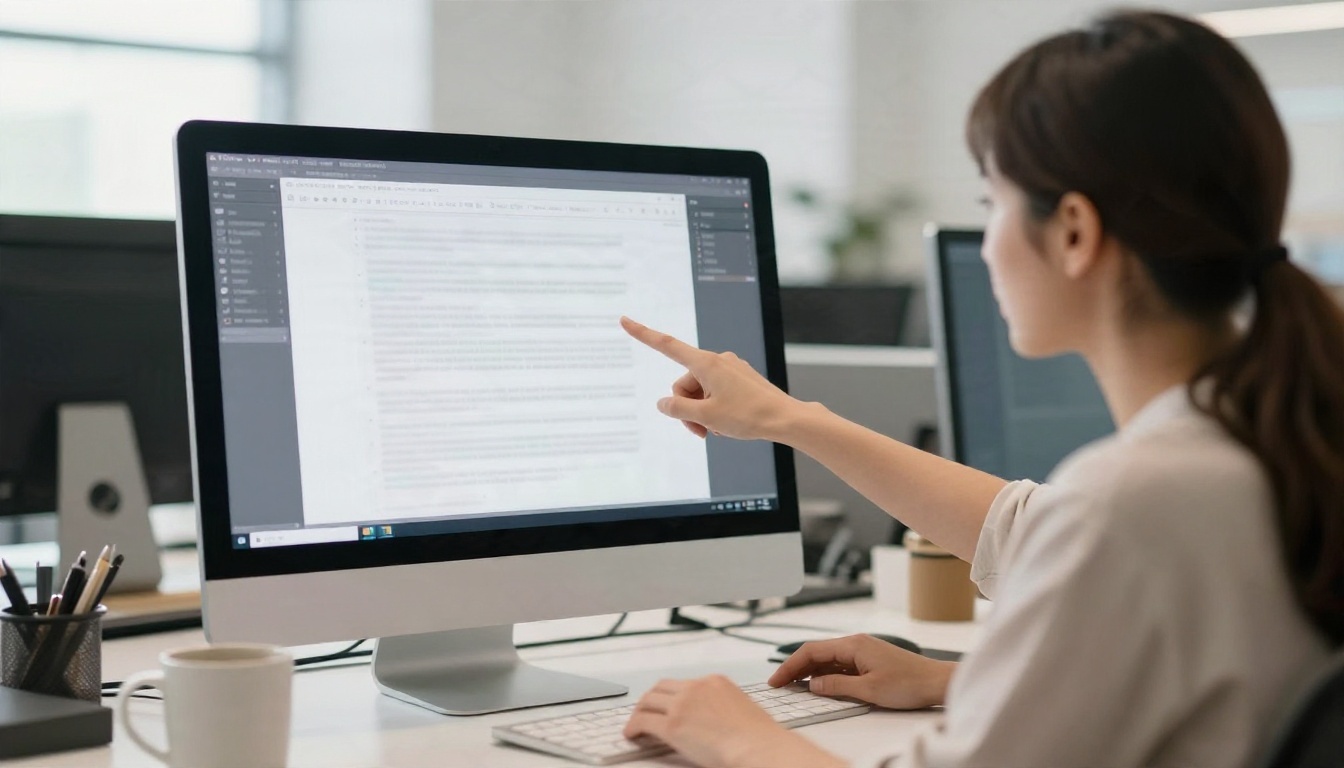
Öffne in Canva Teilen, wähle Herunterladen und dann PDF Standard für die Nutzung am Bildschirm. Wähle PDF Print nur, wenn du auch gedruckte Exemplare verteilen willst. Markiere alle Seiten, und lass „PDF abflachen“ aus, wenn die Links in deinen Folien weiterhin funktionieren sollen.
⚠️ Warnung: Eingebettete Videoclips aus Canva reisen nicht in einem PDF mit. Füge das Video nach der Umwandlung erneut hinzu. Das geht im Flipbook-Editor leicht.
Schritt 3: Konto erstellen und hochladen
Öffne Flipbooks AI und melde dich an, oder erstelle ein Konto in weniger als einer Minute. Danach:
- Klicke auf die Schaltfläche zum Hochladen und wähle dein exportiertes PDF.
- Warte ein paar Sekunden, während die Plattform das PDF in Seiten aufteilt.
- Öffne die Vorschau und blättere durch, um die Reihenfolge zu prüfen.
Die Umwandlungstechnik dahinter ist dieselbe, die du direkt über den PDF-zu-Flipbook-Konverter nutzen kannst.
Schritt 4: Passe das Erscheinungsbild an
Als Nächstes machst du das Flipbook zu deinem eigenen:
- Branding: Füge dein Logo hinzu und wähle eine Hintergrundfarbe, die die Seiten gut einrahmt.
- Seiteneffekte: Passe die Geschwindigkeit und den Schatten des Umblätterns an, damit die Bewegung natürlich wirkt und nicht gehetzt.
- Multimedia: Füge eingebettete Videos, Audio und anklickbare Links dort ein, wo Canva es nicht konnte.
- Layout-Modus: Wähle Einzelseite oder Doppelseite, je nachdem, wie du das Deck gestaltet hast.
Schritt 5: Wähle deine Freigabeoptionen
Veröffentliche das Flipbook und lege fest, wer Zugang bekommt. Du kannst einen direkten Link kopieren, einen Einbettungscode holen oder das Ganze mit einem Passwort sperren. Der fünfte Abschnitt unten geht jede Option im Detail durch.
Pro-Funktionen: Statistiken und Kontakte
Im Professional-Tarif siehst du, auf welchen Seiten Leser verweilen, wo sie aufhören und wer sie sind. Ein Kontaktformular kann das Flipbook hinter einer E-Mail-Abfrage sperren, und Offline-Downloads erlauben Lesern, eine Kopie für Flüge oder schlechte Verbindungen zu speichern. Vergleiche die Optionen auf der Preisseite, bevor du einen Tarif wählst.
Flipbook-Präsentationsbeispiele, die funktionieren
Ein paar konkrete Fälle machen die Idee greifbar. Diese Formate profitieren am meisten vom Umblättereffekt.
Verkaufspräsentationen und Angebote
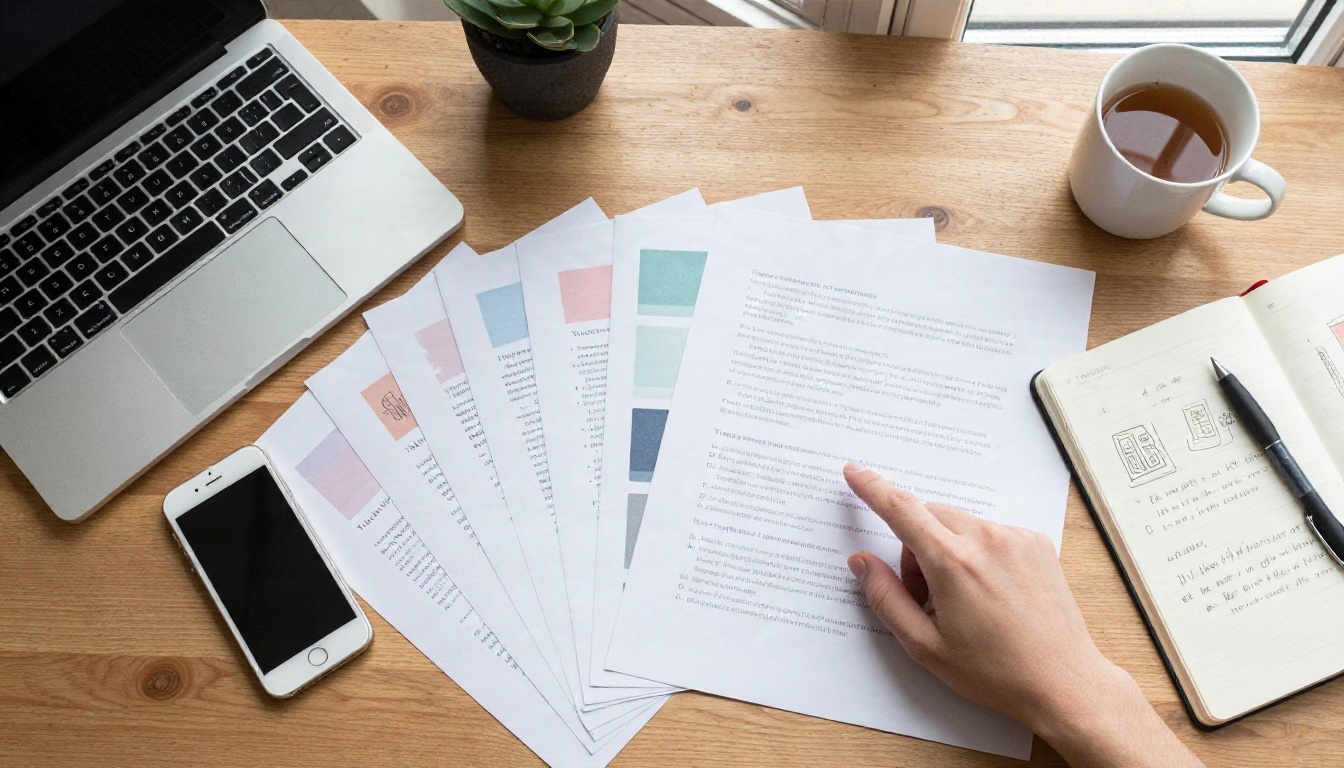
Eine freiberufliche Beraterin schickt ein 12-seitiges Angebot als Flipbook-Link. Der Kunde öffnet es zwischen Terminen auf dem Telefon, blättert durch den Umfang, den Zeitplan und die Preisseite und antwortet noch am selben Tag. Dank der Statistiken sieht die Beraterin, dass die Preisseite dreimal gelesen wurde, und greift genau dieses Thema im Nachfassen auf. Das Werkzeug Verkaufspräsentation ist genau für dieses Szenario gebaut.
Portfolios und Lookbooks
Designer und Fotografen bauen ihr Portfolio oft in Canva, weil es schnell geht. Ein Flipbook verleiht ihm das Gefühl eines gedruckten Buchs. Probiere den Portfolio-Flipbook-Ersteller oder Interaktiver Lookbook-Designer für Mode- und Produktshootings.
Berichte und Schulungsmaterial
Teams, die Quartalszahlen oder Einarbeitungshandbücher veröffentlichen, profitieren von einem navigierbaren, durchsuchbaren Format. Ein Bericht mit Diagrammen liest sich besser, wenn sich jede Seite wie eine Doppelseite anfühlt. Schau dir den Report-Flipbook-Ersteller und das Schulungshandbuch-Flipbook an.
Karten, Kataloge und Veranstaltungsprogramme
Ein Restaurant kann eine Karte in Canva gestalten, exportieren und ein Flipbook veröffentlichen, das Gäste über einen QR-Code am Tisch öffnen. Eine Boutique kann saisonale Kataloge genauso veröffentlichen, und ein Eventteam kann den Tagesablauf teilen, ohne auch nur ein Blatt zu drucken.
Teilen per Link, Einbettung oder Download
Ein Flipbook nützt nur, wenn Menschen es ohne Umwege öffnen können. Hier sind die wichtigsten Wege, es auszuliefern.

Direkt per Link teilen
Jedes veröffentlichte Flipbook erhält eine eigene URL. Füge sie in eine E-Mail, einen WhatsApp-Verlauf, eine LinkedIn-Nachricht oder einen QR-Code ein. Es muss nichts installiert werden, und es funktioniert auf Telefonen, Tablets und Desktop-Computern. Weil der Link kurz und sauber ist, eignet er sich auch gut für E-Mail-Signaturen und Social-Media-Profile.
Auf deiner Website einbetten
Wenn das Flipbook auf einer Landingpage, in einem Blogbeitrag oder in einem Kundenportal stehen soll, kopiere den Einbettungscode und füge ihn in deinen Seitenersteller ein. Das Werkzeug Flipbook auf Website einbetten erklärt den Ablauf für gängige Plattformen. Der Betrachter passt sich an seinen Container an und bleibt damit auf kleinen Bildschirmen gut lesbar.
Mit Passwort sperren
Private Angebote, Investorenpräsentationen und interne Handbücher sollten nicht für alle offen sein. Füge ein Passwort hinzu, damit nur Leute mit dem Code lesen können. Kombiniere das mit einem Link, den du einzeln verschickst, und du bestimmst, wer was sieht.
✅ Bewährte Methode: Verwende für jeden Kunden ein eigenes Passwort und ändere es, wenn das Projekt endet. Es dauert nur Sekunden und verhindert, dass alte Links im Umlauf bleiben.
| Freigabemethode | Am besten für | Zugriffskontrolle | Aufwand |
|---|
| Direkter Link | E-Mail, Chat, Social-Media-Beiträge | Jeder mit der URL | Unter einer Minute |
| QR-Code | Druck, Speisekarten, Veranstaltungsschilder | Jeder, der scannt | Ein paar Minuten |
| Einbettungscode | Websites und Portale | Folgt der Host-Seite | 5 Minuten |
| Link mit Passwortschutz | Angebote, private Decks | Nur Leute mit dem Passwort | Unter 2 Minuten |
| Offline-Download | Reisen, schwache Verbindungen | Leser behält eine Kopie | Ein Klick für Leser |
Gestaltungstipps für ein besseres Umblättern
Eine gute Umwandlung rettet kein schwaches Layout. Diese Gewohnheiten machen den Unterschied zwischen einem Flipbook, das durchdacht wirkt, und einem, das wie ein Screenshot aussieht.
Plane um die Doppelseite herum
Wenn Seiten paarweise erscheinen, müssen linke und rechte Seite zusammen gut wirken. Vermeide es, eine wichtige Überschrift über den Falz in der Mitte zu setzen. Wenn du ein randabfallendes Foto verwendest, achte darauf, dass der Blickpunkt weit vom Bund entfernt liegt.
Halte die Dateigröße vernünftig
Große, unkomprimierte Bilder verlangsamen das Laden und verderben das flüssige Umblättern. Strebe möglichst ein PDF unter 25 MB an. Komprimiere Bilder in Canva vor dem Export und vermeide es, Dutzende hochauflösende Fotos auf eine Folie zu packen.
Setze anklickbare Elemente gezielt ein
Schaltflächen, Links und ein Inhaltsverzeichnis helfen Lesern, schnell zu springen. Füge vorne ein kurzes Inhaltsverzeichnis hinzu, wenn das Deck länger als zehn Seiten ist. Verknüpfe jeden Eintrag mit dem passenden Abschnitt.
Drei häufige Fehler
- Winziger Text. Was auf einem 27-Zoll-Monitor gut aussieht, scheitert auf dem Telefon.
- Gemischte Seitengrößen. Der Betrachter streckt oder beschneidet sie, und das Umblättern wirkt ungleichmäßig.
- Die Rückseite vergessen. Ende mit einem klaren nächsten Schritt, etwa einer Kontaktzeile, einem Buchungslink oder einer Preisliste.
Kurze Fehlerbehebung
Ein paar Probleme treten so oft auf, dass sie eine kurze Liste verdienen:
- Schriften sehen nach dem Hochladen anders aus. Exportiere mit eingebetteten Schriften, was Canva im Standard-PDF standardmäßig macht.
- Links funktionieren nicht mehr. Exportiere erneut ohne Abflachen oder füge die Links im Flipbook-Editor noch einmal hinzu.
- Das Umblättern wirkt langsam. Komprimiere Bilder und reduziere die Seitenzahl, wenn die Datei größer als 40 MB ist.
- Farben wirken blass. Exportiere für Bildschirme in RGB, nicht in CMYK für den Druck.
Bereit, deins zu veröffentlichen?
Du musst nichts neu bauen. Dein Canva-Design bleibt genau so, wie es ist, und das Flipbook ist nur eine neue Art, es auszuliefern. So geht es kurz:
- Beende dein Deck in Canva und exportiere ein PDF.
- Erstelle dein Konto bei Flipbooks AI und lade die Datei hoch.
- Passe das Branding an, füge deine Medien hinzu und setze bei Bedarf ein Passwort.
- Teile den Link, bette ihn ein oder lass Leser eine Kopie herunterladen.
Wenn du mehr als ein Flipbook veröffentlichen willst, wirf einen Blick auf die Tarife: Standard und höhere Tarife enthalten unbegrenzt viele Flipbooks, und der Professional-Tarif ergänzt Statistiken und Lead-Generierung. Stöbere durch alle Flipbook-Tools, um die passende Vorlage für dein Projekt zu finden, oder leg kostenlos los und verwandle deine nächste Canva-Präsentation in etwas, das Menschen wirklich lesen wollen.



