Você passou horas em uma apresentação no Canva. O layout está nítido, as cores combinam com sua marca, e aí você a anexa a um e-mail como um PDF plano que abre em um visualizador que ninguém gosta de usar. Uma apresentação flipbook no Canva resolve isso. Seus slides viram páginas que se curvam, viram e respondem a um deslize, tudo dentro de uma aba do navegador, atrás de um único link que qualquer pessoa pode abrir. Este artigo mostra como funciona o efeito de virar página, quais exemplos vale copiar e como compartilhar o resultado por link. O caminho mais rápido é simples: crie no Canva, exporte um PDF e converta no Flipbooks AI, que nunca adiciona marcas d’água às suas páginas.
O que é realmente um flipbook do Canva
As pessoas usam a palavra "flipbook" de forma livre, então vamos defini-la antes de mexer em qualquer ferramenta.
Slides versus páginas de flipbook
Uma apresentação padrão do Canva é feita para o palco. Você avança os slides um por um, normalmente em tela cheia, com alguém falando por cima. Um flipbook é feito para o leitor. As páginas ficam lado a lado, como uma revista aberta, e o leitor as vira no próprio ritmo. O conteúdo pode ser idêntico, mas a experiência é completamente diferente.
💡 Dica profissional: Se sua apresentação é feita sobretudo de tópicos e precisa de um apresentador para fazer sentido, mantenha-a como apresentação automática. Se ela se sustenta sozinha com imagens, legendas e parágrafos curtos, é um bom candidato a flipbook.
Por que o efeito de virar página funciona
Virar a página é um gesto físico familiar. Quando uma página se levanta, dobra e assenta, o cérebro lê o arquivo como uma publicação e não como um documento. Essa pequena mudança tem efeitos práticos:
- Os leitores passam mais tempo em cada página dupla porque o movimento convida a virar a próxima.
- A apresentação parece acabada e sofisticada, mesmo quando o design é simples.
- Leitores no celular podem deslizar naturalmente, em vez de dar zoom com dois dedos em um PDF minúsculo.
- O link tem aparência profissional quando chega em uma proposta, em um informativo ou em uma mensagem de chat.
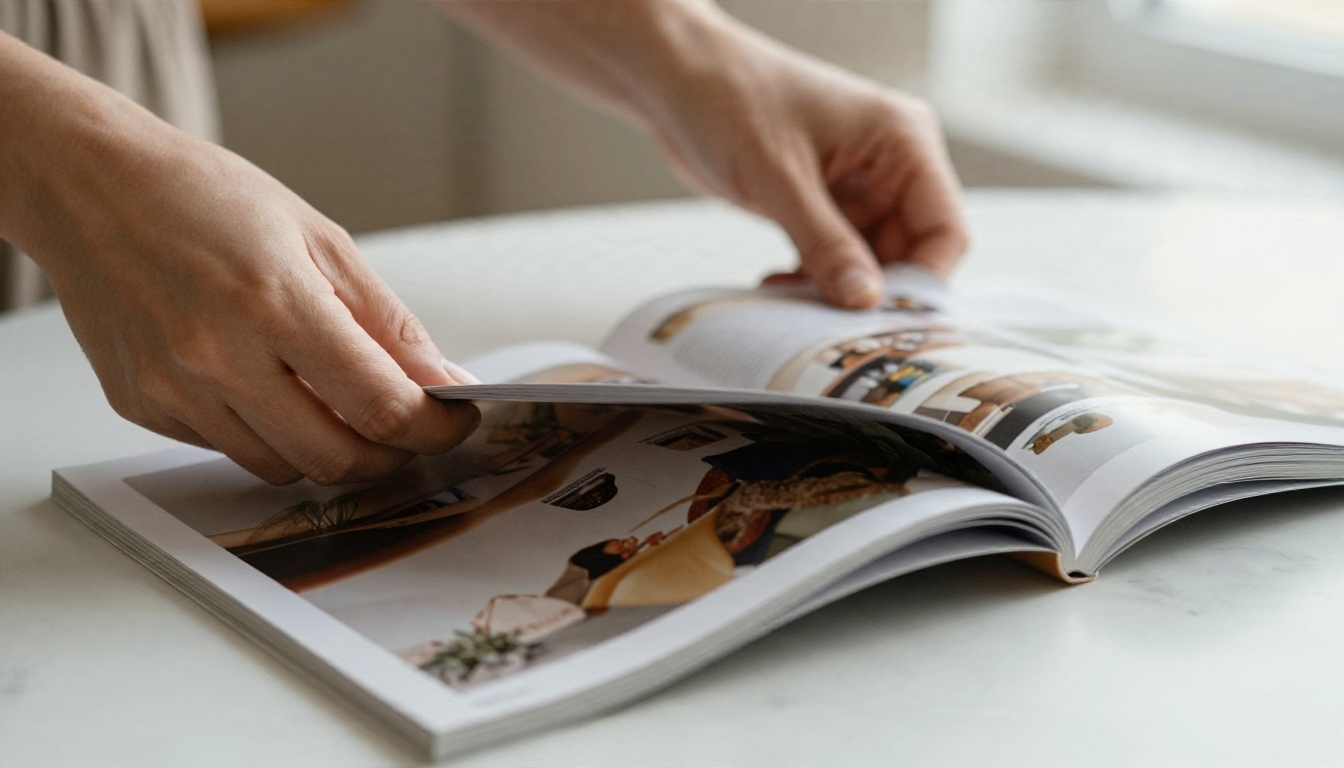
Como funciona o efeito de virar página
É aqui que muita gente trava. O Canva é, antes de tudo, uma ferramenta de design, e seus recursos de compartilhamento são pensados para slides, não para publicações paginadas.
O que o Canva faz por conta própria
O Canva permite apresentar em tela cheia, gravar uma apresentação e criar um link de compartilhamento somente para visualização. Essas opções são úteis e não custam nada extra na maioria das contas. O link abre sua apresentação no visualizador do próprio Canva, onde quem acessa avança pelos slides em uma sequência padrão. O Canva também oferece transições de página e animações de elementos, que adicionam movimento entre os slides, mas isso não é a mesma coisa que uma folha de papel se curvando sobre a lombada. Os recursos mudam de tempos em tempos, então confira o menu Compartilhar na sua conta para ver as opções atuais.
Onde está a lacuna
Três limitações aparecem repetidamente:
- Nenhuma virada de página de verdade. As transições deslizam ou desaparecem. Elas não se dobram.
- Pouco controle sobre quem vê. Você não consegue facilmente adicionar proteção por senha, captura de contatos ou estatísticas detalhadas de leitura só com o link de compartilhamento.
- Marca do Canva em torno do link. Quem acessa sabe de onde veio a apresentação, o que nem sempre é o que uma marca voltada ao cliente quer.
Um conversor preenche cada lacuna. Você continua usando o Canva para criar e usa uma plataforma de flipbook para entregar.
| Funcionalidade | Link de compartilhamento do Canva | Flipbook via conversor |
|---|
| Curvatura realista da página | Não, usa transições | Sim, virada física de página |
| Layout para o leitor | Slide por slide | Páginas duplas, como uma revista |
| Proteção por senha | Limitada pelas configurações de compartilhamento | Integrada |
| Incorporar no seu site | Possível, com limites do visualizador | Código de incorporação limpo |
| Estatísticas de leitura | Básicas | Detalhadas em planos superiores |
| Download offline | Exige exportação separada | Opcional para o leitor |
| Marca de terceiros | Visualizador do Canva | Suas cores e seu logotipo |
Este é o fluxo completo, da tela em branco ao link publicado. Leva cerca de dez minutos quando o design estiver pronto.

Passo 1: crie a apresentação no Canva
Escolha um modelo de apresentação ou comece do zero. Para o melhor resultado no flipbook, faça algumas escolhas logo no início:
- Use um tamanho de página constante em todos os slides. A paisagem 16:9 funciona bem para telas, enquanto A4 ou Carta em retrato tem mais cara de folheto impresso.
- Mantenha o texto grande. Um texto corrido abaixo de 14 pt fica difícil de ler no celular.
- Deixe margens de segurança de pelo menos 0,5 polegada para que nada se perca perto da dobra.
- Trate a primeira página como capa e a última como contracapa. Os leitores esperam esse ritmo.
Passo 2: exporte um PDF
No Canva, abra Compartilhar, escolha Baixar e selecione PDF Standard para uso em tela. Escolha PDF Print apenas se você também pretende distribuir cópias físicas. Marque todas as páginas e deixe "achatar PDF" desligado se quiser que os links ativos dentro dos slides continuem funcionando.
⚠️ Atenção: Clipes de vídeo incorporados no Canva não viajam dentro de um PDF. Planeje adicionar o vídeo de novo depois da conversão, o que é fácil de fazer no editor de flipbook.
Passo 3: crie uma conta e envie o arquivo
Abra o Flipbooks AI e entre na sua conta, ou crie uma conta em menos de um minuto. Depois:
- Clique no botão de upload e escolha o PDF exportado.
- Aguarde alguns segundos enquanto a plataforma separa o arquivo em páginas.
- Abra a prévia e vire as páginas para confirmar a ordem.
O mecanismo de conversão por trás disso é o mesmo que você pode acessar diretamente pelo Conversor de PDF para flipbook.
Passo 4: personalize o visual
Agora, faça o flipbook ter a sua cara:
- Marca: adicione seu logotipo e escolha uma cor de fundo que emolde bem as páginas.
- Efeitos de página: ajuste a velocidade e a sombra da virada para que o movimento pareça natural, não apressado.
- Multimídia: inclua vídeos incorporados, áudio e links clicáveis onde o Canva não conseguiu.
- Modo de layout: escolha página única ou página dupla, conforme a forma como você criou a apresentação.
Passo 5: escolha as opções de compartilhamento
Publique e decida quem pode acessar. Você pode copiar um link direto, pegar um código de incorporação ou proteger tudo com uma senha. A seção cinco, mais abaixo, detalha cada uma delas.
Recursos profissionais: estatísticas e contatos
No plano Professional, você vê quais páginas os leitores mais demoram a ler, onde eles desistem e quem são. A captura de contatos pode exigir um formulário com e-mail para abrir o flipbook, e os downloads offline permitem que os leitores salvem uma cópia para voos ou conexões ruins. Compare as opções na página de preços antes de escolher um plano.
Exemplos de apresentações flipbook que funcionam
Ver alguns casos concretos ajuda a entender a ideia. Estes são os formatos que mais ganham com a virada de página.
Apresentações de vendas e propostas
Um consultor autônomo envia uma proposta de 12 páginas como link de flipbook. O cliente abre no celular entre reuniões, passa pelo escopo, pelo cronograma e pela página de preços, e responde no mesmo dia. Com as estatísticas, o consultor vê que a página de preços foi lida três vezes e faz o acompanhamento justamente sobre esse tema. A ferramenta Criador de apresentações de vendas foi feita para esse cenário.
Portfólios e lookbooks
Designers e fotógrafos costumam montar um portfólio no Canva porque é rápido. Um flipbook dá a ele a aparência de um livro impresso. Experimente o Criador de flipbook de portfólio ou o Estilista de lookbook interativo para ensaios de moda e de produtos.
Relatórios e material de treinamento
Equipes que publicam números trimestrais ou manuais de integração se beneficiam de um formato navegável e pesquisável. Um relatório com gráficos se lê melhor quando cada página parece uma página dupla. Veja o Criador de flipbook de relatório e a ferramenta Flipbook de manual de treinamento.
Cardápios, catálogos e programações de eventos
Um restaurante pode criar um cardápio no Canva, exportá-lo e publicar um flipbook que os clientes abrem por um QR code na mesa. Uma butique pode publicar catálogos de temporada do mesmo jeito, e uma equipe de evento pode compartilhar a programação do dia sem imprimir uma única folha.
Compartilhe por link, incorpore ou baixe
Um flipbook só é útil se as pessoas conseguem abri-lo sem atrito. Estas são as principais formas de entregá-lo.

Compartilhe por link direto
Cada flipbook publicado recebe sua própria URL. Cole-a em um e-mail, em uma conversa no WhatsApp, em uma mensagem no LinkedIn ou em um QR code. Não há nada para instalar, e funciona em celulares, tablets e computadores. Como o link é curto e limpo, ele também fica bem em assinaturas de e-mail e em biografias de redes sociais.
Incorpore no seu site
Se você quer que o flipbook fique em uma página de destino, em um post do blog ou em um portal do cliente, copie o código de incorporação e cole-o no seu construtor de páginas. A ferramenta Incorpore flipbook no site mostra o passo a passo para as plataformas mais usadas. O visualizador se ajusta ao espaço disponível, então continua legível em telas pequenas.
Proteja com senha
Propostas privadas, apresentações para investidores e manuais internos não devem estar abertos a todo mundo. Adicione uma senha para que só quem tiver o código consiga ler. Combine isso com um link que você envia individualmente, e você controla quem vê o quê.
✅ Boa prática: Use uma senha exclusiva para cada cliente e troque-a quando o projeto terminar. Leva segundos e elimina o risco de links antigos circularem.
| Método de compartilhamento | Melhor para | Controle de acesso | Esforço |
|---|
| Link direto | E-mail, chat, publicações em redes sociais | Qualquer pessoa com a URL | Menos de um minuto |
| QR code | Impressos, cardápios, sinalização de eventos | Quem escanear | Alguns minutos |
| Código de incorporação | Sites e portais | Segue a página que hospeda | 5 minutos |
| Link protegido por senha | Propostas, apresentações privadas | Somente quem tiver a senha | Menos de 2 minutos |
| Download offline | Viagens, conexões fracas | O leitor fica com uma cópia | Um clique para o leitor |
Dicas de design para uma virada de página melhor
Uma boa conversão não consegue salvar um layout fraco. Estes hábitos fazem a diferença entre um flipbook que parece bem feito e outro que parece uma captura de tela.
Pense no layout da página dupla
Quando as páginas aparecem em pares, os lados esquerdo e direito precisam ficar bem juntos. Evite colocar um título importante sobre o centro da dobra. Se usar uma foto sangrada, garanta que o ponto focal fique bem afastado da lombada.
Mantenha o tamanho do arquivo razoável
Imagens grandes e não compactadas deixam o carregamento lento e estragam a virada suave da página. Procure um PDF de menos de 25 MB sempre que possível. No Canva, comprima as imagens antes de exportar e evite empilhar dezenas de fotos em alta resolução em um mesmo slide.
Use elementos clicáveis com critério
Botões, links e um sumário ajudam o leitor a navegar. Inclua um sumário curto perto do início de qualquer apresentação com mais de dez páginas. Ligue cada item à seção correspondente.
Três erros comuns
- Texto minúsculo. O que fica bom em um monitor de 27 polegadas falha no celular.
- Tamanhos de página misturados. O visualizador vai esticar ou cortar as páginas, e a virada fica irregular.
- Esquecer a contracapa. Termine com um próximo passo claro, como uma linha de contato, um link de agendamento ou uma tabela de preços.
Solução rápida de problemas
Alguns problemas aparecem com frequência suficiente para merecer uma lista curta:
- As fontes ficam diferentes depois do upload. Exporte com as fontes incorporadas, o que o Canva faz por padrão no PDF Standard.
- Os links pararam de funcionar. Exporte de novo sem achatar o PDF, ou adicione os links outra vez no editor de flipbook.
- A virada da página parece lenta. Comprima as imagens e reduza o número de páginas se o arquivo passar de 40 MB.
- As cores parecem opacas. Exporte em RGB para telas, e não em CMYK para impressão.
Pronto para publicar a sua?
Você não precisa refazer nada. Seu design no Canva continua exatamente como está, e o flipbook é uma nova forma de entregá-lo. Este é o caminho curto:
- Finalize sua apresentação no Canva e exporte um PDF.
- Crie sua conta no Flipbooks AI e envie o arquivo.
- Personalize a marca, adicione sua mídia e defina uma senha, se necessário.
- Compartilhe o link, incorpore-o ou deixe os leitores baixarem uma cópia.
Se você pretende publicar mais de um flipbook, dê uma olhada nos planos e preços: o plano Standard e os superiores incluem flipbooks ilimitados, e o Professional acrescenta estatísticas e geração de contatos. Explore todas as ferramentas de flipbook para encontrar o modelo que se encaixa no seu projeto, ou comece grátis e transforme sua próxima apresentação do Canva em algo que as pessoas realmente queiram ler.



