Has pasado horas en una presentación de Canva. El diseño se ve nítido, los colores coinciden con tu marca, y luego la adjuntas a un correo como un PDF plano que se abre en un visor que nadie disfruta. Una presentación flipbook de Canva soluciona eso. Tus diapositivas se convierten en páginas que se curvan, pasan y responden al deslizar, todo dentro de una pestaña del navegador, detrás de un solo enlace que cualquiera puede abrir. Este artículo muestra cómo funciona el efecto de paso de página, qué ejemplos vale la pena copiar y cómo compartir el resultado por enlace. La ruta más rápida es sencilla: diseña en Canva, exporta un PDF y conviértelo en Flipbooks AI, que nunca agrega marcas de agua a tus páginas.
Qué es realmente un flipbook de Canva
La gente usa la palabra "flipbook" de forma libre, así que vamos a precisarla antes de tocar cualquier herramienta.
Diapositivas o páginas de flipbook
Una presentación estándar de Canva está pensada para un escenario. Pasas las diapositivas una por una, normalmente a pantalla completa, mientras alguien que presenta habla sobre ellas. Un flipbook está pensado para un lector. Las páginas se ven una al lado de la otra, como una revista abierta, y el lector las pasa a su propio ritmo. El contenido puede ser idéntico, pero la experiencia es completamente distinta.
💡 Consejo profesional: Si tu presentación tiene sobre todo viñetas y necesita a alguien que la explique para tener sentido, mantenla como pase automático. Si cuenta su propia historia con imágenes, pies de foto y párrafos cortos, es un buen candidato a flipbook.
Por qué funciona el efecto de paso de página
Pasar una página es un gesto físico familiar. Cuando una página se levanta, se dobla y vuelve a asentarse, el cerebro lee el archivo como una publicación y no como un documento. Ese pequeño cambio tiene efectos prácticos:
- Los lectores pasan más tiempo en cada doble página, porque el movimiento invita a seguir con la siguiente.
- La presentación se ve terminada y de calidad, incluso cuando el diseño es sencillo.
- Los lectores desde el teléfono pueden deslizar con naturalidad en lugar de pellizcar y acercar un PDF diminuto.
- El enlace se ve profesional cuando llega en una propuesta, un boletín o un mensaje de chat.
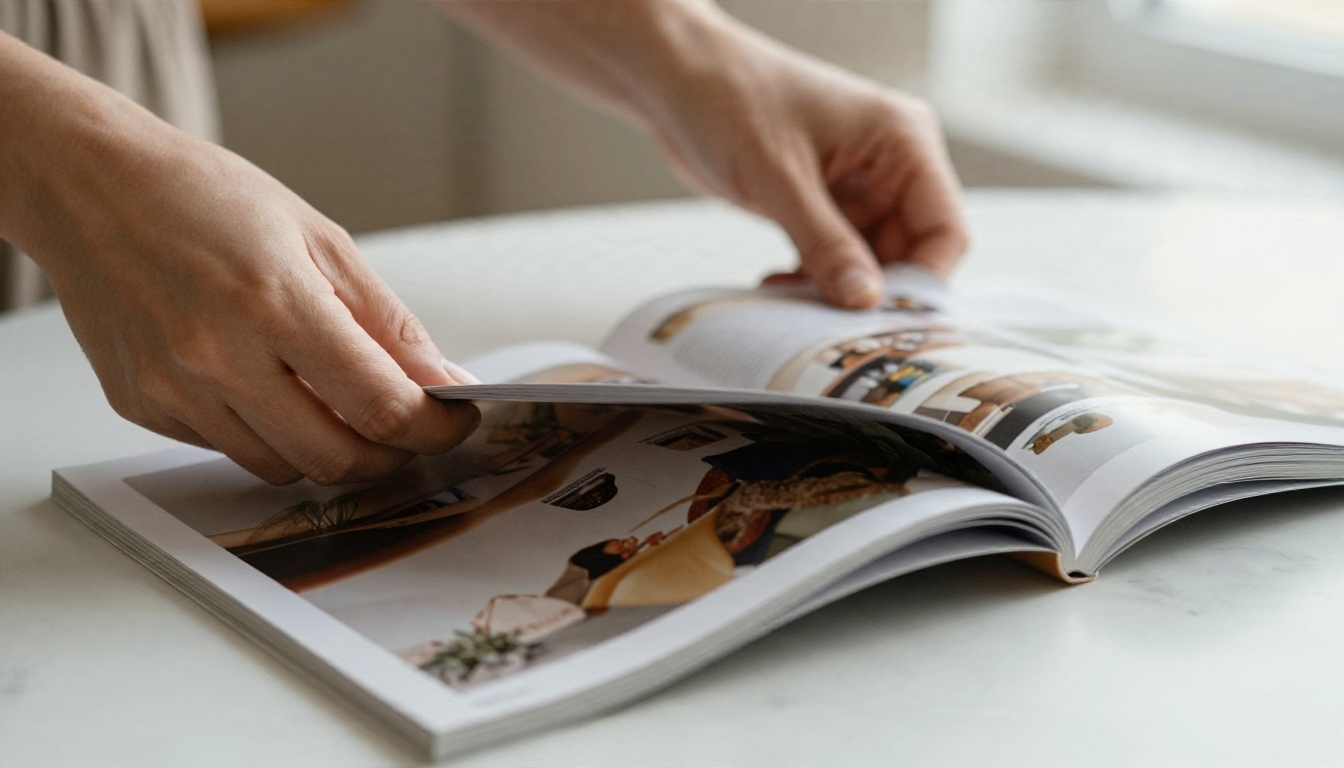
Cómo funciona el efecto de paso de página
Aquí es donde muchos se atascan. Canva es ante todo una herramienta de diseño, y sus funciones para compartir están pensadas para diapositivas, no para publicaciones paginadas.
Lo que Canva hace por sí solo
Canva permite presentar a pantalla completa, grabar una presentación y crear un enlace para compartir solo de lectura. Esas opciones son útiles y, en la mayoría de las cuentas, no cuestan nada extra. El enlace abre tu presentación en el visor propio de Canva, donde los visitantes avanzan por las diapositivas en una secuencia estándar. Canva también ofrece transiciones entre páginas y animaciones de elementos, que añaden movimiento entre diapositivas, pero no son lo mismo que una hoja de papel que se curva sobre el lomo. Las funciones cambian con el tiempo, así que revisa el menú Compartir de tu cuenta para ver las opciones actuales.
Dónde se nota la diferencia
Tres límites aparecen una y otra vez:
- Sin un verdadero paso de página. Las transiciones deslizan o desvanecen. No se doblan.
- Poco control sobre el visor. No puedes agregar fácilmente protección con contraseña, captación de contactos ni estadísticas de lectura detalladas solo con el enlace para compartir.
- Marca de Canva alrededor del enlace. Los visitantes saben de dónde viene la presentación, lo que no siempre es lo que una marca quiere mostrar a sus clientes.
Un conversor cubre cada una de esas carencias. Sigues usando Canva para diseñar y usas una plataforma de flipbooks para la entrega.
| Función | Enlace para compartir de Canva | Flipbook con el conversor |
|---|
| Paso de página realista | No, usa transiciones | Sí, con paso de página físico |
| Diseño para el lector | Diapositiva a diapositiva | Dobles páginas, como en una revista |
| Protección con contraseña | Limitada por las opciones para compartir | Incluida |
| Incrustar en tu propio sitio | Posible, con límites del visor | Código limpio para incrustar |
| Estadísticas de lectura | Básicas | Detalladas en los planes superiores |
| Descarga sin conexión | Hay que exportarla por separado | Opcional para los lectores |
| Marca de terceros | Visor de Canva | Tus propios colores y logotipo |
Cómo crear un flipbook de Canva con Flipbooks AI
Este es el flujo completo, desde el lienzo en blanco hasta un enlace publicado. Lleva unos diez minutos una vez que tu diseño está listo.

Paso 1: diseña la presentación en Canva
Elige una plantilla de presentación o empieza desde cero. Para el mejor resultado en flipbook, toma algunas decisiones desde el principio:
- Usa un tamaño de página coherente en todas las diapositivas. El formato horizontal 16:9 funciona bien en pantallas, mientras que A4 o Carta en vertical se parece más a un folleto impreso.
- Mantén el texto grande. El cuerpo de texto por debajo de 14 pt se vuelve difícil de leer en un teléfono.
- Deja márgenes de seguridad de al menos 0,5 pulgadas para que nada se pierda cerca del doblez.
- Trata la página uno como portada y la última como contraportada. Los lectores esperan ese ritmo.
Paso 2: exporta un PDF
En Canva, abre Compartir, elige Descargar y selecciona PDF estándar para uso en pantalla. Elige PDF de impresión solo si también vas a entregar copias físicas. Marca todas las páginas y deja desactivado "aplanar PDF" si quieres que los enlaces activos dentro de tus diapositivas sigan funcionando.
⚠️ Advertencia: Los clips de video incrustados en Canva no viajan dentro de un PDF. Planea volver a agregar el video después de la conversión, lo cual es fácil de hacer en el editor de flipbooks.
Paso 3: crea una cuenta y sube el archivo
Abre Flipbooks AI e inicia sesión, o crea una cuenta en menos de un minuto. Luego:
- Haz clic en el botón para subir y elige tu PDF exportado.
- Espera unos segundos mientras la plataforma divide el archivo en páginas.
- Abre la vista previa y pasa las páginas para confirmar el orden.
El motor de conversión que hay detrás es el mismo al que puedes acceder directamente con el Conversor de PDF a flipbook.
Paso 4: personaliza el aspecto
A continuación, haz que el flipbook parezca tuyo:
- Marca: agrega tu logotipo y elige un color de fondo que enmarque bien las páginas.
- Efectos de página: ajusta la velocidad y la sombra del paso de página para que el giro se vea natural, no apresurado.
- Multimedia: incorpora videos, audio y enlaces interactivos donde Canva no podía.
- Modo de disposición: elige página individual o doble página, según cómo diseñaste la presentación.
Paso 5: elige las opciones para compartir
Publica y decide quién entra. Puedes copiar un enlace directo, obtener un código para incrustar o proteger todo con una contraseña. La sección cinco más abajo explica cada una en detalle.
Funciones avanzadas: análisis y contactos
En el plan Professional puedes ver en qué páginas se detienen los lectores, dónde abandonan y quiénes son. La captación de contactos puede pedir un formulario de correo electrónico antes de abrir el flipbook, y las descargas sin conexión permiten a los lectores guardar una copia para vuelos o conexiones malas. Compara opciones en la página de precios antes de elegir un plan.
Ejemplos de presentaciones de flipbook que funcionan
Ver algunos casos concretos hace que la idea se entienda. Estos son los formatos que más se benefician de un paso de página.
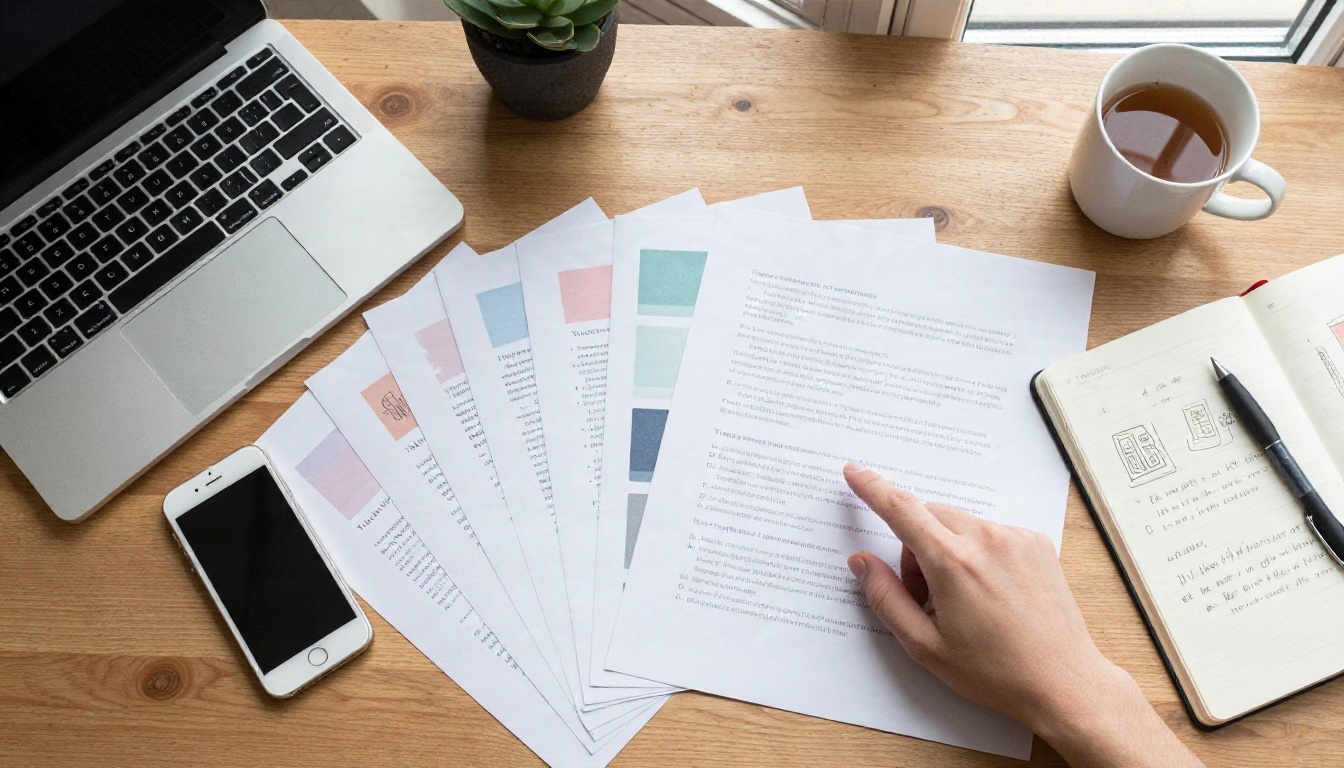
Presentaciones de ventas y propuestas
Un consultor independiente envía una propuesta de 12 páginas como enlace de flipbook. El cliente la abre en el teléfono entre reuniones, recorre el alcance, el cronograma y la página de precios, y responde el mismo día. Con las estadísticas, el consultor ve que la página de precios se leyó tres veces y hace seguimiento justo sobre ese tema. La herramienta Presentación de ventas está pensada para este escenario.
Portafolios y lookbooks
Diseñadores y fotógrafos suelen armar un portafolio en Canva porque es rápido. Un flipbook le da la sensación de un libro impreso. Prueba el Creador de flipbooks de portafolio o el Diseñador de lookbooks interactivos para sesiones de fotos de moda y de producto.
Informes y material de formación
Los equipos que publican cifras trimestrales o manuales de incorporación se benefician de un formato navegable y con búsqueda. Un informe con gráficos se lee mejor cuando cada página parece una doble página. Consulta el Creador de flipbooks de informes y la herramienta Flipbook de manual de capacitación.
Menús, catálogos y programas de eventos
Un restaurante puede diseñar un menú en Canva, exportarlo y publicar un flipbook que los comensales abren desde un código QR en la mesa. Una boutique puede publicar catálogos de temporada de la misma manera, y un equipo de eventos puede compartir el programa del día sin imprimir una sola hoja.
Compartir por enlace, incrustar o descargar
Un flipbook solo sirve si la gente puede abrirlo sin complicaciones. Estas son las principales formas de entregarlo.

Compartir con un enlace directo
Cada flipbook publicado tiene su propia URL. Pégala en un correo, en un chat de WhatsApp, en un mensaje de LinkedIn o conviértela en un código QR. No hay nada que instalar, y funciona en teléfonos, tabletas y equipos de escritorio. Como el enlace es corto y limpio, también se conserva bien en firmas de correo y en biografías de redes sociales.
Incrustar en tu sitio web
Si quieres que el flipbook viva en una página de destino, una entrada de blog o un portal de clientes, copia el código para incrustar y pégalo en tu constructor de páginas. La herramienta Incrustar un flipbook en un sitio web explica el proceso para las plataformas más comunes. El visor se ajusta al tamaño de su contenedor, así que sigue siendo legible en pantallas pequeñas.
Protegerlo con contraseña
Las propuestas privadas, las presentaciones para inversionistas y los manuales internos no deberían estar abiertos para cualquiera. Agrega una contraseña para que solo quienes tengan el código puedan leerlo. Combínala con un enlace que envíes de forma individual, y controlarás quién ve qué.
✅ Buena práctica: Usa una contraseña única para cada cliente y cámbiala cuando termine el proyecto. Toma segundos y evita que circulen enlaces antiguos.
| Método para compartir | Ideal para | Control de acceso | Esfuerzo |
|---|
| Enlace directo | Correo, chat, publicaciones en redes | Cualquiera con la URL | Menos de un minuto |
| Código QR | Impresos, menús, señalética de eventos | Cualquiera que lo escanee | Unos pocos minutos |
| Código para incrustar | Sitios web y portales | Sigue la página que lo aloja | 5 minutos |
| Enlace protegido con contraseña | Propuestas, presentaciones privadas | Solo quienes tengan la contraseña | Menos de 2 minutos |
| Descarga sin conexión | Viajes, conexiones débiles | El lector se queda con una copia | Un clic para los lectores |
Consejos de diseño para un mejor paso de página
Una buena conversión no puede salvar un diseño débil. Estos hábitos marcan la diferencia entre un flipbook que parece cuidado y uno que parece una captura de pantalla.
Planifica pensando en la doble página
Cuando las páginas aparecen en pares, los lados izquierdo y derecho tienen que verse bien juntos. Evita colocar un titular importante a través del centro del doblez. Si usas una foto a sangre completa, asegúrate de que el punto focal quede bien lejos del lomo.
Mantén un tamaño de archivo razonable
Las imágenes grandes sin comprimir ralentizan la carga y estropean el paso suave de página. Procura que el PDF pese menos de 25 MB cuando sea posible. En Canva, comprime las imágenes antes de exportar y evita apilar decenas de fotos de alta resolución en una sola diapositiva.
Usa los elementos interactivos con criterio
Los botones, enlaces y un índice ayudan a los lectores a saltar de un lugar a otro. Agrega un índice corto cerca del principio de cualquier presentación de más de diez páginas. Enlaza cada elemento con la sección correspondiente.
Tres errores comunes
- Texto diminuto. Lo que se ve bien en un monitor de 27 pulgadas falla en un teléfono.
- Tamaños de página mezclados. El visor los estirará o recortará, y el giro se verá desigual.
- Olvidar la contraportada. Termina con un siguiente paso claro, como una línea de contacto, un enlace para reservar o una lista de precios.
Solución rápida de problemas
Algunos problemas aparecen con suficiente frecuencia como para merecer una lista corta:
- Las fuentes se ven distintas después de subir el archivo. Exporta con las fuentes incrustadas, lo que Canva hace por defecto en el PDF estándar.
- Los enlaces dejaron de funcionar. Vuelve a exportar sin aplanar, o agrega los enlaces otra vez en el editor de flipbooks.
- El paso de página parece lento. Comprime las imágenes y reduce el número de páginas si el archivo supera los 40 MB.
- Los colores se ven apagados. Exporta en RGB para pantallas, no en CMYK para impresión.
¿Listo para publicar el tuyo?
No tienes que rehacer nada. Tu diseño de Canva se queda exactamente como está, y el flipbook es una nueva forma de entregarlo. Este es el camino corto:
- Termina tu presentación en Canva y exporta un PDF.
- Crea tu cuenta en Flipbooks AI y sube el archivo.
- Personaliza la marca, agrega tu contenido multimedia y define una contraseña si la necesitas.
- Comparte el enlace, incrústalo o deja que los lectores descarguen una copia.
Si piensas publicar más de un flipbook, revisa los planes y precios: Standard y los planes superiores incluyen flipbooks ilimitados, y Professional agrega análisis y generación de contactos. Explora todas las herramientas de flipbook para encontrar la plantilla que se ajusta a tu proyecto, o empieza gratis y convierte tu próxima presentación de Canva en algo que la gente realmente quiera leer.



