Hai passato ore su una presentazione Canva. L’impaginazione è nitida, i colori rispettano il tuo brand, e poi la alleghi a un’email come PDF piatto che si apre in un visualizzatore che nessuno apprezza. Una presentazione Canva in flipbook risolve questo problema. Le tue diapositive diventano pagine che si arricciano, si girano e rispondono a uno scorrimento, tutto dentro una scheda del browser, dietro un unico link che chiunque può aprire. Questo articolo mostra come funziona l’effetto sfoglio, quali esempi vale la pena copiare e come condividere il risultato tramite link. La strada più rapida è semplice: progetta in Canva, esporta un PDF e convertilo su Flipbooks AI, che non aggiunge mai filigrane alle tue pagine.
Che cos’è davvero un flipbook Canva
La gente usa la parola "flipbook" in modo approssimativo, quindi chiariamola prima di toccare qualsiasi strumento.
Diapositive e pagine di flipbook
Una presentazione Canva standard è pensata per un palco. Scorri le diapositive una alla volta, di solito a schermo intero, con un relatore che parla sopra. Un flipbook è pensato per un lettore. Le pagine stanno affiancate come una rivista aperta, e il lettore le gira al proprio ritmo. Il contenuto può essere identico, ma l’esperienza è completamente diversa.
💡 Consiglio dell’esperto: Se la tua presentazione è fatta soprattutto di elenchi puntati e ha bisogno di un relatore per avere senso, tienila come presentazione automatica. Se invece racconta una storia con immagini, didascalie e brevi paragrafi, è un ottimo candidato per un flipbook.
Perché l’effetto sfoglio funziona
Girare una pagina è un gesto fisico familiare. Quando una pagina si solleva, si piega e si posa, il cervello legge il file come una pubblicazione invece che come un documento. Questo piccolo cambiamento ha effetti pratici:
- Chi legge passa più tempo su ogni doppia pagina, perché il movimento invita a girare la successiva.
- La presentazione sembra finita e di pregio, anche quando il design è semplice.
- Chi legge da telefono può scorrere con naturalezza, invece di pizzicare e ingrandire un PDF minuscolo.
- Il link appare professionale quando arriva in una proposta, in una newsletter o in un messaggio in chat.
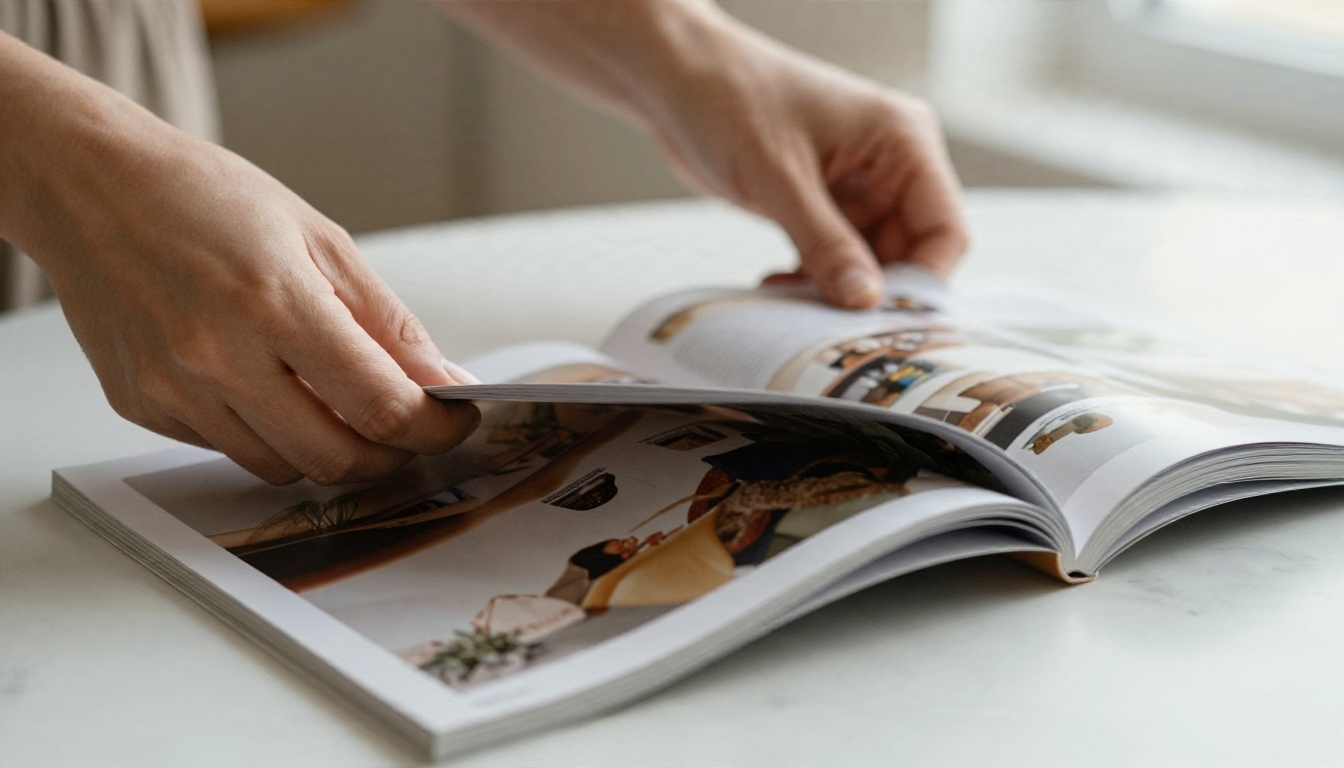
Come funziona l’effetto sfoglio
Qui molti si bloccano. Canva è prima di tutto uno strumento di design, e le sue funzioni di condivisione sono costruite intorno alle diapositive, non a pubblicazioni impaginate.
Cosa fa Canva da solo
Canva permette di presentare a schermo intero, registrare una presentazione e creare un link di condivisione in sola visualizzazione. Queste opzioni sono utili e, sulla maggior parte degli account, non costano nulla in più. Il link apre la presentazione nel visualizzatore di Canva, dove i visitatori scorrono le diapositive in una sequenza standard. Canva offre anche transizioni di pagina e animazioni degli elementi, che aggiungono movimento tra una diapositiva e l’altra, ma non sono la stessa cosa di una pagina di carta che si arriccia sulla rilegatura. Le funzioni cambiano di tanto in tanto, quindi controlla il menu Condividi del tuo account per le opzioni attuali.
Dove si vede il divario
Tre limiti tornano sempre:
- Nessun vero sfoglio. Le transizioni scorrono o sfumano. Non si piegano.
- Poco controllo sul visualizzatore. Dal solo link di condivisione non puoi aggiungere facilmente una protezione con password, una raccolta di contatti o statistiche di lettura dettagliate.
- Il marchio Canva intorno al link. I visitatori sanno da dove viene la presentazione, e non è sempre ciò che un brand rivolto ai clienti vuole mostrare.
Un convertitore colma ogni divario. Tieni Canva per il design e usa una piattaforma di flipbook per la distribuzione.
| Funzione | Link di condivisione Canva | Flipbook tramite convertitore |
|---|
| Arricciamento realistico della pagina | No, usa transizioni | Sì, vero sfoglio di pagina |
| Impaginazione per chi legge | Diapositiva per diapositiva | Doppie pagine come una rivista |
| Protezione con password | Limitata dalle impostazioni di condivisione | Integrata |
| Incorporamento nel tuo sito | Possibile, con limiti del visualizzatore | Codice di incorporamento pulito |
| Statistiche di lettura | Di base | Dettagliate nei piani superiori |
| Scaricamento offline | Serve un’esportazione separata | Facoltativo per chi legge |
| Marchio di terze parti | Visualizzatore di Canva | I tuoi colori e il tuo logo |
Come creare un flipbook Canva con Flipbooks AI
Ecco il flusso completo, dalla tela vuota a un link pubblicato. Richiede circa dieci minuti una volta pronto il design.

Passo 1: progetta la presentazione in Canva
Scegli un modello di presentazione oppure parti da zero. Per il risultato migliore nel flipbook, fai alcune scelte fin dall’inizio:
- Usa una dimensione di pagina coerente in tutte le diapositive. Il formato orizzontale 16:9 funziona bene per gli schermi, mentre un A4 o Letter in verticale somiglia di più a un depliant stampato.
- Tieni il testo grande. Il corpo di testo sotto i 14 pt diventa difficile da leggere su un telefono.
- Lascia margini di sicurezza di almeno 0,5 inch, così nulla si perde vicino alla piega.
- Tratta la prima pagina come una copertina e l’ultima come una quarta di copertina. Chi legge si aspetta questo ritmo.
Passo 2: esporta un PDF
In Canva, apri Condividi, scegli Scarica e seleziona PDF Standard per l’uso a schermo. Scegli PDF Print solo se prevedi di distribuire anche copie stampate. Seleziona tutte le pagine e lascia disattivata l’opzione "appiattisci PDF" se vuoi che i link attivi nelle tue diapositive continuino a funzionare.
⚠️ Attenzione: I video incorporati nelle presentazioni Canva non viaggiano dentro un PDF. Pianifica di aggiungerli di nuovo dopo la conversione, un’operazione semplice nell’editor del flipbook.
Passo 3: crea un account e carica
Apri Flipbooks AI e accedi, oppure crea un account in meno di un minuto. Poi:
- Clicca sul pulsante di caricamento e scegli il PDF esportato.
- Attendi qualche secondo mentre la piattaforma divide il file in pagine.
- Apri l’anteprima e sfoglia per verificare l’ordine.
Il motore di conversione alla base è lo stesso a cui puoi accedere direttamente tramite il Convertitore da PDF a flipbook.
Passo 4: personalizza l’aspetto
Adesso rendi il flipbook tuo:
- Brand: aggiungi il tuo logo e scegli un colore di sfondo che incornici bene le pagine.
- Effetti di pagina: regola la velocità e l’ombra dello sfoglio, così il movimento sembra naturale e non frettoloso.
- Contenuti multimediali: inserisci video incorporati, audio e link cliccabili dove Canva non lo consente.
- Modalità di impaginazione: scegli pagina singola o doppia pagina, a seconda di come hai progettato la presentazione.
Passo 5: scegli le opzioni di condivisione
Pubblica e decidi chi può entrare. Puoi copiare un link diretto, prendere un codice di incorporamento oppure proteggere tutto con una password. La sezione cinque qui sotto spiega ognuna nel dettaglio.
Funzioni avanzate: statistiche e contatti
Con il piano Professional puoi vedere quali pagine catturano più tempo, dove chi legge abbandona e chi sono. La raccolta di contatti può rendere il flipbook accessibile solo tramite un modulo di contatto con l’email, e il download offline permette di salvare una copia per voli o connessioni scarse. Confronta le opzioni nella pagina dei prezzi prima di scegliere un piano.
Esempi di presentazioni in flipbook che funzionano
Vedere alcuni casi concreti rende l’idea chiara. Questi sono i formati che guadagnano di più dall’effetto sfoglio.
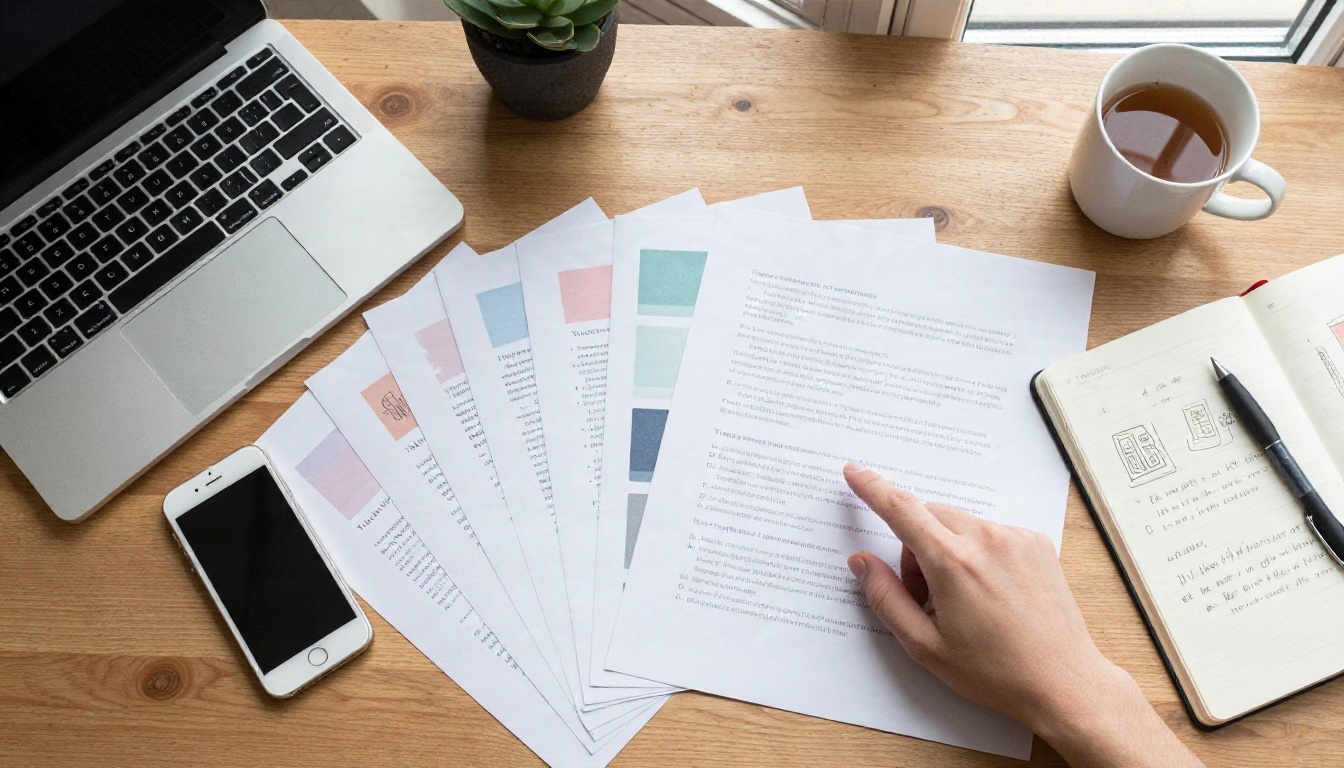
Presentazioni commerciali e proposte
Un consulente freelance invia una proposta di 12 pagine come link di flipbook. Il cliente la apre dal telefono tra un incontro e l’altro, scorre l’ambito del progetto, il cronoprogramma e la pagina dei prezzi, e risponde lo stesso giorno. Con le statistiche, il consulente vede che la pagina dei prezzi è stata letta tre volte e riprende proprio quell’argomento. Lo strumento Presentazione commerciale è pensato per questo scenario.
Portfolio e lookbook
Designer e fotografi costruiscono spesso un portfolio in Canva perché è veloce. Con un flipbook ha l’aspetto di un libro stampato. Prova il Creatore di flipbook di portfolio oppure il Creatore di lookbook interattivi per servizi fotografici di moda e di prodotto.
Report e materiale di formazione
I team che pubblicano i numeri trimestrali o i manuali per l’inserimento dei nuovi assunti traggono vantaggio da un formato navigabile e ricercabile. Un report con grafici si legge meglio quando ogni pagina sembra una doppia pagina. Guarda il Creatore di flipbook di report e lo strumento Flipbook per manuali di formazione.
Carte dei ristoranti, cataloghi e programmi di eventi
Un ristorante può progettare la carta in Canva, esportarla e pubblicare un flipbook che i clienti aprono da un codice QR sul tavolo. Una boutique può pubblicare allo stesso modo i cataloghi stagionali, e un team di eventi può condividere il programma della giornata senza stampare un solo foglio.
Condividi tramite link, incorporamento o download
Un flipbook serve solo se chi lo vuole può aprirlo senza attriti. Ecco i modi principali per distribuirlo.

Condivisione tramite link diretto
Ogni flipbook pubblicato ha un proprio URL. Incollalo in un’email, in una conversazione WhatsApp, in un messaggio LinkedIn o in un codice QR. Non c’è nulla da installare, e funziona su telefono, tablet e computer desktop. Poiché il link è breve e pulito, sta bene anche nelle firme delle email e nelle biografie dei social.
Incorpora nel tuo sito
Se vuoi che il flipbook viva su una pagina di destinazione, un articolo del blog o un portale clienti, copia il codice di incorporamento e incollalo nel tuo page builder. Lo strumento Incorpora il flipbook sul sito spiega il procedimento per le piattaforme più comuni. Il visualizzatore si adatta alle dimensioni del suo contenitore, quindi resta leggibile sugli schermi piccoli.
Proteggilo con una password
Le proposte riservate, le presentazioni per gli investitori e i manuali interni non dovrebbero essere aperti a tutti. Aggiungi una password così solo chi ha il codice può leggere. Abbinala a un link che invii singolarmente, e controlli chi vede cosa.
✅ Buona pratica: Usa una password unica per ogni cliente e cambiala quando il progetto finisce. Richiede pochi secondi ed elimina il rischio che circolino vecchi link.
| Metodo di condivisione | Ideale per | Controllo dell’accesso | Impegno |
|---|
| Link diretto | Email, chat, post social | Chiunque abbia l’URL | Meno di un minuto |
| Codice QR | Stampe, carte dei ristoranti, segnaletica per eventi | Chiunque lo scansioni | Pochi minuti |
| Codice di incorporamento | Siti e portali | Segue la pagina ospitante | 5 minuti |
| Link protetto da password | Proposte, presentazioni riservate | Solo chi ha la password | Meno di 2 minuti |
| Scaricamento offline | Viaggi, connessioni deboli | Chi legge tiene una copia | Un clic per chi legge |
Consigli di design per uno sfoglio migliore
Una buona conversione non può salvare un impaginato debole. Queste abitudini fanno la differenza tra un flipbook curato e uno che sembra uno screenshot.
Pianifica pensando alla doppia pagina
Quando le pagine compaiono in coppia, il lato sinistro e quello destro devono stare bene insieme. Evita di mettere un titolo importante a cavallo della piega centrale. Se usi una foto al vivo, assicurati che il punto focale stia ben lontano dal margine di rilegatura.
Mantieni la dimensione del file ragionevole
Immagini grandi e non compresse rallentano il caricamento e rovinano il fluido sfoglio. Punta a un PDF sotto i 25 MB, dove possibile. In Canva, comprimi le immagini prima dell’esportazione ed evita di accumulare decine di foto ad alta risoluzione su una sola diapositiva.
Usa gli elementi cliccabili con giudizio
Pulsanti, link e un indice aiutano chi legge a spostarsi. Aggiungi un breve indice vicino all’inizio per qualsiasi presentazione più lunga di dieci pagine. Collega ogni voce alla sezione corrispondente.
Tre errori comuni
- Testo minuscolo. Ciò che sembra a posto su un monitor da 27 inch non regge su un telefono.
- Dimensioni di pagina miste. Il visualizzatore le allungherà o le ritaglierà, e lo sfoglio risulterà irregolare.
- Dimenticare la pagina finale. Chiudi con un prossimo passo chiaro, come un recapito, un link di prenotazione o un listino prezzi.
Risoluzione rapida dei problemi
Alcuni problemi capitano abbastanza spesso da meritare un breve elenco:
- I caratteri appaiono diversi dopo il caricamento. Esporta con i font incorporati, cosa che Canva fa per impostazione predefinita nel PDF standard.
- I link hanno smesso di funzionare. Esporta di nuovo senza appiattire, oppure aggiungi di nuovo i link nell’editor del flipbook.
- Lo sfoglio sembra lento. Comprimi le immagini e riduci il numero di pagine se il file supera i 40 MB.
- I colori sembrano spenti. Esporta in RGB per gli schermi, non in CMYK per la stampa.
Pronto a pubblicare il tuo?
Non devi ricostruire nulla. Il tuo design in Canva resta esattamente com’è, e il flipbook è solo un nuovo modo di distribuirlo. Ecco il percorso breve:
- Termina la presentazione in Canva ed esporta un PDF.
- Crea il tuo account su Flipbooks AI e carica il file.
- Personalizza il brand, aggiungi i tuoi contenuti multimediali e imposta una password, se serve.
- Condividi il link, incorporalo oppure lascia che chi legge scarichi una copia.
Se prevedi di pubblicare più di un flipbook, dai un’occhiata ai piani e prezzi: Standard e superiori includono flipbook illimitati, e Professional aggiunge statistiche e generazione di contatti. Sfoglia tutti gli strumenti per flipbook per trovare il modello adatto al tuo progetto, oppure inizia gratis e trasforma la tua prossima presentazione Canva in qualcosa che le persone hanno davvero voglia di leggere.



