Vous avez un PDF, et vous voulez que les gens l’ouvrent depuis une affiche, une carte de table, une carte de visite ou une vitrine. Taper une longue URL sur un téléphone est fastidieux, et la plupart des lecteurs renoncent tout simplement. Un code QR règle ce problème en un seul scan. Le piège, c’est qu’un code QR ne peut pas contenir votre PDF. Il contient un lien, et le PDF doit se trouver à l’autre bout de ce lien. Cet article montre comment convertir un PDF en code QR gratuitement, quels réglages gardent le code scannable, et comment un flipbook créé avec Flipbooks AI offre une destination plus propre qu’un simple téléchargement de fichier.
Les gens ont déjà le scanner en poche. Chaque appareil photo de téléphone récent lit les codes QR sans application, ce qui fait d’un carré imprimé le chemin le plus court entre le papier et l’écran. Si votre document est un menu, une liste de prix, un catalogue ou un mode d’emploi, un code placé à côté évite au lecteur toutes les étapes intermédiaires.
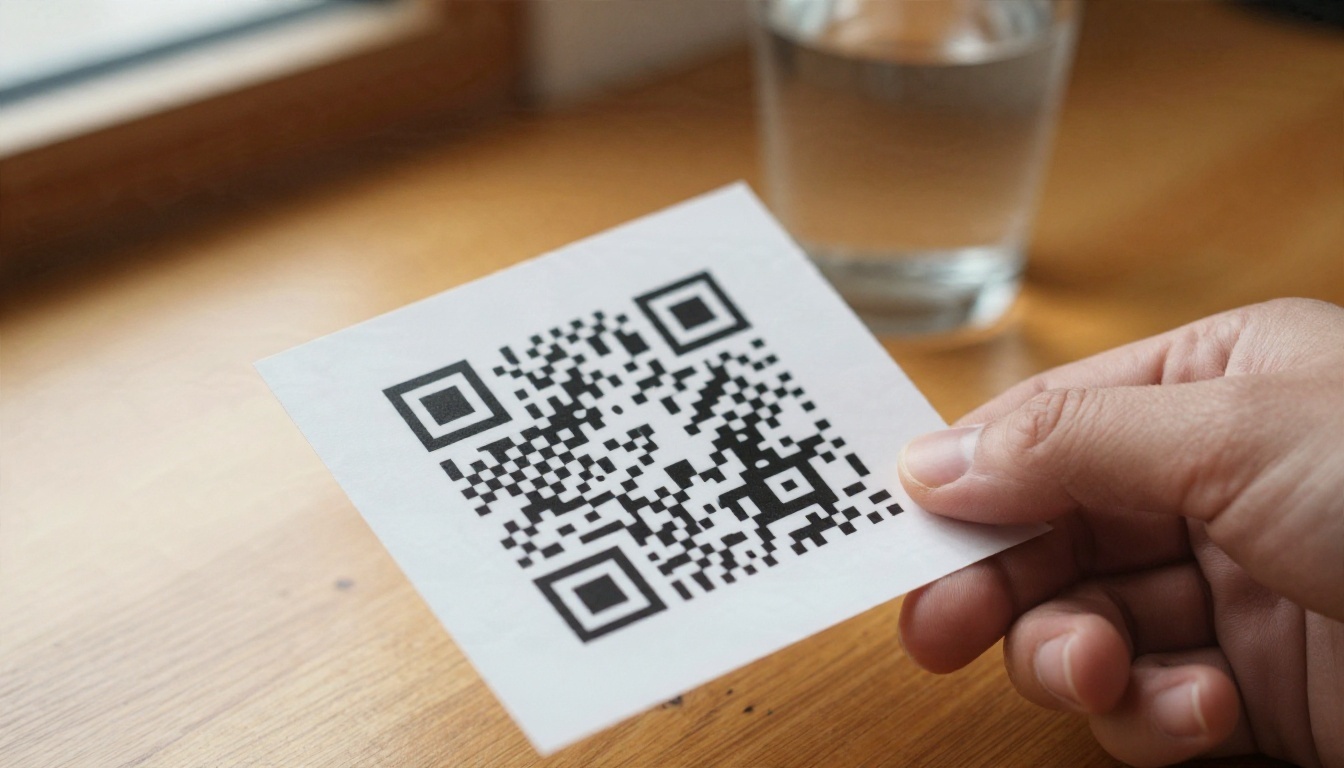
Ce que stocke réellement un code QR
Un code QR est une petite grille de modules noirs et blancs qui encode du texte. Pour un PDF, ce texte est une URL qui pointe vers une copie hébergée du fichier. Le plus grand code QR (version 40) contient environ 2 953 octets au niveau de correction d’erreur le plus bas. Un PDF courant pèse des centaines de kilo-octets, voire davantage, donc intégrer le fichier lui-même est physiquement impossible.
La conséquence pratique est la suivante : le code n’est aussi fiable que le lien qui se trouve derrière. Si le lien casse, le code imprimé casse avec lui.
Quand il fait mieux qu’un lien simple
Un lien court fonctionne très bien dans un e-mail. Un code QR l’emporte dès que le lecteur regarde quelque chose de physique :
- Menus imprimés et cartes de table où les clients veulent le menu PDF complet sur leur propre téléphone
- Affiches et vitrines que les gens croisent en marchant
- Emballages et étiquettes de produits qui ont besoin d’une notice ou d’une fiche technique
- Cartes de visite qui renvoient vers un portfolio ou une grille tarifaire
- Badges d’événements et signalétique qui mènent à un programme ou à un plan
💡 Astuce pro : Placez une courte phrase à côté du code, par exemple « Scannez pour le menu complet ». Les scans augmentent quand les gens savent ce qui les attend.
Statique ou dynamique : choisissez d’abord
Avant de générer quoi que ce soit, décidez quel type de code vous faut-il. Ce seul choix détermine si vous pourrez corriger une erreur après l’impression.
Un code statique stocke directement l’URL de destination dans le motif. Il est gratuit, n’expire jamais et fonctionne hors ligne, au sens où aucun intermédiaire n’intervient. Un code dynamique stocke à la place une URL de redirection courte, et cette redirection peut être modifiée plus tard.
| Fonctionnalité | Code QR statique | Code QR dynamique |
|---|
| Destination modifiable après impression | Non | Oui |
| Suivi des scans | Non | Généralement oui |
| Densité du motif | Plus élevée (URL plus longue) | Plus faible (URL courte) |
| Coût habituel | Gratuit | Offre gratuite ou abonnement |
| Risque d’expiration | Aucun | Dépend du fournisseur |
| Idéal pour | Documents permanents | Menus, campagnes, listes de prix |
⚠️ Attention : Certains générateurs dynamiques gratuits désactivent la redirection après une période d’essai. Une impression de 5 000 flyers avec un code mort est une erreur coûteuse. Lisez les conditions avant d’imprimer.
Un bon compromis consiste à utiliser un code statique qui pointe vers un lien de flipbook stable. Vous imprimez une seule fois, et vous pouvez toujours remplacer le PDF derrière ce lien chaque fois que le document change.
Le processus comporte trois étapes. Vous hébergez le PDF, vous générez le code, puis vous l’exportez dans un format qui s’imprime bien.

Étape 1 : obtenir un lien public
Votre PDF a besoin d’une adresse web que n’importe qui peut ouvrir sans se connecter. Vous avez plusieurs options :
- Un stockage en ligne (Google Drive, Dropbox, OneDrive) avec le partage par lien activé
- Votre propre site web, en important le fichier dans un dossier média
- Un hébergeur de flipbooks qui transforme le PDF en lecteur à feuilletage, avec sa propre URL
Le stockage en ligne est rapide, mais il ouvre souvent un écran d’aperçu rempli de boutons et de demandes de connexion. Un lien direct vers le fichier télécharge le PDF, ce qui est lent avec une connexion mobile. Un lien de flipbook s’ouvre directement sur un document lisible et adaptatif, ce qu’attend réellement une personne qui tient un téléphone.
Étape 2 : générer le code
Ouvrez un générateur de codes QR gratuit et choisissez le type URL ou Lien. Collez le lien de votre PDF et générez le code. Certains outils indiquent « PDF vers code QR » pour cette option, mais en coulisses, ils font tous la même chose : encoder un lien.
Vérifiez trois points avant de passer à la suite :
- L’aperçu correspond au lien que vous avez collé
- Aucun filigrane ni cadre « essai gratuit » n’est ajouté autour du code
- L’outil permet de télécharger des formats vectoriels, pas seulement un petit PNG
Étape 3 : télécharger le bon format
Le format du fichier compte plus que la plupart des gens ne le pensent, car il détermine si le code reste net à la taille d’impression.
| Format | Usage idéal | Reste net à l’agrandissement |
|---|
| SVG | Impression, grandes bannières, signalétique | Oui |
| EPS ou PDF | Imprimeurs professionnels | Oui |
| PNG (haute résolution) | Sites web, diapositives, publications sur les réseaux | Non |
| JPG | Aperçus rapides uniquement | Non |
Choisissez le SVG chaque fois qu’il est proposé. Si vous n’obtenez qu’un PNG, téléchargez-le à 1000 pixels ou plus et ne l’étirez jamais ensuite.
Les réglages qui décident de la réussite du scan
Un code qui a bonne allure à l’écran peut tout de même échouer sur une table plastifiée. Quatre réglages font l’essentiel du travail.
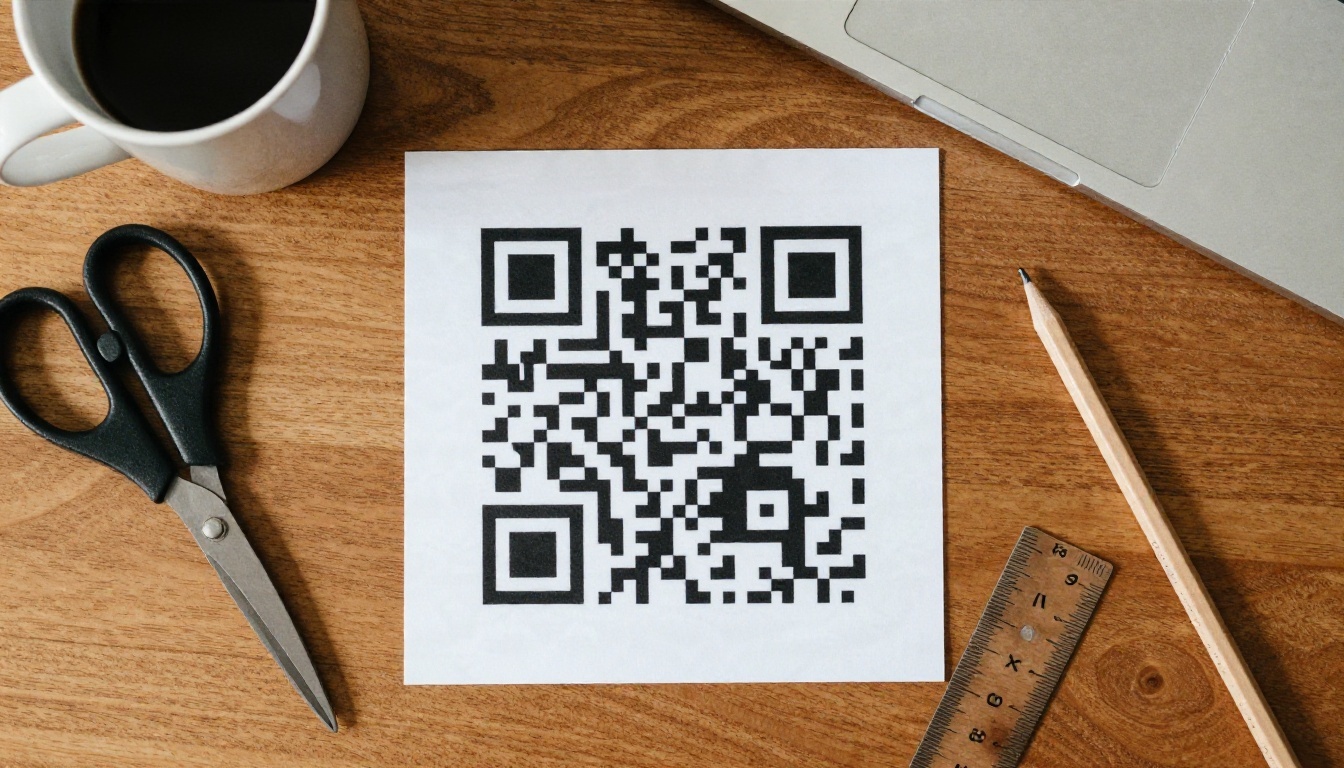
Niveau de correction d’erreur
La correction d’erreur permet au scanner de reconstituer les données lorsqu’une partie du code est sale, rayée ou recouverte par un logo. Les niveaux plus élevés ajoutent de la redondance, ce qui rend le motif plus dense.
| Niveau | Dégradation récupérée | Idéal pour |
|---|
| L | Environ 7 % | Écrans propres, liens courts |
| M | Environ 15 % | La plupart des supports imprimés |
| Q | Environ 25 % | Panneaux extérieurs, emballages |
| H | Environ 30 % | Codes avec un logo au centre |
Pour un flyer ou un menu classique, M est le bon réglage par défaut. Choisissez Q ou H seulement lorsque le support subira un traitement rude, ou lorsque vous placez un logo au centre.
Taille, contraste et zone de silence
Suivez ces règles et la plupart des problèmes de scan disparaissent :
- Taille minimale : environ 2 cm (0,8 in) de côté pour un scan de près, et davantage pour tout ce qui se lit à distance
- Règle de distance : la distance de scan doit être à peu près dix fois la largeur du code, donc un code de 10 cm se scanne depuis environ un mètre
- Contraste : modules sombres sur fond clair, idéalement noir sur blanc
- Zone de silence : gardez une marge vierge d’au moins quatre modules de chaque côté
- Ne jamais inverser : des modules blancs sur fond noir échouent sur beaucoup de scanners anciens
Couleurs et logos
Les couleurs de marque conviennent si le contraste reste élevé. Un code bleu marine sur papier crème se scanne bien. Un code jaune clair sur blanc, non.
✅ Bonne pratique : Testez chaque création sur deux ou trois téléphones différents, sous une lumière de pièce normale, avant d’envoyer les fichiers à l’impression. Un test prend trente secondes et évite une réimpression complète.
Si vous ajoutez un logo, gardez-le sous environ 20 % de la surface du code et passez la correction d’erreur à Q ou H.
Un lien PDF brut fonctionne, mais il ouvre une visionneuse de fichiers qui n’a jamais été conçue pour les téléphones. Flipbooks AI transforme le PDF en flipbook adaptatif avec un lien de partage propre, puis vous générez le code QR à partir de ce lien. Voici le parcours complet.
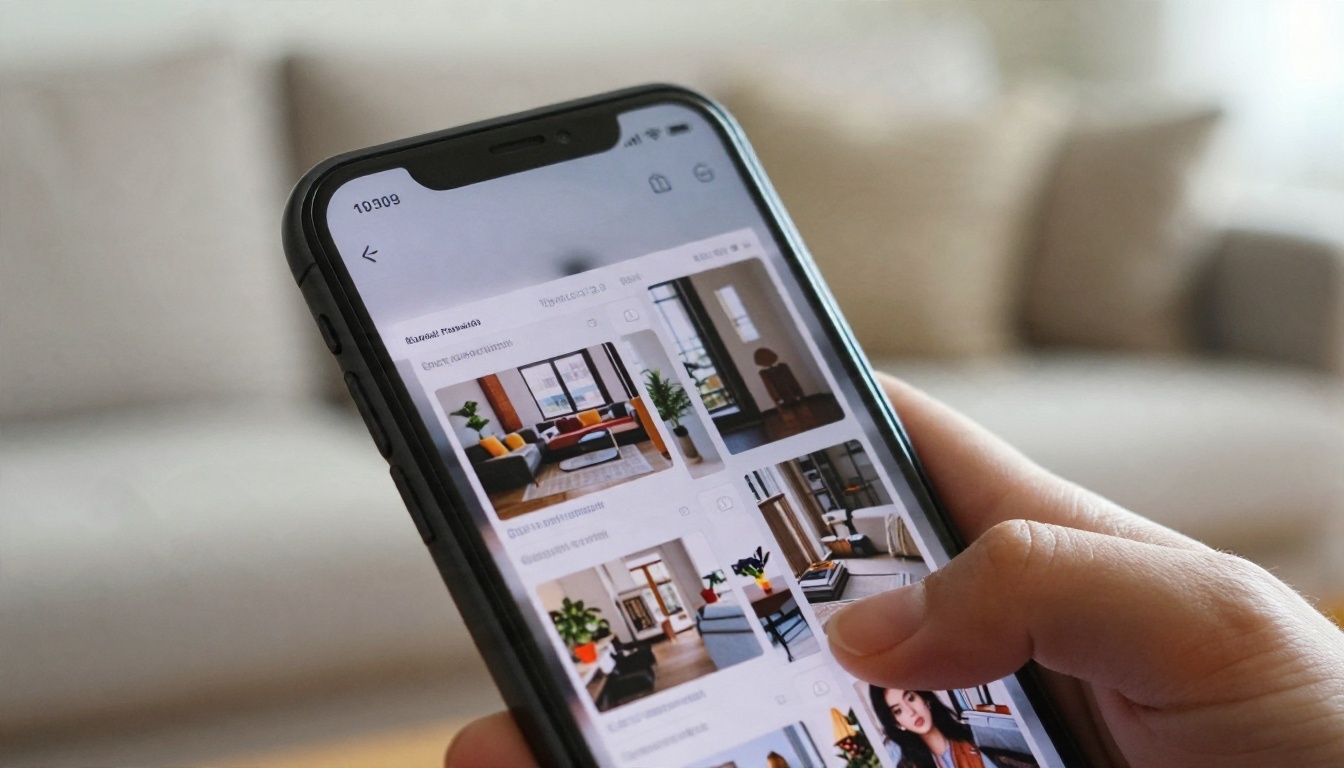
- Créez votre compte. Rendez-vous sur Flipbooks AI et créez un compte. Vous pouvez commencer sans carte bancaire, et comparer les offres à tout moment sur la page des tarifs.
- Importez votre PDF. Utilisez le Convertisseur PDF vers flipbook et déposez votre fichier. Chaque page devient une page qui se tourne, avec des effets de feuilletage réalistes, et rien n’est marqué d’un filigrane.
- Personnalisez l’apparence. Ajoutez votre logo, définissez les couleurs de votre marque et choisissez un fond. Vous pouvez aussi intégrer des vidéos et de l’audio sur certaines pages, ce qu’un PDF classique ne permet pas.
- Copiez le lien de partage. Chaque flipbook reçoit son propre lien public. C’est cette URL que vous collerez dans votre générateur de codes QR.
- Protégez-le si besoin. Activez la protection par mot de passe pour les documents privés, comme les manuels internes, les propositions clients ou les tarifs qui ne doivent pas être publics.
- Intégrez-le à votre site web. Si vous préférez une page web, utilisez l’outil intégrer un flipbook sur un site web pour obtenir un code d’intégration, puis dirigez votre code QR vers cette page.
- Générez et imprimez le code QR. Collez le lien dans un générateur gratuit, choisissez la correction d’erreur M, téléchargez un SVG et placez-le dans votre fichier d’impression.
Les fonctionnalités avancées qui valent le détour
Avec l’offre Professional, vous pouvez ajouter des statistiques pour voir combien de personnes ouvrent le document et quelles pages elles lisent, ainsi que des formulaires de génération de prospects qui demandent une adresse e-mail avant l’ouverture du flipbook. Les téléchargements hors ligne permettent aux lecteurs d’enregistrer le document pour plus tard, ce qui est utile dans les lieux où le réseau est faible, comme les salons professionnels ou les sous-sols. Les offres standard et supérieures incluent des flipbooks illimités, pour créer un code distinct pour chaque gamme de produits ou chaque site.
Comme le code QR pointe vers le lien du flipbook, vous pouvez remplacer le PDF par une version mise à jour plus tard, et chaque code imprimé continuera de fonctionner.
Des exemples concrets qui fonctionnent
La théorie est facile. Voici comment différentes personnes utilisent un code QR de PDF chaque semaine.
Restaurants, cafés et boutiques
Un café imprime une carte de table avec un code qui ouvre la carte de saison. Quand les prix changent, le gérant met à jour le fichier et laisse les cartes telles quelles. Le Créateur de flipbook de carte de restaurant est conçu précisément pour ce travail.

Une boutique fait de même avec un lookbook. Une petite carte près de la caisse ouvre la collection complète, réalisée avec le Générateur de catalogue produit, pour que les clients puissent parcourir des articles qui ne sont pas en rayon.
Biens immobiliers et événements
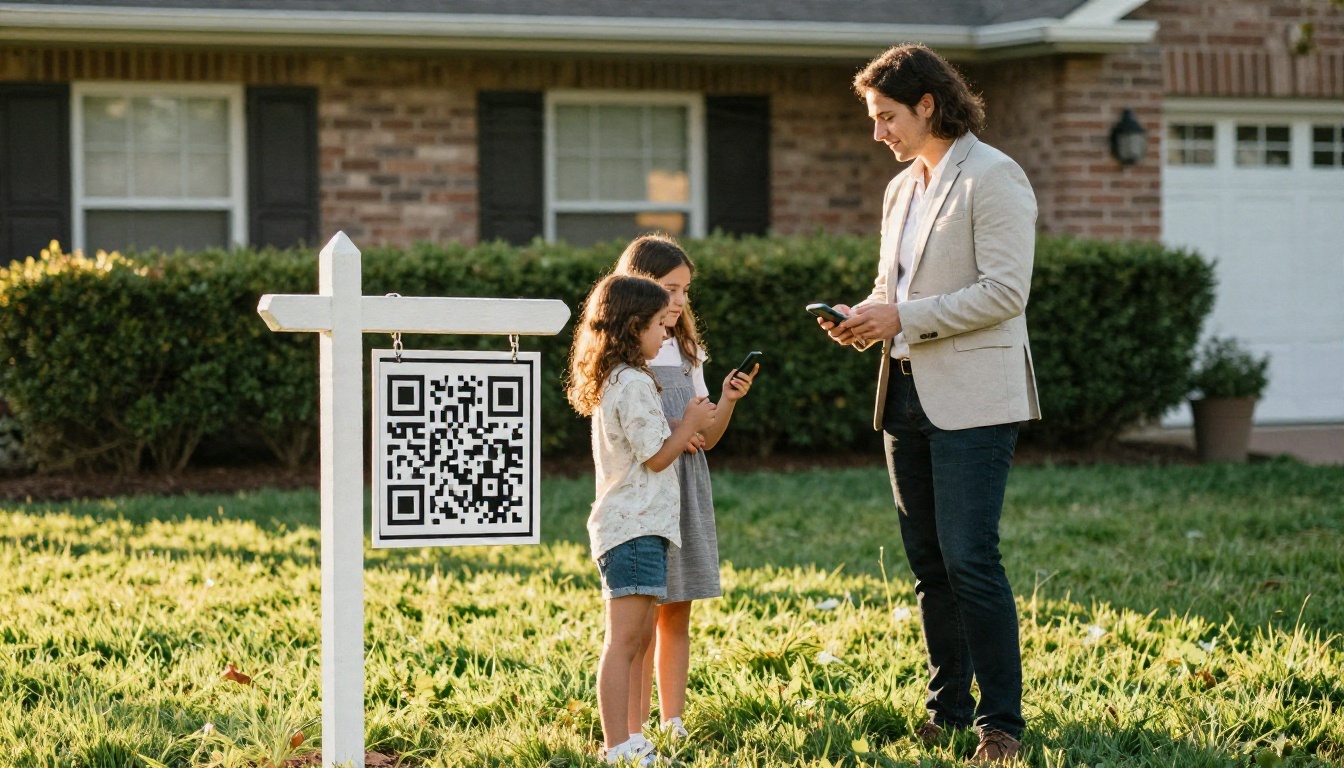
Les agents immobiliers placent un code sur le panneau « à vendre ». Un acheteur qui passe le scanne et lit la brochure complète, plans compris, sans appeler personne. Le Créateur de brochures immobilières offre au PDF un lecteur soigné.
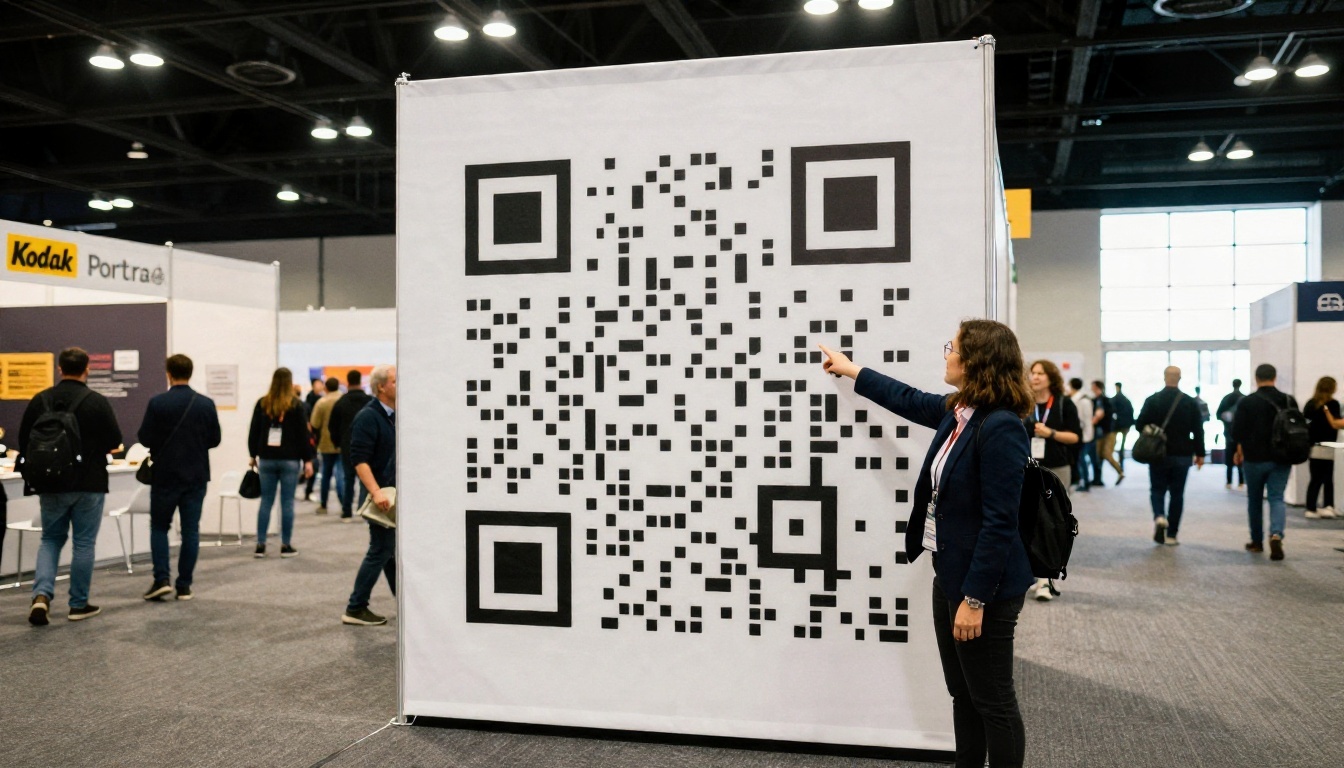
Les exposants utilisent un grand code sur une bannière pour partager une fiche produit. Faites-le grand, car les visiteurs scannent depuis l’allée et non à bout de bras.
Écoles et formation
Un enseignant imprime un code sur un polycopié, et les élèves ouvrent le dossier de lecture sur leur propre téléphone. Plus de chaînes d’e-mails, plus de pièces jointes perdues. L’Éditeur de supports de cours interactifs convient parfaitement à cet usage.

Cas d’usage en un coup d’œil
| Scénario | Document | Taille suggérée | Correction d’erreur |
|---|
| Carte de table | Menu PDF | 3 à 4 cm | M |
| Affiche en vitrine | Brochure ou flyer | 10 à 15 cm | Q |
| Panneau « à vendre » | Brochure immobilière | 12 à 20 cm | Q |
| Bannière de salon | Fiche produit | 20 cm ou plus | Q |
| Carte de visite | Portfolio ou grille tarifaire | 2 à 2,5 cm | M |
| Polycopié | Dossier de cours | 3 à 5 cm | M |
Pour d’autres formats, parcourez le répertoire des outils flipbook ou essayez le Concepteur de brochure en ligne.
Les erreurs qui font échouer les scans
La plupart des codes défaillants viennent des mêmes erreurs. Vérifiez cette liste avant d’imprimer :
- Lier à un fichier privé. Si le PDF demande une connexion, les inconnus voient une page d’erreur.
- Utiliser un lien raccourci d’un service inconnu. Si ce service ferme, votre code meurt.
- Imprimer trop petit. Un code de 1 cm sur un flyer brillant agacera les gens.
- Faible contraste. Les couleurs pâles et les photos chargées en arrière-plan perturbent les scanners.
- Étirer l’image. Gardez le code parfaitement carré.
- Le placer sur une surface courbe ou réfléchissante. Les reflets peuvent effacer le motif.
- Sauter le test. Scannez le fichier d’impression final, pas seulement la version à l’écran.
⚠️ Attention : Un code placé dans un PDF que les gens lisent sur le même téléphone ne peut pas être scanné par ce téléphone. Utilisez-y un lien cliquable, et réservez le code au papier et aux grands écrans.
Prêt à créer le vôtre ?
Le chemin le plus rapide est court. Hébergez votre PDF sous forme de flipbook, copiez le lien, générez un code QR avec la correction d’erreur M, exportez un SVG et testez-le sur deux téléphones. C’est tout le travail, et il prend une dizaine de minutes.
Créez votre premier flipbook sur Flipbooks AI, parcourez les outils et modèles pour trouver le format adapté à votre document, et découvrez quelle offre vous convient dans les options tarifaires. Ensuite, imprimez le code, placez-le là où les gens le verront, et laissez le scan faire le reste.



