Du hast ein PDF und brauchst, dass Menschen es von einem Poster, einer Speisekarte, einer Visitenkarte oder einem Schaufenster aus öffnen. Eine lange URL auf dem Telefon einzutippen ist mühsam, deshalb tun es die meisten Leser einfach nicht. Ein QR-Code löst das mit einem einzigen Scan. Der Haken: Ein QR-Code kann dein PDF nicht enthalten. Er enthält einen Link, und das PDF muss am anderen Ende dieses Links liegen. Dieser Artikel zeigt, wie du ein PDF kostenlos in einen QR-Code umwandelst, welche Einstellungen den Code scannbar halten und wie ein Flipbook von Flipbooks AI dir ein saubereres Ziel bietet als ein reiner Datei-Download.
Warum ein PDF in einen QR-Code umwandeln
Den Scanner haben die Menschen schon dabei. Jede moderne Telefonkamera liest QR-Codes ohne zusätzliche App, und so wird ein gedrucktes Quadrat zum kürzesten Weg von Papier zum Bildschirm. Wenn dein Dokument eine Speisekarte, eine Preisliste, ein Katalog oder eine Anleitung ist, erspart ein Code daneben dem Leser jeden Zwischenschritt.
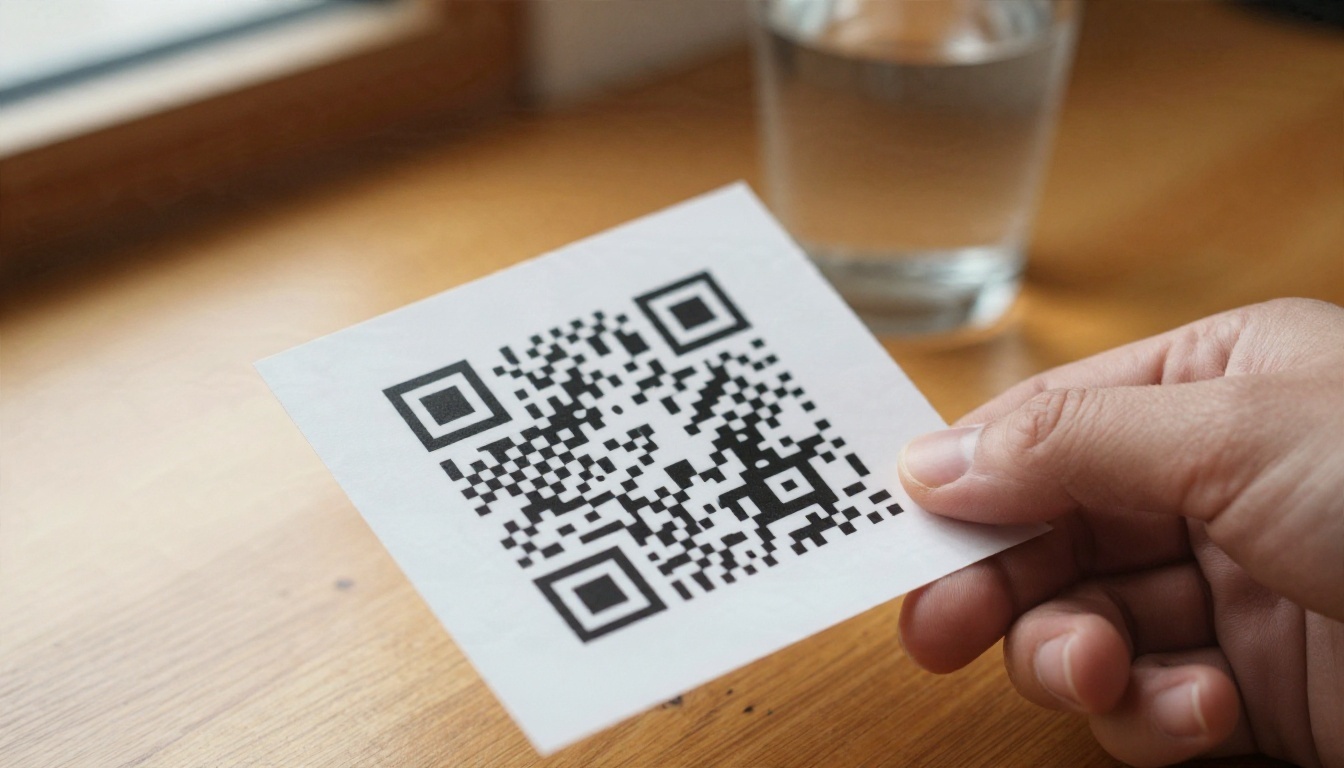
Was ein QR-Code tatsächlich speichert
Ein QR-Code ist ein kleines Raster aus schwarzen und weißen Modulen, das Text kodiert. Bei einem PDF ist dieser Text eine URL, die auf eine gehostete Kopie der Datei zeigt. Der größte QR-Code (Version 40) fasst bei der niedrigsten Fehlerkorrekturstufe etwa 2.953 Bytes. Ein typisches PDF ist hunderte Kilobyte groß oder mehr, daher ist es physisch unmöglich, die Datei selbst einzubetten.
Daraus folgt etwas Praktisches: Der Code ist nur so zuverlässig wie der Link dahinter. Bricht der Link ab, bricht der gedruckte Code mit ihm ab.
Wann er einem einfachen Link überlegen ist
Ein kurzer Link funktioniert gut in einer E-Mail. Ein QR-Code gewinnt immer dann, wenn der Leser etwas Physisches vor sich hat:
- Gedruckte Speisekarten und Tischaufsteller, bei denen Gäste das ganze PDF-Menü auf ihrem eigenen Telefon wollen
- Poster und Schaufensterauslagen, an denen Menschen im Gehtempo vorbeikommen
- Verpackungen und Produktanhänger, die eine Anleitung oder ein Datenblatt brauchen
- Visitenkarten, die auf ein Portfolio oder eine Preisliste verweisen
- Veranstaltungsausweise und Beschilderungen, die zu einem Programm oder einer Karte führen
💡 Profi-Tipp: Setze einen kurzen Text neben den Code, zum Beispiel "Scanne für die komplette Speisekarte". Die Scans steigen, wenn die Menschen wissen, was sie bekommen.
Statisch oder dynamisch: zuerst entscheiden
Bevor du etwas erzeugst, entscheide, welche Art Code du brauchst. Diese eine Wahl bestimmt, ob du einen Fehler nach dem Druck überhaupt noch beheben kannst.
Ein statischer Code speichert die Ziel-URL direkt im Muster. Er ist kostenlos, läuft nie ab und funktioniert offline, weil keine Zwischenstation beteiligt ist. Ein dynamischer Code speichert stattdessen eine kurze Weiterleitungs-URL, und die Weiterleitung lässt sich später ändern.
| Funktion | Statischer QR-Code | Dynamischer QR-Code |
|---|
| Ziel nach dem Druck änderbar | Nein | Ja |
| Scan-Tracking | Nein | Meistens ja |
| Musterdichte | Höher (längere URL) | Niedriger (kurze URL) |
| Typische Kosten | Kostenlos | Kostenloser Tarif oder Abo |
| Ablaufrisiko | Keines | Hängt vom Anbieter ab |
| Am besten für | Dauerhafte Dokumente | Speisekarten, Kampagnen, Preislisten |
⚠️ Warnung: Manche kostenlosen dynamischen Generatoren schalten die Weiterleitung nach einer Testphase ab. Eine gedruckte Auflage von 5.000 Flyern mit einem toten Code ist ein teurer Fehler. Lies die Bedingungen, bevor du druckst.
Ein guter Mittelweg ist ein statischer Code, der auf einen stabilen Flipbook-Link zeigt. Du druckst einmal, und du kannst das PDF hinter diesem Link trotzdem jederzeit ersetzen, wenn sich das Dokument ändert.
So wandelst du ein PDF kostenlos in einen QR-Code um
Der Prozess hat drei Schritte. Du hostest das PDF, erzeugst den Code und exportierst ihn in einem Format, das gut druckt.
Schritt 1: Einen öffentlichen Link erstellen
Dein PDF braucht eine Web-Adresse, die jeder ohne Anmeldung öffnen kann. Du hast mehrere Möglichkeiten:
- Cloud-Speicher (Google Drive, Dropbox, OneDrive) mit eingeschalteter Link-Freigabe
- Deine eigene Website, auf die du die Datei in einen Medienordner hochlädst
- Ein Flipbook-Host, der das PDF in einen Umblätter-Betrachter mit eigener URL verwandelt
Cloud-Speicher ist schnell, öffnet aber oft eine Vorschauseite voller Schaltflächen und Anmeldeaufforderungen. Ein direkter Dateilink lädt das PDF herunter, was mit mobilen Daten langsam ist. Ein Flipbook-Link öffnet direkt ein lesbares, responsives Dokument, und genau das will eine Person mit einem Telefon in der Hand.
Schritt 2: Den Code erzeugen
Öffne einen beliebigen kostenlosen QR-Generator und wähle den Typ URL oder Link. Füge deinen PDF-Link ein und erzeuge den Code. Manche Tools nennen diese Option "PDF zu QR-Code", aber im Hintergrund machen alle dasselbe: Sie kodieren einen Link.
Prüfe drei Dinge, bevor du weitermachst:
- Die Vorschau entspricht dem Link, den du eingefügt hast
- Um den Code wird kein Wasserzeichen und kein Rahmen mit "kostenlose Testversion" gesetzt
- Das Tool lässt dich Vektorformate herunterladen, nicht nur ein kleines PNG
Schritt 3: Das richtige Format herunterladen
Das Dateiformat ist wichtiger, als die meisten erwarten, denn es entscheidet, ob der Code in Druckgröße scharf bleibt.
| Format | Bestes Einsatzgebiet | Skaliert ohne Unschärfe |
|---|
| SVG | Druck, große Banner, Beschilderung | Ja |
| EPS oder PDF | Professionelle Druckereien | Ja |
| PNG (hohe Auflösung) | Websites, Folien, Social-Posts | Nein |
| JPG | Nur für schnelle Vorschauen | Nein |
Wähle SVG, wann immer es angeboten wird. Bekommst du nur ein PNG, lade es mit mindestens 1000 Pixeln herunter und dehne es danach nie.
Einstellungen, die über den Scanerfolg entscheiden
Ein Code, der auf dem Bildschirm gut aussieht, kann auf einem laminierten Tisch trotzdem scheitern. Vier Einstellungen erledigen den größten Teil der Arbeit.
Fehlerkorrekturstufe
Die Fehlerkorrektur lässt den Scanner die Daten rekonstruieren, wenn ein Teil des Codes verschmutzt, verkratzt oder von einem Logo verdeckt ist. Höhere Stufen fügen Redundanz hinzu, wodurch das Muster dichter wird.
| Stufe | Wiederhergestellter Schaden | Am besten für |
|---|
| L | Etwa 7 % | Saubere Bildschirme, kurze Links |
| M | Etwa 15 % | Die meisten gedruckten Materialien |
| Q | Etwa 25 % | Außenschilder, Verpackungen |
| H | Etwa 30 % | Codes mit einem Logo in der Mitte |
Für einen normalen Flyer oder eine Speisekarte ist M die richtige Standardeinstellung. Wähle Q oder H nur, wenn die Oberfläche grob beansprucht wird oder du ein Logo in die Mitte setzt.
Größe, Kontrast und Ruhezone
Halte dich an diese Regeln, und die meisten Scanprobleme verschwinden:
- Mindestgröße: etwa 2 cm (0,8 Zoll) im Quadrat für das Scannen aus der Nähe, und größer für alles, was aus der Entfernung gelesen wird
- Abstandsregel: Die Scan-Entfernung sollte ungefähr das Zehnfache der Codebreite betragen, ein 10 cm großer Code funktioniert also aus etwa einem Meter
- Kontrast: dunkle Module auf hellem Hintergrund, idealerweise Schwarz auf Weiß
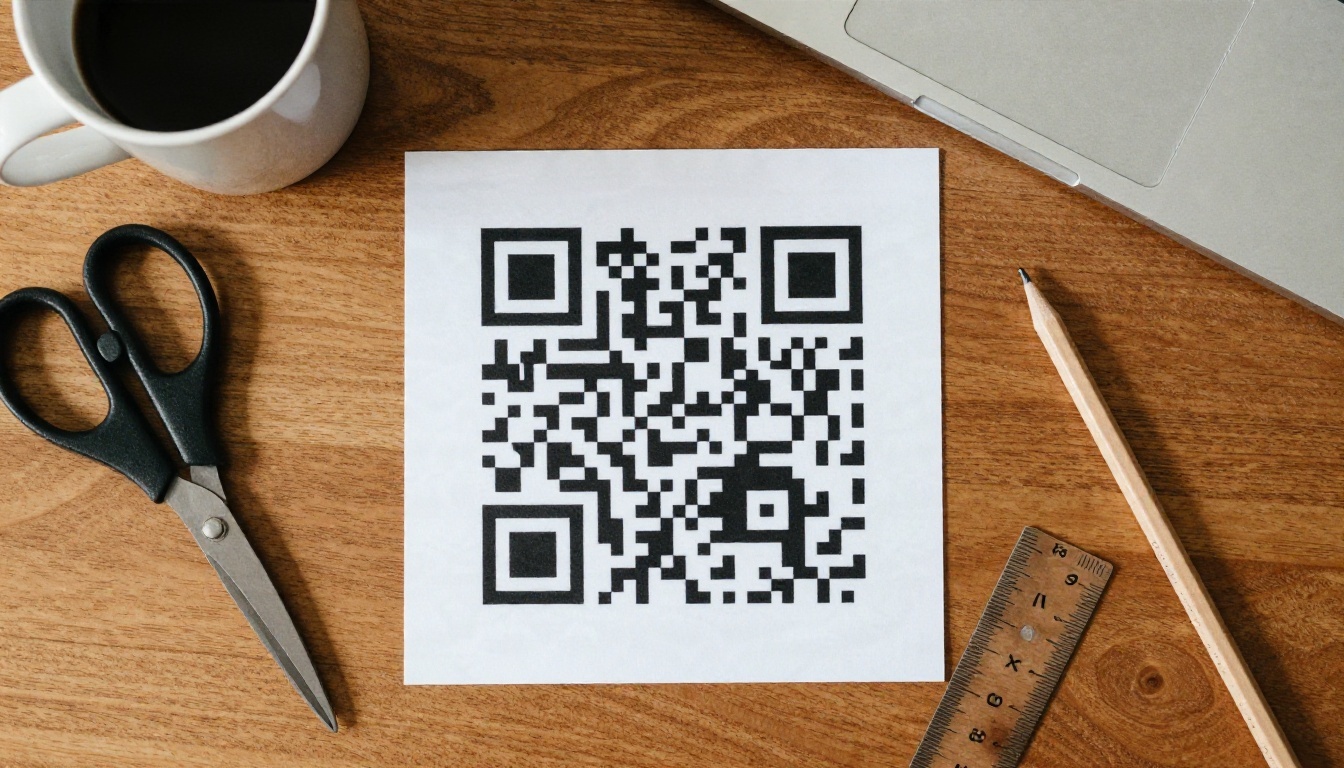
- Ruhezone: Lass auf jeder Seite einen leeren Rand von mindestens vier Modulen
- Niemals invertieren: Weiße Module auf schwarzem Hintergrund scheitern bei vielen älteren Scannern
Farben und Logos
Markenfarben sind in Ordnung, solange der Kontrast hoch bleibt. Ein marineblauer Code auf cremefarbenem Papier scannt gut. Ein hellgelber Code auf Weiß nicht.
✅ Bewährte Methode: Teste jedes Design auf zwei oder drei verschiedenen Telefonen, bei normalem Raumlicht, bevor du die Dateien in den Druck gibst. Ein Test dauert dreißig Sekunden und spart eine komplette Neuauflage.
Wenn du ein Logo hinzufügst, halte es unter etwa 20 % der Codefläche und setze die Fehlerkorrektur auf Q oder H.
So erstellst du einen PDF-QR-Code mit Flipbooks AI
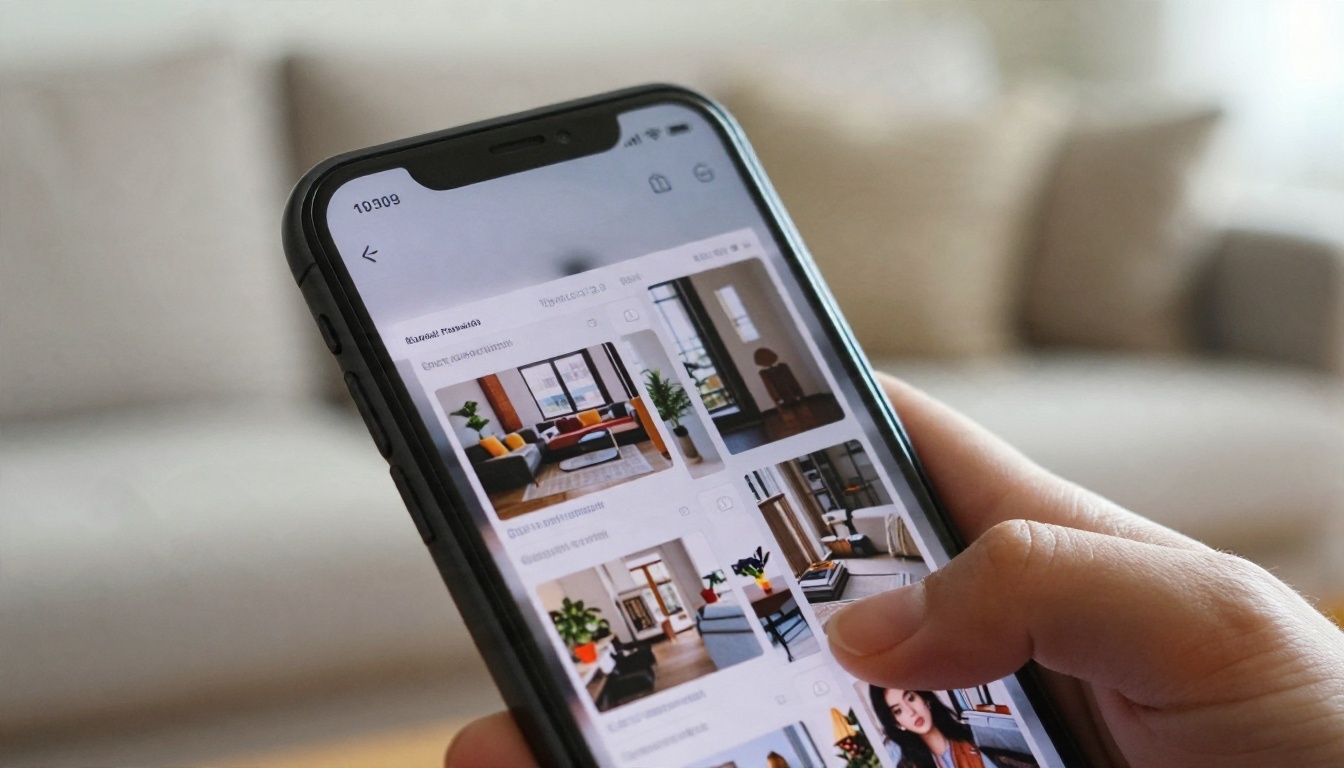
Ein reiner PDF-Link funktioniert, aber er öffnet einen Dateibetrachter, der nie für Telefone gebaut wurde. Flipbooks AI wandelt das PDF in ein responsives Flipbook mit einem sauberen, teilbaren Link um, und aus diesem Link erzeugst du dann den QR-Code. Hier ist der komplette Ablauf.
- Erstelle dein Konto. Gehe zu Flipbooks AI und erstelle ein Konto. Du kannst ohne Kreditkarte starten, und du kannst die Tarife jederzeit auf der Preisseite vergleichen.
- Lade dein PDF hoch. Nutze den PDF-zu-Flipbook-Konverter und ziehe deine Datei hinein. Jede Seite wird zu einer umblätterbaren Seite mit realistischen Umblätter-Effekten, und nichts bekommt ein Wasserzeichen aufgedruckt.
- Passe das Aussehen an. Füge dein Logo hinzu, lege Markenfarben fest und wähle einen Hintergrund. Du kannst außerdem Videos und Audio auf bestimmten Seiten einbetten, was ein einfaches PDF nicht kann.
- Kopiere den Freigabelink. Jedes Flipbook bekommt einen eigenen öffentlichen Link. Das ist die URL, die du in deinen QR-Generator einfügst.
- Schütze es bei Bedarf. Schalte den Passwortschutz für private Inhalte ein, etwa interne Handbücher, Kundenangebote oder Preise, die nicht öffentlich sein sollen.
- Bette es auf deiner Website ein. Wenn du lieber eine Webseite nutzt, folge dem Werkzeug Flipbook auf der Website einbetten, um einen Einbettungscode zu erhalten, und richte deinen QR-Code stattdessen auf diese Seite.
- Erzeuge den QR-Code und drucke ihn. Füge den Link in einen beliebigen kostenlosen Generator ein, wähle die Fehlerkorrektur M, lade eine SVG-Datei herunter und platziere sie in deiner Druckdatei.
Pro-Funktionen, die sich lohnen
Im Professional-Tarif kannst du Analysen hinzufügen, um zu sehen, wie viele Menschen das Dokument öffnen und welche Seiten sie lesen, dazu Kontaktformulare, die vor dem Öffnen des Flipbooks nach einer E-Mail-Adresse fragen. Offline-Downloads lassen Leser das Dokument für später speichern, was an Orten mit schwachem Empfang hilft, etwa in Messehallen oder Kellern. Standard-Tarife und höher enthalten unbegrenzte Flipbooks, sodass du für jede Produktlinie oder jeden Standort einen eigenen Code erstellen kannst.
Weil der QR-Code auf den Flipbook-Link zeigt, kannst du später ein aktualisiertes PDF einsetzen, und jeder gedruckte Code funktioniert weiter.
Echte Beispiele, die funktionieren
Theorie ist einfach. Hier siehst du, wie verschiedene Menschen jede Woche einen PDF-QR-Code nutzen.
Restaurants, Cafés und Läden
Ein Café druckt einen Tischaufsteller mit einem Code, der die saisonale Speisekarte öffnet. Wenn sich die Preise ändern, aktualisiert der Inhaber die Datei und lässt die Aufsteller unangetastet. Der Restaurantkarten-Flipbook-Ersteller ist genau für diese Aufgabe gebaut.

Eine Boutique macht dasselbe mit einem Lookbook. Eine kleine Karte neben der Kasse öffnet die komplette Kollektion, erstellt mit dem Produktkatalog-Generator, sodass Kundinnen und Kunden Artikel durchsehen können, die nicht im Regal stehen.
Immobilienangebote und Veranstaltungen
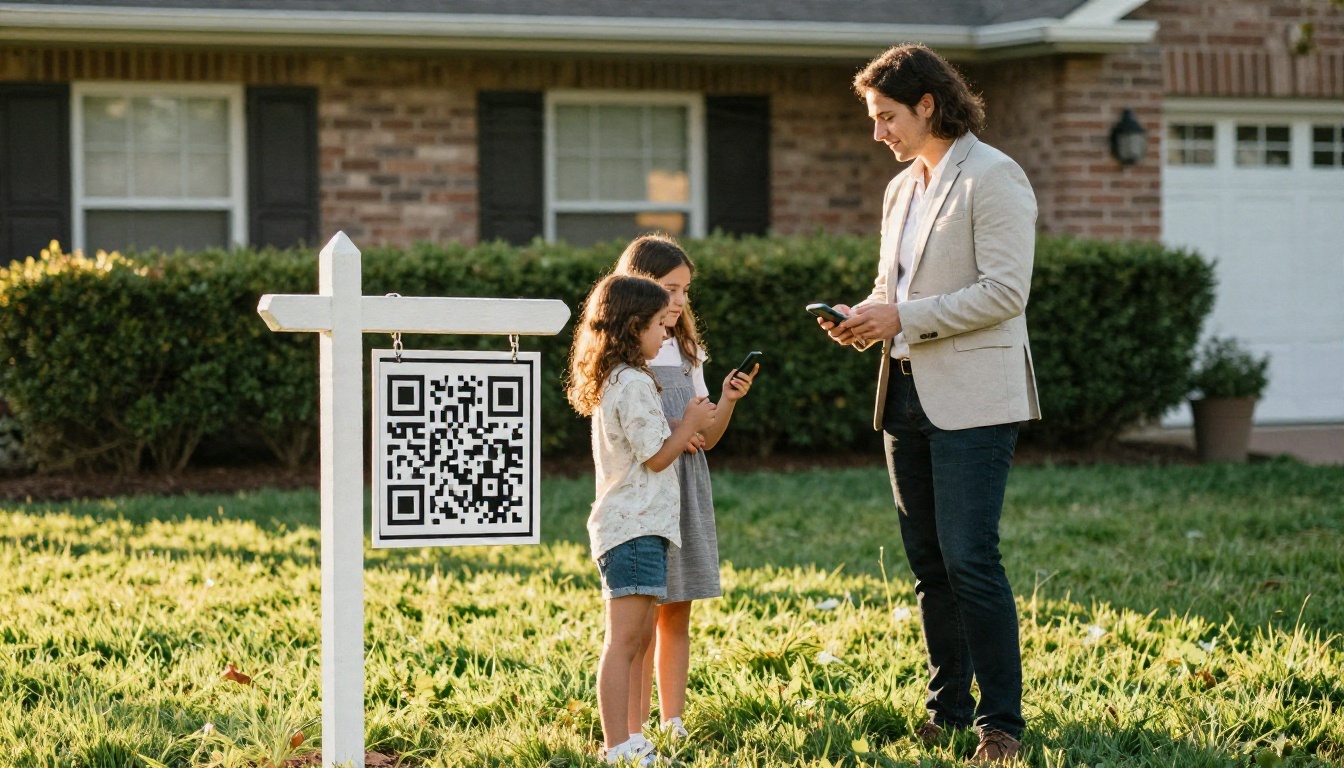
Makler bringen einen Code auf dem Verkaufsschild an. Ein Käufer, der vorbeigeht, scannt ihn und liest die komplette Broschüre, inklusive Grundrisse, ohne jemanden anzurufen. Der Immobilienbroschüren-Ersteller gibt dem PDF einen sauberen, ansprechenden Betrachter.
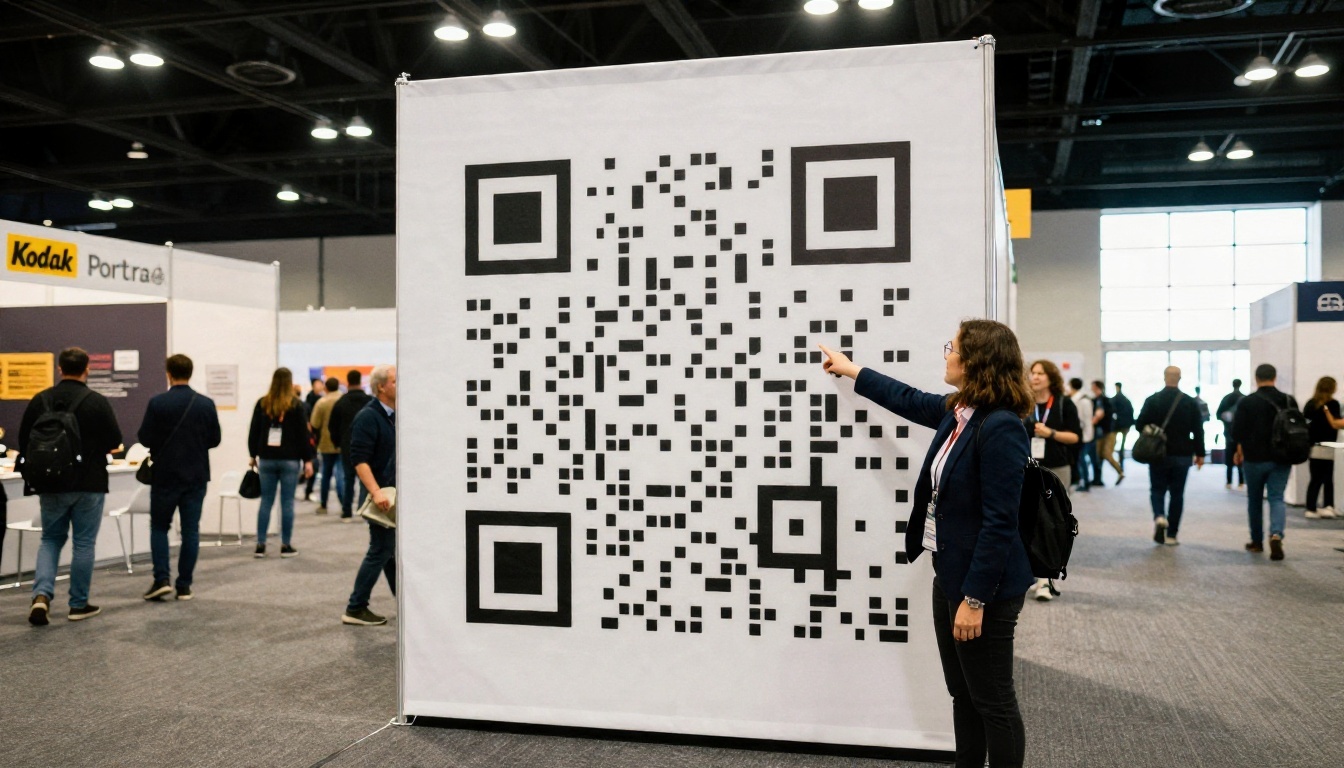
Aussteller nutzen einen großen Code auf einem Banner, um ein Produktblatt zu teilen. Mach den Code groß, denn die Menschen scannen aus dem Gang heraus und nicht aus Armlänge.
Schulen und Weiterbildung
Eine Lehrkraft druckt einen Code auf ein Arbeitsblatt, und die Schülerinnen und Schüler öffnen die Lesemappe auf ihren eigenen Telefonen. Keine E-Mail-Ketten, keine verlorenen Anhänge. Interaktiver Kursmaterial-Herausgeber passt dafür gut.

Anwendungsfälle auf einen Blick
| Szenario | Dokument | Empfohlene Größe | Fehlerkorrektur |
|---|
| Tischaufsteller | Speisekarte als PDF | 3 bis 4 cm | M |
| Schaufensterposter | Broschüre oder Flyer | 10 bis 15 cm | Q |
| Verkaufsschild | Immobilienbroschüre | 12 bis 20 cm | Q |
| Messebanner | Produktblatt | 20 cm oder mehr | Q |
| Visitenkarte | Portfolio oder Preisliste | 2 bis 2,5 cm | M |
| Arbeitsblatt | Kursmappe | 3 bis 5 cm | M |
Weitere Formate findest du im vollständigen Flipbook-Tools-Verzeichnis, oder probiere den Online-Broschüren-Designer aus.
Fehler, die Scans zerstören
Die meisten fehlgeschlagenen Codes gehen auf dieselbe Handvoll Fehler zurück. Prüfe diese Liste, bevor du druckst:
- Auf eine private Datei verlinken. Wenn das PDF eine Anmeldung verlangt, sehen Fremde eine Fehlerseite.
- Einen gekürzten Link eines unbekannten Dienstes verwenden. Schließt dieser Dienst, stirbt dein Code.
- Zu klein drucken. Ein 1 cm großer Code auf einem glänzenden Flyer frustriert die Menschen.
- Geringer Kontrast. Blasse Farben und unruhige Fotohintergründe verwirren Scanner.
- Das Bild strecken. Halte den Code perfekt quadratisch.
- Auf eine gewölbte oder spiegelnde Fläche setzen. Glanz kann das Muster auslöschen.
- Den Test auslassen. Scanne die finale Druckdatei, nicht nur die Bildschirmversion.
⚠️ Achtung: Ein Code in einem PDF, das die Menschen auf demselben Telefon lesen, kann von diesem Telefon nicht gescannt werden. Nutze dort einen anklickbaren Link und behalte den Code für Papier und große Bildschirme.
Bereit, deinen zu erstellen?
Der schnellste Weg ist kurz. Hoste dein PDF als Flipbook, kopiere den Link, erzeuge einen QR-Code mit der Fehlerkorrektur M, exportiere eine SVG-Datei und teste sie auf zwei Telefonen. Mehr ist es nicht, und es dauert etwa zehn Minuten.
Erstelle dein erstes Flipbook auf Flipbooks AI, stöbere in den Tools und Vorlagen, um das passende Format für dein Dokument zu finden, und sieh dir in den Preisoptionen an, welcher Tarif zu dir passt. Dann druckst du den Code, platzierst ihn dort, wo die Menschen ihn sehen, und lässt den Scan den Rest erledigen.



