Tienes un PDF y necesitas que la gente lo abra desde un cartel, una tarjeta de mesa, una tarjeta de presentación o un escaparate. Escribir una URL larga en un teléfono es un fastidio, así que la mayoría de los lectores simplemente no lo hace. Un código QR resuelve eso con un solo escaneo. El detalle es que un código QR no puede contener tu PDF. Contiene un enlace, y el PDF tiene que estar al otro lado de ese enlace. Este artículo muestra cómo cambiar un PDF a código QR gratis, qué ajustes hacen que el código se pueda escanear y cómo un flipbook de Flipbooks AI ofrece un destino más limpio que la descarga directa de un archivo.
Por qué convertir un PDF en código QR
La gente ya lleva el escáner encima. Cualquier cámara de teléfono moderna lee códigos QR sin necesidad de una aplicación, así que un cuadrado impreso es el camino más corto entre el papel y la pantalla. Si tu documento es un menú, una lista de precios, un catálogo o un manual, un código junto a él le ahorra al lector todos esos pasos.
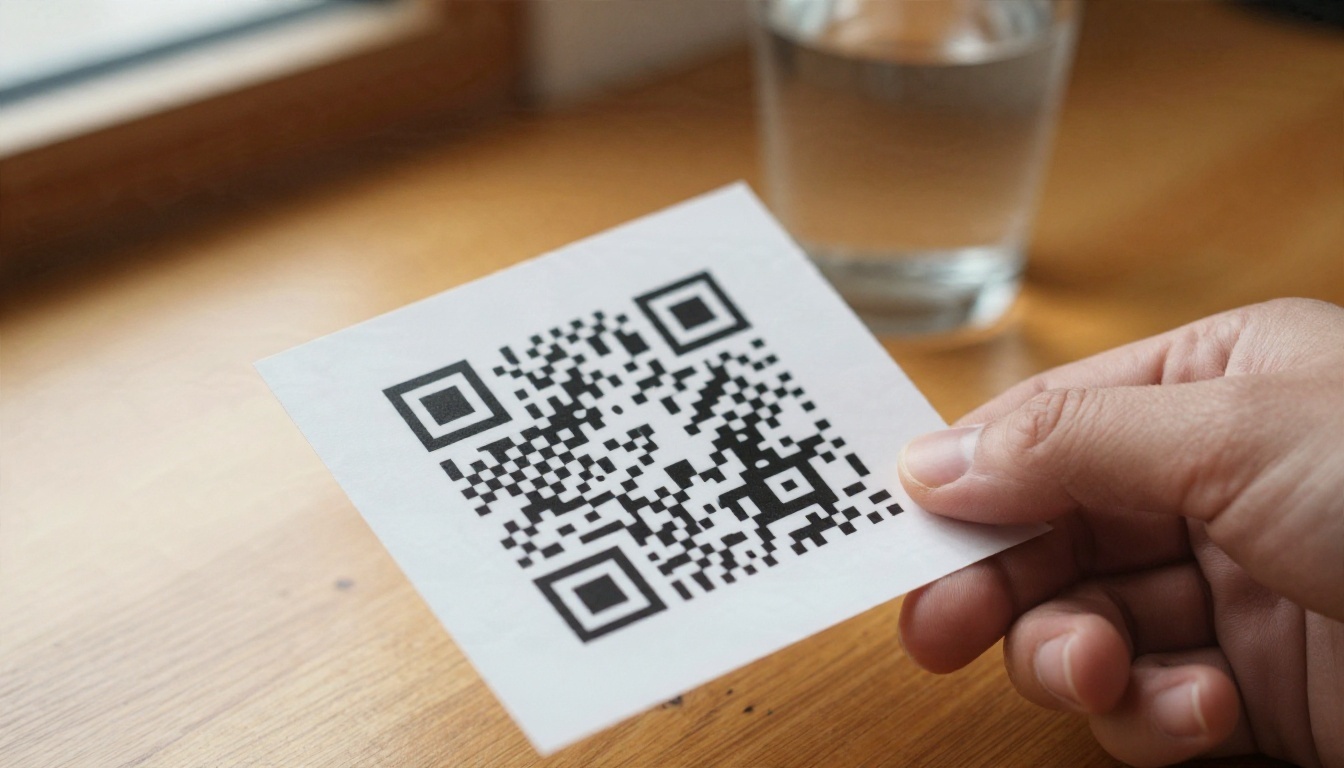
Qué guarda realmente un código QR
Un código QR es una pequeña cuadrícula de módulos blancos y negros que codifica texto. En el caso de un PDF, ese texto es una URL que apunta a una copia alojada del archivo. El código QR más grande (versión 40) guarda unos 2953 bytes con el nivel más bajo de corrección de errores. Un PDF típico ocupa cientos de kilobytes o más, así que incrustar el archivo en el código es físicamente imposible.
De ahí se deriva una consecuencia práctica. El código es tan fiable como el enlace que hay detrás. Si el enlace se rompe, el código impreso se rompe con él.
Cuándo supera a un enlace normal
Un enlace corto funciona bien en un correo electrónico. Un código QR gana siempre que el lector está mirando algo físico:
- Menús impresos y tarjetas de mesa donde los clientes quieren el menú PDF completo en su propio teléfono
- Carteles y escaparates que la gente pasa a paso de caminante
- Envases y etiquetas de producto que necesitan un manual o una ficha técnica
- Tarjetas de presentación que llevan a un portafolio o a una lista de tarifas
- Credenciales de evento y señalización que llevan a un programa o a un mapa
💡 Consejo: Pon una línea corta de texto junto al código, como "Escanea para ver el menú completo". Los escaneos aumentan cuando la gente sabe lo que va a obtener.
Estático o dinámico: elige primero
Antes de generar nada, decide qué tipo de código necesitas. Esta única decisión determina si después podrás corregir un error una vez impreso.
Un código estático guarda la URL de destino directamente en el patrón. Es gratis, nunca caduca y funciona sin intermediarios. Un código dinámico guarda en cambio una URL de redirección corta, y esa redirección se puede editar más adelante.
| Función | Código QR estático | Código QR dinámico |
|---|
| Destino editable después de imprimir | No | Sí |
| Seguimiento de escaneos | No | Por lo general, sí |
| Densidad del patrón | Mayor (URL más larga) | Menor (URL corta) |
| Costo típico | Gratis | Plan gratuito o suscripción |
| Riesgo de caducidad | Ninguno | Depende del proveedor |
| Ideal para | Documentos permanentes | Menús, campañas, listas de precios |
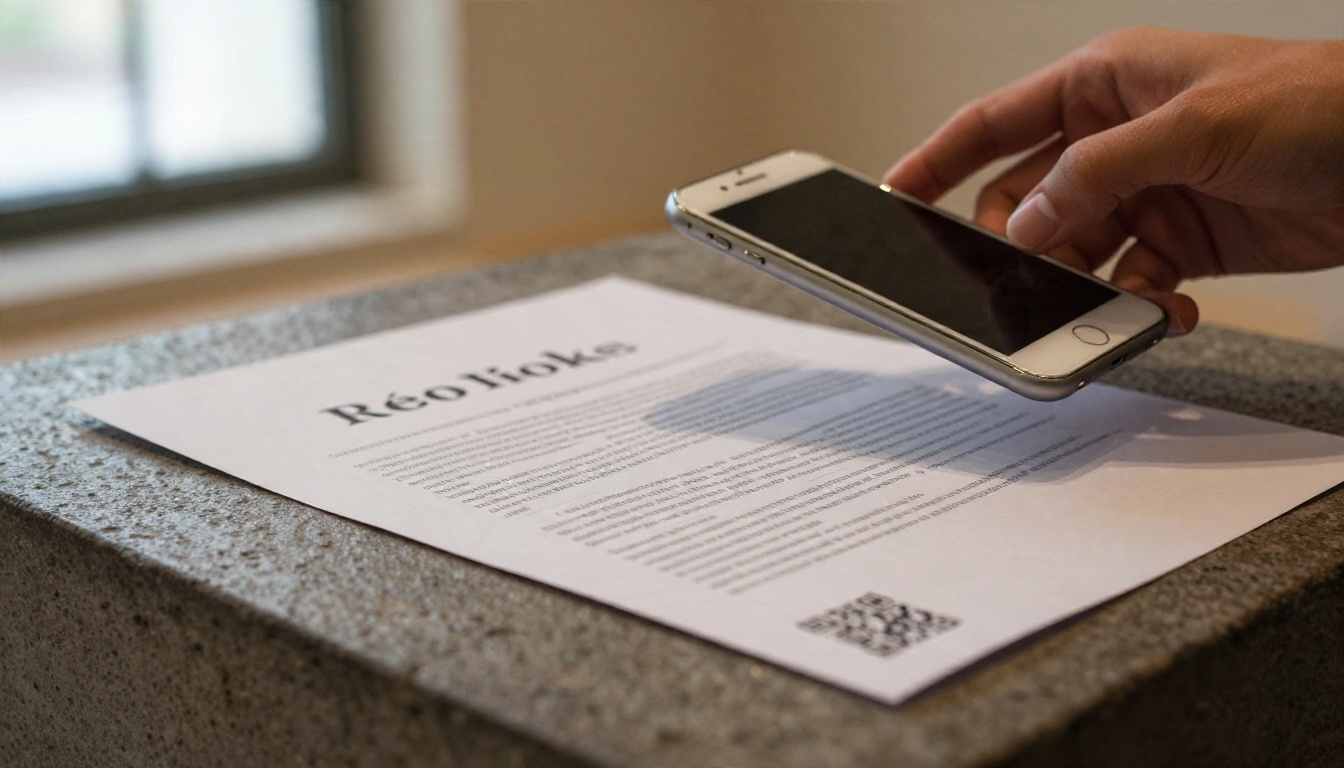
⚠️ Advertencia: Algunos generadores dinámicos gratuitos desactivan la redirección al terminar un periodo de prueba. Una tirada impresa de 5000 volantes con un código muerto es un error costoso. Lee las condiciones antes de imprimir.
Un buen término medio es un código estático que apunta a un enlace estable de flipbook. Imprimes una vez y, aun así, puedes reemplazar el PDF detrás de ese enlace cada vez que cambie el documento.
Cómo cambiar un PDF a código QR gratis
El proceso tiene tres etapas. Alojas el PDF, generas el código y lo exportas en un formato que imprima bien.

Paso 1: obtén un enlace público
Tu PDF necesita una dirección web que cualquiera pueda abrir sin iniciar sesión. Tienes algunas opciones:
- Almacenamiento en la nube (Google Drive, Dropbox, OneDrive) con el uso compartido por enlace activado
- Tu propio sitio web, subiendo el archivo a una carpeta de medios
- Un alojamiento de flipbooks que convierte el PDF en un lector con pasos de página y con su propia URL
El almacenamiento en la nube es rápido, pero a menudo abre una pantalla de vista previa llena de botones y avisos para iniciar sesión. Un enlace directo al archivo descarga el PDF, lo cual es lento con datos móviles. Un enlace de flipbook se abre directamente en un documento legible y adaptable a móviles, que es lo que realmente quiere alguien con un teléfono en la mano.
Paso 2: genera el código
Abre cualquier generador gratuito de códigos QR y elige el tipo URL o Enlace. Pega el enlace de tu PDF y genera el código. Algunas herramientas llaman a esta opción "PDF a código QR", pero en el fondo todas hacen lo mismo: codificar un enlace.
Revisa tres cosas antes de seguir:
- La vista previa coincide con el enlace que pegaste
- No se añade ninguna marca de agua ni un marco de "prueba gratuita" alrededor del código
- La herramienta permite descargar formatos vectoriales, no solo un PNG pequeño
Paso 3: descarga el formato correcto
El formato del archivo importa más de lo que la mayoría imagina, porque decide si el código se mantiene nítido al tamaño de impresión.
| Formato | Mejor uso | Escala sin perder nitidez |
|---|
| SVG | Impresión, pancartas grandes, señalización | Sí |
| EPS o PDF | Imprentas profesionales | Sí |
| PNG (alta resolución) | Sitios web, diapositivas, publicaciones en redes | No |
| JPG | Solo vistas previas rápidas | No |
Elige SVG siempre que esté disponible. Si solo obtienes un PNG, descárgalo a 1000 píxeles o más y nunca lo estires después.
Ajustes que deciden si el escaneo funciona
Un código que se ve bien en pantalla puede fallar sobre una mesa plastificada. Cuatro ajustes hacen casi todo el trabajo.
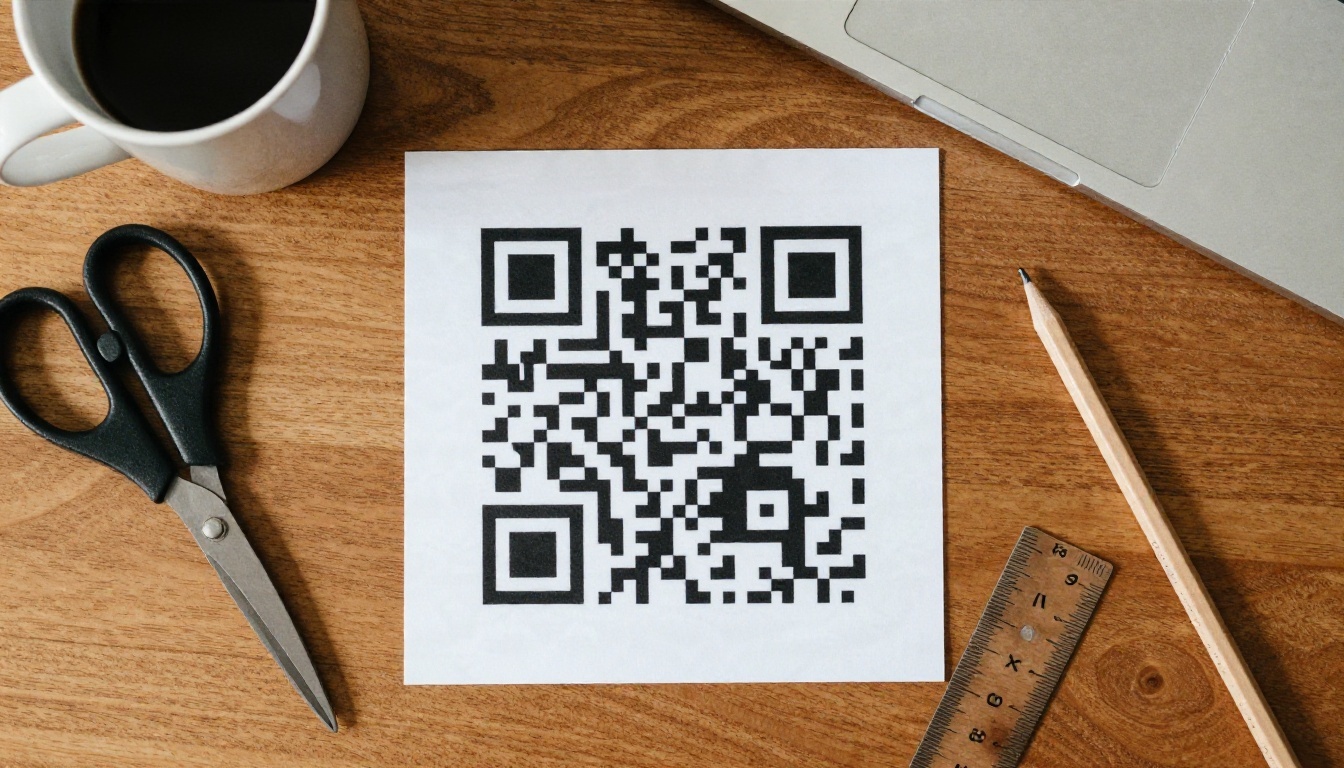
Nivel de corrección de errores
La corrección de errores permite que el escáner reconstruya los datos cuando una parte del código está sucia, rayada o cubierta por un logotipo. Los niveles más altos añaden redundancia, lo que hace el patrón más denso.
| Nivel | Daño recuperable | Ideal para |
|---|
| L | Alrededor del 7 % | Pantallas limpias, enlaces cortos |
| M | Alrededor del 15 % | La mayoría del material impreso |
| Q | Alrededor del 25 % | Señales exteriores, envases |
| H | Alrededor del 30 % | Códigos con un logotipo en el centro |
Para un volante o un menú normal, M es la opción predeterminada correcta. Elige Q o H solo cuando la superficie vaya a sufrir un trato brusco, o cuando coloques un logotipo en el centro.
Tamaño, contraste y zona de silencio
Sigue estas reglas y la mayoría de los problemas de escaneo desaparecen:
- Tamaño mínimo: unos 2 cm (0,8 in) de lado para escaneo de cerca, y más grande para todo lo que se lea a distancia
- Regla de distancia: la distancia de escaneo debe ser más o menos diez veces el ancho del código, así que un código de 10 cm funciona desde aproximadamente un metro
- Contraste: módulos oscuros sobre fondo claro, idealmente negro sobre blanco
- Zona de silencio: deja un margen en blanco de al menos cuatro módulos en cada lado
- Nunca inviertas los colores: los módulos blancos sobre fondo negro fallan en muchos escáneres antiguos
Colores y logotipos
Los colores de marca están bien si el contraste se mantiene alto. Un código azul marino sobre papel crema escanea bien. Un código amarillo claro sobre blanco, no.
✅ Buena práctica: Prueba cada diseño en dos o tres teléfonos distintos, con la luz normal de una habitación, antes de enviar los archivos a imprenta. Una prueba lleva treinta segundos y ahorra una reimpresión entera.
Si añades un logotipo, mantenlo por debajo de aproximadamente el 20 % del área del código y sube la corrección de errores a Q o H.
Cómo crear un código QR de PDF con Flipbooks AI
Un enlace directo al PDF funciona, pero abre un visor de archivos que nunca se diseñó para teléfonos. Flipbooks AI convierte el PDF en un flipbook adaptable con un enlace limpio para compartir, y después generas el código QR a partir de ese enlace. Este es el flujo completo.
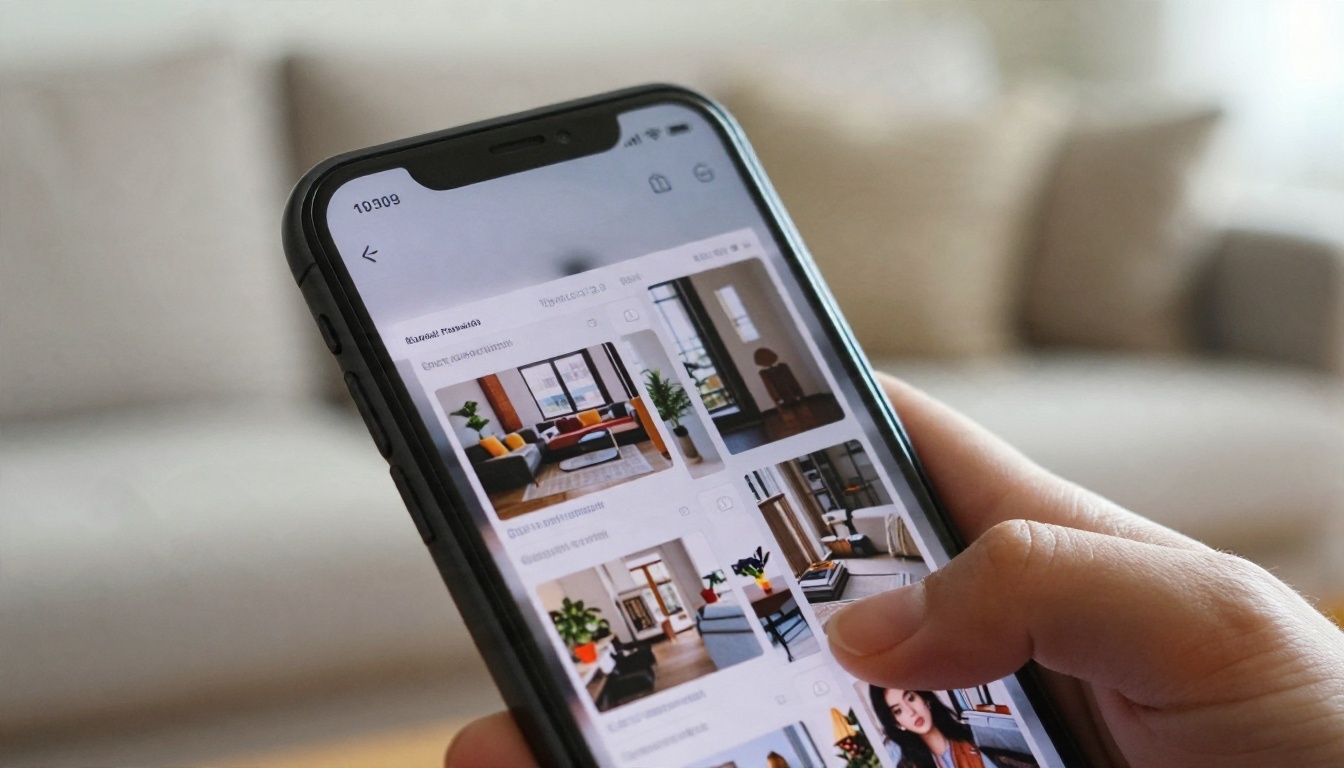
- Crea tu cuenta. Ve a Flipbooks AI y crea una cuenta. Puedes empezar sin tarjeta de crédito, y puedes comparar los planes en cualquier momento en la página de precios.
- Sube tu PDF. Usa el Conversor de PDF a flipbook y arrastra tu archivo. Cada página se convierte en una página que se puede hojear, con efectos de página realistas, y nada lleva marca de agua.
- Personaliza el aspecto. Añade tu logotipo, define los colores de marca y elige un fondo. También puedes incrustar videos y audio en páginas concretas, algo que un PDF normal no permite.
- Copia el enlace para compartir. Cada flipbook tiene su propio enlace público. Es la URL que pegarás en tu generador de QR.
- Protégelo si hace falta. Activa la protección con contraseña para material privado, como manuales internos, propuestas para clientes o precios que no deben ser públicos.
- Incrústalo en tu sitio web. Si prefieres una página web, sigue la herramienta de Incrustar flipbook en sitio web para obtener un código para incrustar, y apunta tu código QR a esa página.
- Genera e imprime el código QR. Pega el enlace en cualquier generador gratuito, elige la corrección de errores M, descarga un SVG y colócalo en tu archivo de impresión.
Funciones avanzadas que vale la pena usar
En el plan Professional puedes añadir analíticas para ver cuántas personas abren el documento y qué páginas leen, además de formularios de captación de contactos que piden un correo antes de abrir el flipbook. Las descargas sin conexión permiten que los lectores guarden el documento para más tarde, lo que ayuda en lugares con señal débil, como salones de ferias y sótanos. Los planes Standard en adelante incluyen flipbooks ilimitados, así que puedes crear un código distinto para cada línea de producto o cada sucursal.
Como el código QR apunta al enlace del flipbook, puedes sustituir más adelante un PDF actualizado y todos los códigos impresos seguirán funcionando.
Ejemplos reales que funcionan
La teoría es fácil. Estas son las formas en que distintas personas usan un código QR de PDF cada semana.
Restaurantes, cafeterías y tiendas
Una cafetería imprime una tarjeta de mesa con un código que abre el menú de temporada. Cuando cambian los precios, la dueña actualiza el archivo y deja las tarjetas como están. El Creador de flipbooks de menú de restaurante está hecho exactamente para este trabajo.

Una boutique hace lo mismo con un lookbook. Una tarjeta pequeña junto a la caja abre la colección completa, creada con el Generador de catálogos de productos, para que los clientes puedan ver artículos que no están en el estante.
Propiedades inmobiliarias y eventos
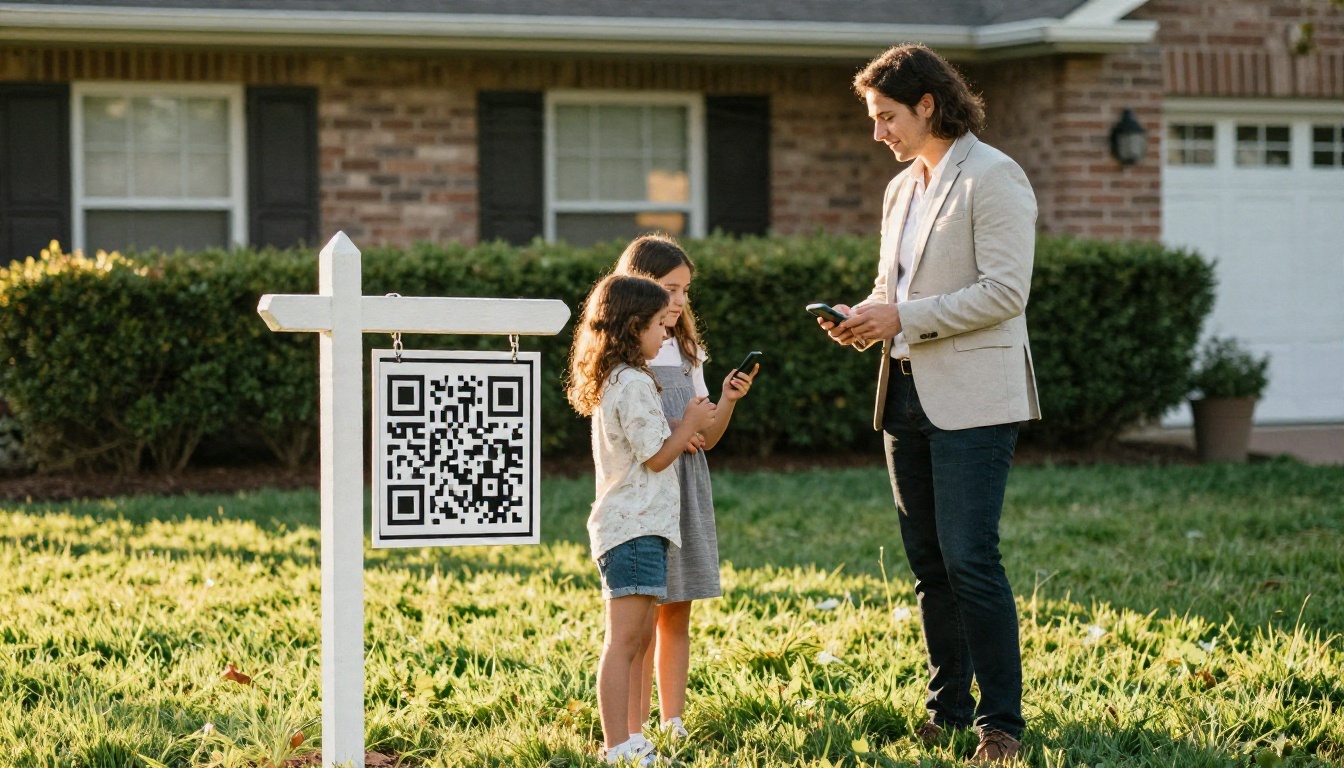
Los agentes inmobiliarios ponen un código en el letrero de venta. Un comprador que pasa lo escanea y lee el folleto completo, con los planos incluidos, sin tener que llamar a nadie. El Creador de folletos inmobiliarios le da al PDF un lector pulido.
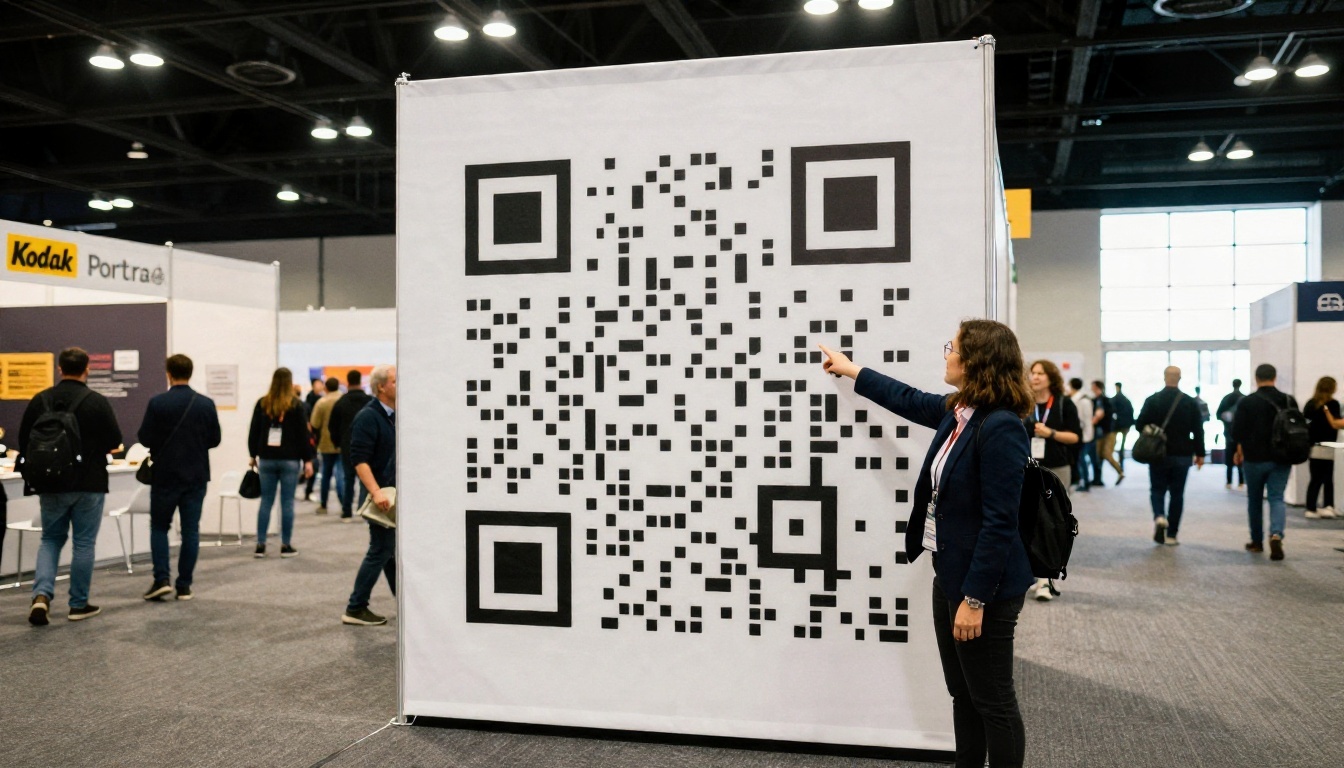
Los expositores usan un código grande en una pancarta para compartir una ficha de producto. Haz el código grande, porque la gente escanea desde el pasillo y no desde un brazo de distancia.
Escuelas y formación
Una profesora imprime un código en un folleto y los estudiantes abren el cuadernillo de lectura en sus propios teléfonos. Sin cadenas de correos ni adjuntos perdidos. El Publicador interactivo de material de curso encaja muy bien en esto.

Casos de uso de un vistazo
| Escenario | Documento | Tamaño sugerido | Corrección de errores |
|---|
| Tarjeta de mesa | PDF del menú | De 3 a 4 cm | M |
| Cartel de escaparate | Folleto o volante | De 10 a 15 cm | Q |
| Letrero de venta | Folleto de la propiedad | De 12 a 20 cm | Q |
| Pancarta de feria | Ficha de producto | 20 cm o más | Q |
| Tarjeta de presentación | Portafolio o lista de tarifas | De 2 a 2,5 cm | M |
| Folleto para estudiantes | Cuadernillo del curso | De 3 a 5 cm | M |
Para más formatos, explora el directorio completo de herramientas de flipbooks o prueba el Diseñador de folletos en línea.
Errores que rompen los escaneos
La mayoría de los códigos que fallan se deben a los mismos errores. Revisa esta lista antes de imprimir:
- Enlazar a un archivo privado. Si el PDF requiere iniciar sesión, los desconocidos ven una página de error.
- Usar un enlace acortado de un servicio desconocido. Si ese servicio cierra, tu código muere.
- Imprimir demasiado pequeño. Un código de 1 cm en un volante brillante frustrará a la gente.
- Contraste bajo. Los colores pálidos y los fondos de foto recargados confunden a los escáneres.
- Estirar la imagen. Mantén el código perfectamente cuadrado.
- Colocarlo sobre una superficie curva o reflectante. El reflejo puede borrar el patrón.
- Saltarse la prueba. Escanea el archivo de impresión final, no solo la versión en pantalla.
⚠️ Cuidado: Un código dentro de un PDF que la gente lee en el mismo teléfono no puede ser escaneado por ese mismo teléfono. Usa allí un enlace activo, y reserva el código para el papel y las pantallas grandes.
¿Listo para crear el tuyo?
El camino más rápido es corto. Aloja tu PDF como flipbook, copia el enlace, genera un código QR con corrección de errores M, exporta un SVG y pruébalo en dos teléfonos. Eso es todo el trabajo, y lleva unos diez minutos.
Crea tu primer flipbook en Flipbooks AI, explora las herramientas y plantillas para encontrar el formato adecuado para tu documento, y mira qué plan te conviene en las opciones de precios. Luego imprime el código, colócalo donde la gente lo vea y deja que el escaneo haga el resto.



