Hai un PDF e ti serve che le persone lo aprano da un poster, un cartoncino da tavolo, un biglietto da visita o una vetrina. Digitare un URL lungo sul telefono è una seccatura, quindi la maggior parte dei lettori semplicemente non lo fa. Un codice QR risolve il problema con una sola scansione. Il problema è che un codice QR non può contenere il tuo PDF. Contiene un link, e il PDF deve trovarsi all’altro capo di quel link. Questo articolo spiega come trasformare un PDF in codice QR gratis, quali impostazioni rendono il codice scansionabile e come un flipbook di Flipbooks AI offra una destinazione più pulita del semplice download di un file.
Le persone hanno già lo scanner in tasca. Ogni fotocamera di telefono moderno legge i codici QR senza bisogno di un’app, e questo rende un quadrato stampato il modo più rapido per passare dalla carta allo schermo. Se il tuo documento è un menù, un listino prezzi, un catalogo o un manuale, un codice accanto gli risparmia ogni passaggio.
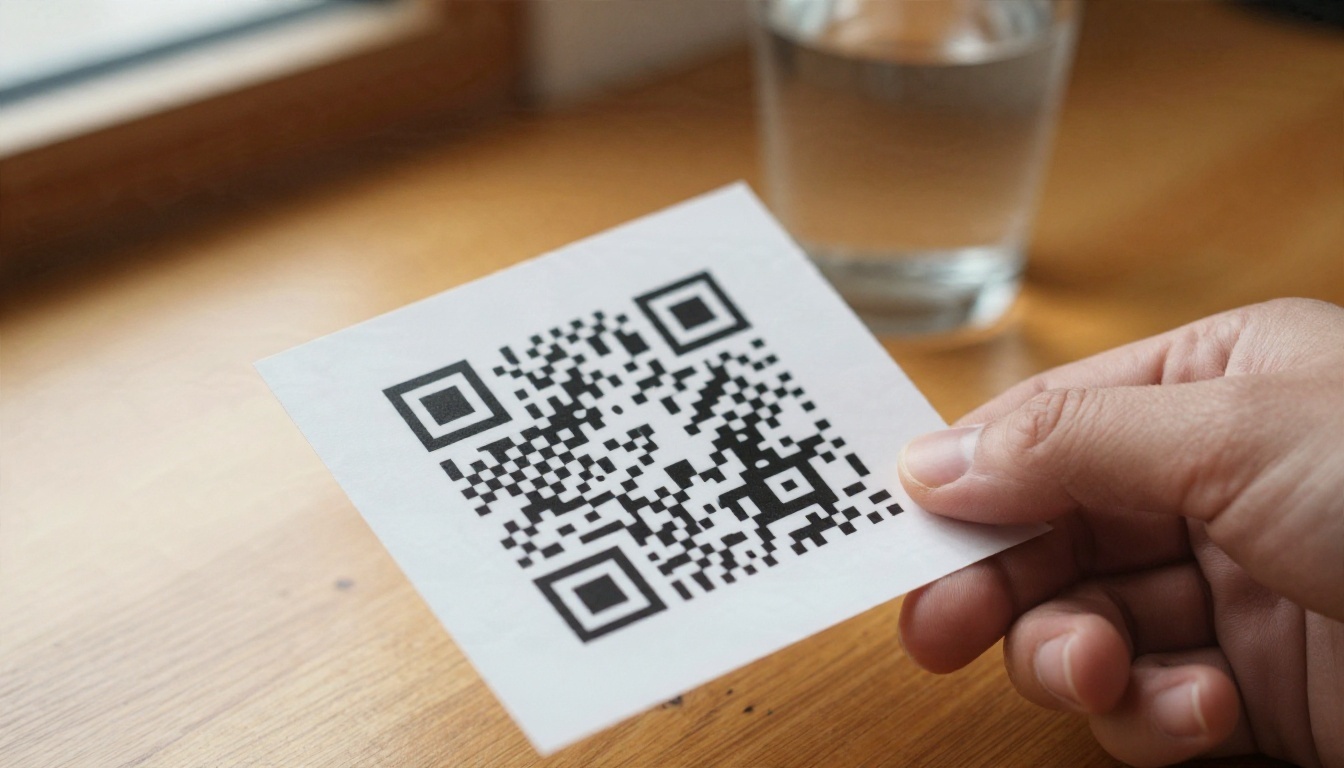
Cosa contiene davvero un codice QR
Un codice QR è una piccola griglia di moduli bianchi e neri che codifica un testo. Nel caso di un PDF, quel testo è un URL che punta a una copia del file ospitata online. Il codice QR più grande (versione 40) contiene circa 2.953 byte al livello più basso di correzione d’errore. Un PDF tipico occupa centinaia di kilobyte o più, quindi incorporare il file stesso è fisicamente impossibile.
Ne deriva una conseguenza pratica. Il codice è affidabile solo quanto il link che sta dietro. Se il link si rompe, si rompe anche il codice stampato.
Quando batte un link semplice
Un link corto funziona bene in un’email. Un codice QR vince ogni volta che il lettore guarda qualcosa di fisico:
- Menù stampati e segnaposto da tavolo, dove gli ospiti vogliono il menù PDF completo sul proprio telefono
- Poster e vetrine che le persone passano camminando
- Confezioni e cartellini di prodotto che richiedono un manuale o una scheda tecnica
- Biglietti da visita che rimandano a un portfolio o a un listino prezzi
- Badge per eventi e segnaletica che portano a un programma o a una mappa
💡 Consiglio pratico: Metti una breve riga di testo accanto al codice, per esempio "Inquadra per il menù completo". Le scansioni aumentano quando le persone sanno cosa otterranno.
Statico o dinamico: scegli prima
Prima di generare qualsiasi cosa, decidi di quale tipo di codice hai bisogno. Questa unica scelta determina se potrai mai correggere un errore dopo la stampa.
Un codice statico memorizza l’URL di destinazione direttamente nel disegno. È gratuito, non scade mai e funziona anche senza intermediari. Un codice dinamico memorizza invece un URL di reindirizzamento breve, e il reindirizzamento può essere modificato in seguito.
| Funzione | Codice QR statico | Codice QR dinamico |
|---|
| Destinazione modificabile dopo la stampa | No | Sì |
| Monitoraggio delle scansioni | No | Di solito sì |
| Densità del disegno | Più alta (URL più lungo) | Più bassa (URL breve) |
| Costo tipico | Gratuito | Piano gratuito o abbonamento |
| Rischio di scadenza | Nessuno | Dipende dal fornitore |
| Ideale per | Documenti permanenti | Menù, campagne, listini prezzi |
⚠️ Attenzione: Alcuni generatori dinamici gratuiti disattivano il reindirizzamento dopo un periodo di prova. Una tiratura stampata di 5.000 volantini con un codice morto è un errore costoso. Leggi le condizioni prima di stampare.
Una buona via di mezzo è un codice statico che punta a un link di flipbook stabile. Stampi una volta sola, e puoi ancora sostituire il PDF dietro quel link ogni volta che il documento cambia.
Il processo ha tre fasi. Ospiti il PDF, generi il codice ed esporti il file in un formato che si stampa bene.

Passo 1: ottieni un link pubblico
Il tuo PDF ha bisogno di un indirizzo web che chiunque possa aprire senza accedere. Hai diverse opzioni:
- Archiviazione cloud (Google Drive, Dropbox, OneDrive) con la condivisione tramite link attiva
- Il tuo sito web, caricando il file in una cartella multimediale
- Un servizio di hosting per flipbook che trasforma il PDF in un visualizzatore con sfoglio di pagina e un proprio URL
L’archiviazione cloud è rapida, ma spesso apre una schermata di anteprima piena di pulsanti e richieste di accesso. Un link diretto al file scarica il PDF, il che è lento con la connessione mobile. Un link a un flipbook si apre direttamente in un documento leggibile e adattivo per il telefono, che è esattamente ciò che vuole una persona con il telefono in mano.
Passo 2: genera il codice
Apri un qualsiasi generatore gratuito di codici QR e scegli il tipo URL o Link. Incolla il link del tuo PDF e genera il codice. Alcuni strumenti chiamano questa opzione "PDF a codice QR", ma in sostanza fanno tutti la stessa cosa: codificano un link.
Prima di andare avanti, controlla tre cose:
- L’anteprima corrisponde al link che hai incollato
- Non viene aggiunta alcuna filigrana o cornice da "prova gratuita" attorno al codice
- Lo strumento permette di scaricare formati vettoriali, non solo un piccolo PNG
Passo 3: scarica il formato giusto
Il formato del file conta più di quanto la maggior parte delle persone immagini, perché decide se il codice resta nitido alla dimensione di stampa.
| Formato | Uso migliore | Si ridimensiona senza sfocarsi |
|---|
| SVG | Stampa, grandi banner, segnaletica | Sì |
| EPS o PDF | Tipografie professionali | Sì |
| PNG (alta risoluzione) | Siti web, presentazioni, post social | No |
| JPG | Solo anteprime veloci | No |
Scegli SVG ogni volta che è disponibile. Se ottieni solo un PNG, scaricalo a 1000 pixel o più e non allungarlo mai dopo.
Le impostazioni che decidono se la scansione riesce
Un codice che sembra buono sullo schermo può comunque fallire su un tavolo plastificato. Quattro impostazioni fanno la maggior parte del lavoro.
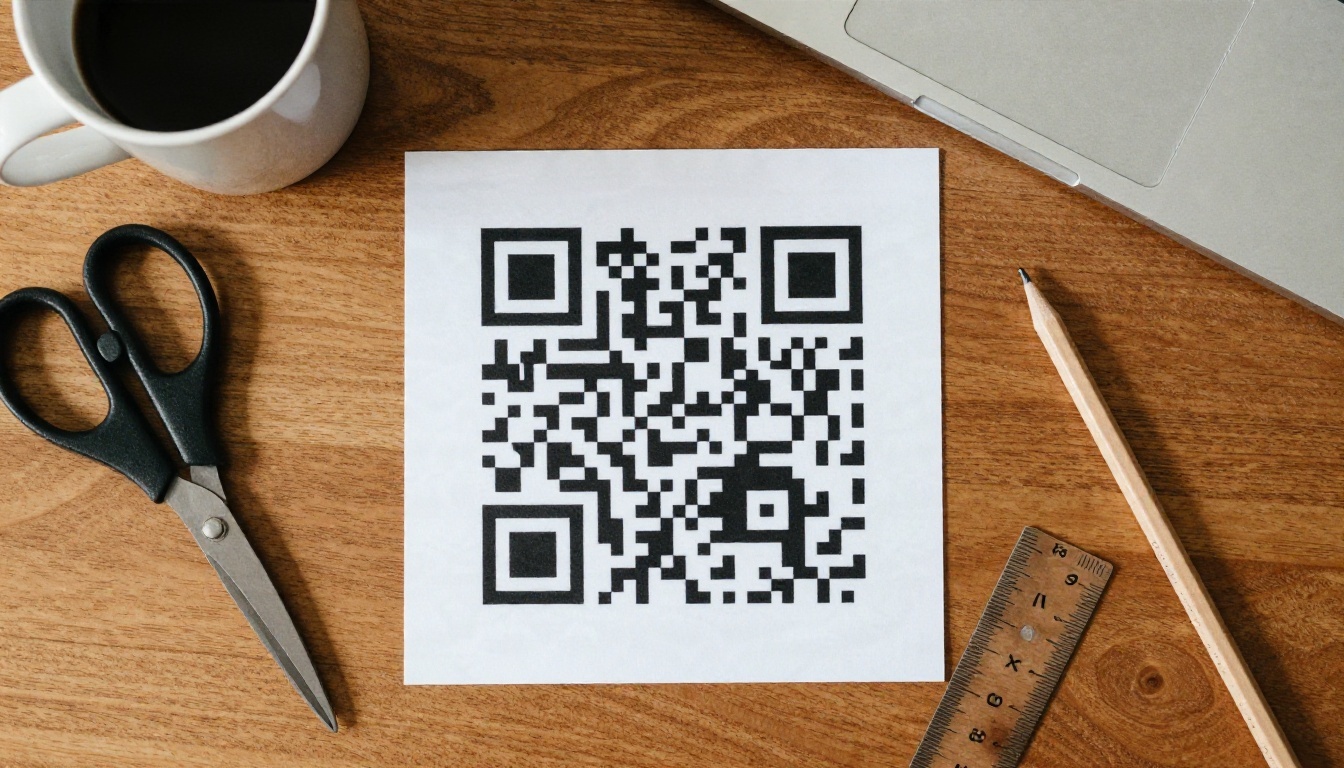
Livello di correzione d’errore
La correzione d’errore permette allo scanner di ricostruire i dati quando una parte del codice è sporca, graffiata o coperta da un logo. I livelli più alti aggiungono ridondanza, che rende il disegno più fitto.
| Livello | Danno recuperabile | Ideale per |
|---|
| L | Circa 7% | Schermi puliti, link corti |
| M | Circa 15% | La maggior parte dei materiali stampati |
| Q | Circa 25% | Cartelli per esterni, confezioni |
| H | Circa 30% | Codici con un logo al centro |
Per un normale volantino o menù, M è l’impostazione predefinita giusta. Scegli Q o H solo quando la superficie subirà un trattamento ruvido, o quando metti un logo al centro.
Dimensione, contrasto e zona di silenzio
Segui queste regole e la maggior parte dei problemi di scansione scompare:
- Dimensione minima: circa 2 cm (0,8 in) per lato per la scansione da vicino, e più grande per tutto ciò che viene letto da lontano
- Regola della distanza: la distanza di scansione dovrebbe essere circa dieci volte la larghezza del codice, quindi un codice da 10 cm funziona da circa un metro
- Contrasto: moduli scuri su sfondo chiaro, idealmente nero su bianco
- Zona di quiete: lascia un margine vuoto di almeno quattro moduli su ogni lato
- Mai invertire: moduli bianchi su sfondo nero non vengono letti da molti scanner più vecchi
Colori e loghi
I colori del brand vanno bene, se il contrasto resta alto. Un codice blu scuro su carta color crema si scansiona bene. Un codice giallo chiaro su bianco no.
✅ Buona pratica: Prova ogni grafica su due o tre telefoni diversi, con la luce normale di una stanza, prima di inviare i file in stampa. Il test richiede trenta secondi e fa risparmiare un’intera ristampa.
Se aggiungi un logo, tienilo sotto circa il 20% dell’area del codice e porta la correzione d’errore a Q o H.
Come creare un codice QR per PDF con Flipbooks AI
Un link PDF diretto funziona, ma apre un visualizzatore di file che non è mai stato progettato per i telefoni. Flipbooks AI trasforma il PDF in un flipbook adattivo con un link pulito da condividere, poi generi il codice QR da quel link. Ecco il flusso di lavoro completo.
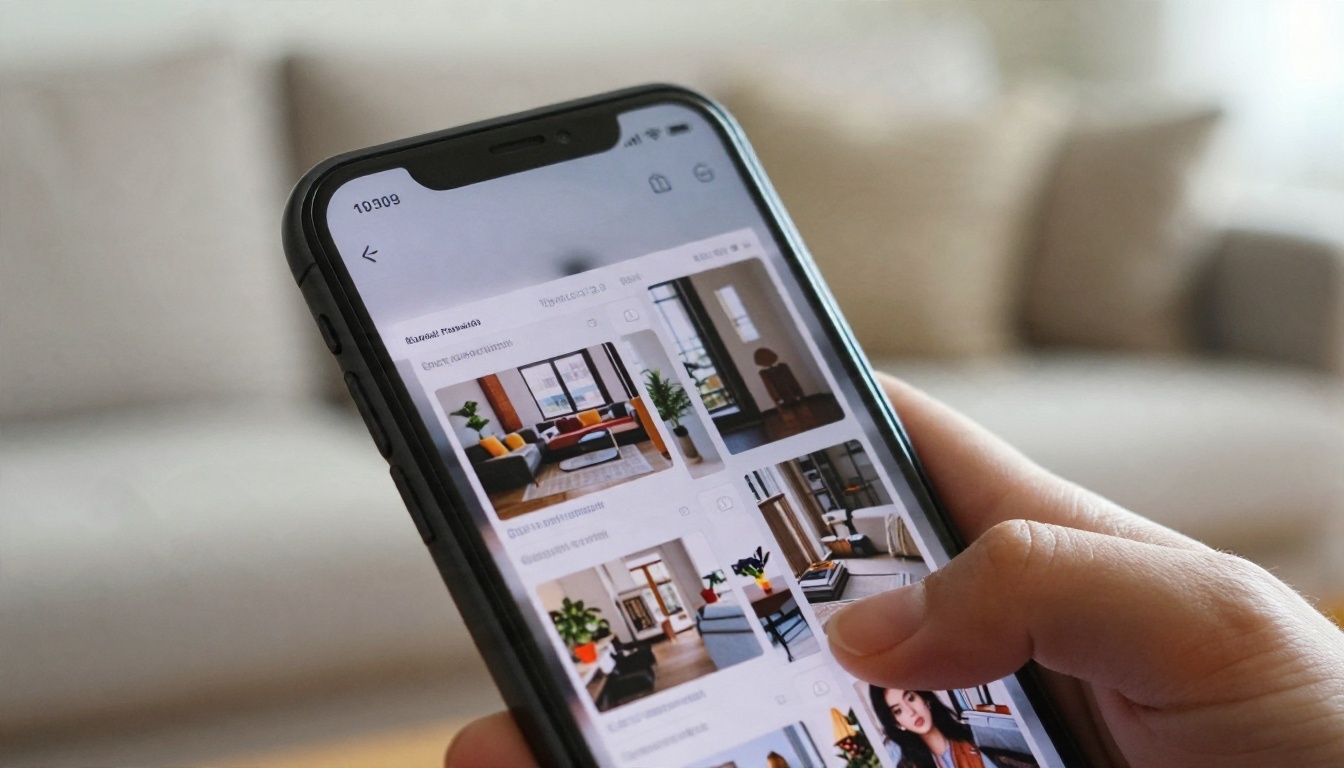
- Crea il tuo account. Vai su Flipbooks AI e creati un account. Puoi iniziare senza carta di credito e puoi confrontare i piani in qualsiasi momento nella pagina dei prezzi.
- Carica il tuo PDF. Usa il Convertitore da PDF a flipbook e trascina il file nell’area di caricamento. Ogni pagina diventa una pagina sfogliabile con effetti di pagina realistici, e non viene applicata alcuna filigrana.
- Personalizza l’aspetto. Aggiungi il tuo logo, imposta i colori del brand e scegli uno sfondo. Puoi anche incorporare video e audio su pagine specifiche, cosa che un PDF semplice non permette.
- Copia il link di condivisione. Ogni flipbook ha un proprio link pubblico. È questo l’URL che incollerai nel generatore di codici QR.
- Proteggilo, se serve. Attiva la protezione con password per materiali privati come manuali interni, proposte per i clienti o listini prezzi che non devono essere pubblici.
- Incorporalo sul tuo sito. Se preferisci una pagina web, usa lo strumento incorpora flipbook sul sito per ottenere un codice di incorporamento, e punta il codice QR a quella pagina.
- Genera e stampa il codice QR. Incolla il link in un generatore gratuito qualsiasi, scegli la correzione d’errore M, scarica un SVG e inseriscilo nel file di stampa.
Funzioni avanzate che vale la pena usare
Con il piano Professional puoi aggiungere le statistiche di lettura per vedere quante persone aprono il documento e quali pagine leggono, oltre a moduli di contatto che chiedono un’email prima che il flipbook si apra. Gli scaricamenti offline permettono ai lettori di salvare il documento per dopo, utile in luoghi con segnale debole come fiere e seminterrati. I piani standard e superiori includono flipbook illimitati, quindi puoi creare un codice separato per ogni linea di prodotti o per ogni sede.
Poiché il codice QR punta al link del flipbook, puoi sostituire il PDF con una versione aggiornata in seguito e ogni codice stampato continuerà a funzionare.
Esempi reali che funzionano
La teoria è facile. Ecco come usano ogni settimana un codice QR per PDF persone diverse.
Ristoranti, caffè e negozi
Un caffè stampa un cartoncino da tavolo con un codice che apre la carta di stagione. Quando i prezzi cambiano, il titolare aggiorna il file e lascia invariati i segnaposto. Il Creatore di flipbook per menù di ristoranti è pensato proprio per questo compito.

Una boutique fa lo stesso con un lookbook. Un piccolo cartoncino vicino alla cassa apre la collezione completa, creata con il Generatore di cataloghi prodotti, così i clienti possono sfogliare articoli che non sono sullo scaffale.
Immobili ed eventi
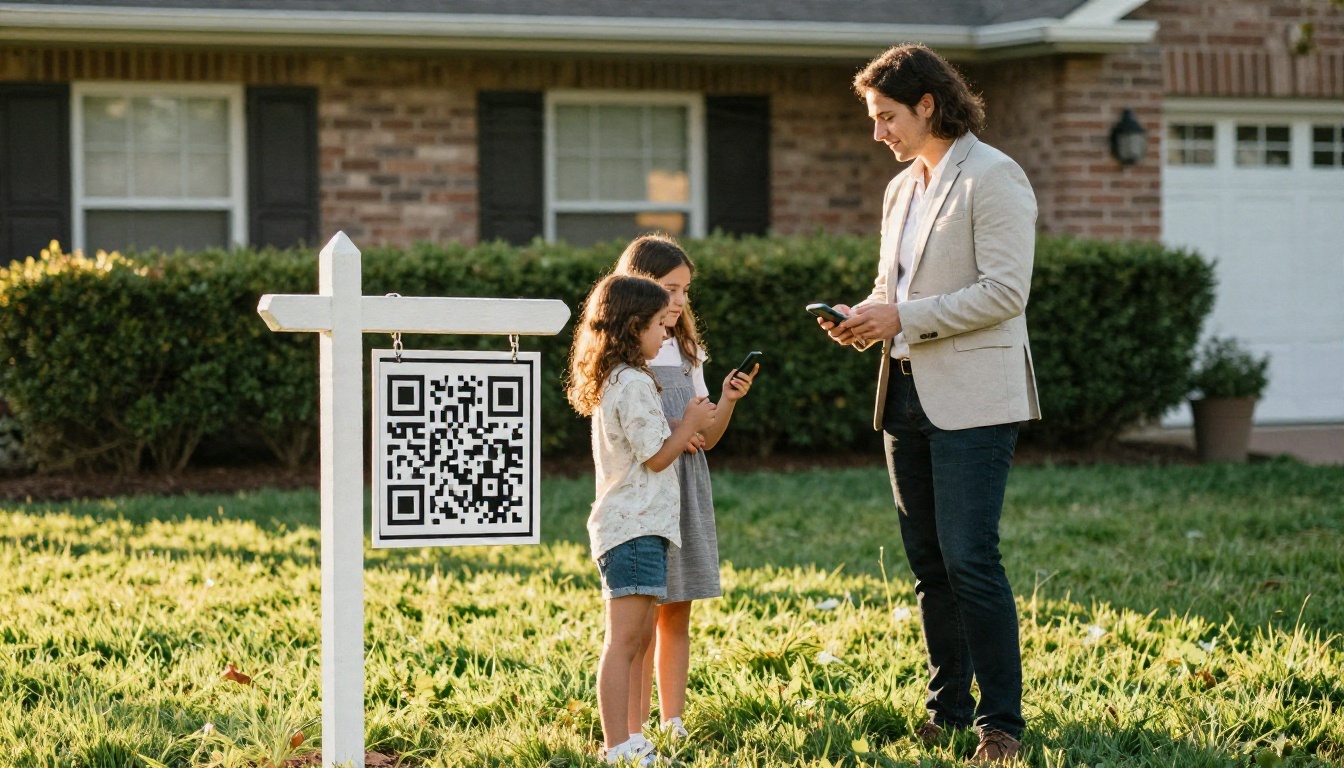
Gli agenti immobiliari mettono un codice sul cartello "vendesi". Un acquirente che passa lo inquadra e legge la brochure completa, planimetrie comprese, senza chiamare nessuno. Il Creatore di brochure immobiliari dà al PDF un visualizzatore curato.
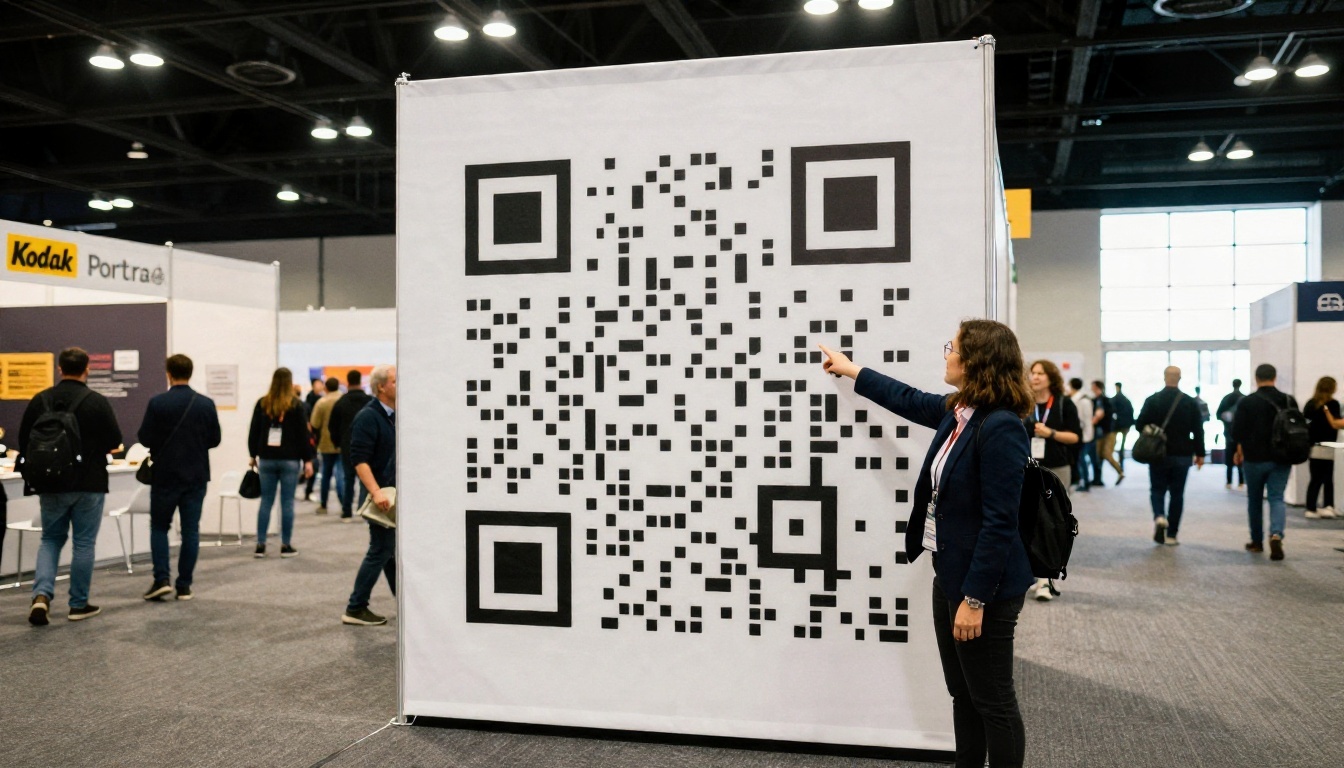
Gli espositori usano un codice grande su un banner per condividere una scheda prodotto. Fallo grande, perché le persone scansionano dal corridoio e non da un braccio di distanza.
Scuole e formazione
Un insegnante stampa un codice su una dispensa e gli studenti aprono il materiale di lettura sui propri telefoni. Niente catene di email, niente allegati smarriti. L’Editore di materiale didattico interattivo si adatta bene a questo uso.

Casi d’uso in sintesi
| Scenario | Documento | Dimensione consigliata | Correzione d’errore |
|---|
| Segnaposto da tavolo | PDF del menù | Da 3 a 4 cm | M |
| Poster per vetrina | Brochure o volantino | Da 10 a 15 cm | Q |
| Cartello "vendesi" | Brochure immobiliare | Da 12 a 20 cm | Q |
| Banner per fiera | Scheda prodotto | 20 cm o più | Q |
| Biglietto da visita | Portfolio o listino prezzi | Da 2 a 2,5 cm | M |
| Dispensa | Raccolta di materiale didattico | Da 3 a 5 cm | M |
Per altri formati, sfoglia l’intera raccolta di strumenti per flipbook oppure prova il Progettista di brochure online.
Errori che rompono le scansioni
La maggior parte dei codici che non funzionano nasce dagli stessi pochi errori. Controlla questo elenco prima di stampare:
- Collegare un file privato. Se il PDF richiede un accesso, gli estranei vedono una pagina di errore.
- Usare un link abbreviato di un servizio sconosciuto. Se quel servizio chiude, il tuo codice muore.
- Stampare troppo piccolo. Un codice di 1 cm su un volantino lucido farà arrabbiare le persone.
- Contrasto basso. Colori pallidi e sfondi fotografici troppo movimentati confondono gli scanner.
- Allungare l’immagine. Mantieni il codice perfettamente quadrato.
- Metterlo su una superficie curva o riflettente. Il riflesso può cancellare il disegno.
- Saltare il test. Scansiona il file di stampa finale, non solo la versione a schermo.
⚠️ Attenzione: Un codice in un PDF che le persone leggono sullo stesso telefono non può essere scansionato da quello stesso telefono. In quel caso usa un link attivo, e riserva il codice alla carta e agli schermi grandi.
Pronto a crearne uno?
La strada più veloce è breve. Ospita il tuo PDF come flipbook, copia il link, genera un codice QR con correzione d’errore M, esporta un SVG e provalo su due telefoni. Questo è tutto il lavoro, e richiede circa dieci minuti.
Crea il tuo primo flipbook su Flipbooks AI, sfoglia strumenti e modelli per trovare il formato giusto per il tuo documento e scopri quale piano fa per te nelle opzioni di prezzo. Poi stampa il codice, mettilo dove le persone lo vedranno e lascia che la scansione faccia il resto.



