Você tem um PDF e precisa que as pessoas o abram a partir de um cartaz, um cardápio, um cartão de visita ou a vitrine de uma loja. Digitar um link longo no celular é um incômodo, então a maioria dos leitores simplesmente não faz isso. Um QR Code resolve isso com uma leitura. O problema é que um QR Code não consegue conter seu PDF. Ele guarda um link, e o PDF precisa estar hospedado na outra ponta desse link. Este artigo mostra como transformar um PDF em QR Code de graça, quais configurações mantêm o código escaneável e como um flipbook do Flipbooks AI oferece um destino mais limpo do que um download direto do arquivo.
As pessoas já têm o leitor no bolso. Todas as câmeras de celular modernas leem QR Codes sem precisar de aplicativo, o que faz de um quadrado impresso o caminho mais curto entre o papel e a tela. Se seu documento é um cardápio, uma lista de preços, um catálogo ou um manual, um código ao lado dele poupa ao leitor todas as etapas intermediárias.
O que um QR Code armazena de fato
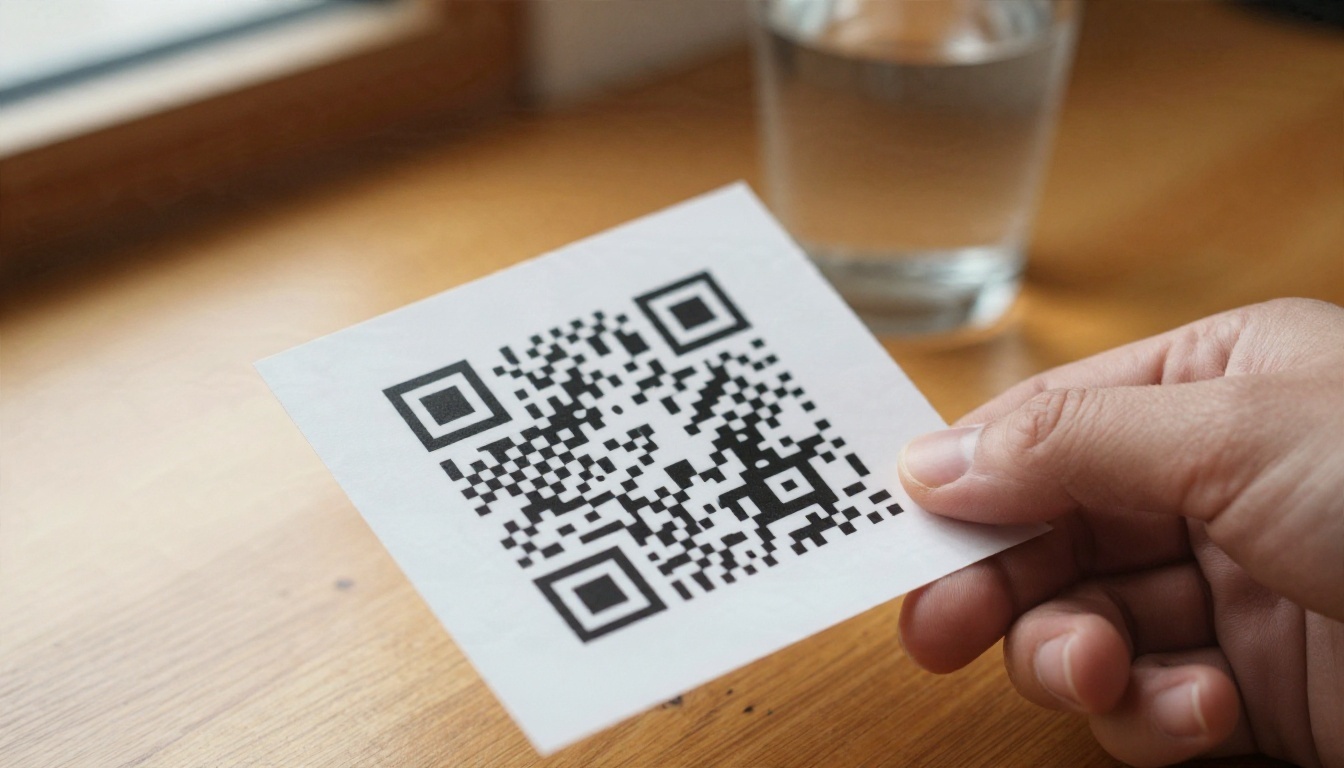
Um QR Code é uma pequena grade de módulos pretos e brancos que codifica um texto. No caso de um PDF, esse texto é uma URL apontando para uma cópia hospedada do arquivo. O maior QR Code (versão 40) comporta cerca de 2.953 bytes no nível mais baixo de correção de erros. Um PDF comum tem centenas de kilobytes ou mais, então incorporar o próprio arquivo no código é fisicamente impossível.
Isso tem uma consequência prática. O código só é tão confiável quanto o link por trás dele. Se o link quebrar, o código impresso quebra junto.
Quando ele supera um link simples
Um link curto funciona bem num e-mail. Um QR Code vence sempre que o leitor está olhando para algo físico:
- Cardápios impressos e cartões de mesa, quando os clientes querem o cardápio completo em PDF no próprio celular
- Cartazes e vitrines que as pessoas passam em ritmo de caminhada
- Embalagens e etiquetas de produto que precisam de um manual ou uma ficha técnica
- Cartões de visita que levam a um portfólio ou a uma tabela de preços
- Crachás e placas de evento que levam a uma programação ou a um mapa
💡 Dica de ouro: Coloque uma linha curta de texto ao lado do código, como "Escaneie para ver o cardápio completo". As leituras aumentam quando as pessoas sabem o que vão encontrar.
Estático ou dinâmico: escolha primeiro
Antes de gerar qualquer coisa, decida qual tipo de código você precisa. Essa única escolha determina se você poderá corrigir um erro depois de imprimir.
Um código estático guarda a URL de destino diretamente no padrão. Ele é gratuito, nunca expira e funciona sem intermediários. Um código dinâmico guarda uma URL curta de redirecionamento, e o redirecionamento pode ser editado depois.
| Funcionalidade | QR Code estático | QR Code dinâmico |
|---|
| Destino editável após a impressão | Não | Sim |
| Rastreamento de leituras | Não | Geralmente sim |
| Densidade do padrão | Maior (URL mais longa) | Menor (URL curta) |
| Custo típico | Gratuito | Plano gratuito ou assinatura |
| Risco de expiração | Nenhum | Depende do provedor |
| Ideal para | Documentos permanentes | Cardápios, campanhas, listas de preços |
⚠️ Atenção: Alguns geradores dinâmicos gratuitos desativam o redirecionamento depois de um período de teste. Uma tiragem impressa de 5.000 panfletos com um código inativo é um erro caro. Leia os termos antes de imprimir.
Um bom meio-termo é um código estático que aponta para um link de flipbook estável. Você imprime uma vez e ainda pode trocar o PDF por trás desse link sempre que o documento mudar.
O processo tem três etapas. Você hospeda o PDF, gera o código e o exporta em um formato que imprime bem.

Etapa 1: obtenha um link público
Seu PDF precisa de um endereço na web que qualquer pessoa consiga abrir sem fazer login. Você tem algumas opções:
- Armazenamento em nuvem (Google Drive, Dropbox, OneDrive) com o compartilhamento por link ativado
- Seu próprio site, enviando o arquivo para uma pasta de mídia
- Uma hospedagem de flipbook que transforma o PDF num visualizador com virada de página e URL própria
O armazenamento em nuvem é rápido, mas muitas vezes abre uma tela de visualização cheia de botões e pedidos de login. Um link direto para o arquivo baixa o PDF, o que é lento em dados móveis. Um link de flipbook abre direto em um documento legível e responsivo para celular, que é exatamente o que quem segura um celular quer.
Etapa 2: gere o código
Abra qualquer gerador gratuito de QR Code e escolha o tipo URL ou Link. Cole o link do seu PDF e gere o código. Algumas ferramentas chamam essa opção de "PDF para QR Code", mas, por trás, todas fazem a mesma coisa: codificam um link.
Confira três coisas antes de seguir em frente:
- A prévia corresponde ao link que você colou
- Nenhuma marca d’água ou moldura de "teste gratuito" foi adicionada ao redor do código
- A ferramenta permite baixar formatos vetoriais, não apenas um PNG pequeno
Etapa 3: baixe o formato certo
O formato do arquivo importa mais do que a maioria espera, porque decide se o código continua nítido no tamanho de impressão.
| Formato | Melhor uso | Escala sem perder nitidez |
|---|
| SVG | Impressão, banners grandes, sinalização | Sim |
| EPS ou PDF | Gráficas profissionais | Sim |
| PNG (alta resolução) | Sites, apresentações, postagens em redes sociais | Não |
| JPG | Apenas prévias rápidas | Não |
Escolha SVG sempre que ele for oferecido. Se você só conseguir um PNG, baixe-o com 1000 pixels ou mais e nunca o estique depois.
Configurações que decidem se a leitura funciona
Um código que fica bonito na tela pode falhar numa mesa plastificada. Quatro configurações fazem quase todo o trabalho.
Nível de correção de erros
A correção de erros permite que o leitor reconstrua os dados quando parte do código está sujo, riscado ou coberta por um logotipo. Níveis mais altos acrescentam redundância, o que deixa o padrão mais denso.
| Nível | Dano recuperado | Ideal para |
|---|
| L | Cerca de 7% | Telas limpas, links curtos |
| M | Cerca de 15% | A maior parte do material impresso |
| Q | Cerca de 25% | Placas externas, embalagens |
| H | Cerca de 30% | Códigos com logotipo no centro |
Para um folheto ou cardápio comum, M é o padrão certo. Escolha Q ou H apenas quando a superfície sofrer uso brusco ou quando você colocar um logotipo no meio.
Tamanho, contraste e zona de silêncio
Siga estas regras e a maioria dos problemas de leitura desaparece:
- Tamanho mínimo: cerca de 2 cm (0,8 in) de lado para leitura de perto, e maior para qualquer coisa lida à distância
- Regra de distância: a distância de leitura deve ser de aproximadamente dez vezes a largura do código, então um código de 10 cm funciona a cerca de um metro
- Contraste: módulos escuros sobre fundo claro, de preferência preto sobre branco
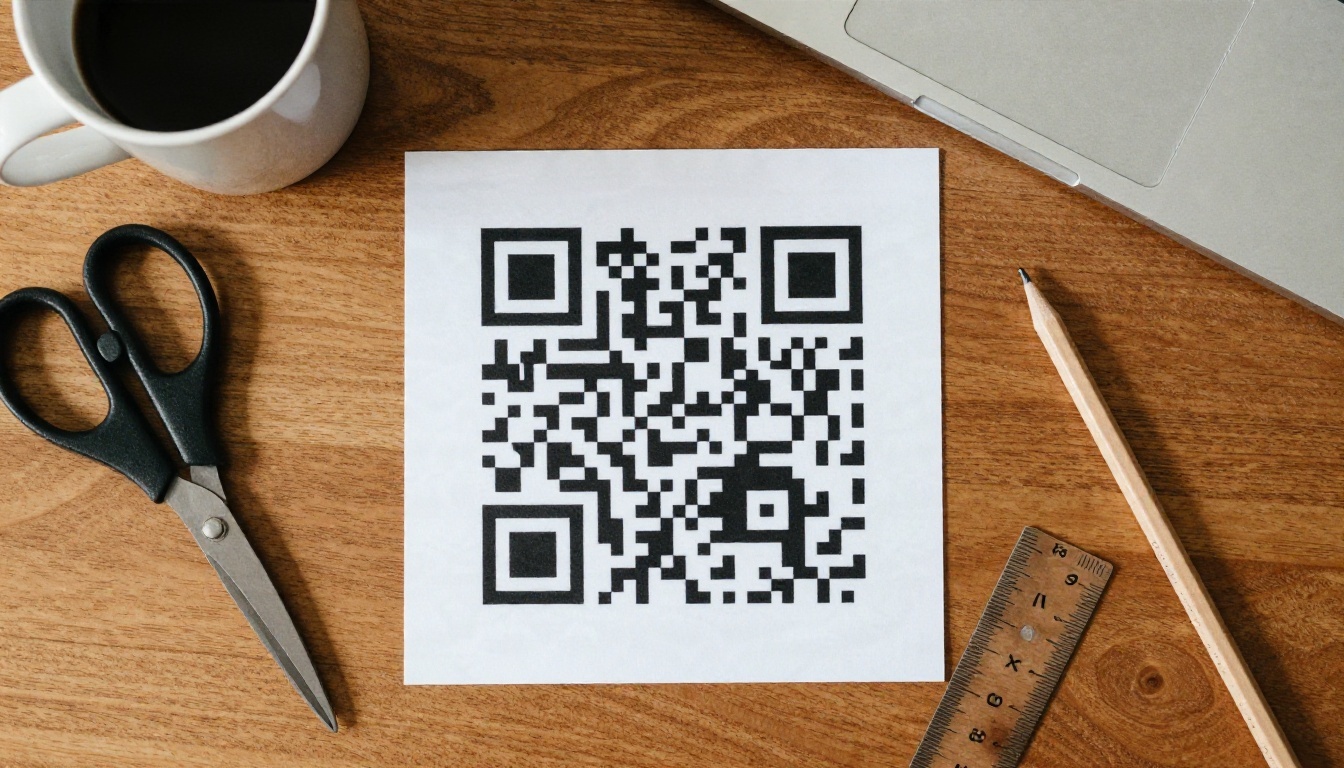
- Zona de silêncio: mantenha uma margem em branco de pelo menos quatro módulos em cada lado
- Nunca inverta: módulos brancos sobre fundo preto falham em muitos leitores mais antigos
Cores e logotipos
As cores da marca são aceitáveis se o contraste continuar alto. Um código azul-marinho sobre papel creme lê bem. Um código amarelo-claro sobre branco não lê.
✅ Boa prática: Teste cada design em dois ou três celulares diferentes, com a luz normal do ambiente, antes de enviar os arquivos para a impressão. O teste leva trinta segundos e evita uma impressão inteira refeita.
Se você adicionar um logotipo, mantenha-o abaixo de cerca de 20% da área do código e suba a correção de erros para Q ou H.
Um link direto para o PDF funciona, mas abre um visualizador de arquivos que nunca foi pensado para celulares. O Flipbooks AI transforma o PDF em um flipbook responsivo com um link limpo para compartilhar, e aí você gera o QR Code a partir desse link. Veja o fluxo completo.
- Crie sua conta. Acesse o Flipbooks AI e crie uma conta. Você pode começar sem cartão de crédito e comparar os planos a qualquer momento na página de preços.
- Envie seu PDF. Use o Conversor de PDF para flipbook e arraste seu arquivo para a área de envio. Cada página vira uma página para folhear, com efeitos realistas de virada, e nada recebe marca d’água.
- Personalize o visual. Adicione seu logotipo, defina as cores da marca e escolha um fundo. Você também pode incorporar vídeos e áudios em páginas específicas, algo que um PDF comum não faz.
- Copie o link de compartilhamento. Cada flipbook recebe um link público próprio. É esta a URL que você vai colar no gerador de QR Code.
- Proteja, se necessário. Ative a proteção por senha para material privado, como manuais internos, propostas para clientes ou preços que não devem ser públicos.
- Incorpore no seu site. Se preferir uma página na web, use a ferramenta incorporar flipbook no site para obter um código de incorporação e aponte o QR Code para essa página.
- Gere e imprima o QR Code. Cole o link em qualquer gerador gratuito, escolha a correção de erros M, baixe um SVG e coloque-o no seu arquivo de impressão.
Recursos avançados que valem a pena
No plano Professional, você pode adicionar estatísticas de leitura para ver quantas pessoas abrem o documento e quais páginas elas leem, além de formulários de geração de contatos que pedem um e-mail antes do flipbook abrir. Os downloads offline permitem que os leitores salvem o documento para depois, o que ajuda em lugares com sinal fraco, como feiras e subsolos. Os planos padrão e superiores incluem flipbooks ilimitados, então você pode criar um código separado para cada linha de produtos ou cada unidade.
Como o QR Code aponta para o link do flipbook, você pode trocar o PDF por uma versão atualizada depois e todos os códigos impressos continuam funcionando.
Exemplos reais que funcionam
Teoria é fácil. Veja como diferentes pessoas usam um QR Code de PDF toda semana.
Restaurantes, cafeterias e lojas
Uma cafeteria imprime um cartão de mesa com um código que abre o cardápio da temporada. Quando os preços mudam, o dono atualiza o arquivo e deixa os cartões como estão. O Criador de flipbook de cardápio de restaurante foi feito exatamente para essa tarefa.

Uma boutique faz o mesmo com um lookbook. Um pequeno cartão ao lado do caixa abre a coleção completa, criada com o Gerador de catálogo de produtos, para que os clientes vejam peças que não estão na prateleira.
Imóveis e eventos
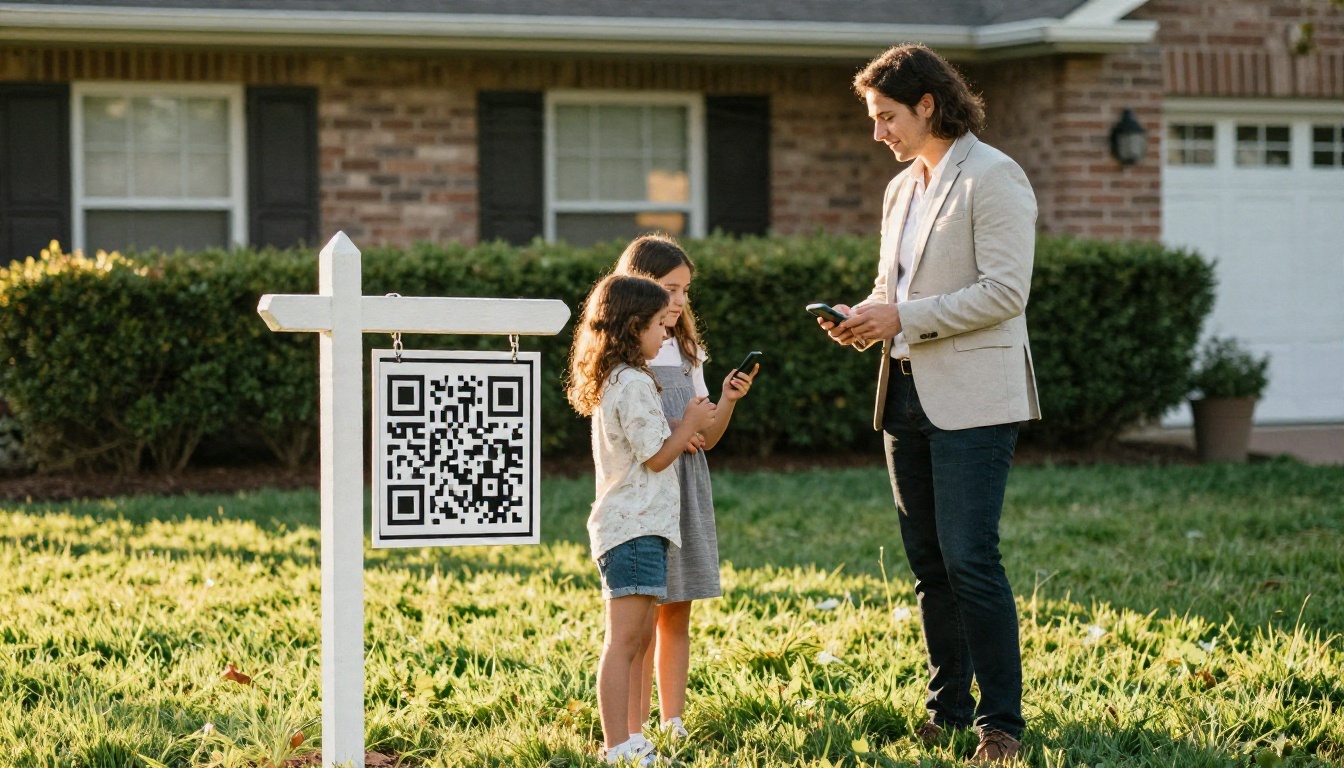
Corretores de imóveis colocam um código na placa de venda. Um comprador que passa escaneia e lê o folheto completo, com as plantas, sem precisar ligar para ninguém. O Criador de folheto imobiliário dá ao PDF um visualizador de aparência profissional.
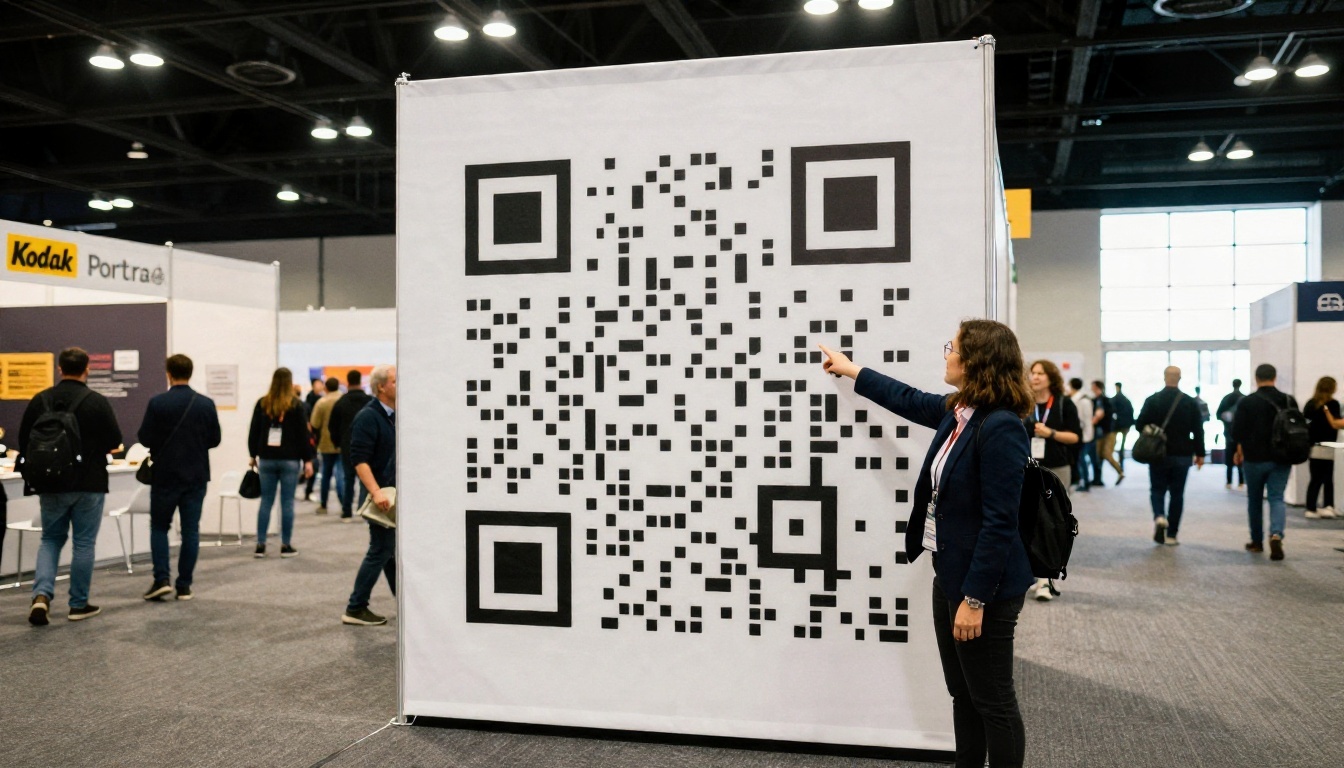
Expositores usam um código grande em um banner para compartilhar uma ficha de produto. Faça o código grande, porque as pessoas escaneiam do corredor e não de um braço de distância.
Escolas e treinamentos
Um professor imprime um código em uma apostila e os alunos abrem o material de leitura nos próprios celulares. Sem correntes de e-mail, sem anexos perdidos. O Editor de material de curso interativo combina bem com isso.

Casos de uso num relance
| Cenário | Documento | Tamanho sugerido | Correção de erros |
|---|
| Cartão de mesa | PDF do cardápio | 3 a 4 cm | M |
| Cartaz de vitrine | Folheto ou panfleto | 10 a 15 cm | Q |
| Placa de venda | Folheto do imóvel | 12 a 20 cm | Q |
| Banner de feira | Ficha de produto | 20 cm ou mais | Q |
| Cartão de visita | Portfólio ou tabela de preços | 2 a 2,5 cm | M |
| Apostila | Apostila do curso | 3 a 5 cm | M |
Para mais formatos, navegue pelo diretório de ferramentas de flipbook ou experimente o Designer de folheto online.
Erros que quebram a leitura
A maioria dos códigos que falham vem dos mesmos poucos erros. Confira esta lista antes de imprimir:
- Apontar para um arquivo privado. Se o PDF exige login, estranhos veem uma página de erro.
- Usar um link encurtado de um serviço desconhecido. Se esse serviço fechar, seu código morre.
- Imprimir pequeno demais. Um código de 1 cm em um folheto brilhante vai frustrar as pessoas.
- Contraste baixo. Cores pálidas e fundos de fotos carregados confundem os leitores.
- Esticar a imagem. Mantenha o código perfeitamente quadrado.
- Colocar em uma superfície curva ou reflexiva. O brilho pode apagar o padrão.
- Pular o teste. Escaneie o arquivo final de impressão, não apenas a versão da tela.
⚠️ Cuidado: Um código num PDF que as pessoas leem no mesmo celular não pode ser escaneado por esse próprio celular. Use um link clicável nesse caso e reserve o código para papel e telas grandes.
Pronto para criar o seu?
O caminho mais rápido é curto. Hospede seu PDF como flipbook, copie o link, gere um QR Code com correção de erros M, exporte um SVG e teste em dois celulares. É todo o trabalho, e leva cerca de dez minutos.
Crie seu primeiro flipbook no Flipbooks AI, navegue pelas ferramentas e modelos para encontrar o formato certo para o seu documento e veja qual plano combina com você nas opções de preço. Depois, imprima o código, coloque-o onde as pessoas vão vê-lo e deixe a leitura fazer o resto.



