Chaque samedi soir, quelqu’un dans votre paroisse fixe un document Word vierge en se demandant pourquoi les numéros des cantiques passent toujours à la page deux. Si cela vous parle, un modèle de bulletin paroissial pour Word solide règle le problème une bonne fois pour toutes. Vous construisez la structure une seule fois, puis vous remplacez simplement le texte chaque semaine. Cet article vous présente les mises en page qui fonctionnent, la façon de configurer un modèle d’une page, d’exporter un PDF net, et de transformer ce PDF en version interactive avec Flipbooks AI pour que les fidèles puissent la lire sur leur téléphone.
Ce qu’un bon bulletin paroissial doit contenir
Un bulletin a une seule mission : aider les personnes à prendre part à l’office et à savoir ce qui vient ensuite. Les graphismes sophistiqués comptent beaucoup moins qu’un ordre clair et une typographie lisible. La plupart des bénévoles en font trop côté design et pas assez côté structure.
Les sections que tout bulletin utilise
Quelle que soit votre tradition, les mêmes éléments de base reviennent sans cesse. Construisez votre modèle autour de ceux-ci :
- Accueil et nom de la paroisse, avec l’adresse, les horaires des offices et un site web
- Ordre de la célébration, avec les cantiques, les lectures, les prières et le titre de l’homélie
- Annonces, les trois ou quatre informations qui comptent vraiment cette semaine
- Demandes de prière et notes d’entraide, courtes et respectueuses
- Informations sur les dons, comme un code QR ou une adresse postale
- Agenda de la semaine, couvrant les groupes et réunions en milieu de semaine et les événements
- Coordonnées du secrétariat et de l’accompagnement pastoral
💡 Astuce pro : Si un élément ne tient pas en deux lignes, il doit figurer sur le site web ou dans un feuillet séparé. Le bulletin doit renvoyer les lecteurs vers les détails, pas tout contenir.
Pourquoi une seule page fonctionne
Un bulletin paroissial d’une page oblige à faire de bons choix. Vous ne pouvez pas tout y glisser, donc les gens lisent vraiment ceux que vous retenez. Il s’imprime aussi sur une seule feuille, ce qui évite de trier, de plier et d’agrafer avant l’office. Les petites communautés en particulier gagnent beaucoup de temps et de papier.
Les grandes paroisses préfèrent souvent un format demi-page plié, car il crée une couverture naturelle et plus de place pour l’ordre de la célébration. Les deux options sont faciles à réaliser dans Word, et le tableau ci-dessous montre quand chacune convient.
| Mise en page | Pages | Idéal pour | Effort d’impression | Communauté type |
|---|
| Feuille simple, recto | 1 | Offices simples, mises à jour hebdomadaires | Très faible | Moins de 60 |
| Feuille simple, recto verso | 1 (2 faces) | Agenda et liste de prières ajoutés | Faible | 40 à 120 |
| Demi-page pliée | 4 volets | Liturgie formelle, éditions saisonnières | Moyen | 80 à 300 |
| Pliage en trois | 6 volets | Accueil des visiteurs, semaines d’événements | Moyen | Toutes tailles |
Mises en page gratuites à créer dans Word
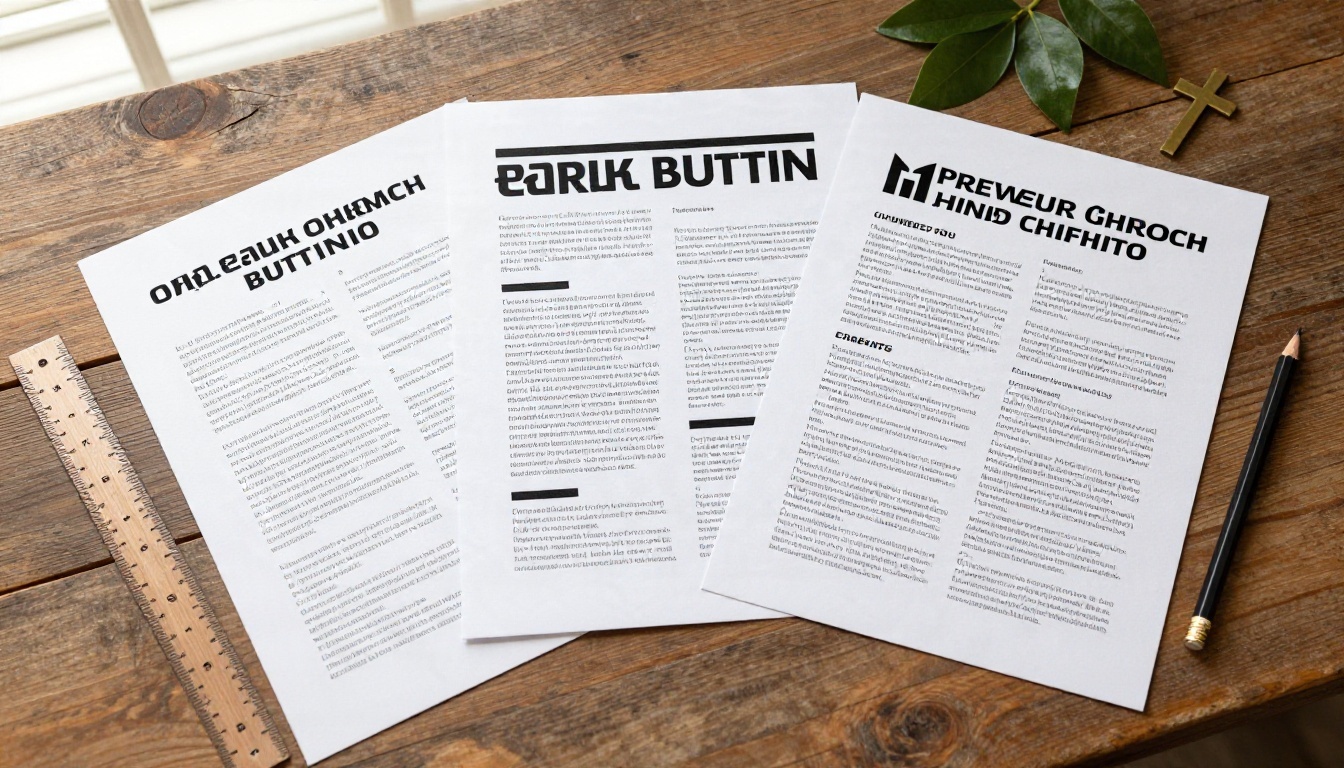
Vous n’avez rien à acheter. Word contient déjà tout le nécessaire : colonnes, zones de texte, tableaux et bordures de page. Le secret consiste à choisir une structure et à s’y tenir.
Mise en page n° 1 : la feuille à deux colonnes
C’est le cheval de bataille. Réglez la page au format Lettre, utilisez des marges de 0,6 pouce, et divisez le corps du texte en deux colonnes. La colonne de gauche accueille l’ordre de la célébration. La colonne de droite accueille les annonces et l’agenda. Une bannière en haut porte le nom de la paroisse et la date.
Mise en page n° 2 : l’en-tête et le tableau
Certains secrétariats préfèrent les tableaux, car ils gardent tout aligné. Insérez un tableau à deux colonnes et masquez les bordures. Les cellules de gauche contiennent les horaires ou des intitulés comme « Appel à l’adoration », et celles de droite les détails. Quand vous modifiez une ligne, rien d’autre ne bouge. C’est l’option la plus stable pour un rédacteur hebdomadaire qui n’est pas graphiste.
Mise en page n° 3 : le livret plié
Dans Word, ouvrez Mise en page, Marges, Marges personnalisées et réglez Pages multiples sur Pliage de livret. Word dispose alors quatre volets sur une feuille en paysage. Le volet un est la couverture, le volet deux est l’intérieur gauche avec l’ordre de la célébration, le volet trois est l’intérieur droit, et le volet quatre est le verso avec les coordonnées. Imprimez toujours un exemplaire test et pliez-le avant d’en lancer cinquante.
⚠️ Attention : N’utilisez pas de police inférieure à 10 points pour le corps du texte. Beaucoup de membres âgés lisent le bulletin pendant le premier cantique, et un texte minuscule devient vite une source de plaintes.
Construire votre modèle pas à pas
Voici un processus simple qui prend environ quarante minutes la première fois, puis environ quinze minutes chaque semaine.
Configurer la page
- Ouvrez un document vierge et allez dans Mise en page, Taille, puis choisissez Lettre (8,5 x 11 po) ou A4.
- Réglez les marges sur 0,6 à 0,75 pouce de tous les côtés.
- Choisissez deux polices seulement. Une police à empattements comme Georgia ou Garamond pour les titres, et une police sans empattement nette comme Calibri ou Open Sans pour le corps du texte.
- Définissez une palette de deux couleurs. Un bleu marine profond et un or chaud rendent bien à l’impression comme à l’écran.
- Activez Affichage, Quadrillage pour voir où se place chaque élément.
Utiliser les colonnes et les zones de texte
Utilisez la commande Colonnes pour le flux principal du texte. Pour tout ce qui doit rester en place, comme un encart de dons, un code QR ou une liste d’anniversaires, utilisez une zone de texte sans contour et avec un fond léger. Les zones de texte peuvent être déplacées sans perturber le reste de la page.
Appliquez ensuite des styles au lieu de mettre en forme à la main. Créez un style Titre 1 pour les titres de section, un style Titre 2 pour les sous-titres, et un style Normal pour le corps du texte. Quand un nouveau bénévole prend le relais, il lui suffit d’appliquer les styles et la page reste cohérente.
L’enregistrer comme modèle
Une fois la mise en page finalisée, remplacez le texte réel par du texte fictif comme « Titre de l’homélie ici ». Puis choisissez Fichier, Enregistrer sous, et sélectionnez Modèle Word (.dotx). Chaque semaine, vous ouvrez le modèle, et Word crée une copie neuve sans écraser l’original. Cette simple habitude évite le désastre classique : modifier le fichier de la semaine précédente et perdre le modèle maître.
| Élément | Réglage recommandé | Pourquoi c’est important |
|---|
| Police du corps du texte | 10,5 à 11 pt | Lisible à tout âge |
| Titres | 14 à 18 pt, gras | Lecture rapide |
| Interligne | 1,0 à 1,1 | Permet de tenir davantage sur une page |
| Résolution des images | 150 à 300 ppp | Net sans fichiers énormes |
| Mode couleur | Deux couleurs plus le noir | Impression moins coûteuse |
Export PDF sans mauvaises surprises de mise en page
Un fichier Word ne s’affiche jamais de la même façon d’un ordinateur à l’autre. Les polices sont remplacées, les marges bougent, et une page bien ordonnée devient discrètement deux pages. Un PDF fige la mise en page, donc ce que vous avez validé est exactement ce que tout le monde voit.
Réglages d’export qui fonctionnent
- Choisissez Fichier, Exporter, Créer un document PDF/XPS.
- Sélectionnez Standard (publication en ligne et impression) pour la meilleure qualité.
- Cliquez sur Options et vérifiez que Conforme à ISO 19005-1 (PDF/A) est désactivé, sauf si vous avez besoin d’exemplaires d’archive.
- Cochez Balises de structure du document pour l’accessibilité pour que les lecteurs d’écran suivent l’ordre.
- Enregistrez le fichier sous un nom prévisible, comme
bulletin-2026-11-16.pdf.
Si votre communauté imprime à domicile, proposez aussi un fichier plus léger. Choisissez Taille minimale (publication en ligne) pour la consultation par e-mail et sur téléphone.
Corriger les problèmes de police et de marges
La plupart des problèmes d’export viennent d’une courte liste de causes. Utilisez ce tableau comme aide-mémoire rapide.
| Problème | Cause probable | Solution |
|---|
| Le texte déborde sur la page deux | Annonces trop longues | Réduire chacune à deux lignes |
| Les polices sont différentes dans le PDF | Police non intégrée | Utiliser des polices standard, ou exporter avec l’option Standard |
| Bords coupés à l’impression | Marges trop serrées | Garder au moins 0,5 pouce |
| Logo flou | Image de faible résolution | Utiliser un PNG à 300 ppp |
| Fichier très volumineux | Photos non compressées | Clic droit sur l’image, Compresser les images |
✅ Bonne pratique : Ouvrez le PDF exporté sur votre téléphone avant de le partager. Si la mise en page se lit bien sur un petit écran, elle passera partout ailleurs.
Imprimer intelligemment ou partager en numérique
L’impression reste au cœur de la culture du bulletin, et beaucoup de fidèles aiment tenir une feuille en main. Mais une part croissante de visiteurs veut consulter l’office sur son téléphone, surtout les jeunes familles et les personnes qui suivent à distance.
Coûts et choix d’impression
Une imprimante laser de bureau basique gère sans peine les bulletins d’une page. Pour les tirages plus importants, un imprimeur local ou un contrat de location de copieur avec pages en noir et blanc illimitées coûte généralement moins par feuille. Réfléchissez à ces choix :
- Grammage : Le papier bond de 24 lb est plus agréable au toucher que celui de 20 lb et masque mieux la transparence sur les feuilles imprimées recto verso.
- Couleur : Imprimez l’en-tête en couleur sur une quantité de 25 à 50 feuilles, ou utilisez du papier préimprimé en couleur et imprimez le texte en noir par-dessus.
- Quantité : Suivez pendant trois semaines le nombre d’exemplaires laissés de côté, puis ajustez votre tirage. La plupart des églises tirent 15 à 25 % d’exemplaires en trop.
Transformer le PDF en flipbook
C’est ici que le modèle porte ses fruits deux fois. Le même PDF que vous imprimez peut devenir une publication en ligne à feuilleter. Importez-le dans le Convertisseur PDF vers flipbook et vous obtenez un lien qui fonctionne sur tout appareil, sans application ni téléchargement. Les fidèles peuvent lire l’ordre de la célébration, cliquer sur un lien vers la page des dons, et partager le bulletin avec un ami absent dimanche.
| Fonctionnalité | Bulletin papier | PDF simple par e-mail | Bulletin en flipbook |
|---|
| Fonctionne sans appareil | Oui | Non | Non |
| Liens cliquables | Non | Parfois | Oui |
| Sensation de tourne de page | Oui | Non | Oui |
| Partageable par lien | Non | Nécessite une pièce jointe | Oui |
| Intégrations audio ou vidéo | Non | Non | Oui |
| Statistiques de lecture | Non | Non | Oui (offre Professional) |
| Coût d’impression récurrent | Par feuille | Aucun | Aucun |
Si vous avez déjà votre PDF, vous êtes à environ cinq minutes d’un bulletin partageable. Voici la marche à suivre exacte.
Tutoriel pas à pas
- Créez votre compte. Rendez-vous sur Flipbooks AI et créez un compte. Vous pouvez consulter d’abord les tarifs si votre trésorier veut voir les chiffres.
- Importez le PDF. Glissez votre bulletin exporté dans la zone d’import. La conversion prend quelques secondes, et vos polices, couleurs et mise en page restent exactement telles que vous les avez exportées.
- Personnalisez l’apparence. Ajoutez le logo de votre paroisse, choisissez une couleur de fond qui correspond à votre en-tête, et réglez l’effet de feuilletage. Restez discret, car un léger recourbement de page paraît plus naturel qu’un tournant spectaculaire.
- Ajoutez du contenu multimédia. Intégrez une courte vidéo d’accueil de votre pasteur ou un extrait audio du cantique d’ouverture de la semaine. Reliez directement la ligne consacrée aux dons à votre page de dons.
- Réglez la confidentialité. Pour les contenus réservés aux membres, comme une liste de prières, activez la protection par mot de passe. Les bulletins publics peuvent rester accessibles aux visiteurs.
- Partagez-le. Copiez le lien direct dans le groupe de messages de votre communauté, publiez-le sur les réseaux sociaux, ou utilisez le code d’intégration pour placer le bulletin sur la page d’accueil de votre site paroissial.
- Consultez les résultats. Avec l’offre Professional, les statistiques indiquent combien de personnes ont ouvert le bulletin et quelles pages elles ont lues. Les formulaires de contact peuvent aussi recueillir les noms des premiers visiteurs qui souhaitent recevoir de vos nouvelles.
Vous pouvez aussi autoriser les téléchargements hors ligne, pour qu’un membre dont le réseau est faible au centre de retraite puisse tout de même lire le programme. Et il n’y a aucun filigrane : votre bulletin semble appartenir à votre paroisse, et non à une entreprise de logiciels.
💡 Astuce pro : Utilisez le même lien chaque semaine en remplaçant le fichier du flipbook plutôt qu’en en créant un nouveau. Le code QR affiché dans le hall ne change jamais, et les gens tombent toujours sur le bulletin le plus récent.
D’autres outils à découvrir
D’autres outils de la plateforme conviennent bien à la vie paroissiale. Un envoi hebdomadaire fonctionne très bien avec le Créateur de flipbooks de lettre d'information. Les offices spéciaux, comme la veillée de Noël ou un mariage, peuvent utiliser le Créateur de flipbooks de programmes d'événements. Les bilans annuels adressés aux donateurs conviennent à l’outil Rapport annuel pour associations. Vous trouverez tout le reste dans le répertoire des outils.
Une routine hebdomadaire qui fait gagner des heures
Un modèle n’est utile que si l’équipe s’en sert de la même façon chaque semaine. Sans routine, chacun envoie ses annonces le samedi à 21 h, et le secrétariat en paie le prix.
Fixer une échéance et s’y tenir
Choisissez un jour, généralement le mercredi à midi, comme date limite pour les annonces. Partagez-la dans le groupe de l’équipe et sur la feuille d’inscription des bénévoles. Tout ce qui arrive en retard passe à la semaine suivante, sauf urgence.
| Jour | Tâche | Responsable |
|---|
| Lundi | Le pasteur confirme le titre de l’homélie et les lectures | Pasteur |
| Mercredi | Date limite des annonces | Tous les ministères |
| Jeudi | Remplir le modèle, envoyer l’épreuve | Secrétaire |
| Vendredi | Épreuve validée, PDF exporté | Pasteur et secrétaire |
| Samedi | Imprimer les exemplaires, importer le flipbook, envoyer le lien | Bénévole |
| Dimanche | Distribuer les feuilles, afficher le code QR | Accueillants |
Exemples réels de petites paroisses
Une communauté rurale de 45 personnes utilise une feuille unique recto verso. La face avant présente l’ordre de la célébration. La face arrière accueille un agenda mensuel et une liste de prières. La secrétaire imprime sur une imprimante laser domestique et envoie le PDF par e-mail aux membres qui ne peuvent pas se déplacer.
Une paroisse de banlieue de 250 personnes utilise une demi-page pliée avec un volet de couverture saisonnier. Leur bénévole conçoit quatre volets de couverture par an dans Word, et réutilise la mise en page intérieure toute l’année. Ils publient une version flipbook, et le secrétariat signale bien moins d’appels pour demander les horaires et les salles.
Une église implantée qui se réunit dans une école garde les choses simples : une feuille, un code QR, et aucun papier la plupart des dimanches. Le lien s’affiche sur un écran à l’entrée, et les visiteurs le scannent en arrivant.
Erreurs à éviter
- Trop d’annonces. Au-delà de cinq, les gens cessent de toutes les lire.
- Des noms sans autorisation. Demandez l’accord avant d’inscrire des informations de santé ou familiales dans les demandes de prière.
- Sauter la relecture. Un second regard repère presque toujours la mauvaise date.
- Utiliser des photos trouvées sur un moteur de recherche. Privilégiez les images que vous possédez ou qui sont correctement sous licence.
- Changer la mise en page chaque semaine. La familiarité aide les gens à trouver ce qu’il leur faut en quelques secondes.
Prêt à publier votre bulletin ?
Vous disposez maintenant d’une mise en page, d’une configuration Word, d’un processus d’export PDF propre et d’une option numérique que les fidèles utiliseront vraiment. Commencez par la feuille à deux colonnes, enregistrez-la comme modèle, et accordez-vous un mois pour l’affiner. Ensuite, vos samedis soir vous appartiendront à nouveau.
Une fois le PDF prêt, créez un compte gratuit sur Flipbooks AI et transformez-le en flipbook partageable en quelques minutes. Comparez les offres et fonctionnalités pour voir si les statistiques et la capture de contacts conviennent à votre ministère, ou parcourez tous les outils flipbook pour les programmes, les lettres d’information et les rapports. Pour passer directement au paiement, utilisez le raccourci compte et tarifs.



