Cada sábado por la noche, alguien de tu iglesia mira un documento de Word en blanco y se pregunta por qué los números de los himnos siguen pasando a la página dos. Si te suena, una buena plantilla de boletín de iglesia para Word resuelve el problema de una vez por todas. Construyes la estructura una sola vez y luego solo cambias el texto cada semana. Este artículo te muestra los diseños que funcionan, cómo preparar un diseño de una página, cómo exportar un PDF nítido y cómo convertir ese PDF en una versión interactiva con Flipbooks AI para que los miembros puedan leerlo en sus teléfonos.
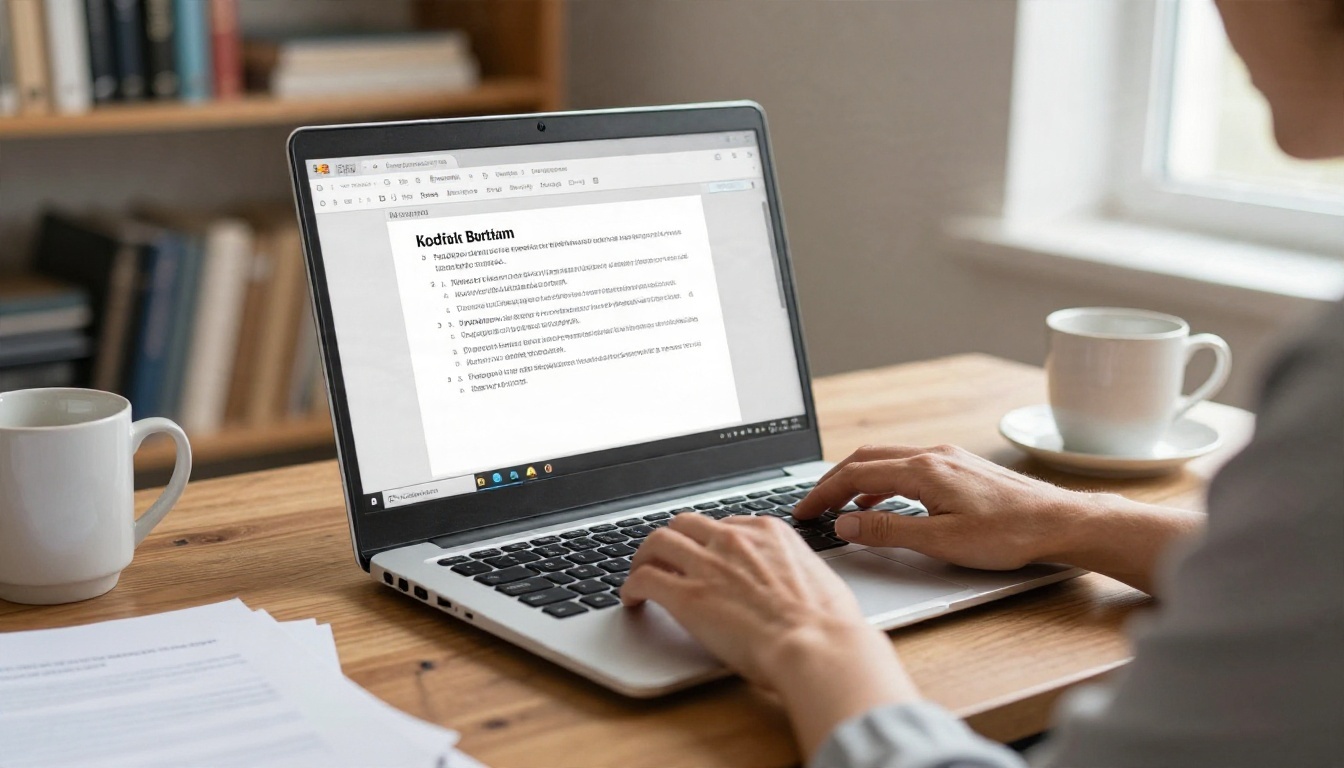
Qué necesita un buen boletín de iglesia
El boletín tiene una sola función: ayudar a la gente a participar en el servicio y saber qué viene después. Los gráficos llamativos importan mucho menos que un orden claro y una tipografía legible. La mayoría de los voluntarios piensa demasiado en el diseño y poco en la estructura.
Las secciones que todo boletín usa
Sea cual sea tu tradición, los mismos bloques aparecen una y otra vez. Planifica tu plantilla alrededor de ellos:
- Bienvenida y nombre de la iglesia, con dirección, horarios de los servicios y un sitio web
- Orden del servicio, con los cantos, lecturas, oraciones y el título del mensaje
- Anuncios, los tres o cuatro asuntos que de verdad importan esta semana
- Peticiones de oración y notas de cuidado pastoral, breves y respetuosas
- Información para ofrendas, como un código QR o una dirección postal
- Calendario semanal, con los grupos de mitad de semana, reuniones y eventos
- Datos de contacto de la oficina y de la atención pastoral
💡 Consejo útil: Si un dato no cabe en dos líneas, debe ir en el sitio web o en un volante aparte. El boletín debe remitir a los detalles, no contenerlos todos.
Por qué funciona una sola página
Un boletín de iglesia de una sola página obliga a tomar buenas decisiones. No puedes meter todos los anuncios, así que la gente sí lee los que eliges. Además, se imprime en una sola hoja, lo que significa que no hay que ordenar, doblar ni engrapar antes del servicio. Las congregaciones pequeñas, en particular, ahorran mucho tiempo y papel.
Las iglesias grandes suelen preferir un formato de media página doblada, porque crea un panel de portada natural y más espacio para el orden del servicio. Ambas opciones son fáciles en Word, y la tabla siguiente muestra cuándo conviene cada una.
| Diseño | Páginas | Ideal para | Esfuerzo de impresión | Congregación típica |
|---|
| Hoja sencilla, una cara | 1 | Servicios sencillos, actualizaciones semanales | Muy bajo | Menos de 60 |
| Hoja sencilla, ambas caras | 1 (2 caras) | Calendario y lista de oración adicionales | Bajo | 40 a 120 |
| Media página doblada | 4 paneles | Liturgia formal, ediciones de temporada | Medio | 80 a 300 |
| Tríptico | 6 paneles | Amable con visitantes, semanas de eventos | Medio | Cualquier tamaño |
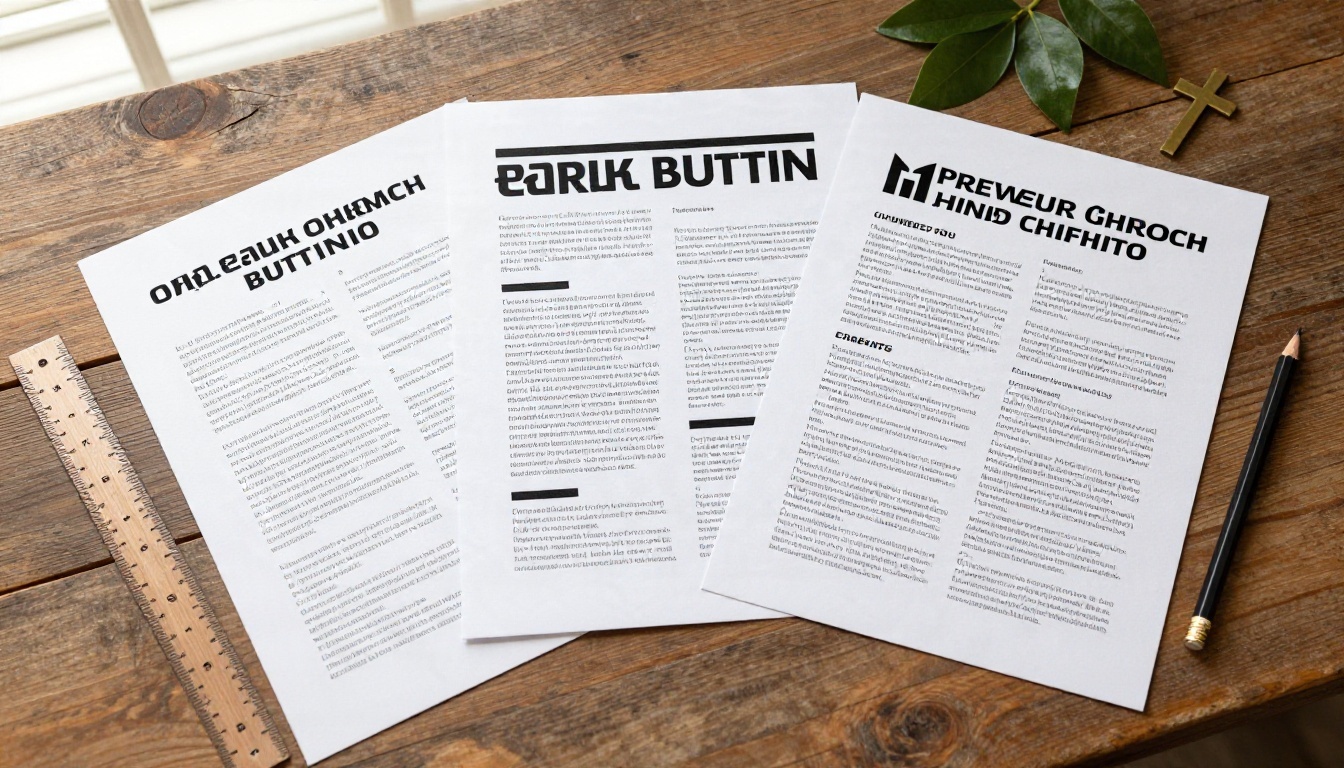
Diseños gratuitos que puedes crear en Word
No necesitas comprar nada. Word ya incluye todo lo necesario: columnas, cuadros de texto, tablas y bordes de página. El truco está en elegir una estructura y mantenerla.
Diseño uno: la hoja de dos columnas
Esta es la opción de siempre. Configura la página en tamaño Carta, usa márgenes de 0,6 pulgadas y divide el cuerpo en dos columnas. La columna izquierda contiene el orden del servicio. La columna derecha contiene los anuncios y el calendario. Un encabezado a lo ancho de la página lleva el nombre de la iglesia y la fecha.
Diseño dos: el encabezado más la tabla
A algunas secretarias les gustan las tablas porque mantienen todo alineado. Inserta una tabla de dos columnas y oculta los bordes. Las celdas de la izquierda contienen horarios o etiquetas como "Llamado a la adoración", y las de la derecha, los detalles. Cuando cambias una línea, nada más se mueve. Es la opción más estable para una persona que edita cada semana y no es diseñadora.
Diseño tres: el folleto plegado
En Word, abre Diseño, Márgenes, Márgenes personalizados y cambia Varias páginas a Plegado de libro. Word entonces organiza cuatro paneles en una hoja horizontal. El panel uno es la portada, el panel dos es el interior izquierdo con el orden del servicio, el panel tres es el interior derecho y el panel cuatro es la contraportada con los datos de contacto. Imprime siempre una copia de prueba y dóblala antes de imprimir cincuenta.
⚠️ Advertencia: No uses fuentes menores de 10 puntos para el texto principal. Muchos de tus miembros mayores leen el boletín durante el primer himno, y un texto diminuto pronto se convierte en una queja.
Crea tu plantilla paso a paso
Este es un proceso sencillo que toma unos cuarenta minutos la primera vez y unos quince minutos cada semana después.
Configura la página
- Abre un documento en blanco y ve a Diseño, Tamaño y elige Carta (8,5 x 11 pulgadas) o A4.
- Establece márgenes de 0,6 a 0,75 pulgadas en todos los lados.
- Elige solo dos fuentes. Una con serifa, como Georgia o Garamond, para los títulos, y una de palo seco, como Calibri u Open Sans, para el texto principal.
- Define una paleta de dos colores. Un azul marino profundo y un dorado cálido se ven bien en papel y en pantalla.
- Activa Vista, Líneas de cuadrícula para ver dónde queda cada cosa.
Usa columnas y cuadros de texto
Usa el comando Columnas para el flujo principal del texto. Para todo lo que debe quedarse fijo, como un recuadro de ofrendas, un código QR o una lista de cumpleaños, usa un cuadro de texto sin contorno y con un fondo claro. Los cuadros de texto se pueden mover sin alterar el resto de la página.
Luego aplica Estilos en lugar de dar formato a mano. Crea un estilo Título 1 para los títulos de sección, un estilo Título 2 para los subtítulos y un estilo Normal para el texto principal. Cuando un nuevo voluntario tome el relevo, solo tendrá que aplicar estilos y la página seguirá siendo coherente.
Guárdalo como plantilla
Cuando el diseño esté terminado, reemplaza el texto real por líneas de relleno como "Título del sermón aquí." Luego elige Archivo, Guardar como y selecciona Plantilla de Word (.dotx). Cada semana abres la plantilla y Word crea una copia nueva sin sobrescribir el original. Este solo hábito evita el desastre clásico de editar el archivo de la semana pasada y perder el archivo maestro.
| Elemento | Ajuste recomendado | Por qué importa |
|---|
| Fuente del texto | 10,5 a 11 pt | Legible para todas las edades |
| Títulos | 14 a 18 pt, negrita | Fácil de recorrer con la vista |
| Interlineado | 1,0 a 1,1 | Cabe más en una página |
| Resolución de imagen | 150 a 300 ppp | Nítida sin archivos enormes |
| Modo de color | Dos colores más negro | Más barato de imprimir |
Exportación a PDF sin sorpresas en el diseño
Un archivo de Word se ve distinto en cada equipo. Las fuentes se cambian, los márgenes se desplazan y una página ordenada se convierte en silencio en dos. Un PDF congela el diseño, así que lo que aprobaste es lo que todos ven.
Ajustes de exportación que funcionan
- Elige Archivo, Exportar, Crear documento PDF/XPS.
- Selecciona Estándar (publicación en línea e impresión) para la mejor calidad.
- Haz clic en Opciones y asegúrate de que Compatible con ISO 19005-1 (PDF/A) esté desactivado, a menos que necesites copias de archivo.
- Marca Etiquetas de estructura del documento para accesibilidad para que los lectores de pantalla sigan el orden.
- Guarda el archivo con un nombre predecible, como
bulletin-2026-11-16.pdf.
Si tu congregación imprime en casa, ofrece también un archivo más pequeño. Elige Tamaño mínimo (publicación en línea) para el correo electrónico y la lectura en el teléfono.
Cómo resolver problemas de fuentes y márgenes
La mayoría de los dolores de cabeza al exportar vienen de una lista corta de causas. Usa esta tabla como lista de verificación rápida.
| Problema | Causa probable | Solución |
|---|
| El texto pasa a la página dos | Anuncios demasiado largos | Recorta cada uno a dos líneas |
| Las fuentes se ven distintas en el PDF | Fuente no incrustada | Usa fuentes estándar o exporta con la opción Estándar |
| Bordes recortados al imprimir | Márgenes demasiado estrechos | Deja al menos 0,5 pulgadas |
| Logotipo borroso | Imagen de baja resolución | Usa un PNG de 300 ppp |
| Tamaño de archivo enorme | Fotos sin comprimir | Clic derecho en la imagen, Comprimir imágenes |
✅ Buena práctica: Abre el PDF exportado en tu teléfono antes de compartirlo. Si el diseño se lee bien en una pantalla pequeña, funcionará en todas las demás.
Imprime con inteligencia o comparte en digital
Imprimir sigue siendo el corazón de la cultura del boletín, y a muchos miembros les encanta tener una hoja en las manos. Pero una parte creciente de los visitantes quiere consultar el servicio en su teléfono, sobre todo las familias jóvenes y las personas que asisten a distancia.
Costos de impresión y opciones
Una impresora láser de oficina básica imprime sin problemas boletines de una página. Para tiradas grandes, una imprenta local o un contrato de fotocopiadora con páginas ilimitadas en blanco y negro suele costar menos por hoja. Piensa en estas opciones:
- Gramaje del papel: El papel bond de 24 lb resulta mejor que el de 20 lb y evita que se transparente lo impreso en hojas a doble cara.
- Color: Imprime el encabezado a color en tiradas de 25 a 50 hojas, o usa papel de color preimpreso e imprime el texto en negro encima.
- Cantidad: Lleva la cuenta de cuántas copias se quedan sin llevarse durante tres semanas y luego ajusta el número de impresiones. La mayoría de las iglesias imprime de más entre un 15 y un 25 por ciento.
Convertir el PDF en un flipbook
Aquí es donde la plantilla rinde dos veces. El mismo PDF que imprimes puede convertirse en una publicación en línea con efecto de paso de página. Súbelo al Conversor de PDF a flipbook y obtendrás un enlace que funciona en cualquier dispositivo, sin aplicación y sin descargas. Los miembros pueden leer el orden del servicio, tocar un enlace a la página de ofrendas y compartir el boletín con un amigo que faltó el domingo.
| Función | Boletín en papel | Correo con PDF simple | Boletín en flipbook |
|---|
| Funciona sin dispositivo | Sí | No | No |
| Enlaces activos | No | A veces | Sí |
| Efecto de paso de página | Sí | No | Sí |
| Se comparte con un enlace | No | Requiere adjunto | Sí |
| Audio o video incrustados | No | No | Sí |
| Estadísticas de lectura | No | No | Sí (plan Professional) |
| Costo de impresión recurrente | Por hoja | Ninguno | Ninguno |
Cómo crear un boletín digital con Flipbooks AI
Si ya tienes tu PDF, estás a unos cinco minutos de un boletín para compartir. Este es el camino exacto.
Tutorial paso a paso
- Crea tu cuenta. Ve a Flipbooks AI y crea tu cuenta. Puedes revisar primero los planes y precios si tu tesorero quiere ver las cifras.
- Sube tu PDF. Arrastra tu boletín exportado al cuadro de subida. La conversión tarda unos segundos, y tus fuentes, colores y diseño se mantienen exactamente como los exportaste.
- Personaliza el aspecto. Añade el logotipo de tu iglesia, elige un color de fondo que combine con tu encabezado y configura el efecto de paso de página. Mantenlo sutil, ya que un suave doblez de página resulta más natural que un giro dramático.
- Añade multimedia. Incrusta un video corto de bienvenida de tu pastor o un clip de audio de la canción de apertura de esta semana. Enlaza directamente el texto sobre ofrendas a tu página de donaciones.
- Ajusta la privacidad. Para el contenido solo para miembros, como una lista de oración, activa la protección con contraseña. Los boletines públicos pueden seguir abiertos para los visitantes.
- Compártelo. Copia el enlace directo en tu grupo de mensajes de texto, publícalo en redes sociales o usa el código para incrustar para colocar el boletín en la página de inicio del sitio web de tu iglesia.
- Revisa los resultados. En el plan Professional, las estadísticas muestran cuántas personas abrieron el boletín y qué páginas leyeron. Los formularios de contacto también pueden recoger nombres de visitantes por primera vez que quieren recibir noticias tuyas.
También puedes permitir descargas sin conexión, para que un miembro con mala señal en el centro de retiros pueda seguir leyendo el horario. Y no hay marcas de agua, así que tu boletín parece de tu iglesia y no de una empresa de software.
💡 Consejo útil: Usa el mismo enlace cada semana reemplazando el archivo del flipbook en lugar de crear uno nuevo. El código QR del letrero del vestíbulo nunca cambia, y la gente siempre llega al boletín más reciente.
Otras herramientas que vale la pena conocer
Otras herramientas de la plataforma encajan bien con la vida de la iglesia. Un envío semanal funciona muy bien con el Publicador de flipbooks de boletines. Los servicios especiales, como la Nochebuena o una boda, pueden usar el Creador de flipbooks de programas de eventos. Los informes anuales para donantes encajan con la herramienta de Informe anual para organizaciones sin fines de lucro. Puedes ver todo lo demás en el directorio de herramientas.
Una rutina semanal que ahorra horas
Una plantilla solo sirve si el equipo la usa de la misma manera cada semana. Sin rutina, todos envían los anuncios el sábado a las 9 de la noche y la secretaria paga el precio.
Fija una fecha límite y cúmplela
Elige un día, normalmente el miércoles al mediodía, como fecha límite para los anuncios. Compártela en el grupo del personal y en la hoja de inscripción de voluntarios. Lo que llegue tarde pasa a la semana siguiente, salvo que sea una emergencia.
| Día | Tarea | Responsable |
|---|
| Lunes | El pastor confirma el título del sermón y las lecturas | Pastor |
| Miércoles | Fecha límite de anuncios | Todos los ministerios |
| Jueves | Completar la plantilla y enviar la prueba | Secretaria |
| Viernes | Prueba aprobada, PDF exportado | Pastor y secretaria |
| Sábado | Imprimir copias, subir el flipbook y enviar el enlace | Voluntario |
| Domingo | Repartir las hojas y mostrar el código QR | Recibidores |
Ejemplos reales de iglesias pequeñas
Una congregación rural de 45 personas usa un boletín de una hoja con dos caras. La cara delantera contiene el orden del servicio. La de atrás contiene un calendario mensual y una lista de oración. La secretaria imprime en una impresora láser de casa y envía el PDF por correo electrónico a los miembros que no pueden salir de casa.
Una iglesia suburbana de 250 personas usa un formato de media página doblada con un panel delantero de temporada. Su voluntario diseña cuatro paneles delanteros al año en Word y reutiliza el diseño interior durante todo el año. Publican una versión en flipbook, y la oficina informa de muchas menos llamadas preguntando por horarios y salones.
Una iglesia en formación que se reúne en una escuela lo mantiene sencillo: una hoja, un código QR y nada de papel la mayoría de los domingos. El enlace aparece en una pantalla en la puerta, y los visitantes lo escanean al entrar.
Errores que conviene evitar
- Demasiados anuncios. Después de cinco asuntos, la gente deja de leerlos todos.
- Nombres sin permiso. Pide autorización antes de incluir datos de salud o familiares en las peticiones de oración.
- Saltarse la prueba. Un segundo par de ojos detecta la fecha equivocada casi siempre.
- Usar fotos de un buscador. Quédate con imágenes que sean tuyas o que tengan la licencia correspondiente.
- Cambiar el diseño cada semana. La familiaridad ayuda a la gente a encontrar lo que necesita en segundos.
¿Listo para publicar tu boletín?
Ya tienes un diseño, una configuración de Word, un proceso limpio de PDF y una opción digital que los miembros sí usarán. Empieza con la hoja de dos columnas, guárdala como plantilla y dedícate un mes a afinarla. Después, tus sábados por la noche volverán a ser tuyos.
Cuando el PDF esté listo, crea una cuenta gratuita en Flipbooks AI y conviértelo en un flipbook para compartir en minutos. Compara los planes y funciones para ver si las analíticas y la captación de contactos se ajustan a tu ministerio, o explora todas las herramientas de flipbooks para programas, boletines e informes. Para ir directo al pago, usa el atajo a cuenta y precios.



