Ogni sabato sera, qualcuno nella tua parrocchia fissa un documento Word vuoto, chiedendosi perché i numeri dei canti continuano a finire a pagina due. Se ti suona familiare, un solido modello di bollettino parrocchiale per Word risolve il problema una volta per tutte. Costruisci la struttura una sola volta, poi cambi semplicemente il testo ogni settimana. Questo articolo ti mostra i layout che funzionano, come impostare un'impaginazione su una pagina, come esportare un PDF nitido e come trasformare quel PDF in una versione interattiva con Flipbooks AI, così i membri possono leggerlo sul telefono.
Cosa serve a un buon bollettino parrocchiale
Un bollettino ha un solo scopo: aiutare le persone a partecipare alla funzione e a sapere cosa succede dopo. La grafica elaborata conta molto meno di un ordine chiaro e di caratteri leggibili. La maggior parte dei volontari pensa troppo al design e troppo poco alla struttura.
Le sezioni che ogni bollettino usa
Qualunque sia la tua tradizione, gli stessi elementi di base ricompaiono sempre. Organizza il tuo modello intorno a questi:
- Benvenuto e nome della chiesa, con indirizzo, orari delle funzioni e un sito web
- Ordine della liturgia, con canti, letture, preghiere e titolo dell'omelia
- Avvisi, le tre o quattro cose che contano davvero questa settimana
- Richieste di preghiera e note di cura pastorale, brevi e rispettose
- Informazioni sulle offerte, come un codice QR o un indirizzo postale
- Calendario settimanale, con gruppi di metà settimana, riunioni ed eventi
- Recapiti dell'ufficio e del servizio pastorale
💡 Consiglio utile: Se una voce non sta in due righe, va sul sito web o in un volantino a parte. Il bollettino deve indirizzare le persone verso i dettagli, non contenerli tutti.
Perché funziona una sola pagina
Un bollettino parrocchiale su una pagina ti costringe a fare scelte buone. Non puoi infilare ogni avviso, quindi le persone leggono davvero quelli che scegli. Si stampa anche su un unico foglio, il che significa niente raccolta, niente piegature e niente punti metallici prima della funzione. Le piccole comunità, in particolare, risparmiano tempo e carta in modo concreto.
Le parrocchie più grandi spesso preferiscono un formato a mezzo foglio piegato, perché crea una copertina naturale e più spazio per l'ordine della liturgia. Entrambe le opzioni sono semplici in Word, e la tabella qui sotto mostra quando ciascuna è adatta.
| Layout | Pagine | Ideale per | Sforzo di stampa | Comunità tipica |
|---|
| Foglio singolo, un lato | 1 | Funzioni semplici, aggiornamenti settimanali | Molto basso | Meno di 60 |
| Foglio singolo, due lati | 1 (2 facciate) | Calendario e lista di preghiera aggiunti | Basso | Da 40 a 120 |
| Mezzo foglio piegato | 4 pannelli | Liturgia formale, edizioni stagionali | Medio | Da 80 a 300 |
| Piegato a tre ante | 6 pannelli | Adatto ai visitatori, settimane di eventi | Medio | Qualsiasi dimensione |
Layout gratuiti che puoi creare in Word
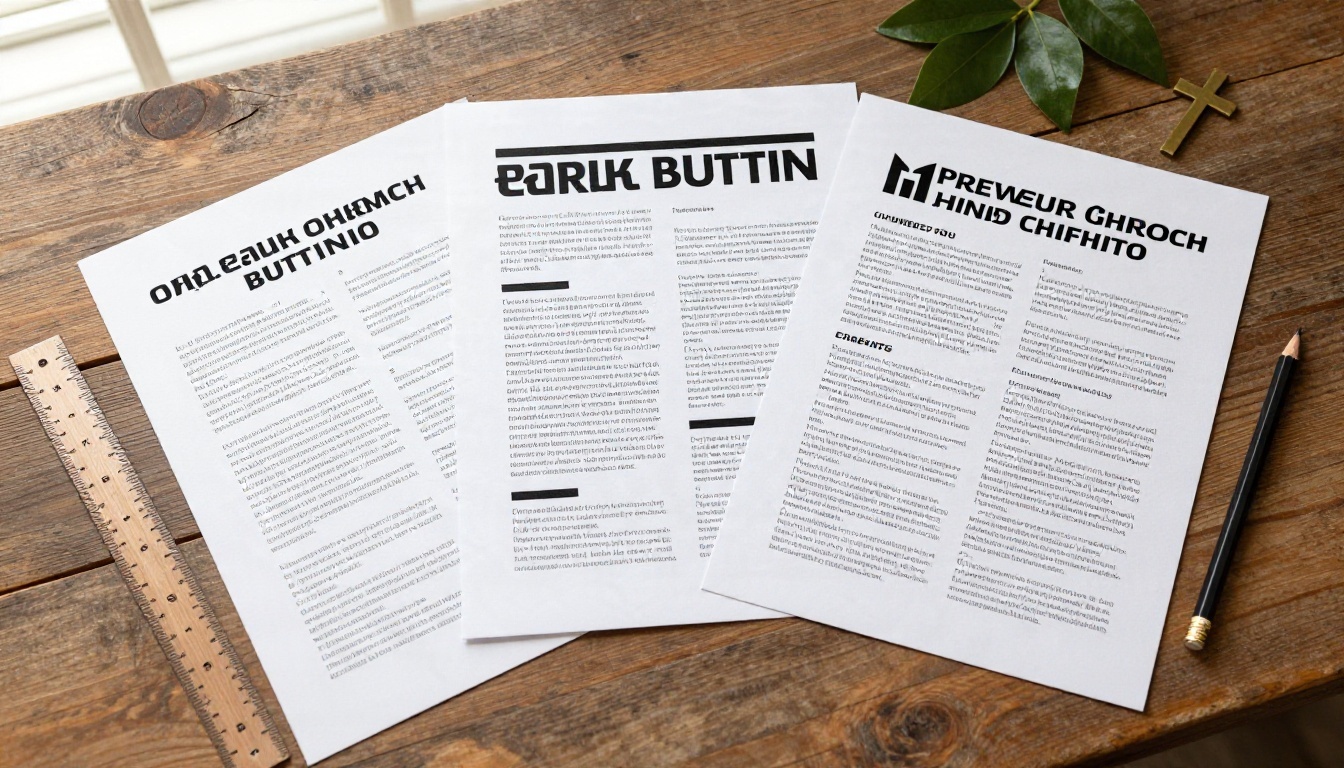
Non devi comprare nulla. Word include già tutto il necessario: colonne, caselle di testo, tabelle e bordi di pagina. Il trucco sta nello scegliere una struttura e tenersela.
Primo layout: il foglio a due colonne
È il cavallo di battaglia. Imposta la pagina in formato Letter, usa margini di 0,6 pollici e dividi il corpo del testo in due colonne. La colonna sinistra contiene l'ordine della liturgia. La colonna destra contiene avvisi e calendario. Un banner in alto riporta il nome della chiesa e la data.
Secondo layout: intestazione più tabella
Alcune segretarie preferiscono le tabelle, perché mantengono tutto allineato. Inserisci una tabella a due colonne e nascondi i bordi. Le celle a sinistra contengono orari o etichette come "Invito alla preghiera", e quelle a destra i dettagli. Quando cambi una riga, niente altro si sposta. È l'opzione più stabile per un redattore settimanale che non è un grafico.
Terzo layout: il libretto piegato
In Word, apri Layout, Margini, Margini personalizzati e imposta Più pagine su Piega a libro. Word disporrà quindi quattro pannelli su un foglio orizzontale. Il pannello uno è la copertina, il pannello due è l'interno sinistro con l'ordine della liturgia, il pannello tre è l'interno destro e il pannello quattro è il retro con i recapiti. Stampa sempre una copia di prova e piegala prima di farne cinquanta.
⚠️ Attenzione: Non usare caratteri più piccoli di 10 punti per il testo. Molti dei tuoi membri più anziani leggono il bollettino durante il primo canto, e il testo minuscolo diventa presto una lamentela.
Crea il tuo modello passo dopo passo
Ecco un processo semplice che richiede circa quaranta minuti la prima volta e circa quindici minuti ogni settimana dopo.
Imposta la pagina
- Apri un documento vuoto e vai su Layout, Dimensioni e scegli Letter (8,5 x 11 pollici) o A4.
- Imposta i margini a da 0,6 a 0,75 pollici su tutti i lati.
- Scegli solo due caratteri. Un graziato come Georgia o Garamond per i titoli, e un sans pulito come Calibri o Open Sans per il testo.
- Definisci una tavolozza di due colori. Un blu notte profondo e un oro caldo rendono bene sia in stampa sia sullo schermo.
- Attiva Visualizza, Linee della griglia per vedere dove si trova ogni elemento.
Usa colonne e caselle di testo
Usa il comando Colonne per il flusso principale del testo. Per tutto ciò che deve restare fermo, come un riquadro per le offerte, un codice QR o un elenco dei compleanni, usa una casella di testo senza contorno e con un leggero sfondo colorato. Le caselle di testo si possono spostare senza disturbare il resto della pagina.
Poi applica gli Stili invece di formattare a mano. Crea uno stile Titolo 1 per i titoli delle sezioni, uno stile Titolo 2 per i sottotitoli e uno stile Normale per il testo. Quando un nuovo volontario prende in mano il lavoro, deve solo applicare gli stili e la pagina resta coerente.
Salvalo come modello
Quando il design è definitivo, sostituisci il testo reale con righe segnaposto come "Titolo dell'omelia qui". Poi scegli File, Salva con nome e seleziona Modello di Word (.dotx). Ogni settimana apri il modello e Word crea una copia nuova senza sovrascrivere l'originale. Questa sola abitudine evita il classico disastro di modificare il file della settimana scorsa e perdere quello principale.
| Elemento | Impostazione consigliata | Perché conta |
|---|
| Carattere del testo | Da 10,5 a 11 pt | Leggibile a ogni età |
| Titoli | Da 14 a 18 pt, grassetto | Facili da scorrere con lo sguardo |
| Interlinea | Da 1,0 a 1,1 | Entra più testo su una pagina |
| Risoluzione immagini | Da 150 a 300 dpi | Nitide senza file enormi |
| Modalità colore | Due colori più il nero | Stampa più economica |
Esportazione in PDF senza sorprese di impaginazione
Un file Word appare diverso su ogni computer. I caratteri vengono sostituiti, i margini si spostano e una pagina ordinata diventa silenziosamente due. Un PDF blocca il design, quindi ciò che hai approvato è ciò che tutti vedono.
Impostazioni di esportazione che funzionano
- Scegli File, Esporta, Crea documento PDF/XPS.
- Seleziona Standard (pubblicazione online e stampa) per la migliore qualità.
- Clicca su Opzioni e assicurati che Conforme a ISO 19005-1 (PDF/A) sia disattivato, a meno che tu non abbia bisogno di copie d'archivio.
- Spunta Tag di struttura del documento per l'accessibilità così i lettori di schermo possono seguire l'ordine.
- Salva il file con un nome prevedibile come
bulletin-2026-11-16.pdf.
Se la tua comunità stampa a casa, offri anche un file più leggero. Scegli Dimensione minima (pubblicazione online) per la visualizzazione via email e sul telefono.
Risolvere i problemi di carattere e margini
La maggior parte dei problemi di esportazione deriva da una breve lista di cause. Usa questa tabella come controllo rapido.
| Problema | Causa probabile | Soluzione |
|---|
| Il testo finisce a pagina due | Avvisi troppo lunghi | Riduci ogni avviso a due righe |
| I caratteri nel PDF sembrano diversi | Carattere non incorporato | Usa caratteri standard, o esporta con l'opzione Standard |
| Bordi tagliati in stampa | Margini troppo stretti | Mantieni almeno 0,5 pollici |
| Logo sfocato | Immagine a bassa risoluzione | Usa un PNG a 300 dpi |
| File troppo pesante | Foto non compresse | Clic destro sull'immagine, Comprimi immagini |
✅ Buona pratica: Apri il PDF esportato sul telefono prima di condividerlo. Se il layout si legge bene su uno schermo piccolo, andrà bene ovunque.
Stampare con criterio o condividere in digitale
La stampa resta il cuore della cultura del bollettino, e a molti membri piace tenere un foglio in mano. Ma una quota crescente di visitatori vuole controllare la funzione sul telefono, soprattutto le famiglie giovani e chi partecipa a distanza.
Costi di stampa e scelte
Una stampante laser da ufficio di base gestisce facilmente i bollettini su una pagina. Per tirature più grandi, una copisteria locale o un noleggio di fotocopiatrice con pagine in bianco e nero illimitate di solito costa meno per foglio. Considera queste scelte:
- Grammatura della carta: la carta da 24 lb dà l'idea di una qualità migliore della 20 lb e impedisce che si veda la stampa del lato opposto sui fogli fronte e retro.
- Colore: stampa l'intestazione a colori su una quantità da 25 a 50 fogli, oppure usa carta colorata prestampata e stampa il testo in nero sopra.
- Quantità: tieni traccia di quante copie vengono lasciate indietro per tre settimane, poi regola il numero di stampe. La maggior parte delle parrocchie stampa in eccesso del 15-25 per cento.
Trasformare il PDF in un flipbook
Qui il modello ripaga due volte. Lo stesso PDF che stampi può diventare una pubblicazione online con effetto sfoglio. Caricalo nel Convertitore da PDF a flipbook e ottieni un link che funziona su qualsiasi dispositivo, senza app e senza download. I membri possono leggere l'ordine della liturgia, toccare un link per andare alla pagina delle offerte e condividere il bollettino con un amico che non è potuto venire domenica.
| Funzione | Bollettino cartaceo | PDF semplice via email | Bollettino flipbook |
|---|
| Funziona senza un dispositivo | Sì | No | No |
| Link cliccabili | No | A volte | Sì |
| Sensazione dello sfoglio di pagina | Sì | No | Sì |
| Condivisibile tramite link | No | Richiede allegato | Sì |
| Incorporamenti audio o video | No | No | Sì |
| Statistiche di lettura | No | No | Sì (piano Professional) |
| Costo di stampa continuo | Per foglio | Nessuno | Nessuno |
Come creare un bollettino digitale con Flipbooks AI
Se hai già il tuo PDF, sei a circa cinque minuti da un bollettino da condividere. Ecco il percorso esatto.
Tutorial passo dopo passo
- Crea il tuo account. Vai su Flipbooks AI e crea un account. Puoi dare un'occhiata ai piani e prezzi prima, se il tesoriere vuole vedere i numeri.
- Carica il PDF. Trascina il bollettino esportato nell'area di caricamento. La conversione richiede pochi secondi, e i tuoi caratteri, i colori e l'impaginazione restano esattamente come li hai esportati.
- Personalizza l'aspetto. Aggiungi il logo della chiesa, scegli un colore di sfondo che si abbini all'intestazione e imposta l'effetto sfoglio di pagina. Mantienilo discreto, perché una leggera arricciatura della pagina sembra più naturale di uno sfoglio drammatico.
- Aggiungi contenuti multimediali. Incorpora un breve video di benvenuto del pastore o una clip audio del canto di apertura di questa settimana. Collega direttamente la riga delle offerte alla tua pagina per le donazioni.
- Imposta la privacy. Per i contenuti riservati ai soli membri, come una lista di preghiera, attiva la protezione con password. I bollettini pubblici possono restare aperti per i visitatori.
- Condividilo. Copia il link diretto nel gruppo di messaggi, pubblicalo sui social oppure usa il codice di incorporamento per incorporare il bollettino nella home page del sito della chiesa.
- Controlla i risultati. Con il piano Professional, le statistiche mostrano quante persone hanno aperto il bollettino e quali pagine hanno letto. I moduli di contatto possono anche raccogliere i nomi dei primi visitatori che vogliono restare in contatto con te.
Puoi anche consentire gli scaricamenti offline, così un membro con segnale debole al centro di ritiro può comunque leggere il programma. E non ci sono filigrane, quindi il tuo bollettino sembra appartenere alla tua chiesa e non a una società di software.
💡 Consiglio utile: Usa lo stesso link ogni settimana sostituendo il file del flipbook invece di crearne uno nuovo. Il codice QR sul cartello dell'atrio non cambia mai, e le persone arrivano sempre sul bollettino più recente.
Altri strumenti da provare
Altri strumenti della piattaforma si adattano bene alla vita parrocchiale. Una mail settimanale funziona bene con l'Editore di flipbook di newsletter. Funzioni speciali come la veglia di Natale o un matrimonio possono usare il Creatore di flipbook di programmi eventi. I rendiconti annuali destinati ai donatori si adattano allo strumento Report annuale per le non profit. Puoi vedere tutti gli altri nella directory degli strumenti.
Una routine settimanale che fa risparmiare ore
Un modello serve solo se il team lo usa allo stesso modo ogni settimana. Senza una routine, tutti inviano gli avvisi il sabato alle 21 e la segretaria ne paga le conseguenze.
Fissa una scadenza e rispettala
Scegli un giorno, di solito il mercoledì a mezzogiorno, come scadenza per gli avvisi. Condividila nel gruppo dello staff e sul foglio di iscrizione dei volontari. Tutto ciò che arriva in ritardo passa alla settimana successiva, a meno che non sia un'emergenza.
| Giorno | Compito | Responsabile |
|---|
| Lunedì | Il pastore conferma il titolo dell'omelia e le letture | Pastore |
| Mercoledì | Scadenza per gli avvisi | Tutti i ministeri |
| Giovedì | Compilare il modello, inviare la bozza | Segretaria |
| Venerdì | Bozza approvata, PDF esportato | Pastore e segretaria |
| Sabato | Stampare le copie, caricare il flipbook, inviare il link | Volontario |
| Domenica | Distribuire i fogli, esporre il codice QR | Accoglienza |
Esempi reali da piccole parrocchie
Una comunità rurale di 45 persone usa un foglio singolo stampato fronte e retro. Il lato anteriore è l'ordine della liturgia. Il lato posteriore contiene un calendario mensile e una lista di preghiera. La segretaria stampa su una stampante laser di casa e invia il PDF via email ai membri che non possono uscire di casa.
Una parrocchia suburbana di 250 persone usa un mezzo foglio piegato con un pannello anteriore stagionale. Il loro volontario progetta quattro pannelli anteriori all'anno in Word e riutilizza l'impaginazione interna tutto l'anno. Pubblicano una versione flipbook, e l'ufficio segnala molte meno telefonate per chiedere orari e aule.
Una comunità appena nata che si riunisce in una scuola mantiene le cose semplici: un foglio, un codice QR, nessuna carta la maggior parte delle domeniche. Il link compare su uno schermo all'ingresso, e i visitatori lo inquadrano entrando.
Errori da evitare
- Troppi avvisi. Oltre i cinque, le persone smettono di leggerli tutti.
- Nomi senza permesso. Chiedi prima di inserire dettagli sulla salute o sulla famiglia nelle richieste di preghiera.
- Saltare la bozza. Un secondo paio di occhi trova quasi sempre la data sbagliata.
- Usare foto prese da un motore di ricerca. Usa solo immagini di tua proprietà o con licenza adeguata.
- Cambiare il layout ogni settimana. La familiarità aiuta le persone a trovare ciò che cercano in pochi secondi.
Pronto a pubblicare il tuo bollettino?
Ora hai un layout, una configurazione di Word, un processo pulito per il PDF e un'opzione digitale che i membri useranno davvero. Inizia con il foglio a due colonne, salvalo come modello e concediti un mese per perfezionarlo. Dopo, i tuoi sabato sera torneranno a essere tuoi.
Quando il PDF è pronto, crea un account gratuito su Flipbooks AI e trasformalo in un flipbook da condividere in pochi minuti. Confronta piani e funzioni per capire se le statistiche e la raccolta di contatti fanno al caso della tua comunità, oppure sfoglia tutti gli strumenti flipbook per programmi, newsletter e rapporti. Per andare direttamente al pagamento, usa la scorciatoia per account e prezzi.



