Jeden Samstagabend starrt irgendjemand in deiner Gemeinde auf ein leeres Word-Dokument und fragt sich, warum die Liednummern immer auf Seite zwei springen. Wenn dir das bekannt vorkommt, löst eine solide Gemeindebrief-Vorlage für Word das Problem ein für alle Mal. Du baust die Struktur einmal auf und tauschst dann jede Woche nur den Text aus. Dieser Artikel zeigt dir die Layouts, die funktionieren, wie du ein One-Page-Design einrichtest, wie du ein scharfes PDF exportierst und wie du daraus mit Flipbooks AI eine interaktive Version machst, damit Gemeindemitglieder sie auf ihren Telefonen lesen können.
Was ein guter Gemeindebrief braucht
Ein Gemeindebrief hat eine Aufgabe: Menschen helfen, am Gottesdienst teilzunehmen, und ihnen zeigen, was als Nächstes kommt. Aufwendige Grafiken zählen viel weniger als klare Ordnung und gut lesbare Schrift. Die meisten Ehrenamtlichen denken zu viel über das Design nach und zu wenig über die Struktur.
Die Abschnitte, die jeder Gemeindebrief nutzt
Welche Tradition auch immer, dieselben Bausteine tauchen immer wieder auf. Plane deine Vorlage um sie herum:
- Begrüßung und Gemeindename, mit Adresse, Gottesdienstzeiten und einer Website
- Gottesdienstablauf mit Liedern, Lesungen, Gebeten und dem Titel der Predigt
- Ankündigungen, die drei oder vier Punkte, die diese Woche wirklich zählen
- Gebetsanliegen und Seelsorgehinweise, kurz und respektvoll gehalten
- Informationen zu Spenden, etwa ein QR-Code oder eine Postadresse
- Wochenkalender mit Gruppen, Sitzungen und Veranstaltungen unter der Woche
- Kontaktdaten für das Büro und die Seelsorge
💡 Profi-Tipp: Wenn ein Punkt nicht in zwei Zeilen passt, gehört er auf die Website oder in einen separaten Flyer. Der Gemeindebrief soll auf Details verweisen, nicht alle davon enthalten.
Warum eine Seite funktioniert
Ein Gemeindebrief auf einer Seite erzwingt gute Entscheidungen. Du kannst nicht jede Ankündigung hineinquetschen, also lesen die Leute tatsächlich die, die du ausgewählt hast. Er passt außerdem auf ein einziges Blatt. Das heißt: kein Sortieren, kein Falten und kein Heften vor dem Gottesdienst. Gerade kleine Gemeinden sparen so viel Zeit und Papier.
Größere Gemeinden bevorzugen oft ein gefaltetes halbes Blatt, weil es eine natürliche Titelseite und mehr Platz für den Gottesdienstablauf bietet. Beide Varianten lassen sich in Word leicht umsetzen, und die Tabelle unten zeigt, wann welche passt.
| Layout | Seiten | Ideal für | Druckaufwand | Typische Gemeinde |
|---|
| Einzelblatt, eine Seite | 1 | Schlichte Gottesdienste, wöchentliche Updates | Sehr gering | Unter 60 |
| Einzelblatt, beide Seiten | 1 (2 Seiten) | Zusätzlicher Kalender und Gebetsliste | Gering | 40 bis 120 |
| Halbes Blatt gefaltet | 4 Felder | Formelle Liturgie, saisonale Ausgaben | Mittel | 80 bis 300 |
| Dreifach gefaltet | 6 Felder | Besucherfreundlich, Veranstaltungswochen | Mittel | Jede Größe |
Kostenlose Layouts, die du in Word bauen kannst
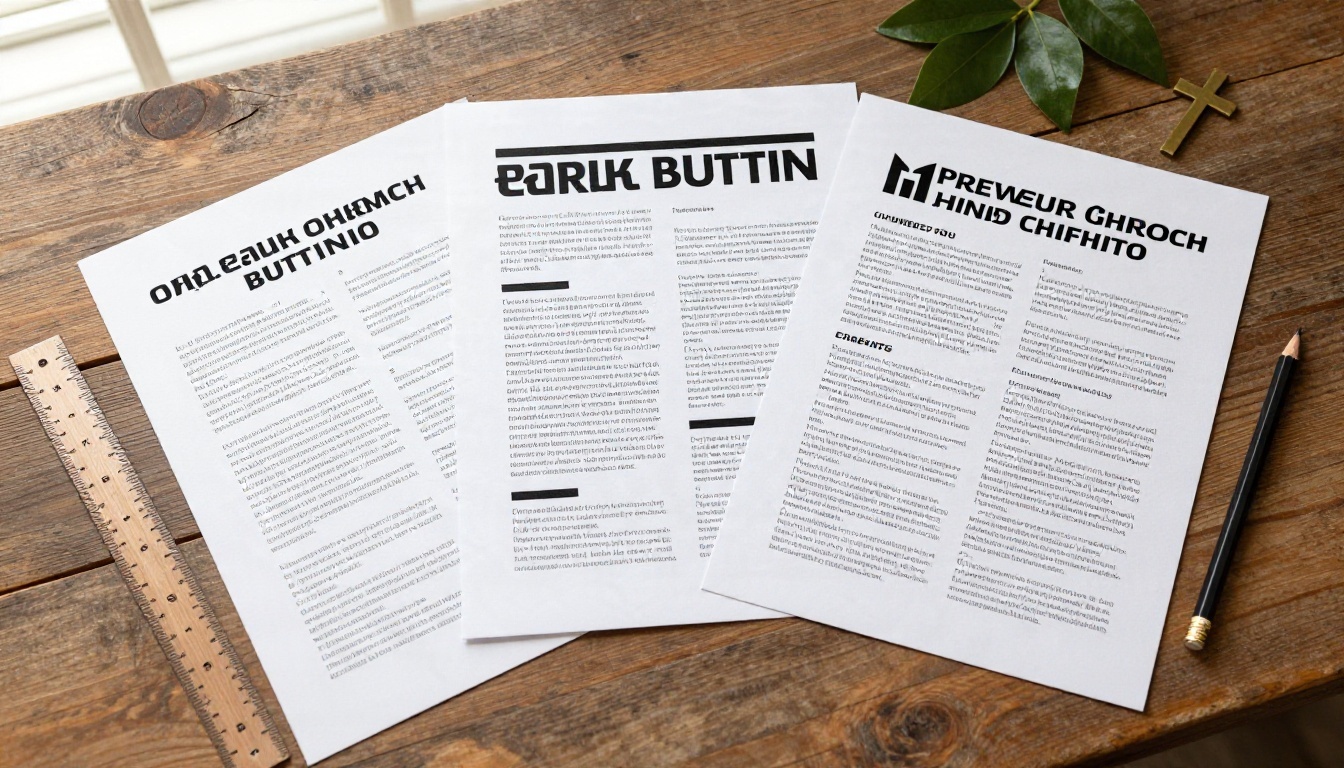
Du musst nichts kaufen. Word enthält bereits alles Nötige: Spalten, Textfelder, Tabellen und Seitenränder. Der Trick besteht darin, eine Struktur zu wählen und bei ihr zu bleiben.
Layout eins: Das Zwei-Spalten-Blatt
Das ist das Arbeitspferd. Stelle die Seite auf Letter-Format, verwende 0,6 Zoll Seitenränder und teile den Textbereich in zwei Spalten. Die linke Spalte enthält den Gottesdienstablauf. Die rechte Spalte enthält Ankündigungen und den Kalender. Ein Banner oben trägt den Gemeindenamen und das Datum.
Layout zwei: Kopfzeile plus Tabelle
Manche Sekretärinnen und Sekretäre bevorzugen Tabellen, weil sie alles ausgerichtet halten. Füge eine Tabelle mit zwei Spalten ein und blende die Rahmen aus. In den linken Zellen stehen Uhrzeiten oder Beschriftungen wie „Aufruf zum Gottesdienst“, in den rechten Zellen die Details. Wenn du eine Zeile änderst, verschiebt sich nichts anderes. Das ist die stabilste Option für jemanden, der jede Woche redigiert und kein Designer ist.
Layout drei: Das gefaltete Heft
Öffne in Word Layout, Seitenränder, Benutzerdefinierte Seitenränder und stelle Mehrere Seiten auf Buchfalz ein. Word ordnet dann vier Felder auf einem Querformatblatt an. Feld eins ist die Vorderseite, Feld zwei die Innenseite links mit dem Gottesdienstablauf, Feld drei die Innenseite rechts und Feld vier die Rückseite mit den Kontaktdaten. Drucke immer zuerst ein Testexemplar und falte es, bevor du fünfzig druckst.
⚠️ Warnung: Verwende für Fließtext keine Schrift kleiner als 10 pt. Viele ältere Gemeindemitglieder lesen den Brief während des ersten Liedes, und winzige Schrift führt schnell zu Beschwerden.
Baue deine Vorlage Schritt für Schritt
Hier ist ein einfacher Ablauf, der beim ersten Mal etwa vierzig Minuten dauert und danach jede Woche etwa fünfzehn Minuten.
Die Seite einrichten
- Öffne ein leeres Dokument, gehe zu Layout, Größe und wähle Letter (8,5 x 11 Zoll) oder A4.
- Stelle die Seitenränder auf allen Seiten auf 0,6 bis 0,75 Zoll ein.
- Wähle nur zwei Schriften. Eine Serifenschrift wie Georgia oder Garamond für Überschriften und eine klare serifenlose Schrift wie Calibri oder Open Sans für den Fließtext.
- Lege eine Palette aus zwei Farben fest. Ein tiefes Marineblau und ein warmes Gold wirken sowohl gedruckt als auch auf dem Bildschirm gut.
- Aktiviere Ansicht, Gitternetzlinien, damit du siehst, wo alles sitzt.
Spalten und Textfelder verwenden
Verwende den Befehl Spalten für den Haupttextfluss. Für alles, was an seinem Platz bleiben soll, etwa ein Spendenfeld, einen QR-Code oder eine Geburtstagsliste, nimm ein Textfeld ohne Rahmen und mit hellem Hintergrund. Textfelder lassen sich verschieben, ohne den Rest der Seite zu stören.
Wende dann Formatvorlagen an, statt von Hand zu formatieren. Erstelle eine Formatvorlage Überschrift 1 für Abschnittstitel, eine Überschrift 2 für Zwischenüberschriften und eine Formatvorlage Standard für den Fließtext. Wenn eine neue Ehrenamtliche oder ein neuer Ehrenamtlicher die Aufgabe übernimmt, muss sie oder er nur Formatvorlagen anwenden, und die Seite bleibt stimmig.
Als Vorlage speichern
Wenn das Design fertig ist, ersetze echte Texte durch Platzhalter wie „Predigttitel hier“. Wähle dann Datei, Speichern unter und wähle Word-Vorlage (.dotx). Jede Woche öffnest du die Vorlage, und Word erstellt eine neue Kopie, ohne das Original zu überschreiben. Diese eine Gewohnheit verhindert die klassische Katastrophe, dass man die Datei der letzten Woche bearbeitet und die Hauptversion verliert.
| Element | Empfohlene Einstellung | Warum es wichtig ist |
|---|
| Fließtext | 10,5 bis 11 pt | Lesbar für alle Altersgruppen |
| Überschriften | 14 bis 18 pt, fett | Leicht zu überfliegen |
| Zeilenabstand | 1,0 bis 1,1 | Passt mehr auf eine Seite |
| Bildauflösung | 150 bis 300 dpi | Scharf ohne riesige Dateien |
| Farbmodus | Zwei Farben plus Schwarz | Günstiger zu drucken |

PDF-Export ohne Layoutüberraschungen
Eine Word-Datei sieht auf jedem Computer anders aus. Schriften werden ersetzt, Seitenränder verschieben sich, und eine ordentliche Seite wird still und heimlich zu zwei. Ein PDF friert das Design ein, sodass alle genau das sehen, was du freigegeben hast.
Exporteinstellungen, die funktionieren
- Wähle Datei, Exportieren, PDF/XPS-Dokument erstellen.
- Wähle Standard (Onlineveröffentlichung und Druck) für die beste Qualität.
- Klicke auf Optionen und achte darauf, dass ISO 19005-1 konform (PDF/A) deaktiviert ist, außer du brauchst Archivkopien.
- Setze den Haken bei Dokumentstrukturtags für Barrierefreiheit, damit Bildschirmleseprogramme der Reihenfolge folgen können.
- Speichere die Datei unter einem vorhersehbaren Namen wie
bulletin-2026-11-16.pdf.
Wenn deine Gemeinde zu Hause druckt, biete zusätzlich eine kleinere Datei an. Wähle Minimale Größe (Onlineveröffentlichung) für E-Mail und die Ansicht auf dem Telefon.
Probleme mit Schrift und Rändern beheben
Die meisten Exportprobleme haben wenige typische Ursachen. Nutze diese Tabelle als schnelle Checkliste.
| Problem | Wahrscheinliche Ursache | Lösung |
|---|
| Text läuft auf Seite zwei über | Lange Ankündigungen | Jede auf zwei Zeilen kürzen |
| Schriften sehen im PDF anders aus | Schrift nicht eingebettet | Standardschriften verwenden oder mit der Option Standard exportieren |
| Ränder beim Drucken abgeschnitten | Seitenränder zu knapp | Mindestens 0,5 Zoll einhalten |
| Verschwommenes Logo | Bild mit niedriger Auflösung | Ein PNG mit 300 dpi verwenden |
| Sehr große Dateigröße | Fotos nicht komprimiert | Rechtsklick auf das Bild, Bilder komprimieren |
✅ Bewährte Methode: Öffne das exportierte PDF auf deinem Telefon, bevor du es teilst. Wenn das Layout auf einem kleinen Bildschirm gut lesbar ist, funktioniert es überall sonst auch.
Klug drucken oder digital teilen
Das Drucken ist nach wie vor das Herzstück der Gemeindebriefkultur, und viele Mitglieder mögen es, ein Blatt in den Händen zu halten. Doch ein wachsender Teil der Besucher will den Gottesdienst auf dem Telefon nachlesen, besonders junge Familien und Menschen, die aus der Ferne teilnehmen.
Druckkosten und Entscheidungen
Ein einfacher Bürolaserdrucker schafft einseitige Gemeindebriefe problemlos. Bei größeren Auflagen ist eine lokale Druckerei oder ein Kopierer-Leasing mit unbegrenzten Schwarz-Weiß-Seiten meist günstiger pro Blatt. Bedenke diese Entscheidungen:
- Papiergewicht: 24 lb Bond fühlt sich besser an als 20 lb und verdeckt das Durchscheinen bei doppelseitigen Blättern.
- Farbe: Drucke die Kopfzeile bei 25 bis 50 Blättern in Farbe, oder verwende vorgedrucktes Farbpapier und setze den schwarzen Text darauf.
- Auflage: Notiere, wie viele Exemplare drei Wochen lang übrig bleiben, und passe dann deine Druckmenge an. Die meisten Gemeinden drucken 15 bis 25 Prozent zu viel.
Das PDF in ein Flipbook verwandeln
Hier zahlt sich die Vorlage doppelt aus. Dasselbe PDF, das du druckst, kann zu einer Online-Publikation mit Umblättereffekt werden. Lade es im PDF-zu-Flipbook-Konverter hoch, und du erhältst einen Link, der auf jedem Gerät funktioniert, ganz ohne App und ohne Download. Mitglieder können den Gottesdienstablauf lesen, auf einen Link zur Spendenseite tippen und den Brief an einen Freund weitergeben, der den Sonntag verpasst hat.
| Funktion | Papier-Gemeindebrief | Einfaches PDF per E-Mail | Flipbook-Gemeindebrief |
|---|
| Funktioniert ohne Gerät | Ja | Nein | Nein |
| Anklickbare Links | Nein | Manchmal | Ja |
| Umblättergefühl | Ja | Nein | Ja |
| Über Link teilbar | Nein | Braucht Anhang | Ja |
| Audio- oder Video-Einbettungen | Nein | Nein | Ja |
| Lesestatistiken | Nein | Nein | Ja (Professional-Tarif) |
| Laufende Druckkosten | Pro Blatt | Keine | Keine |
So erstellst du einen digitalen Gemeindebrief mit Flipbooks AI
Wenn du bereits dein PDF hast, bist du etwa fünf Minuten von einem teilbaren Gemeindebrief entfernt. Hier ist der genaue Weg.
Schritt-für-Schritt-Anleitung
- Richte dein Konto ein. Gehe zu Flipbooks AI und erstelle ein Konto. Du kannst dir zuerst die Tarife ansehen, falls dein Kassenwart die Zahlen sehen möchte.
- Lade das PDF hoch. Ziehe deinen exportierten Gemeindebrief in den Upload-Bereich. Die Umwandlung dauert wenige Sekunden, und deine Schriften, Farben und das Layout bleiben genau so, wie du sie exportiert hast.
- Passe das Aussehen an. Füge das Logo deiner Gemeinde hinzu, wähle eine Hintergrundfarbe, die zu deiner Kopfzeile passt, und stelle den Umblättereffekt ein. Halte es dezent, denn eine sanfte Seitenwölbung wirkt natürlicher als ein dramatisches Umblättern.
- Füge Multimedia hinzu. Bette ein kurzes Willkommensvideo deines Pastors oder einen Audioclip des Eröffnungsliedes dieser Woche ein. Verknüpfe die Zeile zum Spenden direkt mit deiner Spendenseite.
- Lege die Privatsphäre fest. Für Inhalte nur für Mitglieder, etwa eine Gebetsliste, aktiviere den Passwortschutz. Öffentliche Gemeindebriefe können für Besucher offen bleiben.
- Teile ihn. Kopiere den direkten Link in deine Nachrichtengruppe, poste ihn in den sozialen Medien oder nutze den Einbettungscode, um den Gemeindebrief auf der Startseite deiner Gemeindewebsite einzubetten.
- Prüfe die Ergebnisse. Im Professional-Tarif zeigen Analysen, wie viele Personen den Gemeindebrief geöffnet und welche Seiten sie gelesen haben. Kontaktformulare können außerdem Namen von Erstbesuchern sammeln, die von dir hören möchten.
Du kannst außerdem Offline-Downloads erlauben, damit ein Mitglied mit schwachem Empfang im Tagungshaus trotzdem den Ablauf lesen kann. Und es gibt keine Wasserzeichen, sodass dein Gemeindebrief nach deiner Gemeinde wirkt und nicht nach einem Softwareunternehmen.
💡 Profi-Tipp: Verwende jede Woche denselben Link, indem du die Flipbook-Datei ersetzt, statt eine neue zu erstellen. Der QR-Code am Schild im Foyer ändert sich nie, und die Leute landen immer beim neuesten Gemeindebrief.
Verwandte Tools, die sich lohnen
Weitere Tools der Plattform passen gut zum Gemeindeleben. Ein wöchentlicher Versand funktioniert hervorragend mit dem Newsletter-Flipbook-Herausgeber. Besondere Gottesdienste wie Heiligabend oder eine Trauung können den Event-Programm-Flipbook-Ersteller nutzen. Jahresberichte für Spender zum Jahresende passen zum Non-Profit-Jahresbericht. Alles Weitere findest du im Werkzeugverzeichnis.
Eine wöchentliche Routine, die Stunden spart
Eine Vorlage hilft nur, wenn das Team sie jede Woche gleich nutzt. Ohne Routine schicken alle die Ankündigungen am Samstag um 21 Uhr, und die Sekretärin muss es ausbaden.
Eine Frist setzen und sie einhalten
Wähle einen Tag, meist Mittwoch um 12 Uhr, als Abgabefrist für Ankündigungen. Teile sie in der Mitarbeitergruppe und auf der Anmeldeliste der Ehrenamtlichen. Was zu spät eintrifft, kommt in die nächste Woche, außer es ist ein Notfall.
| Tag | Aufgabe | Verantwortlich |
|---|
| Montag | Pastor bestätigt Predigttitel und Lesungen | Pastor |
| Mittwoch | Abgabefrist für Ankündigungen | Alle Gruppen |
| Donnerstag | Vorlage ausfüllen, Korrekturabzug senden | Sekretariat |
| Freitag | Korrekturabzug freigegeben, PDF exportiert | Pastor und Sekretariat |
| Samstag | Exemplare drucken, Flipbook hochladen, Link senden | Ehrenamtliche |
| Sonntag | Blätter verteilen, QR-Code anzeigen | Begrüßungsteam |
Echte Beispiele aus kleinen Gemeinden
Eine ländliche Gemeinde mit 45 Menschen nutzt ein Einzelblatt, das beidseitig bedruckt ist. Die Vorderseite ist der Gottesdienstablauf. Die Rückseite enthält einen Monatskalender und eine Gebetsliste. Die Sekretärin druckt auf einem Heimlaserdrucker und schickt das PDF per E-Mail an Mitglieder, die nicht mehr aus dem Haus kommen.
Eine Vorstadtgemeinde mit 250 Menschen nutzt ein halbes gefaltetes Blatt mit einer saisonalen Titelseite. Eine Ehrenamtliche gestaltet vier Titelseiten im Jahr in Word und verwendet das Innenlayout das ganze Jahr über wieder. Die Gemeinde veröffentlicht eine Flipbook-Version, und das Büro meldet deutlich weniger Anrufe, in denen nach Zeiten und Räumen gefragt wird.
Eine Gemeindegründung, die sich in einer Schule trifft, hält es einfach: ein Blatt, ein QR-Code und an den meisten Sonntagen überhaupt kein Papier. Der Link hängt auf einem Bildschirm an der Tür, und Besucher scannen ihn beim Hereinkommen.
Fehler, die du vermeiden solltest
- Zu viele Ankündigungen. Ab sechs Punkten lesen die Leute nicht mehr alle.
- Namen ohne Erlaubnis. Frage nach, bevor du Gesundheits- oder Familiendetails in Gebetsanliegen aufführst.
- Den Korrekturabzug auslassen. Ein zweites Paar Augen findet fast jedes Mal das falsche Datum.
- Fotos aus einer Bildersuche verwenden. Bleib bei Bildern, die dir gehören oder die ordnungsgemäß lizenziert sind.
- Das Layout wöchentlich ändern. Vertrautheit hilft den Leuten, das Gesuchte in Sekunden zu finden.
Bereit, deinen Gemeindebrief zu veröffentlichen?
Du hast jetzt ein Layout, eine Word-Einrichtung, einen sauberen PDF-Ablauf und eine digitale Option, die Mitglieder tatsächlich nutzen werden. Beginne mit dem Zwei-Spalten-Blatt, speichere es als Vorlage und gib dir einen Monat, um sie zu verfeinern. Danach gehören deine Samstagabende wieder dir.
Sobald das PDF fertig ist, erstelle kostenlos ein Konto bei Flipbooks AI und verwandle es in wenigen Minuten in ein teilbares Flipbook. Vergleiche Tarife und Funktionen, um zu sehen, ob Analysen und Kontaktgewinnung zu deinem Dienst passen, oder entdecke alle Flipbook-Werkzeuge für Programme, Newsletter und Berichte. Um direkt zur Kasse zu gehen, nutze die Abkürzung zu Konto und Tarifen.



