Todo sábado à noite, alguém na sua igreja está olhando para um documento do Word em branco, se perguntando por que os números dos hinos continuam caindo na página dois. Se isso soa familiar, um modelo de boletim de igreja para Word bem feito resolve o problema de vez. Você monta a estrutura uma única vez e depois só troca o texto a cada semana. Este artigo mostra os layouts que funcionam, como configurar um design de uma página, como exportar um PDF nítido e como transformar esse PDF em uma versão interativa com o Flipbooks AI, para que os membros possam ler no celular.
O que um bom boletim de igreja precisa ter
O boletim tem uma única função: ajudar as pessoas a participar do culto e saber o que vem a seguir. Gráficos elaborados importam bem menos do que uma ordem clara e uma tipografia legível. A maioria dos voluntários pensa demais no design e de menos na estrutura.
As seções que todo boletim usa
Qualquer que seja sua tradição, os mesmos blocos básicos aparecem sempre. Planeje seu modelo em torno deles:
- Boas-vindas e nome da igreja, com endereço, horários dos cultos e site
- Ordem do culto, listando cânticos, leituras, orações e o título da mensagem
- Avisos, os três ou quatro itens que realmente importam nesta semana
- Pedidos de oração e notas de cuidado pastoral, curtos e respeitosos
- Informações de contribuição, como um código QR ou um endereço para correspondência
- Agenda semanal, cobrindo grupos de meio da semana, reuniões e eventos
- Dados de contato da secretaria e do cuidado pastoral
💡 Dica de ouro: Se um item não cabe em duas linhas, ele pertence ao site ou a um panfleto à parte. O boletim deve direcionar as pessoas para os detalhes, não carregar todos eles.
Por que uma página funciona
Um boletim de igreja de uma página obriga a boas decisões. Você não consegue enfiar todos os avisos, então as pessoas de fato leem os que você escolheu. Ele também imprime em uma única folha, o que significa sem separar, sem dobrar e sem grampear antes do culto. Congregações pequenas, em especial, economizam muito tempo e papel.
Igrejas maiores costumam preferir o formato de meia página dobrada, porque cria um painel de capa natural e mais espaço para a ordem do culto. As duas opções são fáceis no Word, e a tabela abaixo mostra quando cada uma se encaixa.
| Layout | Páginas | Ideal para | Esforço de impressão | Congregação típica |
|---|
| Folha única, um lado | 1 | Cultos simples, atualizações semanais | Muito baixo | Menos de 60 |
| Folha única, frente e verso | 1 (2 lados) | Agenda e lista de oração acrescentadas | Baixo | 40 a 120 |
| Meia página dobrada | 4 painéis | Liturgia formal, edições sazonais | Médio | 80 a 300 |
| Dobra em três | 6 painéis | Receptivo a visitantes, semanas de eventos | Médio | Qualquer tamanho |
Layouts gratuitos que você pode criar no Word
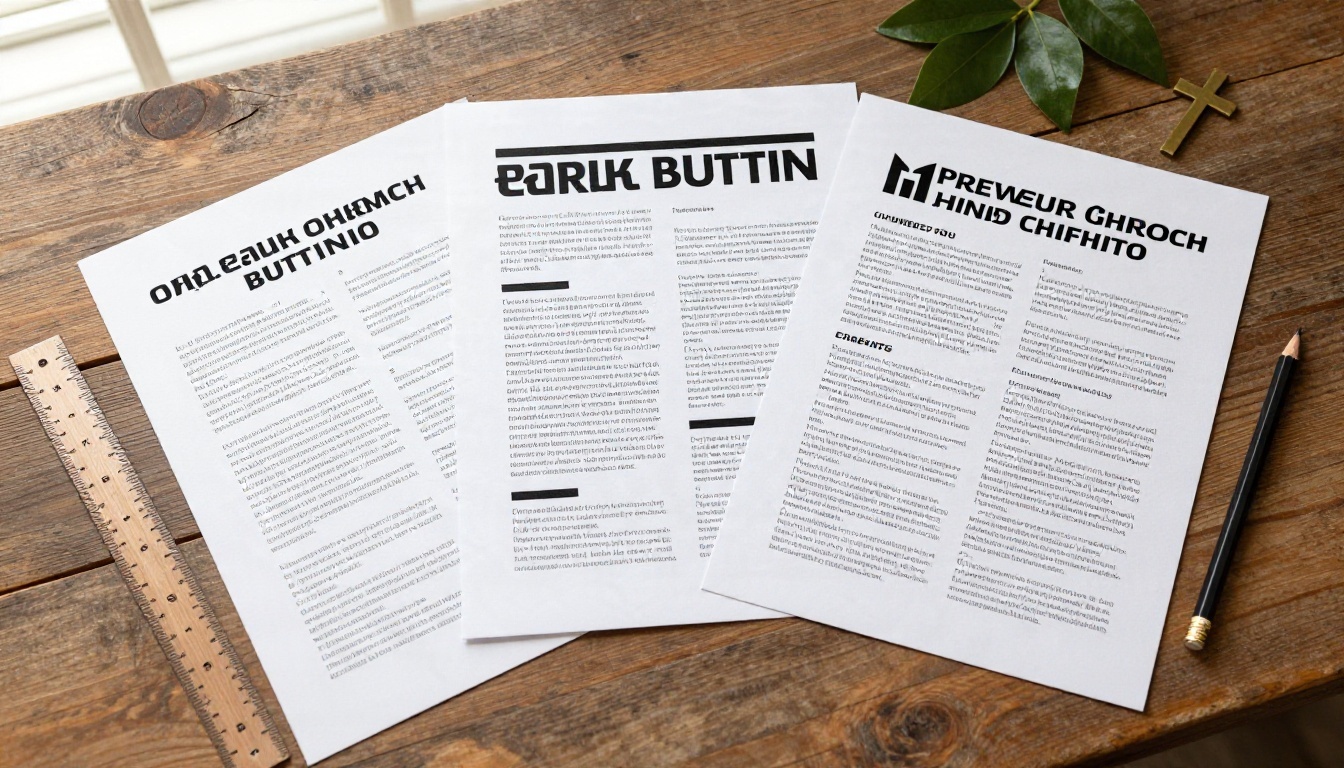
Você não precisa comprar nada. O Word já inclui tudo o que é necessário: colunas, caixas de texto, tabelas e bordas de página. O segredo é escolher uma estrutura e mantê-la.
Layout um: a folha de duas colunas
Esse é o cavalo de batalha. Configure a página em tamanho Carta, use margens de 0,6 polegada e divida o corpo do texto em duas colunas. A coluna da esquerda traz a ordem do culto. A da direita traz os avisos e a agenda. Um cabeçalho no topo leva o nome da igreja e a data.
Layout dois: o cabeçalho mais tabela
Algumas secretárias preferem tabelas, porque mantêm tudo alinhado. Insira uma tabela com duas colunas e oculte as bordas. As células da esquerda trazem horários ou rótulos como "Chamada à adoração", e as da direita trazem os detalhes. Quando você muda uma linha, nada mais se move. Essa é a opção mais estável para um editor semanal que não é designer.
Layout três: o folheto dobrado
No Word, abra Layout, Margens, Margens personalizadas e defina Várias páginas como Dobra de livro. O Word então organiza quatro painéis em uma folha na horizontal. O painel um é a frente, o painel dois é o interior esquerdo com a ordem do culto, o painel três é o interior direito e o painel quatro é o verso com os dados de contato. Sempre imprima uma cópia de teste e dobre antes de rodar cinquenta.
⚠️ Atenção: Não use fontes menores que 10 pontos no texto corrido. Muitos dos membros mais velhos leem o boletim durante o primeiro hino, e um texto minúsculo logo vira reclamação.
Monte seu modelo passo a passo
Aqui está um processo simples que leva cerca de quarenta minutos na primeira vez e cerca de quinze minutos a cada semana depois disso.
Configure a página
- Abra um documento em branco e vá em Layout, Tamanho e escolha Carta (8,5 x 11 pol.) ou A4.
- Defina as margens em 0,6 a 0,75 polegada em todos os lados.
- Escolha apenas duas fontes. Uma serifada, como Georgia ou Garamond, para os títulos, e uma sem serifa limpa, como Calibri ou Open Sans, para o texto corrido.
- Defina uma paleta de duas cores. Um azul-marinho profundo e um dourado quente ficam bem na impressão e na tela.
- Ative Exibir, Linhas de grade para ver onde cada coisa está.
Use colunas e caixas de texto
Use o comando Colunas para o fluxo principal do texto. Para tudo o que deve ficar fixo, como uma caixa de contribuição, um código QR ou uma lista de aniversariantes, use uma caixa de texto sem contorno e com um preenchimento de fundo claro. Caixas de texto podem ser movidas sem perturbar o resto da página.
Depois, aplique Estilos em vez de formatar à mão. Crie um estilo Título 1 para os títulos das seções, um estilo Título 2 para os subtítulos e um estilo Normal para o texto corrido. Quando um novo voluntário assumir, ele só precisa aplicar os estilos, e a página continua coerente.
Salve como modelo
Quando o design estiver pronto, substitua o texto real por linhas de exemplo, como "Título da mensagem aqui". Depois escolha Arquivo, Salvar como e selecione Modelo do Word (.dotx). Toda semana você abre o modelo, e o Word cria uma cópia nova sem sobrescrever o original. Esse único hábito evita o desastre clássico de editar o arquivo da semana passada e perder o modelo-mestre.
| Elemento | Configuração recomendada | Por que importa |
|---|
| Fonte do corpo | 10,5 a 11 pt | Legível para todas as idades |
| Títulos | 14 a 18 pt, negrito | Fácil de percorrer com o olhar |
| Espaçamento entre linhas | 1,0 a 1,1 | Cabe mais em uma página |
| Resolução de imagem | 150 a 300 dpi | Nítida sem arquivos enormes |
| Modo de cor | Duas cores mais preto | Mais barato para imprimir |
Exportação de PDF sem surpresas no layout
Um arquivo do Word parece diferente em cada computador. As fontes são trocadas, as margens se deslocam e uma página bem arrumada vira duas sem avisar. Um PDF congela o design, então o que você aprovou é exatamente o que todos veem.
Configurações de exportação que funcionam
- Escolha Arquivo, Exportar, Criar documento PDF/XPS.
- Selecione Padrão (publicação online e impressão) para a melhor qualidade.
- Clique em Opções e confira se Compatível com ISO 19005-1 (PDF/A) está desmarcado, a menos que você precise de cópias de arquivo.
- Marque Marcas de estrutura do documento para acessibilidade para que leitores de tela sigam a ordem.
- Salve o arquivo com um nome previsível, como
bulletin-2026-11-16.pdf.
Se sua congregação imprime em casa, ofereça também um arquivo menor. Escolha Tamanho mínimo (publicação online) para e-mail e para visualização no celular.
Corrigindo problemas de fonte e margem
A maioria das dores de cabeça na exportação vem de uma lista curta de causas. Use esta tabela como checklist rápido.
| Problema | Causa provável | Solução |
|---|
| Texto transborda para a página dois | Avisos longos | Reduza cada um a duas linhas |
| Fontes diferentes no PDF | Fonte não incorporada | Use fontes padrão ou exporte com a opção Padrão |
| Bordas cortadas na impressão | Margens muito estreitas | Mantenha pelo menos 0,5 polegada |
| Logo borrada | Imagem de baixa resolução | Use um PNG de 300 dpi |
| Arquivo muito grande | Fotos não compactadas | Clique com o botão direito na imagem e escolha Compactar Imagens |
✅ Boa prática: Abra o PDF exportado no celular antes de compartilhar. Se o layout fica bem em uma tela pequena, vai ficar bom em todas as outras.
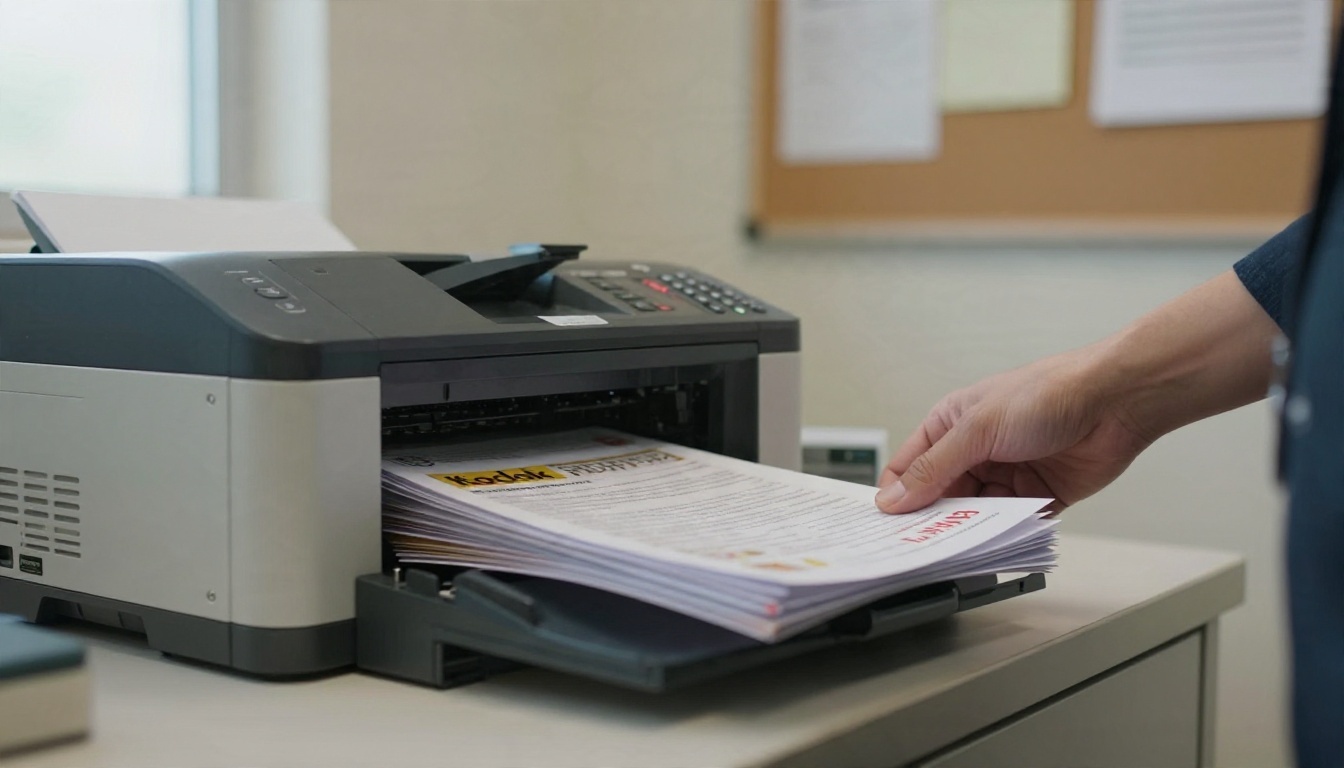
A impressão ainda é o coração da cultura do boletim, e muitos membros gostam de segurar uma folha nas mãos. Mas uma parcela crescente de visitantes quer conferir o culto no celular, principalmente famílias mais jovens e pessoas que participam à distância.
Custos e escolhas de impressão
Uma impressora a laser de escritório básica dá conta de boletins de uma página sem problemas. Para tiragens maiores, uma gráfica local ou um contrato de copiadora com páginas ilimitadas em preto e branco costuma sair mais barato por folha. Pense nestas escolhas:
- Gramatura do papel: papel sulfite de 24 lb dá melhor sensação que o de 20 lb e esconde a transparência em folhas impressas frente e verso.
- Cor: imprima o cabeçalho em cores em uma tiragem de 25 a 50 folhas, ou use papel colorido pré-impresso e imprima o texto em preto por cima.
- Quantidade: acompanhe quantas cópias ficam esquecidas por três semanas e ajuste a tiragem. A maioria das igrejas imprime 15 a 25 por cento a mais do que precisa.
Transformando o PDF em um flipbook
É aqui que o modelo compensa duas vezes. O mesmo PDF que você imprime pode virar uma publicação online com virada de página. Envie-o para o Conversor de PDF para flipbook e você recebe um link que funciona em qualquer dispositivo, sem aplicativo e sem download. Os membros podem ler a ordem do culto, tocar em um link que leva à página de contribuições e compartilhar o boletim com um amigo que faltou no domingo.
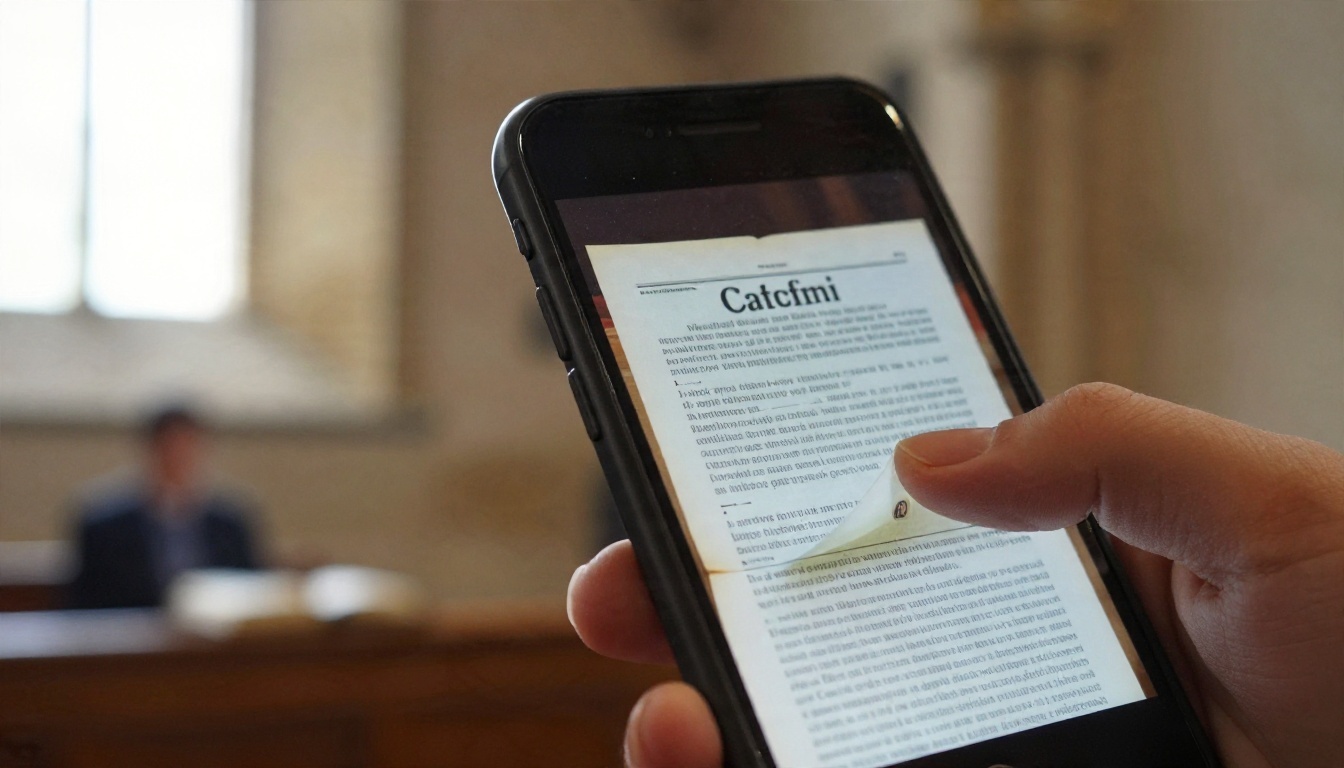
| Funcionalidade | Boletim de papel | PDF simples por e-mail | Boletim em flipbook |
|---|
| Funciona sem dispositivo | Sim | Não | Não |
| Links clicáveis | Não | Às vezes | Sim |
| Sensação de virar página | Sim | Não | Sim |
| Compartilhável por link | Não | Precisa de anexo | Sim |
| Incorporações de áudio ou vídeo | Não | Não | Sim |
| Estatísticas de leitura | Não | Não | Sim (plano Professional) |
| Custo de impressão contínuo | Por folha | Nenhum | Nenhum |
Se você já tem seu PDF, está a cerca de cinco minutos de um boletim pronto para compartilhar. Este é o caminho exato.
Tutorial passo a passo
- Crie sua conta. Acesse o Flipbooks AI e crie sua conta. Você pode ver primeiro os planos e preços, caso seu tesoureiro queira conferir os números.
- Envie o PDF. Arraste o boletim exportado para a área de envio. A conversão leva alguns segundos, e suas fontes, cores e layout continuam exatamente como você exportou.
- Personalize o visual. Adicione o logo da sua igreja, escolha uma cor de fundo que combine com o cabeçalho e defina o efeito de virar página. Mantenha sutil, já que uma curva suave de página parece mais natural do que uma virada dramática.
- Adicione multimídia. Incorpore um vídeo curto de boas-vindas do seu pastor ou um trecho de áudio do cântico de abertura desta semana. Vincule a linha de contribuição diretamente à sua página de doações.
- Defina a privacidade. Para conteúdo exclusivo de membros, como uma lista de oração, ative a proteção por senha. Boletins públicos podem continuar abertos para visitantes.
- Compartilhe. Copie o link direto e cole no grupo de mensagens de texto, publique nas redes sociais ou use o código de incorporação para colocar o boletim na página inicial do site da sua igreja.
- Acompanhe os resultados. No plano Professional, as estatísticas mostram quantas pessoas abriram o boletim e quais páginas leram. Formulários de contato também podem coletar nomes de visitantes de primeira vez que querem receber notícias da sua igreja.
Você também pode permitir downloads offline, para que um membro com sinal fraco no centro de retiros ainda consiga ler a programação. E não há marcas d’água, então seu boletim parece pertencer à sua igreja, e não a uma empresa de software.
💡 Dica de ouro: Use o mesmo link toda semana substituindo o arquivo do flipbook em vez de criar um novo. O código QR da placa do saguão nunca muda, e as pessoas sempre caem no boletim mais recente.
Outras ferramentas que vale conferir
Outras ferramentas da plataforma combinam bem com a vida da igreja. Um envio semanal funciona bem com a Editora de flipbook de boletim. Cultos especiais, como a véspera de Natal ou um casamento, podem usar o Criador de flipbook de programação de eventos. Relatórios anuais de fim de ano para doadores combinam com a ferramenta Relatório Anual para Organizações sem Fins Lucrativos. Você pode ver tudo o mais no diretório de ferramentas.
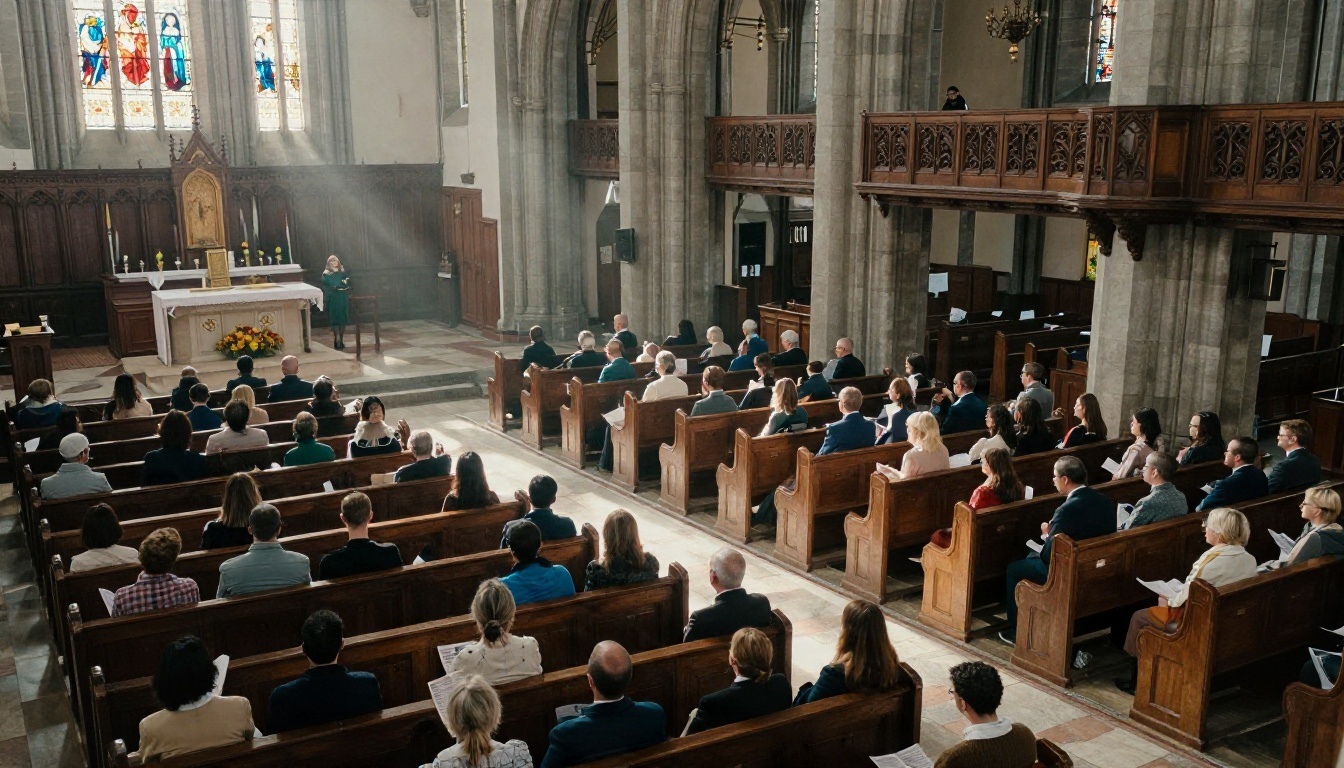
Uma rotina semanal que economiza horas
Um modelo só ajuda se a equipe o usa do mesmo jeito toda semana. Sem uma rotina, todo mundo manda avisos no sábado às 21h e a secretária paga o preço.
Defina um prazo e cumpra
Escolha um dia, normalmente quarta-feira ao meio-dia, como prazo para os avisos. Compartilhe isso no grupo da equipe e na lista de inscrição de voluntários. Tudo que chegar atrasado vai para a semana seguinte, a menos que seja uma emergência.
| Dia | Tarefa | Responsável |
|---|
| Segunda | Pastor confirma o título da mensagem e as leituras | Pastor |
| Quarta | Prazo para avisos | Todos os ministérios |
| Quinta | Preencher o modelo, enviar a prova | Secretária |
| Sexta | Prova aprovada, PDF exportado | Pastor e secretária |
| Sábado | Imprimir as cópias, enviar o flipbook, mandar o link | Voluntário |
| Domingo | Entregar as folhas, exibir o código QR | Recepcionistas |
Exemplos reais de igrejas pequenas
Uma congregação rural de 45 pessoas usa um boletim de folha única, frente e verso. O lado da frente traz a ordem do culto. O lado de trás traz uma agenda mensal e uma lista de oração. A secretária imprime na impressora a laser de casa e envia o PDF por e-mail aos membros que não saem de casa.
Uma igreja suburbana de 250 pessoas usa uma meia página dobrada com um painel de capa sazonal. A voluntária desenha quatro painéis de capa por ano no Word e reaproveita o layout interno o ano todo. Eles publicam uma versão em flipbook, e a secretaria relata muito menos ligações perguntando sobre horários e salas.
Uma igreja recém-plantada que se reúne em uma escola mantém tudo simples: uma folha, um código QR, nenhum papel na maioria dos domingos. O link fica em uma tela na porta, e os visitantes o escaneiam ao entrar.
Erros a evitar
- Avisos demais. Depois de cinco itens, as pessoas param de ler todos.
- Nomes sem permissão. Peça autorização antes de listar detalhes de saúde ou da família nos pedidos de oração.
- Pular a revisão. Um segundo par de olhos pega a data errada quase sempre.
- Usar fotos de um buscador. Fique com imagens que você possui ou que têm licença adequada.
- Mudar o layout toda semana. A familiaridade ajuda as pessoas a encontrar o que precisam em segundos.
Pronto para publicar seu boletim?
Agora você tem um layout, uma configuração no Word, um processo limpo de PDF e uma opção digital que os membros de fato vão usar. Comece com a folha de duas colunas, salve como modelo e dê a si mesmo um mês para refinar. Depois disso, seus sábados à noite voltam a ser seus.
Quando o PDF estiver pronto, crie uma conta gratuita no Flipbooks AI e transforme-o em um flipbook para compartilhar em minutos. Compare os planos e recursos para ver se as estatísticas e a captação de contatos combinam com o seu ministério, ou navegue por todas as ferramentas de flipbook para programas, informativos e relatórios. Para ir direto ao pagamento, use o atalho de conta e preços.



