Convertir un PDF scanné en PDF accessible : OCR, balisage, outils gratuits et contrôles
Un PDF scanné n’est qu’une image pour un lecteur d’écran. Découvrez comment lancer l’OCR, ajouter des balises, corriger l’ordre de lecture, rédiger les textes alternatifs et vérifier le résultat avec des outils gratuits comme OCRmyPDF, PAC et NVDA, puis publiez le fichier fini sous forme de flipbook que les lecteurs peuvent ouvrir partout.
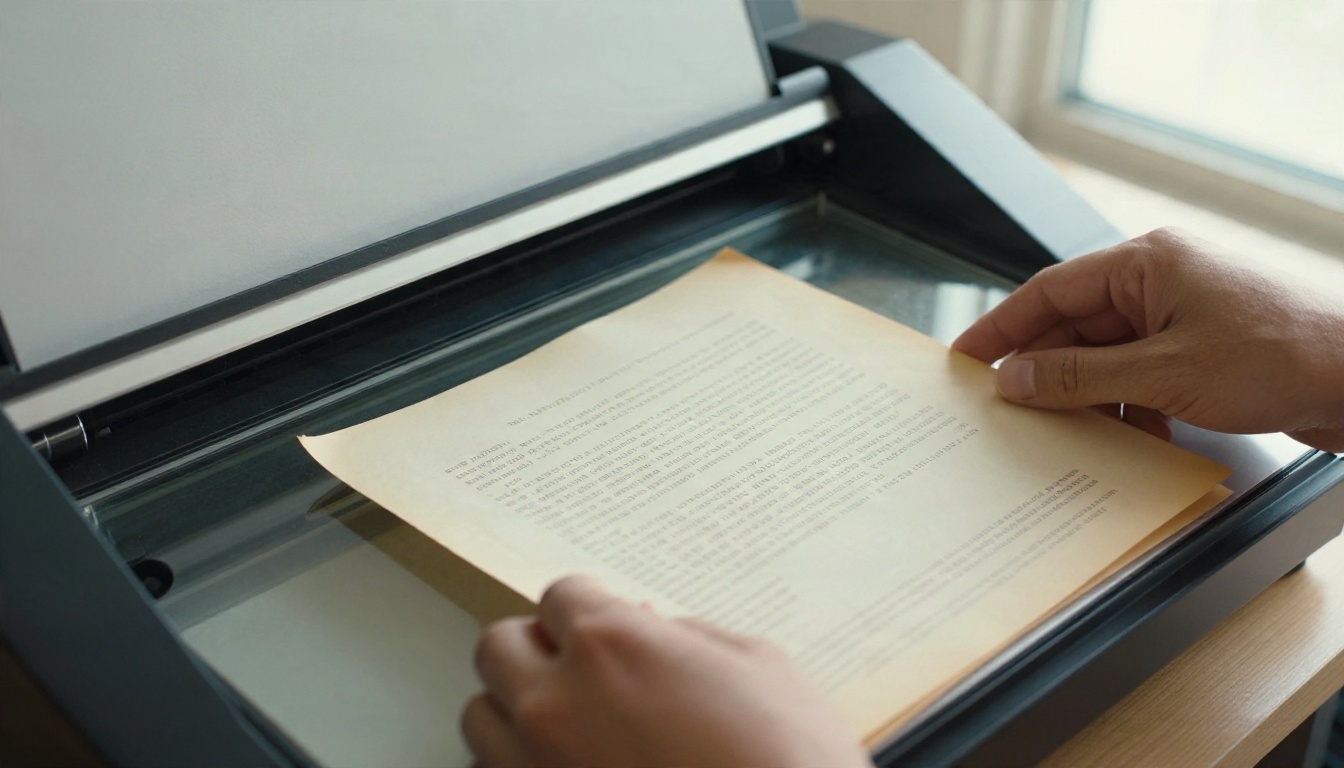
Un PDF scanné ressemble à un document, mais pour un lecteur d’écran, c’est la photo d’un document. Rien n’est lu à voix haute, rien ne peut être recherché, et une personne qui utilise un afficheur braille se heurte à un mur blanc. Si vous avez déjà appuyé sur Ctrl+F sur un scan et constaté qu’il ne trouvait rien, vous avez vu le problème de vos propres yeux. Ce tutoriel montre comment convertir un PDF scanné en PDF accessible dans le bon ordre : d’abord l’OCR, ensuite le balisage, et les contrôles en dernier. Il présente aussi les outils gratuits qui méritent votre temps et explique comment publier le fichier fini avec Flipbooks AI, pour que les lecteurs profitent d’une lecture fluide avec effet de feuilletage, sur n’importe quel appareil.
💡 Réponse rapide : L’OCR rend le texte réel. Le balisage rend la structure réelle. Les contrôles prouvent les deux. Sauter l’une de ces trois étapes, et vous obtenez un fichier qui ne fait que paraître terminé.
Pourquoi les PDF scannés posent problème aux lecteurs
Un scanner capture la lumière, pas le sens. Chaque page devient une image matricielle plate, et cette image n’a ni mots, ni titres, ni ordre. Les technologies d’assistance n’ont rien à exploiter.
Ce que voit réellement un lecteur d’écran
Ouvrez un PDF scanné avec NVDA ou JAWS, et vous entendrez généralement « vide » ou « image » pour chaque page. Un fichier correctement préparé se comporte très différemment. Le lecteur annonce le titre du document, passe d’un titre à l’autre, lit les cellules de tableau avec leurs en-têtes de colonne et décrit les images porteuses de sens.
Fonctionnalité
Scan brut
OCR seul
OCR et balises
Le texte peut être sélectionné
Non
Oui
Oui
Consultable
Non
Oui
Oui
Lu à voix haute dans l’ordre
Non
Peu fiable
Oui
Titres pour naviguer rapidement
Non
Non
Oui
En-têtes de tableau annoncés
Non
Non
Oui
Texte alternatif sur les images
Non
Non
Oui
Passe les contrôles PDF/UA
Non
Non
Oui
La colonne du milieu est l’endroit où la plupart des gens s’arrêtent, et c’est le piège le plus important. L’OCR n’est pas l’accessibilité. Il ajoute une couche de texte cachée, mais il n’indique pas au logiciel d’assistance ce qui est un titre, une liste ou une note de bas de page.
Qui est concerné, et pourquoi
L’accessibilité n’est pas une question marginale. Environ une personne sur six dans le monde vit avec un handicap important, et bien d’autres s’appuient sur le redimensionnement du texte, la dictée ou la lecture à voix haute lorsqu’ils sont fatigués. La pression juridique a aussi augmenté :
États-Unis : la section 508 pour les organismes fédéraux, et la règle web mise à jour du titre II de l’ADA pour les administrations d’État et locales, qui renvoie aux WCAG 2.1 AA.
Union européenne : l’European Accessibility Act, en vigueur depuis juin 2025 pour de nombreux produits et services grand public.
Universités et écoles : la plupart des établissements exigent désormais des supports de cours accessibles, souvent testés selon la norme PDF/UA (ISO 14289).
Employeurs : les règlements internes, les livrets d’accueil et les formulaires RH doivent être utilisables par chaque salarié.
Un employé municipal qui croule sous vingt ans de comptes rendus de réunions scannés en est un cas typique. Les archives sont publiques, elles doivent donc être lisibles. La bonne nouvelle, c’est qu’on peut les corriger par lots plutôt que page par page.
L’OCR d’abord : rendre le texte réel
La reconnaissance optique de caractères lit les pixels et écrit une couche de texte cachée derrière l’image. Faites cette étape en premier, car le logiciel de balisage a besoin de texte réel pour le baliser.
Préparer le scan avant de lancer l’OCR
Une mauvaise entrée donne une mauvaise sortie. Quelques minutes de préparation vous épargnent des heures de relecture.
Scannez à 300 ppp pour un imprimé classique. Utilisez 400 à 600 ppp pour les petits caractères ou les copies délavées.
Redressez et recadrez. Une page inclinée de trois degrés peut nettement réduire la précision de la reconnaissance.
Utilisez les niveaux de gris ou le noir et blanc pour les pages de texte. Réservez la couleur aux photos et aux graphiques.
Supprimez les trous de perforation et les ombres sur les bords de la page.
Réglez la bonne langue. Les moteurs de reconnaissance devinent mal les textes mixtes ou accentués sans indication.
⚠️ Les photos prises au téléphone dépannent, mais les reflets et la déformation de perspective nuisent à la précision. Utilisez une application de numérisation qui aplatit la page, et photographiez en lumière du jour diffuse.
Choisir un moteur d’OCR
Plusieurs voies s’offrent à vous. Le bon choix dépend du volume, du budget et de la quantité de corrections manuelles que vous pouvez assumer.
Outil
Coût
Idéal pour
Balises en sortie
Mode par lots
Adobe Acrobat Pro (Reconnaître le texte)
Payant
Mises en page mixtes, réparations rapides
Oui, via le balisage automatique
Oui
OCRmyPDF (Tesseract)
Gratuit, open source
Grandes archives, scripts
Non
Oui
Import dans Microsoft OneNote ou Word
Inclus avec Office
Pages isolées
Partiel
Non
OCR de Google Drive
Gratuit
Extraction rapide de texte
Non
Limité
ABBYY FineReader
Payant
Tableaux complexes, nombreuses langues
Oui
Oui
Pour la plupart des gens, la combinaison pratique est un moteur gratuit pour la reconnaissance, plus un vérificateur pour les balises. Nous détaillons cette combinaison dans la section sur les outils gratuits ci-dessous.
Le balisage : là où l’accessibilité se joue
Les balises sont une carte invisible à l’intérieur du PDF. Elles désignent chaque bloc comme titre, paragraphe, liste, tableau ou figure, et fixent l’ordre dans lequel le logiciel d’assistance les lit. C’est cette partie qui distingue un fichier consultable d’un fichier accessible.
Balisage automatique, puis réparation
Dans Acrobat Pro, ouvrez Outils, Accessibilité, Balisage automatique du document. Le logiciel devine la structure. Considérez le résultat comme un premier jet, jamais comme un produit fini. Ouvrez ensuite le panneau Balises et l’outil Ordre de lecture pour corriger les erreurs. Attendez-vous à devoir corriger :
Des titres balisés comme de simples paragraphes
Des numéros de page et des en-têtes courants lus à voix haute sur chaque page
Des mises en page sur deux colonnes lues en travers au lieu de descendre dans chaque colonne
Des filets et bordures décoratifs balisés comme du contenu
Il existe des options open source, mais l’édition des balises reste le point fort des logiciels payants. Si votre budget est serré, balisez plutôt un fichier source Word ou LibreOffice propre, lorsque vous en avez un, puis exportez-le en PDF avec les balises activées.
Ordre de lecture et titres
L’ordre de lecture doit correspondre à la manière dont une personne voyante lit la page. Utilisez un plan de titres logique : un titre 1 pour le titre du document, un titre 2 pour les sections principales, un titre 3 pour les sous-sections. Ne sautez jamais de niveau pour la seule raison qu’une police plus petite paraît plus élégante.
✅ Bonne pratique : Pour tout fichier de plus de 20 pages environ, ajoutez des signets qui reprennent le plan des titres. Les lecteurs voyants comme non-voyants s’en servent pour naviguer.
Textes alternatifs, tableaux et formulaires
Chacun de ces trois éléments demande une décision humaine.
Images : rédigez un texte alternatif court et utile. Décrivez la fonction, pas les pixels. « Diagramme en barres montrant la hausse des inscriptions de 2019 à 2024 » vaut mieux que « graphique ». Marquez les images décoratives comme des artefacts pour qu’elles soient ignorées.
Tableaux : marquez les cellules d’en-tête comme en-têtes (TH) et définissez la portée des lignes et des colonnes. Évitez les cellules fusionnées autant que possible.
Formulaires : donnez à chaque champ un libellé clair et une info-bulle, et définissez un ordre de tabulation cohérent.
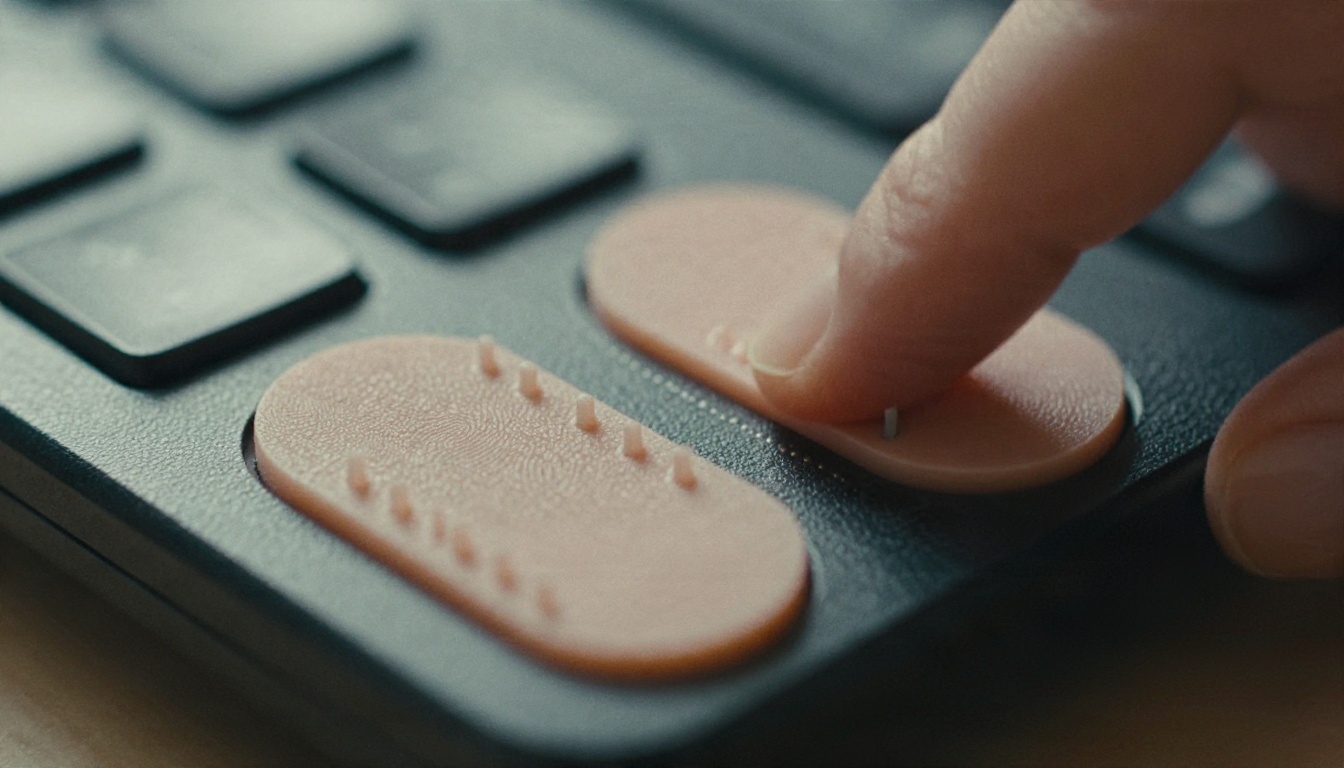
Un utilisateur d’afficheur braille sentira la différence immédiatement. Des balises correctes transforment une ligne interminable en un plan navigable, avec des cellules étiquetées.
Des outils gratuits qui fonctionnent vraiment
Un petit budget ne bloque pas l’accessibilité. Il existe un flux de travail gratuit solide, même s’il demande un peu plus de patience.
OCRmyPDF et Tesseract
OCRmyPDF s’appuie sur le moteur Tesseract et ajoute une couche de texte aux scans sans modifier l’apparence des pages. Il fonctionne sous Windows, macOS et Linux et traite des dossiers entiers. Une commande type ressemble à ceci :
ocrmypdf --language eng --deskew --rotate-pages input.pdf output.pdf
Ajoutez --output-type pdfa si vous voulez un fichier PDF/A d’archivage. Gardez à l’esprit que cela n’ajoute que du texte consultable. Il vous faudra encore ajouter les balises ensuite.
PAC et NVDA pour la vérification
Deux programmes gratuits font l’essentiel du travail de vérification :
PAC (PDF Accessibility Checker) : un outil gratuit pour Windows qui teste la conformité à PDF/UA et au Matterhorn Protocol, et affiche un aperçu de la structure tel que le verrait un lecteur d’écran.
NVDA : un lecteur d’écran gratuit et open source pour Windows. Écouter votre propre fichier est le moyen le plus rapide de repérer les vrais problèmes.
Outil gratuit
Ce qu’il fait
Plateforme
Limite
OCRmyPDF
Ajoute une couche de texte aux scans
Win, Mac, Linux
Pas de balisage
Tesseract
Moteur OCR brut
Win, Mac, Linux
Ligne de commande
PAC
Validation et aperçu PDF/UA
Windows
Ne corrige pas les erreurs
NVDA
Lecteur d’écran pour des tests en conditions réelles
Windows
Courbe d’apprentissage pour les nouveaux utilisateurs
LibreOffice
Exporte un PDF balisé à partir des fichiers source
Win, Mac, Linux
Nécessite une source modifiable
💡 Astuce de pro : Lancez le contrôleur gratuit, corrigez dans l’éditeur que vous possédez, puis relancez le contrôleur. Deux passages détectent les erreurs que le premier laisse passer.
Effectuer les contrôles finaux
Un fichier est accessible lorsqu’il passe à la fois le test des machines et celui des personnes. Les outils automatisés détectent environ un tiers à la moitié des problèmes. Le reste demande un jugement humain.
Le contrôle automatisé
Lancez le contrôle d’accessibilité intégré d’Acrobat, puis PAC. Recherchez ces défauts courants :
Contrôle
Condition de réussite
Correction type
Langue du document
Définie (par exemple, français)
Propriétés du fichier, onglet Avancé ou équivalent dans votre éditeur
Titre
Présent et affiché dans la barre de fenêtre
Définir les métadonnées du titre, activer « afficher le titre du document »
PDF balisé
Oui
Lancer le balisage automatique, puis réparer
Texte alternatif
Sur chaque figure porteuse de sens
Ajouter dans le panneau Balises ou Ordre de lecture
En-têtes de tableau
Définis
Marquer les cellules TH et leur portée
Contraste des couleurs
Au moins 4,5:1 pour le texte courant
Corriger dans le fichier source
Liens
Texte descriptif
Remplacer « cliquez ici » par la destination
Le contrôle humain
Les outils automatisés ne peuvent pas juger si un texte alternatif est utile ni si l’ordre de lecture a du sens. Faites ce court test manuel :
Lancez NVDA et ouvrez le fichier.
Appuyez sur la touche qui lance la lecture depuis le haut, et écoutez une page entière.
Naviguez par titres. Le plan a-t-il du sens ?
Parcourez les liens et les champs de formulaire dans l’ordre avec la touche Tab.
Zoomez la page à 200 %. Le texte reste-t-il lisible ?
Demandez à une personne qui utilise une technologie d’assistance au quotidien de le tester, si vous le pouvez.
Une séance de vingt minutes avec un véritable utilisateur de lecteur d’écran en révélera plus qu’aucun rapport. Les bibliothèques, les services d’accompagnement du handicap et les associations locales de défense des droits peuvent souvent aider à organiser cela.
Comment publier avec Flipbooks AI
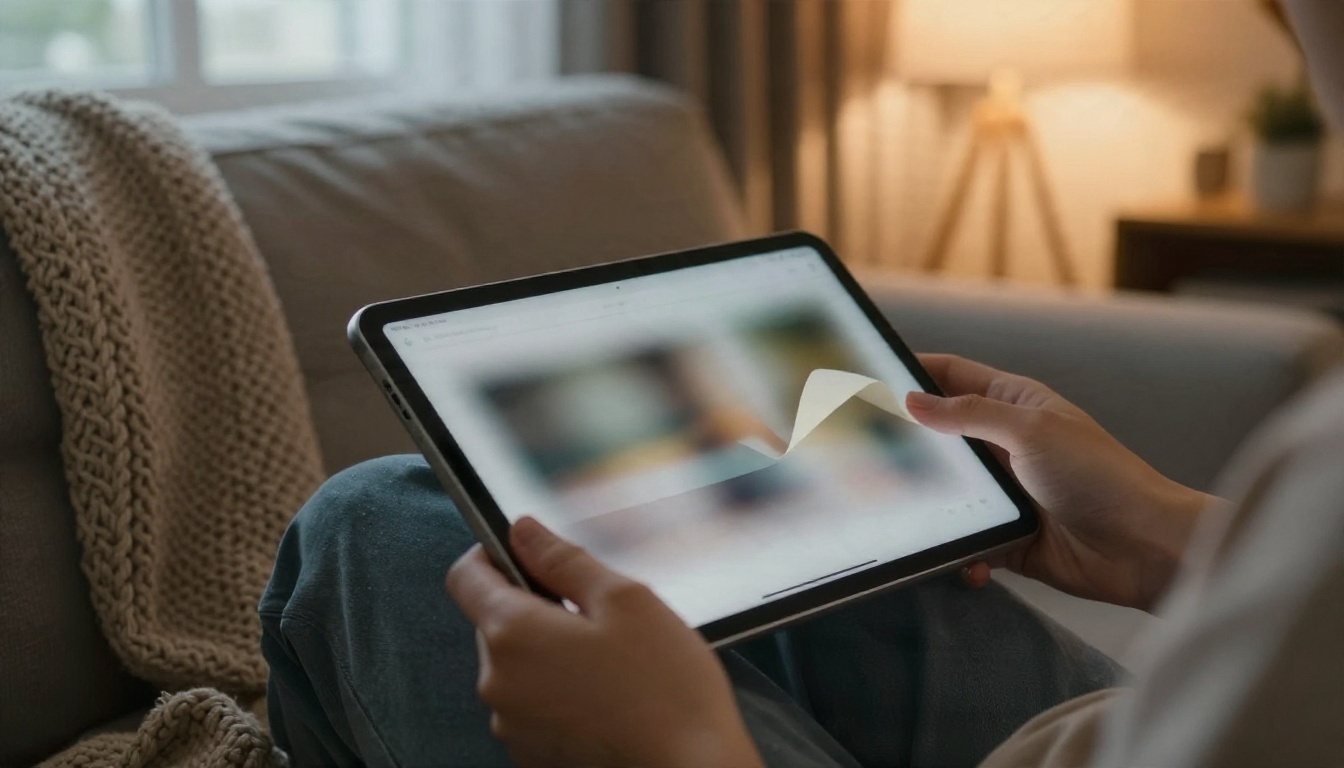
Une fois votre PDF balisé et testé, il reste à le diffuser. Un flipbook offre aux lecteurs une expérience de lecture fluide et adaptative sur téléphones et tablettes, et vous pouvez garder le PDF balisé disponible à côté. Ce couplage est l’approche honnête : le flipbook est la couche de présentation conviviale, tandis que le PDF accessible reste le format principal pour les utilisateurs de technologies d’assistance.
⚠️ La visionneuse d’un flipbook ne remplace pas un PDF balisé. Proposez toujours le PDF accessible en lien de téléchargement ou en version hors ligne.
Créer votre flipbook étape par étape
Créez un compte.Créez un compte gratuit sur Flipbooks AI. Aucune carte bancaire n’est nécessaire pour essayer l’éditeur.
Importez votre PDF. Glissez-y le fichier fini et balisé. Le Convertisseur PDF vers flipbook transforme chaque page en double page prête à être feuilletée en quelques instants.
Personnalisez. Ajoutez votre logo, choisissez les couleurs de votre marque, sélectionnez un effet de feuilletage et définissez un arrière-plan qui garde un fort contraste. Vous pouvez aussi intégrer des vidéos et des fichiers audio, ce qui aide les lecteurs qui préfèrent écouter.
Vérifiez l’aperçu. Ouvrez-le sur un téléphone et sur un ordinateur de bureau. Les pages sont adaptatives et ne comportent aucun filigrane.
Partagez. Copiez le lien direct, ou suivez l’option intégrer le flipbook sur votre site pour obtenir un extrait de code. Utilisez une protection par mot de passe pour les documents privés, comme les dossiers RH ou les dossiers d’élèves.
Proposez le téléchargement. Activez les téléchargements hors ligne pour que les lecteurs puissent enregistrer le PDF balisé.
Les équipes qui veulent savoir qui lit quoi peuvent utiliser les statistiques de lecture et la collecte de prospects avec l’offre Professional. Consultez les offres et tarifs pour comparer les options, y compris les flipbooks illimités dès l’offre Standard.
Une bibliothèque universitaire en est un bon exemple. Le personnel numérise des textes rares et épuisés, lance l’OCR, corrige les balises, publie les documents sous forme de flipbooks pour une lecture confortable, et met à disposition le PDF balisé pour les étudiants qui utilisent un lecteur d’écran. Un seul fichier source sert deux publics.
Erreurs courantes à éviter
La plupart des projets échouent à cause des mêmes erreurs. Soyez attentif à celles-ci :
S’arrêter après l’OCR. Un fichier consultable n’est pas un fichier accessible.
Faire confiance aveuglément au balisage automatique. Il devine, et il se trompe sur les colonnes, les tableaux et les encadrés.
Ignorer la source. Si vous possédez encore le fichier Word ou InDesign, corrigez-le là. C’est plus rapide que de réparer un scan.
Des textes alternatifs vagues. « Image » et « photo » n’aident personne.
Des scans de mauvaise qualité. Une entrée floue produit un OCR défectueux, et un texte défectueux est lu à voix haute comme un non-sens.
Sauter le test humain. Les rapports automatisés adorent un fichier qui sonne toujours terriblement à l’oreille.
Oublier le réglage de la langue. Un lecteur d’écran peut prononcer un texte anglais avec la mauvaise voix.
✅ Règle simple : Si vous seriez gêné d’entendre votre document lu à voix haute devant un collègue, il n’est pas prêt.
Prêt à publier votre PDF accessible ?
Vous disposez maintenant d’une marche à suivre réalisable : préparer le scan, lancer l’OCR, baliser et réparer, tester avec des outils gratuits et un vrai lecteur d’écran, puis publier. Commencez petit, avec un seul document, mesurez le temps que cela prend, et construisez une liste de contrôle reproductible pour le reste de vos archives.
Une fois votre PDF balisé prêt, commencez gratuitement sur Flipbooks AI et transformez-le en flipbook que vos lecteurs pourront ouvrir n’importe où. Parcourez tous les outils et modèles de flipbooks pour trouver ce qui convient à votre contenu, ou comparez les offres et tarifs lorsque vous êtes prêt à passer à grande échelle sur toute une bibliothèque.