Converter PDF digitalizado em PDF acessível: OCR, tags, ferramentas gratuitas e verificações
Um PDF digitalizado é só uma imagem para um leitor de tela. Veja como fazer OCR, adicionar tags, corrigir a ordem de leitura, escrever textos alternativos e verificar o resultado com ferramentas gratuitas como OCRmyPDF, PAC e NVDA. Depois, publique o arquivo pronto como um flipbook que os leitores podem abrir em qualquer lugar.
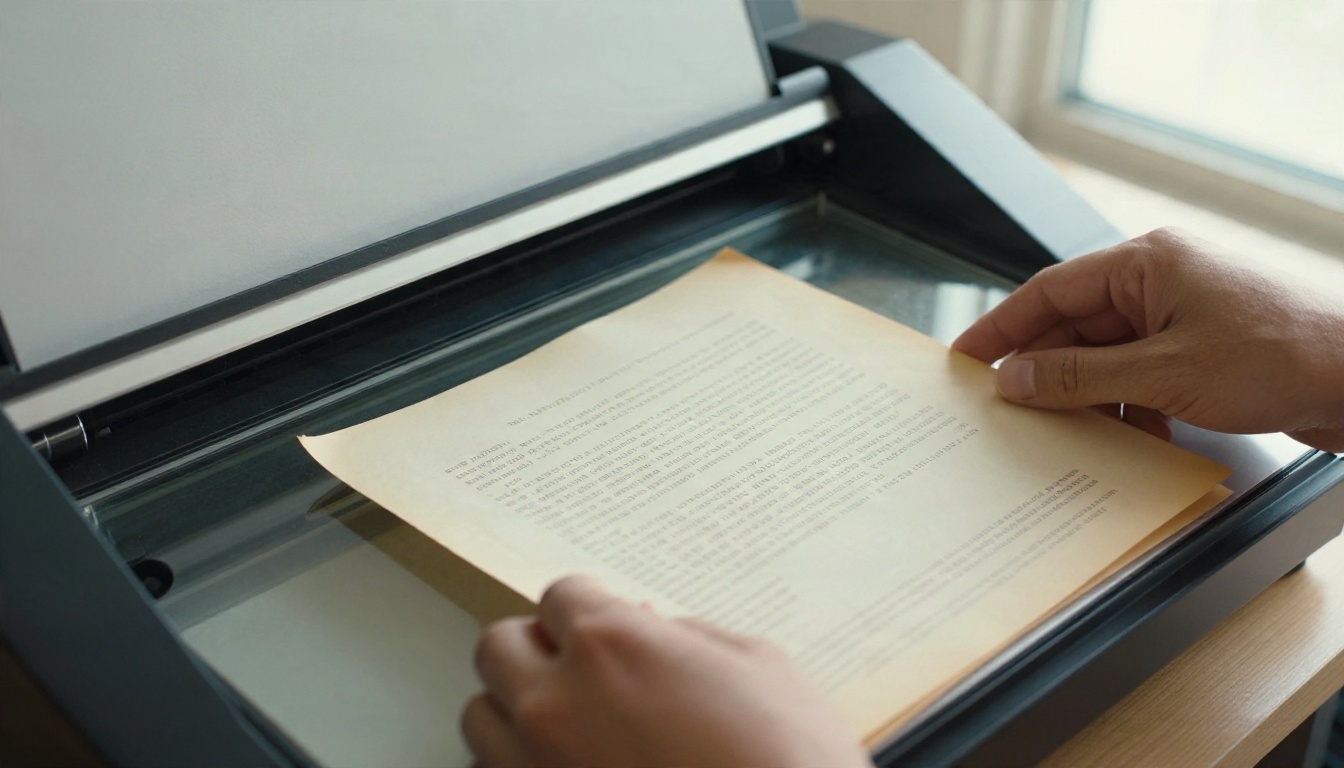
Um PDF digitalizado parece um documento, mas, para um leitor de tela, é a foto de um documento. Nada é lido em voz alta, nada pode ser pesquisado, e uma pessoa que usa uma linha braille não encontra nada. Se você já apertou Ctrl+F em uma digitalização e viu que ele não encontrava nada, já percebeu o problema na prática. Este tutorial mostra como converter um PDF digitalizado em um PDF acessível na ordem certa: primeiro o OCR, depois as tags e, por último, as verificações. Ele também lista as ferramentas gratuitas que valem seu tempo e mostra como publicar o arquivo pronto com o Flipbooks AI, para que os leitores tenham uma experiência limpa, com virada de página, em qualquer dispositivo.
💡 Resposta rápida: O OCR torna o texto real. As tags tornam a estrutura real. As verificações comprovam as duas coisas. Pular qualquer uma das três deixa você com um arquivo que só parece pronto.
Por que os PDFs digitalizados falham com os leitores
Os scanners capturam luz, não significado. Cada página vira uma imagem rasterizada plana, e essa imagem não tem palavras, títulos nem ordem. A tecnologia assistiva não tem nada com que trabalhar.
O que um leitor de tela realmente vê
Abra um PDF digitalizado com o NVDA ou o JAWS e você provavelmente vai ouvir "em branco" ou "imagem" em cada página. Um arquivo bem preparado se comporta de forma muito diferente. O leitor anuncia o título do documento, pula de título em título, lê as células das tabelas com os rótulos das colunas e descreve as imagens relevantes.
Recurso
Digitalização bruta
Somente OCR
OCR mais tags
O texto pode ser selecionado
Não
Sim
Sim
Pesquisável
Não
Sim
Sim
Lido em voz alta na ordem
Não
Não confiável
Sim
Títulos para navegação rápida
Não
Não
Sim
Cabeçalhos de tabela anunciados
Não
Não
Sim
Texto alternativo nas imagens
Não
Não
Sim
Passa nas verificações PDF/UA
Não
Não
Sim
A coluna do meio é onde a maioria das pessoas para, e é a maior armadilha. OCR não é acessibilidade. Ele adiciona uma camada de texto oculta, mas não informa ao software assistivo o que é título, lista ou nota de rodapé.
Quem precisa disso e por quê
Acessibilidade não é uma preocupação de nicho. Aproximadamente uma em cada seis pessoas no mundo convive com uma deficiência significativa, e muitas outras dependem de ampliação de texto, ditado ou leitura em voz alta numa tarde cansativa. A pressão legal também cresceu:
Estados Unidos: a Seção 508 para órgãos federais, e a regra atualizada do ADA Título II para a web, para governos estaduais e locais, que aponta para o WCAG 2.1 AA.
União Europeia: o European Accessibility Act, em vigor desde junho de 2025 para muitos produtos e serviços de consumo.
Universidades e escolas: a maioria das instituições agora exige materiais de curso acessíveis, muitas vezes testados segundo o PDF/UA (ISO 14289).
Empregadores: políticas internas, manuais e formulários de RH precisam funcionar para todos os funcionários.
Um funcionário da prefeitura sentado diante de vinte anos de atas de reuniões digitalizadas é um caso típico. O acervo é público, então precisa ser legível. A boa notícia é que dá para corrigi-lo em lotes, e não uma página de cada vez.
Primeiro o OCR: tornar o texto real
O reconhecimento óptico de caracteres lê os pixels e grava uma camada de texto oculta por trás da imagem. Faça essa etapa primeiro, porque o software de tags precisa de texto real para marcar.
Prepare a digitalização antes de rodar o OCR
Entrada ruim gera saída ruim. Alguns minutos de preparação poupam horas de revisão.
Digitalize a 300 DPI para impressos comuns. Use de 400 a 600 DPI para letras pequenas ou cópias desbotadas.
Endireite e recorte. Uma página inclinada em três graus pode reduzir bastante a precisão do reconhecimento.
Use tons de cinza ou preto e branco para páginas de texto. Reserve a cor para fotos e gráficos.
Remova furos de encadernação e sombras das bordas da página.
Defina o idioma correto. Os motores de reconhecimento adivinham mal textos misturados ou com acentos sem uma dica.
⚠️ Fotos com o celular quebram um galho, mas reflexos e distorção de perspectiva prejudicam a precisão. Use um aplicativo de digitalização que deixe a página plana e fotografe com luz do dia uniforme.
Escolha um motor de OCR
Você tem várias opções. A melhor depende do volume, do orçamento e de quanta correção manual você consegue bancar.
Ferramenta
Custo
Melhor para
Tags de saída
Modo em lote
Adobe Acrobat Pro (Reconhecer texto)
Pago
Layouts mistos, reparos rápidos
Sim, via auto-tag
Sim
OCRmyPDF (Tesseract)
Gratuito, código aberto
Grandes acervos, automação por scripts
Não
Sim
Importação no Microsoft OneNote ou Word
Incluído no Office
Páginas avulsas
Parcial
Não
OCR do Google Drive
Gratuito
Extração rápida de texto
Não
Limitado
ABBYY FineReader
Pago
Tabelas complexas, muitos idiomas
Sim
Sim
Para a maioria das pessoas, a combinação prática é um motor gratuito para o reconhecimento e um verificador para as tags. Falamos dessa combinação na seção de ferramentas gratuitas, logo abaixo.
Tags: onde a acessibilidade acontece
As tags são um mapa invisível dentro do PDF. Elas rotulam cada bloco como título, parágrafo, lista, tabela ou figura, e definem a ordem em que o software assistivo os lê. É essa parte que separa um arquivo pesquisável de um arquivo acessível.
Marcação automática e depois conserto
No Acrobat Pro, abra Ferramentas, Acessibilidade, Marcar documento automaticamente. O software adivinha a estrutura. Trate o resultado como um primeiro rascunho, nunca como produto final. Depois, abra o painel Tags e a ferramenta Ordem de leitura para corrigir os erros. Espere ter de corrigir:
Títulos marcados como parágrafos comuns
Números de página e cabeçalhos corridos lidos em voz alta em todas as páginas
Layouts de duas colunas lidos de um lado ao outro, em vez de descer por cada coluna
Linhas decorativas e bordas marcadas como conteúdo
Existem opções de código aberto, mas a edição de tags é onde o software pago ainda lidera. Se o orçamento for apertado, marque um arquivo limpo do Word ou do LibreOffice, quando você tiver um, e depois exporte para PDF com as tags ativadas.
Ordem de leitura e títulos
A ordem de leitura deve corresponder à forma como uma pessoa que enxerga lê a página. Use uma estrutura lógica de títulos: um Título 1 para o título, Título 2 para as seções principais, Título 3 para as subseções. Nunca pule níveis só porque uma fonte menor fica mais bonita.
✅ Boa prática: Em qualquer arquivo com mais de cerca de 20 páginas, adicione marcadores que espelhem a estrutura de títulos. Leitores que enxergam e os que não enxergam usam esses marcadores para navegar.
Texto alternativo, tabelas e formulários
Cada um desses três itens exige uma decisão humana.
Imagens: escreva textos alternativos curtos e úteis. Descreva a finalidade, não os pixels. "Gráfico de barras mostrando matrículas em alta de 2019 a 2024" é melhor do que "gráfico". Marque imagens decorativas como artefatos para que sejam ignoradas.
Tabelas: marque as células de cabeçalho como cabeçalhos (TH) e defina o escopo das linhas e colunas. Evite células mescladas sempre que possível.
Formulários: dê a cada campo um rótulo claro e uma dica de ajuda, e defina uma ordem de tabulação lógica.
Quem usa uma linha braille sente a diferença imediatamente. Tags corretas transformam uma linha interminável em um esquema navegável, com células rotuladas.
Ferramentas gratuitas que realmente funcionam
Um orçamento apertado não impede a acessibilidade. Existe um fluxo de trabalho gratuito e sólido, ainda que exija um pouco mais de paciência.
OCRmyPDF e Tesseract
O OCRmyPDF envolve o motor Tesseract e adiciona uma camada de texto às digitalizações sem mudar a aparência das páginas. Ele funciona no Windows, no macOS e no Linux e processa pastas inteiras. Um comando típico fica assim:
ocrmypdf --language eng --deskew --rotate-pages input.pdf output.pdf
Adicione --output-type pdfa se quiser um PDF/A para arquivamento. Lembre-se de que isso acrescenta apenas texto pesquisável. Você ainda precisará das tags depois.
PAC e NVDA para verificação
Dois programas gratuitos fazem a maior parte do trabalho de verificação:
PAC (PDF Accessibility Checker): uma ferramenta gratuita para Windows que testa segundo o PDF/UA e o Matterhorn Protocol, e mostra uma prévia de como um leitor de tela interpretaria sua estrutura.
NVDA: um leitor de tela gratuito e de código aberto para Windows. Ouvir o próprio arquivo é a forma mais rápida de encontrar problemas reais.
Ferramenta gratuita
O que faz
Plataforma
Limitação
OCRmyPDF
Adiciona uma camada de texto às digitalizações
Win, Mac, Linux
Sem marcação
Tesseract
Motor de OCR puro
Win, Mac, Linux
Linha de comando
PAC
Validação e prévia PDF/UA
Windows
Não corrige erros
NVDA
Leitor de tela para testes no mundo real
Windows
Curva de aprendizado para quem é novo
LibreOffice
Exporta PDF com tags a partir de arquivos de origem
Win, Mac, Linux
Precisa de uma origem editável
💡 Dica de ouro: Rode o verificador gratuito, conserte no editor que você tiver e rode o verificador de novo. Duas passagens pegam os erros que a primeira deixa escondidos.
Faça as verificações finais
Um arquivo é acessível quando passa nos testes das máquinas e das pessoas. As ferramentas automáticas detectam cerca de um terço a metade dos problemas. O restante exige julgamento humano.
A verificação automática
Rode a Verificação de acessibilidade integrada do Acrobat e depois o PAC. Procure estas falhas comuns:
Verificação
Condição para aprovar
Correção típica
Idioma do documento
Definido (por exemplo, inglês)
Propriedades do arquivo, aba Avançado ou equivalente no seu editor
Título
Presente e exibido na barra da janela
Defina os metadados de título, ative "mostrar título do documento"
PDF com tags
Sim
Rode a marcação automática e depois conserte
Texto alternativo
Em toda figura relevante
Adicione no painel Tags ou Ordem de leitura
Cabeçalhos de tabela
Definidos
Marque as células TH e o escopo
Contraste de cores
Pelo menos 4,5:1 para o texto corrido
Corrija no arquivo de origem
Links
Texto descritivo
Troque "clique aqui" pelo destino
A verificação humana
As ferramentas automáticas não conseguem julgar se o texto alternativo é útil ou se a ordem de leitura faz sentido. Faça este teste manual rápido:
Abra o NVDA e abra o arquivo.
Aperte a tecla para ler desde o início e ouça uma página inteira.
Navegue pelos títulos. A estrutura faz sentido?
Use a tabulação para percorrer links e campos de formulário, em ordem.
Amplie a página para 200 por cento. O texto continua legível?
Peça para alguém que usa tecnologia assistiva todos os dias testar, se for possível.
Uma sessão de vinte minutos com uma pessoa que usa leitor de tela de verdade revela mais do que qualquer relatório. Bibliotecas, escritórios de serviços para pessoas com deficiência e grupos locais de defesa de direitos costumam ajudar nisso.
Como publicar com o Flipbooks AI
Depois que seu PDF estiver com tags e testado, você ainda precisa entregá-lo. Um flipbook oferece aos leitores uma experiência de leitura fluida e responsiva em celulares e tablets, e você pode manter o PDF com tags disponível ao lado dele. Essa combinação é a abordagem honesta: o flipbook é a camada de apresentação amigável, enquanto o PDF acessível continua sendo o formato principal para quem usa tecnologia assistiva.
⚠️ Um visualizador de flipbook não substitui um PDF com tags. Ofereça sempre o PDF acessível como link de download ou como versão offline.
Crie seu flipbook passo a passo
Crie sua conta.Crie uma conta gratuita no Flipbooks AI. Não é preciso cartão de crédito para testar o editor.
Envie seu PDF. Arraste o arquivo final, com as tags. O Conversor de PDF para flipbook transforma cada página em uma página dupla pronta para virar em instantes.
Personalize. Adicione seu logotipo, escolha as cores da marca, selecione um efeito de virar página e defina um fundo que mantenha bom contraste. Você também pode incorporar vídeo e áudio, o que ajuda quem prefere ouvir.
Confira a prévia. Abra no celular e no computador. As páginas são responsivas para celular e não têm marca d’água.
Compartilhe. Copie o link direto ou siga a opção de incorporar o flipbook no seu site para obter um trecho de código. Use proteção por senha para materiais privados, como documentos de RH ou registros de alunos.
Ofereça o download. Ative os downloads offline para que os leitores possam salvar o PDF com as tags.
Equipes que precisam saber quem lê o quê podem usar estatísticas de leitura e captura de contatos no plano Professional. Veja os planos e preços para comparar as opções, incluindo flipbooks ilimitados no plano Standard e nos planos superiores.
Uma biblioteca universitária é um bom exemplo. A equipe digitaliza leituras raras e esgotadas, roda o OCR, conserta as tags, publica tudo como flipbooks para uma leitura confortável e disponibiliza o PDF com tags para estudantes que usam leitores de tela. Um único arquivo de origem atende dois públicos.
Erros comuns a evitar
A maioria dos projetos fracassados tropeça nos mesmos erros. Fique atento a eles:
Parar no OCR. Um arquivo pesquisável não é um arquivo acessível.
Confiar cegamente na marcação automática. Ela adivinha, e erra em colunas, tabelas e barras laterais.
Ignorar a origem. Se você ainda tem o arquivo do Word ou do InDesign, conserte-o lá. É mais rápido do que consertar uma digitalização.
Texto alternativo vago. "Imagem" e "foto" não ajudam ninguém.
Digitalizações de baixa qualidade. Entrada borrada gera OCR embaralhado, e texto embaralhado é lido em voz alta como bobagem.
Pular o teste humano. Relatórios automáticos adoram um arquivo que ainda soa horrível.
Esquecer a configuração de idioma. Um leitor de tela pode pronunciar um texto em inglês com a voz errada.
✅ Regra simples: Se você ficaria constrangido de ouvir seu documento sendo lido em voz alta na frente de um colega, ele ainda não está pronto.
Pronto para publicar seu PDF acessível?
Agora você tem uma ordem de trabalho viável: prepare a digitalização, rode o OCR, marque e conserte as tags, teste com ferramentas gratuitas e com um leitor de tela de verdade e, então, publique. Comece pequeno, com um documento, meça quanto tempo leva e crie uma lista de verificação repetível para o restante do seu acervo.
Quando seu PDF com tags estiver pronto, comece de graça no Flipbooks AI e transforme-o em um flipbook que seus leitores podem abrir em qualquer lugar. Veja todas as ferramentas e modelos de flipbook para encontrar a opção certa para seu conteúdo, ou compare os planos e preços quando estiver pronto para expandir para uma biblioteca inteira.