Convertire un PDF scansionato in un PDF accessibile: OCR, tag, strumenti gratuiti e verifiche
Un PDF scansionato è solo un'immagine per uno screen reader. Scopri come eseguire l'OCR, aggiungere i tag, correggere l'ordine di lettura, scrivere il testo alternativo e verificare il risultato con strumenti gratuiti come OCRmyPDF, PAC e NVDA, poi pubblicare il file finito come flipbook che i lettori possono aprire ovunque.
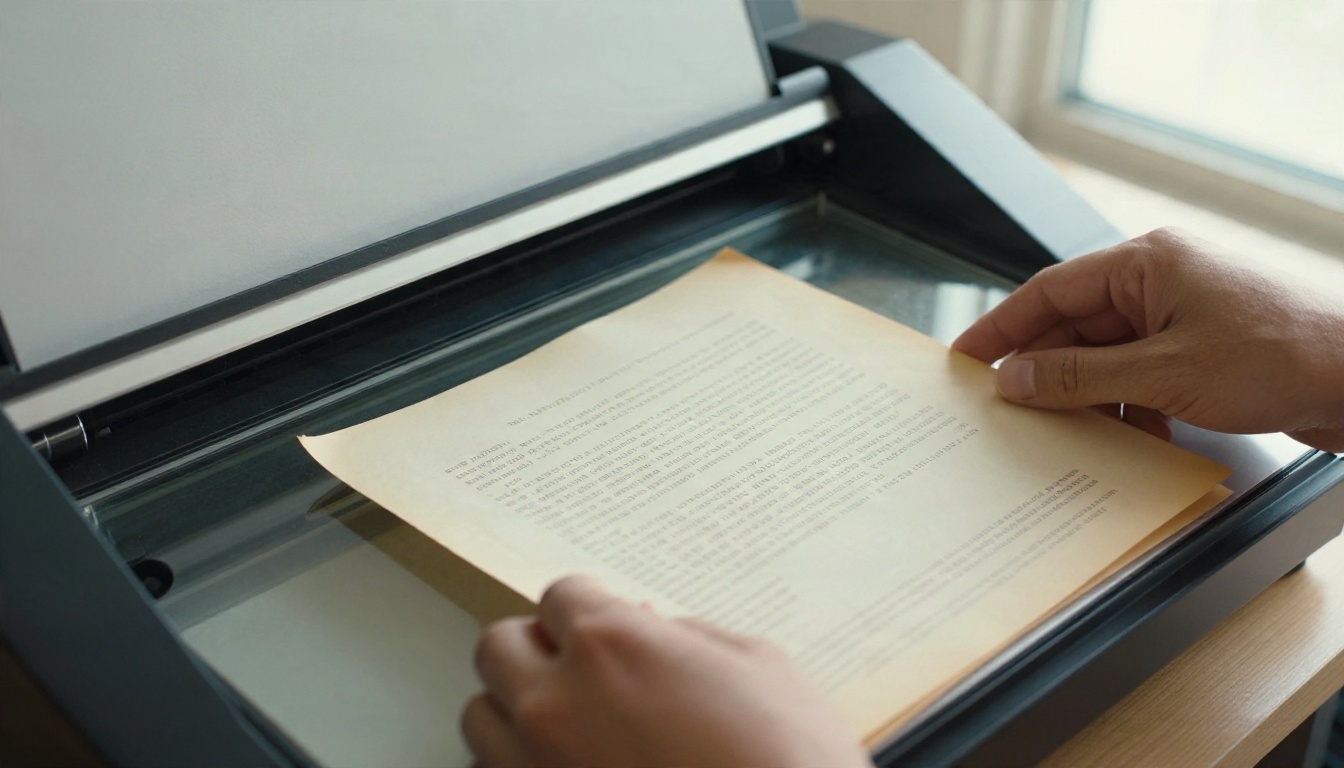
Un PDF scansionato sembra un documento, ma per uno screen reader è la fotografia di un documento. Non viene letto ad alta voce, non si può cercare e una persona che usa una linea braille non trova nulla da leggere. Se hai mai premuto Ctrl+F su una scansione e hai visto che non trova nulla, hai già visto il problema in prima persona. Questo tutorial spiega come convertire un PDF scansionato in un PDF accessibile nell'ordine giusto: prima l'OCR, poi i tag, infine le verifiche. Elenca anche gli strumenti gratuiti che meritano il tuo tempo e mostra come pubblicare il file finito con Flipbooks AI, così i lettori ottengono un'esperienza pulita con sfoglio di pagina su qualsiasi dispositivo.
💡 Risposta rapida: L'OCR rende reale il testo. I tag rendono reale la struttura. Le verifiche dimostrano entrambe le cose. Saltare una delle tre lascia un file che sembra finito, ma non lo è.
Perché i PDF scansionati non funzionano per i lettori
Gli scanner catturano la luce, non il significato. Ogni pagina diventa un'immagine raster piatta, e quell'immagine non ha parole, titoli né ordine. La tecnologia assistiva non ha nulla con cui lavorare.
Cosa vede davvero uno screen reader
Apri un PDF scansionato con NVDA o JAWS e di solito sentirai "vuoto" o "immagine" per ogni pagina. Un file preparato bene si comporta in modo molto diverso. Lo screen reader annuncia il titolo del documento, passa da un titolo all'altro, legge le celle delle tabelle con le intestazioni di colonna e descrive le immagini significative.
Funzione
Scansione grezza
Solo OCR
OCR più tag
Il testo può essere selezionato
No
Sì
Sì
Ricercabile
No
Sì
Sì
Letto ad alta voce in ordine
No
Inaffidabile
Sì
Titoli per saltare rapidamente
No
No
Sì
Intestazioni di tabella annunciate
No
No
Sì
Testo alternativo sulle immagini
No
No
Sì
Supera i controlli PDF/UA
No
No
Sì
La colonna centrale è dove si fermano la maggior parte delle persone, ed è la trappola più grande. L'OCR non è accessibilità. Aggiunge un livello di testo nascosto, ma non dice al software assistivo cosa sia un titolo, un elenco o una nota a piè di pagina.
Chi ne ha bisogno e perché
L'accessibilità non è una questione di nicchia. Circa una persona su sei nel mondo vive con una disabilità significativa, e molte altre si affidano al ridimensionamento del testo, alla dettatura o alla lettura ad alta voce in un pomeriggio di stanchezza. Anche la pressione legale è cresciuta:
Stati Uniti: la Section 508 per gli enti federali e la regola aggiornata dell'ADA Title II sul web per gli enti statali e locali, che fa riferimento a WCAG 2.1 AA.
Unione Europea: l'European Accessibility Act, in vigore dal giugno 2025 per molti prodotti e servizi di consumo.
Università e scuole: la maggior parte delle istituzioni ormai richiede dispense accessibili, spesso verificate rispetto a PDF/UA (ISO 14289).
Datori di lavoro: politiche interne, manuali e moduli per le risorse umane devono funzionare per ogni dipendente.
Un impiegato comunale che si trova davanti a vent'anni di verbali di riunione scansionati è un caso tipico. L'archivio è pubblico, quindi deve essere leggibile. La buona notizia è che si può sistemare a blocchi, non una pagina alla volta.
Prima l'OCR: rendere reale il testo
Il riconoscimento ottico dei caratteri legge i pixel e scrive un livello di testo nascosto dietro l'immagine. Fai questo passaggio per primo, perché il software di tagging ha bisogno di testo vero da taggare.
Prepara la scansione prima dell'OCR
Un input scadente produce un output scadente. Pochi minuti di preparazione fanno risparmiare ore di correzioni.
Scansiona a 300 DPI per la stampa normale. Usa da 400 a 600 DPI per caratteri piccoli o copie sbiadite.
Raddrizza e ritaglia. Una pagina inclinata di tre gradi può abbassare sensibilmente la precisione del riconoscimento.
Usa la scala di grigi o il bianco e nero per le pagine di testo. Riserva il colore a foto e grafici.
Rimuovi i fori di rilegatura e le ombre dai bordi della pagina.
Imposta la lingua corretta. I motori di riconoscimento indovinano male il testo misto o con accenti senza un suggerimento.
⚠️ Le foto con il telefono vanno bene in mancanza d'altro, ma i riflessi e la distorsione prospettica riducono la precisione. Usa un'app di scansione che appiattisce la pagina e scatta con luce diurna uniforme.
Scegli un motore OCR
Hai diverse strade. Quella giusta dipende dal volume, dal budget e da quanta correzione manuale puoi permetterti.
Strumento
Costo
Ideale per
Tag in uscita
Modalità batch
Adobe Acrobat Pro (Riconosci testo)
A pagamento
Layout misti, riparazioni rapide
Sì, tramite auto-tag
Sì
OCRmyPDF (Tesseract)
Gratuito, open source
Archivi grandi, scripting
No
Sì
Importazione in Microsoft OneNote o Word
Incluso con Office
Singole pagine
Parziali
No
Google Drive OCR
Gratuito
Estrazione rapida del testo
No
Limitata
ABBYY FineReader
A pagamento
Tabelle complesse, molte lingue
Sì
Sì
Per la maggior parte delle persone, la combinazione pratica è un motore gratuito per il riconoscimento più un controllore per i tag. Questa combinazione è spiegata nella sezione sugli strumenti gratuiti più avanti.
Il tagging: dove avviene l'accessibilità
I tag sono una mappa invisibile dentro il PDF. Etichettano ogni blocco come titolo, paragrafo, elenco, tabella o figura, e stabiliscono l'ordine in cui il software assistivo le legge. È questa la parte che separa un file ricercabile da un file accessibile.
Auto-tag, poi correggi
In Acrobat Pro, apri Strumenti, Accessibilità, Tagga automaticamente il documento. Il software indovina la struttura. Considera il risultato una prima bozza, mai un prodotto finito. Poi apri il pannello Tag e lo strumento Ordine di lettura per correggere gli errori. Aspettati di dover sistemare:
Titoli taggati come normali paragrafi
Numeri di pagina e intestazioni correnti letti ad alta voce su ogni pagina
Layout a due colonne letti in orizzontale invece che colonna per colonna
Linee decorative e bordi taggati come contenuto
Esistono opzioni open source, ma nella modifica dei tag il software a pagamento è ancora avanti. Se il budget è stretto, quando hai un file sorgente pulito in Word o LibreOffice, taggalo lì e poi esporta in PDF con i tag attivi.
Ordine di lettura e titoli
L'ordine di lettura deve corrispondere a come una persona vedente legge la pagina. Usa una struttura logica dei titoli: un Titolo 1 per il titolo del documento, Titolo 2 per le sezioni principali, Titolo 3 per le sottosezioni. Non saltare mai i livelli solo perché un carattere più piccolo sembra più elegante.
✅ Buona pratica: Per ogni file oltre circa 20 pagine, aggiungi segnalibri che riflettano la struttura dei titoli. Sia i lettori vedenti sia quelli non vedenti li usano per muoversi nel documento.
Testo alternativo, tabelle e moduli
Ognuno di questi tre elementi richiede una decisione umana.
Immagini: scrivi un testo alternativo breve e utile. Descrivi lo scopo, non i pixel. "Grafico a barre che mostra le iscrizioni in crescita dal 2019 al 2024" è meglio di "grafico". Segna le immagini decorative come artefatti, così vengono saltate.
Tabelle: segna le celle di intestazione come intestazioni (TH) e imposta l'ambito per righe e colonne. Evita le celle unite dove possibile.
Moduli: dai a ogni campo un'etichetta chiara e un suggerimento, e imposta un ordine di tabulazione sensato.
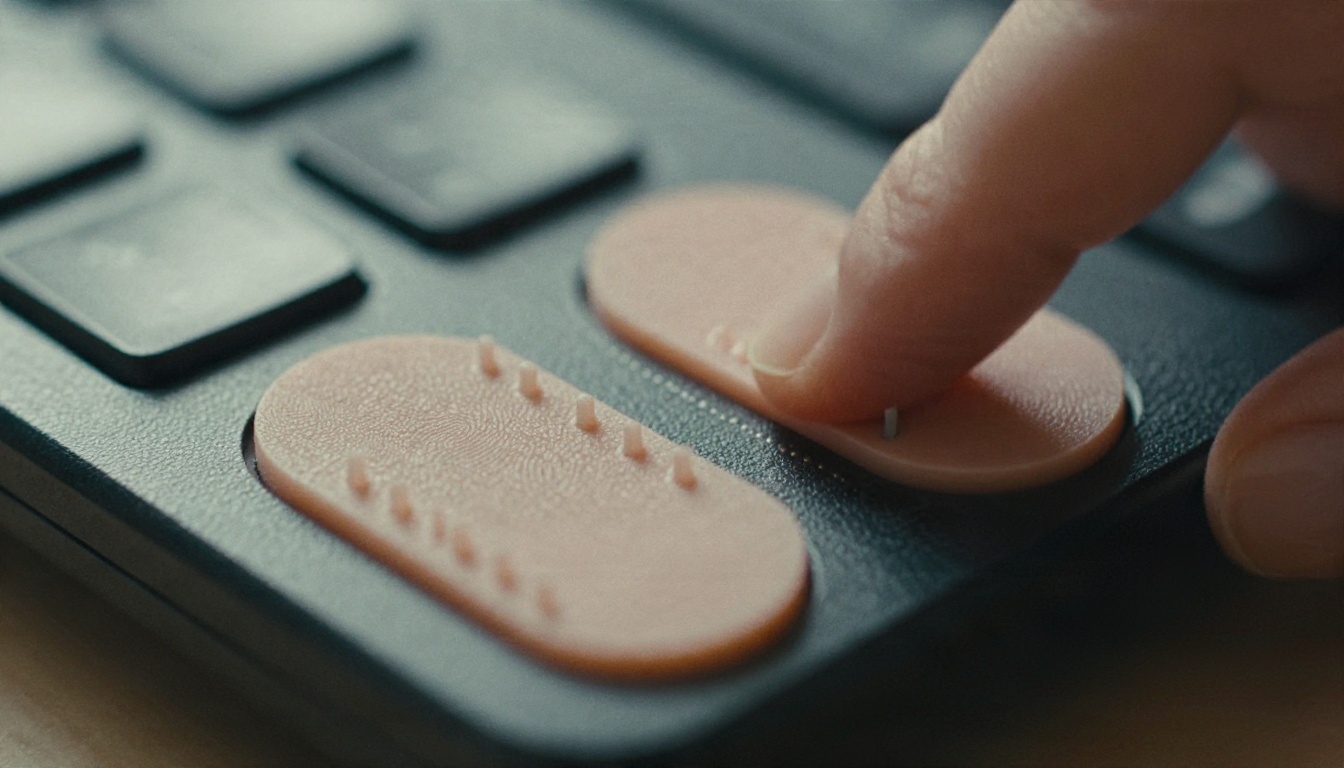
Chi usa una linea braille se ne accorge subito. Tag corretti trasformano un'unica riga infinita in una struttura navigabile con celle etichettate.
Strumenti gratuiti che funzionano davvero
Un budget ridotto non blocca l'accessibilità. Esiste un flusso di lavoro gratuito solido, anche se richiede un po' più di pazienza.
OCRmyPDF e Tesseract
OCRmyPDF avvolge il motore Tesseract e aggiunge uno strato di testo alle scansioni senza cambiare l'aspetto delle pagine. Funziona su Windows, macOS e Linux e gestisce intere cartelle. Un comando tipico ha questo aspetto:
ocrmypdf --language eng --deskew --rotate-pages input.pdf output.pdf
Aggiungi --output-type pdfa se vuoi un file PDF/A per l'archiviazione. Ricorda che questo aggiunge solo testo ricercabile. Dopo servono comunque i tag.
PAC e NVDA per le verifiche
Due programmi gratuiti svolgono gran parte del lavoro di verifica:
PAC (PDF Accessibility Checker): uno strumento gratuito per Windows che verifica rispetto a PDF/UA e al Matterhorn Protocol, e mostra un'anteprima della struttura come la leggerebbe uno screen reader.
NVDA: uno screen reader gratuito e open source per Windows. Ascoltare il tuo file è il modo più rapido per trovare problemi reali.
Strumento gratuito
Cosa fa
Piattaforma
Limite
OCRmyPDF
Aggiunge un livello di testo alle scansioni
Win, Mac, Linux
Nessun tagging
Tesseract
Motore OCR di base
Win, Mac, Linux
Riga di comando
PAC
Validazione PDF/UA e anteprima
Windows
Non corregge gli errori
NVDA
Screen reader per test reali
Windows
Curva di apprendimento per i nuovi utenti
LibreOffice
Esporta PDF con tag dai file sorgente
Win, Mac, Linux
Richiede un sorgente modificabile
💡 Consiglio pratico: Esegui il controllo gratuito, correggi con l'editor che hai a disposizione, poi esegui di nuovo il controllo. Due passaggi individuano gli errori che il primo nasconde.
Esegui i controlli finali
Un file è accessibile quando supera i controlli sia delle macchine sia delle persone. Gli strumenti automatici individuano circa un terzo o la metà dei problemi. Il resto richiede giudizio umano.
La verifica automatica
Esegui il Controllo accessibilità integrato di Acrobat, poi PAC. Cerca questi errori comuni:
Controllo
Condizione di superamento
Correzione tipica
Lingua del documento
Impostata (per esempio italiano)
Proprietà del file, scheda Avanzate o equivalente nel tuo editor
Titolo
Presente e mostrato nella barra della finestra
Imposta i metadati del titolo, attiva "mostra titolo del documento"
PDF con tag
Sì
Esegui l'auto-tag, poi correggi
Testo alternativo
Su ogni figura significativa
Aggiungilo nel pannello Tag o Ordine di lettura
Intestazioni di tabella
Definite
Segna le celle TH e l'ambito
Contrasto dei colori
Almeno 4,5:1 per il testo di lettura
Correggi nel file sorgente
Link
Testo descrittivo
Sostituisci "clicca qui" con la destinazione
La verifica umana
Gli strumenti automatici non possono giudicare se il testo alternativo è utile o se l'ordine di lettura ha senso. Fai questo breve test manuale:
Avvia NVDA e apri il file.
Premi il tasto per leggere dall'inizio e ascolta una pagina intera.
Naviga per titoli. La struttura ha senso?
Scorri con Tab tra link e campi dei moduli, in ordine.
Ingrandisci la pagina al 200 per cento. Il testo resta leggibile?
Se puoi, chiedi a qualcuno che usa ogni giorno la tecnologia assistiva di provarlo.
Una sessione di venti minuti con un vero utente di screen reader rivelerà più di qualsiasi rapporto. Biblioteche, uffici per i servizi alla disabilità e gruppi locali di tutela spesso possono aiutarti.
Come pubblicare con Flipbooks AI
Una volta che il tuo PDF è taggato e testato, devi comunque distribuirlo. Un flipbook offre ai lettori un'esperienza di lettura fluida e adattiva su telefono e tablet, e puoi tenere disponibile accanto il PDF taggato. Questo abbinamento è l'approccio onesto: il flipbook è il livello di presentazione più gradevole, mentre il PDF accessibile resta il formato principale per chi usa la tecnologia assistiva.
⚠️ Un visualizzatore di flipbook non sostituisce un PDF con tag. Offri sempre il PDF accessibile come link di download o come versione offline.
Crea il tuo flipbook passo dopo passo
Registrati.Crea un account gratuito su Flipbooks AI. Per provare l'editor non serve una carta di credito.
Carica il tuo PDF. Trascina il file finito e con i tag. Il Convertitore da PDF a flipbook trasforma ogni pagina in una doppia pagina pronta per lo sfoglio in pochi istanti.
Personalizza. Aggiungi il tuo logo, scegli i colori del brand, seleziona un effetto sfoglio e imposta uno sfondo che mantenga un forte contrasto. Puoi anche incorporare video e audio, utile per chi preferisce ascoltare.
Controlla l'anteprima. Aprila su un telefono e su un computer desktop. Le pagine sono adattive per i dispositivi mobili e non hanno filigrana.
Condividi. Copia il link diretto, oppure segui l'opzione incorpora il flipbook sul tuo sito per ottenere un frammento di codice. Usa la protezione con password per materiale privato, come documenti delle risorse umane o fascicoli degli studenti.
Offri il download. Attiva i download offline, così i lettori possono salvare il PDF con i tag.
I team che devono sapere chi legge cosa possono usare le statistiche di lettura e la raccolta di contatti con il piano Professional. Consulta i piani tariffari per confrontare le opzioni, incluso flipbook illimitati nel piano Standard e superiori.
Una biblioteca universitaria è un buon esempio. Il personale scansiona letture rare fuori catalogo, esegue l'OCR, ripara i tag, pubblica il materiale come flipbook per una consultazione comoda e collega il PDF taggato per gli studenti che usano screen reader. Un solo file sorgente serve due pubblici.
Errori comuni da evitare
La maggior parte dei progetti falliti inciampa sempre sugli stessi errori. Fai attenzione a questi:
Fermarsi all'OCR. Un file ricercabile non è un file accessibile.
Fidarsi ciecamente dell'auto-tag. Indovina, e sbaglia su colonne, tabelle e barre laterali.
Ignorare il sorgente. Se hai ancora il file Word o InDesign, correggilo lì. È più veloce che riparare una scansione.
Testo alternativo vago. "Immagine" e "foto" non aiutano nessuno.
Scansioni di bassa qualità. Un input sfocato crea un OCR illeggibile, e il testo illeggibile viene letto ad alta voce come un nonsenso.
Saltare il test umano. I rapporti automatici danno il via libera a un file che suona ancora terribile.
Dimenticare l'impostazione della lingua. Uno screen reader può pronunciare un testo inglese con la voce sbagliata.
✅ Regola semplice: Se ti vergogneresti di sentire il tuo documento letto ad alta voce davanti a un collega, non è ancora pronto.
Pronto a pubblicare il tuo PDF accessibile?
Ora hai una sequenza di operazioni praticabile: prepara la scansione, esegui l'OCR, aggiungi i tag e correggi, verifica con strumenti gratuiti e con un vero screen reader, poi pubblica. Inizia con un solo documento, misura quanto tempo richiede e costruisci una checklist ripetibile per il resto del tuo archivio.
Quando il tuo PDF con i tag è pronto, inizia gratis su Flipbooks AI e trasformalo in un flipbook che i tuoi lettori possono aprire ovunque. Sfoglia tutti gli strumenti e modelli per flipbook per trovare quello adatto ai tuoi contenuti, oppure confronta i piani tariffari quando sei pronto a estendere l'uso a tutto il tuo archivio.