Gescanntes PDF in barrierefreies PDF umwandeln: OCR, Tagging, kostenlose Tools und Prüfungen
Für einen Screenreader ist ein gescanntes PDF nur ein Bild. Erfahre, wie du OCR ausführst, Tags hinzufügst, die Lesereihenfolge korrigierst, Alt-Texte schreibst und das Ergebnis mit kostenlosen Tools wie OCRmyPDF, PAC und NVDA prüfst. Danach veröffentlichst du die fertige Datei als Flipbook, das Leser überall öffnen können.
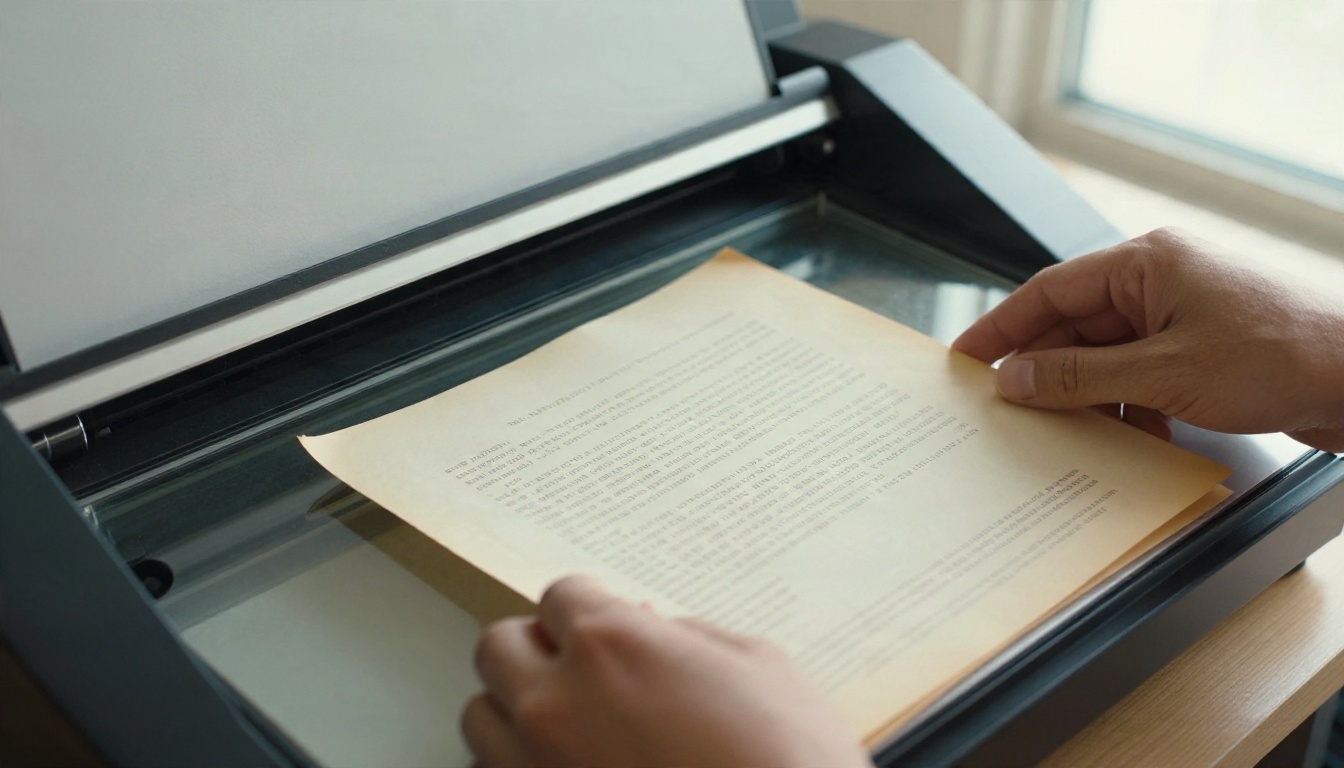
Ein gescanntes PDF sieht aus wie ein Dokument, doch für einen Screenreader ist es ein Foto davon. Nichts wird vorgelesen, nichts lässt sich durchsuchen, und wer eine Braillezeile nutzt, bekommt kein einziges Wort zu lesen. Wenn du schon einmal bei einem Scan Strg+F gedrückt hast und nichts gefunden wurde, hast du das Problem selbst erlebt. Diese Anleitung zeigt, wie du ein gescanntes PDF in ein barrierefreies PDF umwandelst, und zwar in der richtigen Reihenfolge: zuerst OCR, dann Tagging, zum Schluss die Prüfungen. Außerdem stellen wir kostenlose Tools vor, die sich lohnen, und zeigen, wie du die fertige Datei mit Flipbooks AI veröffentlichst, damit Leser auf jedem Gerät ein sauberes Erlebnis mit Umblättereffekt haben.
💡 Kurze Antwort: OCR macht den Text real. Tagging macht die Struktur real. Prüfungen belegen beides. Wenn du einen der drei Schritte auslässt, hast du eine Datei, die nur fertig aussieht.
Warum gescannte PDFs Leser scheitern lassen
Scanner erfassen Licht, nicht Bedeutung. Jede Seite wird zu einem flachen Rasterbild, und dieses Bild enthält keine Wörter, keine Überschriften und keine Reihenfolge. Assistive Technik hat nichts, womit sie arbeiten könnte.
Was ein Screenreader tatsächlich sieht
Öffnest du ein gescanntes PDF mit NVDA oder JAWS, hörst du bei jeder Seite meist nur „leer“ oder „Bild“. Eine richtig vorbereitete Datei verhält sich ganz anders. Der Reader sagt den Dokumenttitel an, springt von Überschrift zu Überschrift, liest Tabellenzellen mit ihren Spaltenbeschriftungen vor und beschreibt aussagekräftige Bilder.
Funktion
Roher Scan
Nur OCR
OCR plus Tags
Text lässt sich markieren
Nein
Ja
Ja
Durchsuchbar
Nein
Ja
Ja
In richtiger Reihenfolge vorgelesen
Nein
Unzuverlässig
Ja
Überschriften zum schnellen Springen
Nein
Nein
Ja
Tabellenkopfzeilen werden angesagt
Nein
Nein
Ja
Alt-Text bei Bildern
Nein
Nein
Ja
Besteht PDF/UA-Prüfungen
Nein
Nein
Ja
Die mittlere Spalte ist die Stelle, an der die meisten aufhören, und dort liegt die größte Falle. OCR ist keine Barrierefreiheit. Sie fügt eine versteckte Textebene hinzu, sagt der Assistenzsoftware aber nicht, was eine Überschrift, eine Liste oder eine Fußnote ist.
Wer das braucht und warum
Barrierefreiheit ist kein Nischenthema. Weltweit lebt etwa jeder Sechste mit einer erheblichen Behinderung, und viele weitere verlassen sich auf vergrößerte Schrift, Diktierfunktionen oder Vorlesen an einem müden Nachmittag. Auch der rechtliche Druck ist gewachsen:
USA: Section 508 für Bundesbehörden und die aktualisierte ADA-Title-II-Webregel für Landes- und Kommunalverwaltungen, die auf WCAG 2.1 AA verweist.
Europäische Union: der European Accessibility Act, der seit Juni 2025 für viele Verbraucherprodukte und -dienste gilt.
Universitäten und Schulen: die meisten Einrichtungen verlangen inzwischen barrierefreie Kursunterlagen, oft geprüft gegen PDF/UA (ISO 14289).
Arbeitgeber: interne Richtlinien, Handbücher und Personalformulare müssen für jede Mitarbeiterin und jeden Mitarbeiter funktionieren.
Ein Stadtangestellter, der zwanzig Jahre gescannter Sitzungsprotokolle vor sich hat, ist ein typischer Fall. Das Archiv ist öffentlich, also muss es lesbar sein. Die gute Nachricht: Du kannst es in Stapeln statt Seite für Seite reparieren.
Zuerst OCR: den Text real machen
Die optische Zeichenerkennung liest die Pixel und legt eine versteckte Textebene hinter das Bild. Mach das zuerst, denn die Tagging-Software braucht echten Text, den sie taggen kann.
Den Scan vor der OCR korrigieren
Schlechte Eingabe erzeugt schlechte Ausgabe. Ein paar Minuten Vorbereitung sparen Stunden beim Korrekturlesen.
Mit 300 DPI scannen bei normalem Druck. Bei kleiner Schrift oder verblassten Kopien 400 bis 600 DPI verwenden.
Gerade ausrichten und zuschneiden. Eine um drei Grad geneigte Seite kann die Erkennungsgenauigkeit deutlich senken.
Graustufen oder Schwarzweiß für Textseiten verwenden. Farbe für Fotos und Diagramme aufheben.
Lochungen und Schatten an den Seitenrändern entfernen.
Die richtige Sprache einstellen. Erkennungsprogramme raten bei gemischtem oder akzentuiertem Text ohne Hinweis schlecht.
⚠️ Fotos mit dem Telefon gehen im Notfall, aber Spiegelungen und perspektivische Verzerrung schaden der Genauigkeit. Nutze eine Scan-App, die die Seite glättet, und fotografiere bei gleichmäßigem Tageslicht.
Eine OCR-Engine auswählen
Du hast mehrere Wege. Der richtige hängt von Menge, Budget und davon ab, wie viel manuelle Korrektur du dir leisten kannst.
Tool
Kosten
Am besten für
Ausgabe-Tags
Stapelmodus
Adobe Acrobat Pro (Text erkennen)
Kostenpflichtig
Gemischte Layouts, schnelle Reparaturen
Ja, über Auto-Tag
Ja
OCRmyPDF (Tesseract)
Kostenlos, Open Source
Große Archive, Skripting
Nein
Ja
Import in Microsoft OneNote oder Word
Im Office-Paket enthalten
Einzelne Seiten
Teilweise
Nein
Google Drive OCR
Kostenlos
Schnelle Textextraktion
Nein
Eingeschränkt
ABBYY FineReader
Kostenpflichtig
Komplexe Tabellen, viele Sprachen
Ja
Ja
Für die meisten Menschen ist die praktische Kombination eine kostenlose Engine für die Erkennung plus ein Prüfwerkzeug für die Tags. Diese Kombination behandeln wir im Abschnitt zu den kostenlosen Tools weiter unten.
Tagging: Wo Barrierefreiheit entsteht
Tags sind eine unsichtbare Landkarte im PDF. Sie kennzeichnen jeden Block als Überschrift, Absatz, Liste, Tabelle oder Abbildung und legen die Reihenfolge fest, in der Assistenzsoftware sie liest. Genau das trennt eine durchsuchbare Datei von einer barrierefreien.
Automatisch taggen, dann reparieren
Öffne in Acrobat Pro Werkzeuge, Barrierefreiheit, Dokument automatisch taggen. Die Software errät die Struktur. Behandle das Ergebnis als ersten Entwurf, niemals als fertiges Produkt. Öffne dann das Bedienfeld Tags und das Werkzeug Lesereihenfolge, um die Fehler zu korrigieren. Rechne damit, folgendes beheben zu müssen:
Überschriften, die als normale Absätze getaggt sind
Seitenzahlen und Kopfzeilen, die auf jeder Seite vorgelesen werden
Zweispaltige Layouts, die quer statt spaltenweise gelesen werden
Zierlinien und Rahmen, die als Inhalt getaggt sind
Es gibt Open-Source-Optionen, aber bei der Bearbeitung von Tags ist kostenpflichtige Software immer noch vorne. Wenn das Budget knapp ist, tagge lieber eine saubere Word- oder LibreOffice-Quelldatei, falls du eine hast, und exportiere sie dann als PDF mit aktivierten Tags.
Lesereihenfolge und Überschriften
Die Lesereihenfolge sollte dem entsprechen, wie ein sehender Mensch die Seite liest. Nutze eine logische Überschriftenstruktur: eine Überschrift 1 für den Titel, Überschrift 2 für Hauptabschnitte, Überschrift 3 für Unterabschnitte. Überspringe nie Ebenen, nur weil eine kleinere Schrift hübscher aussieht.
✅ Bewährte Methode: Bei jeder Datei mit mehr als etwa 20 Seiten solltest du Lesezeichen setzen, die die Überschriftenstruktur abbilden. Sehende und nicht sehende Leser nutzen sie gleichermaßen, um zu springen.
Alt-Texte, Tabellen und Formulare
Jede dieser drei Stellen braucht eine menschliche Entscheidung.
Bilder: Schreibe kurze, hilfreiche Alt-Texte. Beschreibe den Zweck, nicht die Pixel. „Balkendiagramm, das steigende Einschreibungen von 2019 bis 2024 zeigt“ ist besser als „Diagramm“. Markiere dekorative Bilder als Artefakte, damit sie übersprungen werden.
Tabellen: Markiere Kopfzellen als Überschriften (TH) und lege den Gültigkeitsbereich für Zeilen und Spalten fest. Vermeide verbundene Zellen, wo es geht.
Formulare: Gib jedem Feld eine klare Beschriftung und einen Tooltip und lege eine sinnvolle Tab-Reihenfolge fest.
Eine Nutzerin oder ein Nutzer einer Braillezeile spürt den Unterschied sofort. Richtige Tags verwandeln eine endlose Zeile in eine navigierbare Gliederung mit beschrifteten Zellen.
Kostenlose Tools, die wirklich funktionieren
Ein knappes Budget hindert dich nicht an Barrierefreiheit. Es gibt einen soliden kostenlosen Arbeitsablauf, auch wenn er etwas mehr Geduld verlangt.
OCRmyPDF und Tesseract
OCRmyPDF umhüllt die Tesseract-Engine und legt eine Textebene über Scans, ohne das Aussehen der Seiten zu verändern. Es läuft unter Windows, macOS und Linux und verarbeitet ganze Ordner. Ein typischer Befehl sieht so aus:
ocrmypdf --language eng --deskew --rotate-pages input.pdf output.pdf
Füge --output-type pdfa hinzu, wenn du eine archivtaugliche PDF/A-Datei möchtest. Denk daran, dass dies nur durchsuchbaren Text hinzufügt. Tags brauchst du danach trotzdem.
PAC und NVDA zum Prüfen
Zwei kostenlose Programme erledigen den größten Teil der Überprüfung:
PAC (PDF Accessibility Checker): ein kostenloses Windows-Tool, das gegen PDF/UA und das Matterhorn-Protokoll prüft und eine Screenreader-Vorschau deiner Struktur zeigt.
NVDA: ein kostenloser Open-Source-Screenreader für Windows. Deine eigene Datei anzuhören ist der schnellste Weg, echte Probleme zu finden.
Kostenloses Tool
Was es tut
Plattform
Einschränkung
OCRmyPDF
Fügt Scans eine Textebene hinzu
Win, Mac, Linux
Keine Tags
Tesseract
Reine OCR-Engine
Win, Mac, Linux
Kommandozeile
PAC
PDF/UA-Prüfung und Vorschau
Windows
Behebt keine Fehler
NVDA
Screenreader für Tests im Alltag
Windows
Lernkurve für Neulinge
LibreOffice
Exportiert getaggte PDFs aus Quelldateien
Win, Mac, Linux
Braucht eine bearbeitbare Quelle
💡 Profi-Tipp: Führe den kostenlosen Prüfer aus, repariere in dem Editor, den du besitzt, und prüfe dann erneut. Zwei Durchgänge fangen Fehler ab, die der erste Durchgang verbirgt.
Die finalen Prüfungen durchführen
Eine Datei ist barrierefrei, wenn sie sowohl Maschinen als auch Menschen besteht. Automatische Tools erkennen etwa ein Drittel bis die Hälfte der Probleme. Den Rest muss ein Mensch beurteilen.
Die automatische Prüfung
Führe die integrierte Barrierefreiheitsprüfung von Acrobat aus und danach PAC. Achte auf diese häufigen Fehler:
Prüfpunkt
Bestehensbedingung
Typische Lösung
Dokumentsprache
Festgelegt (zum Beispiel Englisch)
Dateieigenschaften, im entsprechenden Reiter „Erweitert“ deines Editors
Titel
Vorhanden und in der Fensterleiste angezeigt
Titel in den Metadaten setzen, „Dokumenttitel anzeigen“ aktivieren
Getaggtes PDF
Ja
Automatisch taggen, dann reparieren
Alt-Text
Bei jeder aussagekräftigen Abbildung
Im Bedienfeld Tags oder Lesereihenfolge ergänzen
Tabellenkopfzeilen
Definiert
TH-Zellen und Gültigkeitsbereich markieren
Farbkontrast
Mindestens 4,5:1 bei Fließtext
In der Quelldatei korrigieren
Links
Beschreibender Text
„Hier klicken“ durch das Ziel ersetzen
Die menschliche Prüfung
Automatische Tools können nicht beurteilen, ob ein Alt-Text nützlich ist oder ob die Lesereihenfolge Sinn ergibt. Mach diesen kurzen manuellen Test:
Starte NVDA und öffne die Datei.
Drücke die Taste, um von oben zu lesen, und höre eine ganze Seite an.
Springe über Überschriften. Ergibt die Gliederung Sinn?
Tabuliere in der richtigen Reihenfolge durch Links und Formularfelder.
Vergrößere die Seite auf 200 Prozent. Bleibt der Text lesbar?
Bitte, wenn möglich, jemanden, der täglich Assistenztechnik nutzt, es auszuprobieren.
Eine zwanzigminütige Sitzung mit einer echten Screenreader-Nutzerin oder einem echten Screenreader-Nutzer zeigt mehr als jeder Bericht. Bibliotheken, Beratungsstellen für Menschen mit Behinderung und lokale Interessenverbände helfen dabei oft.
So veröffentlichst du mit Flipbooks AI
Sobald dein PDF getaggt und geprüft ist, musst du es noch ausliefern. Ein Flipbook bietet Lesern ein flüssiges, responsives Leseerlebnis auf Telefon und Tablet, und das getaggte PDF kannst du daneben weiterhin bereitstellen. Dieses Zusammenspiel ist der ehrliche Ansatz: Das Flipbook ist die angenehme Präsentationsebene, während das barrierefreie PDF das primäre Format für Nutzer von Assistenztechnik bleibt.
⚠️ Ein Flipbook-Betrachter ersetzt kein getaggtes PDF. Biete das barrierefreie PDF immer als Download-Link oder als Offline-Version an.
Lade dein PDF hoch. Zieh die fertige, getaggte Datei hinein. Der PDF-zu-Flipbook-Konverter wandelt jede Seite innerhalb von Augenblicken in eine umblätterbare Doppelseite um.
Anpassen. Füge dein Logo hinzu, lege Markenfarben fest, wähle einen Umblättereffekt und stelle einen Hintergrund ein, der starke Kontraste hält. Du kannst außerdem Video und Audio einbetten, was Leserinnen und Leser hilft, die lieber zuhören.
Vorschau prüfen. Öffne es auf einem Telefon und einem Desktop-Computer. Die Seiten sind mobil responsiv und tragen kein Wasserzeichen.
Teilen. Kopiere den direkten Link oder nutze die Option Flipbook auf deiner Website einbetten für einen Code-Schnipsel. Nutze einen Passwortschutz für private Inhalte wie Personalunterlagen oder Schülerakten.
Download anbieten. Aktiviere Offline-Downloads, damit Leserinnen und Leser das getaggte PDF speichern können.
Teams, die wissen müssen, wer was liest, können Lesestatistiken und Kontaktgewinnung im Professional-Tarif nutzen. Sieh dir die Tarife an, um Optionen zu vergleichen, einschließlich unbegrenzter Flipbooks ab dem Standard-Tarif und höher.
Eine Universitätsbibliothek ist ein gutes Beispiel. Die Mitarbeitenden scannen seltene vergriffene Lesetexte, führen OCR aus, korrigieren die Tags, veröffentlichen sie als Flipbooks zum bequemen Durchblättern und verlinken das getaggte PDF für Studierende, die Screenreader nutzen. Eine Quelldatei bedient zwei Zielgruppen.
Häufige Fehler, die du vermeiden solltest
Die meisten gescheiterten Projekte stolpern über dieselben paar Fehler. Achte darauf:
Nach der OCR aufhören. Eine durchsuchbare Datei ist keine barrierefreie Datei.
Der automatischen Tag-Funktion blind vertrauen. Sie rät, und sie rät bei Spalten, Tabellen und Seitenleisten falsch.
Die Quelle ignorieren. Wenn du noch die Word- oder InDesign-Datei besitzt, korrigiere sie dort. Das geht schneller, als einen Scan zu reparieren.
Vage Alt-Texte. „Bild“ und „Foto“ helfen niemandem.
Scans in schlechter Qualität. Unscharfe Vorlagen erzeugen verzerrte OCR, und verzerrter Text wird als Unsinn vorgelesen.
Den menschlichen Test auslassen. Automatische Berichte lieben eine Datei, die trotzdem furchtbar klingt.
Die Spracheinstellung vergessen. Ein Screenreader spricht englischen Text unter Umständen mit der falschen Stimme aus.
✅ Einfache Regel: Wenn dir peinlich wäre, dein Dokument vor einer Kollegin oder einem Kollegen vorgelesen zu hören, ist es noch nicht fertig.
Bereit, dein barrierefreies PDF zu veröffentlichen?
Du kennst jetzt eine brauchbare Reihenfolge: Scan vorbereiten, OCR ausführen, taggen und reparieren, mit kostenlosen Tools und einem echten Screenreader testen und dann veröffentlichen. Fang klein an mit einem Dokument, miss, wie lange es dauert, und baue daraus eine wiederholbare Checkliste für den Rest deines Archivs.
Sobald dein getaggtes PDF fertig ist, leg kostenlos los bei Flipbooks AI und mach daraus ein Flipbook, das deine Leserinnen und Leser überall öffnen können. Stöbere in allen Flipbook-Tools und Vorlagen, um das Passende für deine Inhalte zu finden, oder vergleiche die Tarife, wenn du bereit bist, eine ganze Bibliothek auszuweiten.