Convierte un PDF escaneado en un PDF accesible: OCR, etiquetado, herramientas gratuitas y revisiones
Para un lector de pantalla, un PDF escaneado no es más que una imagen. Descubre cómo aplicar OCR, añadir etiquetas, corregir el orden de lectura, escribir textos alternativos y verificar el resultado con herramientas gratuitas como OCRmyPDF, PAC y NVDA. Después, publica el archivo terminado como un flipbook que los lectores puedan abrir desde cualquier lugar.
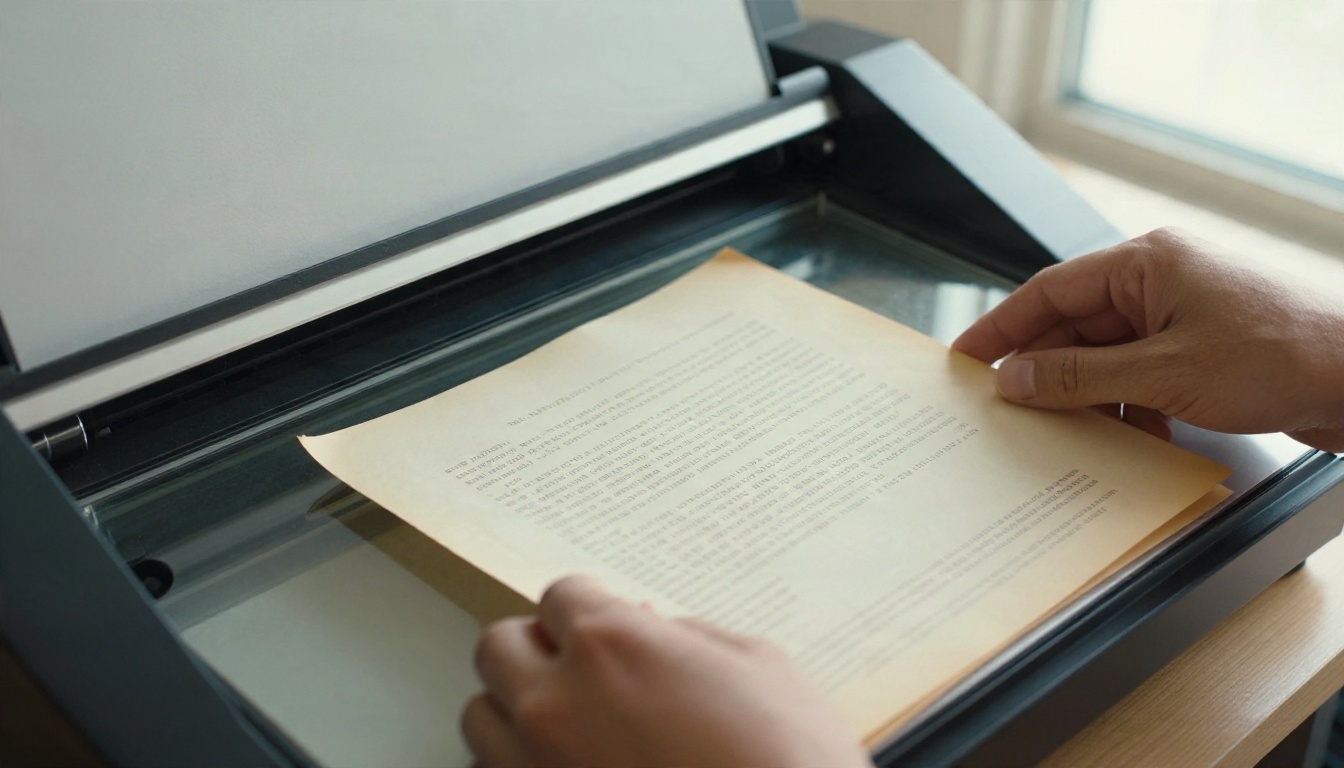
Un PDF escaneado parece un documento, pero para un lector de pantalla es una fotografía de uno. Nada se lee en voz alta, no se puede buscar nada y una persona que usa una línea braille se topa con una pared en blanco. Si alguna vez pulsaste Ctrl+F en un escaneo y viste que no encontraba nada, ya conoces el problema de primera mano. Este tutorial muestra cómo convertir un PDF escaneado en un PDF accesible en el orden correcto: primero OCR, luego etiquetado y al final las revisiones. También enumera las herramientas gratuitas que vale la pena probar y explica cómo publicar el archivo terminado con Flipbooks AI para que los lectores tengan una experiencia limpia, con pasos de página, en cualquier dispositivo.
💡 Respuesta rápida: El OCR hace real el texto. El etiquetado hace real la estructura. Las revisiones demuestran ambas cosas. Si saltas cualquiera de los tres pasos, obtendrás un archivo que solo parece terminado.
Por qué fallan los PDF escaneados para los lectores
Los escáneres capturan luz, no significado. Cada página se convierte en una imagen plana de mapa de bits, y esa imagen no tiene palabras, ni encabezados, ni orden. La tecnología de asistencia no tiene nada con qué trabajar.
Lo que de verdad ve un lector de pantalla
Abre un PDF escaneado con NVDA o JAWS y lo más probable es que oigas "en blanco" o "imagen" en cada página. Un archivo bien preparado se comporta de otra forma. El lector de pantalla anuncia el título del documento, salta de un encabezado a otro, lee las celdas de las tablas con los nombres de sus columnas y describe las imágenes que aportan información.
Función
Escaneo sin procesar
Solo OCR
OCR más etiquetas
El texto se puede seleccionar
No
Sí
Sí
Se puede buscar
No
Sí
Sí
Se lee en voz alta en orden
No
Poco fiable
Sí
Encabezados para saltar rápido
No
No
Sí
Encabezados de tabla anunciados
No
No
Sí
Texto alternativo en las imágenes
No
No
Sí
Pasa las comprobaciones PDF/UA
No
No
Sí
La columna del medio es donde mucha gente se detiene, y es la trampa más grande. El OCR no es accesibilidad. Añade una capa de texto oculta, pero no le dice al software de asistencia qué es un encabezado, una lista o una nota al pie.
Quién lo necesita y por qué
La accesibilidad no es un tema de nicho. Aproximadamente una de cada seis personas en el mundo vive con una discapacidad importante, y muchas más dependen de ampliar el texto, del dictado o de la lectura en voz alta en una tarde cansada. La presión legal también ha crecido:
Estados Unidos: la Sección 508 para organismos federales, y la norma actualizada del Título II de la ADA para la web, que aplica a gobiernos estatales y locales y remite a WCAG 2.1 AA.
Unión Europea: la Ley Europea de Accesibilidad, vigente desde junio de 2025 para muchos productos y servicios de consumo.
Universidades y escuelas: la mayoría de las instituciones exige ya cuadernillos de curso accesibles, a menudo probados según PDF/UA (ISO 14289).
Empleadores: las políticas internas, los manuales y los formularios de recursos humanos deben funcionar para todas las personas empleadas.
Un secretario municipal con veinte años de actas escaneadas es un caso típico. La colección es pública, así que tiene que poder leerse. La buena noticia es que puedes corregirlo por lotes, en lugar de una página a la vez.
Primero el OCR: hacer real el texto
El reconocimiento óptico de caracteres lee los píxeles y escribe una capa de texto oculta detrás de la imagen. Haz este paso primero, porque el software de etiquetado necesita texto real para etiquetar.
Prepara el escaneo antes de aplicar OCR
La entrada defectuosa produce una salida defectuosa. Unos minutos de preparación ahorran horas de corrección.
Escanea a 300 DPI para impresos normales. Usa entre 400 y 600 DPI para letra pequeña o copias descoloridas.
Endereza y recorta. Una página inclinada tres grados puede bajar notablemente la precisión del reconocimiento.
Usa escala de grises o blanco y negro para páginas de texto. Reserva el color para fotos y gráficos.
Quita las perforaciones y las sombras de los bordes de la página.
Define el idioma correcto. Los motores de reconocimiento adivinan mal el texto mezclado o con acentos si no se les indica.
⚠️ Las fotos con el teléfono sirven en un apuro, pero el reflejo y la distorsión de perspectiva perjudican la precisión. Usa una app de escaneo que aplane la página y toma la foto con luz de día uniforme.
Elige un motor de OCR
Tienes varias rutas. La correcta depende del volumen, del presupuesto y de cuánta corrección manual puedas asumir.
Herramienta
Costo
Mejor para
Etiquetas de salida
Modo por lotes
Adobe Acrobat Pro (Reconocer texto)
De pago
Diseños mixtos, reparaciones rápidas
Sí, con autoetiquetado
Sí
OCRmyPDF (Tesseract)
Gratis, código abierto
Archivos grandes, scripts
No
Sí
Importación en Microsoft OneNote o Word
Incluido con Office
Páginas sueltas
Parcial
No
OCR de Google Drive
Gratis
Extracción rápida de texto
No
Limitado
ABBYY FineReader
De pago
Tablas complejas, muchos idiomas
Sí
Sí
Para la mayoría de las personas, la combinación práctica es un motor gratuito para el reconocimiento y un verificador para las etiquetas. Esa combinación se explica en la sección de herramientas gratuitas más abajo.
Etiquetado: donde ocurre la accesibilidad
Las etiquetas son un mapa invisible dentro del PDF. Marcan cada bloque como encabezado, párrafo, lista, tabla o figura, y definen el orden en que el software de asistencia los lee. Esta es la parte que separa un archivo con texto buscable de un archivo accesible.
Autoetiqueta y luego repara
En Acrobat Pro, abre Herramientas, Accesibilidad, Autoetiquetar documento. El software adivina la estructura. Trata el resultado como un primer borrador, nunca como un producto terminado. Después abre el panel Etiquetas y la herramienta Orden de lectura para corregir los errores. Espera tener que arreglar:
Encabezados etiquetados como párrafos normales
Números de página y encabezados repetidos que se leen en voz alta en cada página
Diseños de dos columnas que se leen de lado a lado en lugar de bajar por cada columna
Líneas y bordes decorativos etiquetados como contenido
Existen opciones de código abierto, pero la edición de etiquetas es donde el software de pago todavía lleva ventaja. Si tu presupuesto es ajustado, etiqueta un archivo limpio de Word o LibreOffice cuando lo tengas y luego exporta a PDF con las etiquetas activadas.
Orden de lectura y encabezados
El orden de lectura debe coincidir con la manera en que una persona que ve lee la página. Usa un esquema de encabezados lógico: un Encabezado 1 para el título, Encabezado 2 para las secciones principales y Encabezado 3 para las subsecciones. Nunca saltes niveles solo porque una fuente más pequeña se vea mejor.
✅ Buena práctica: En cualquier archivo de más de unas 20 páginas, añade marcadores que reflejen el esquema de encabezados. Tanto los lectores que ven como los que no ven los usan para moverse por el documento.
Textos alternativos, tablas y formularios
Cada uno de estos tres elementos necesita una decisión humana.
Imágenes: escribe un texto alternativo breve y útil. Describe el propósito, no los píxeles. "Gráfico de barras que muestra la matrícula subiendo de 2019 a 2024" es mejor que "gráfico". Marca las imágenes decorativas como artefactos para que se omitan.
Tablas: marca las celdas de encabezado como encabezados (TH) y define el alcance para filas y columnas. Evita las celdas combinadas siempre que sea posible.
Formularios: pon a cada campo una etiqueta clara y una descripción emergente, y define un orden de tabulación lógico.
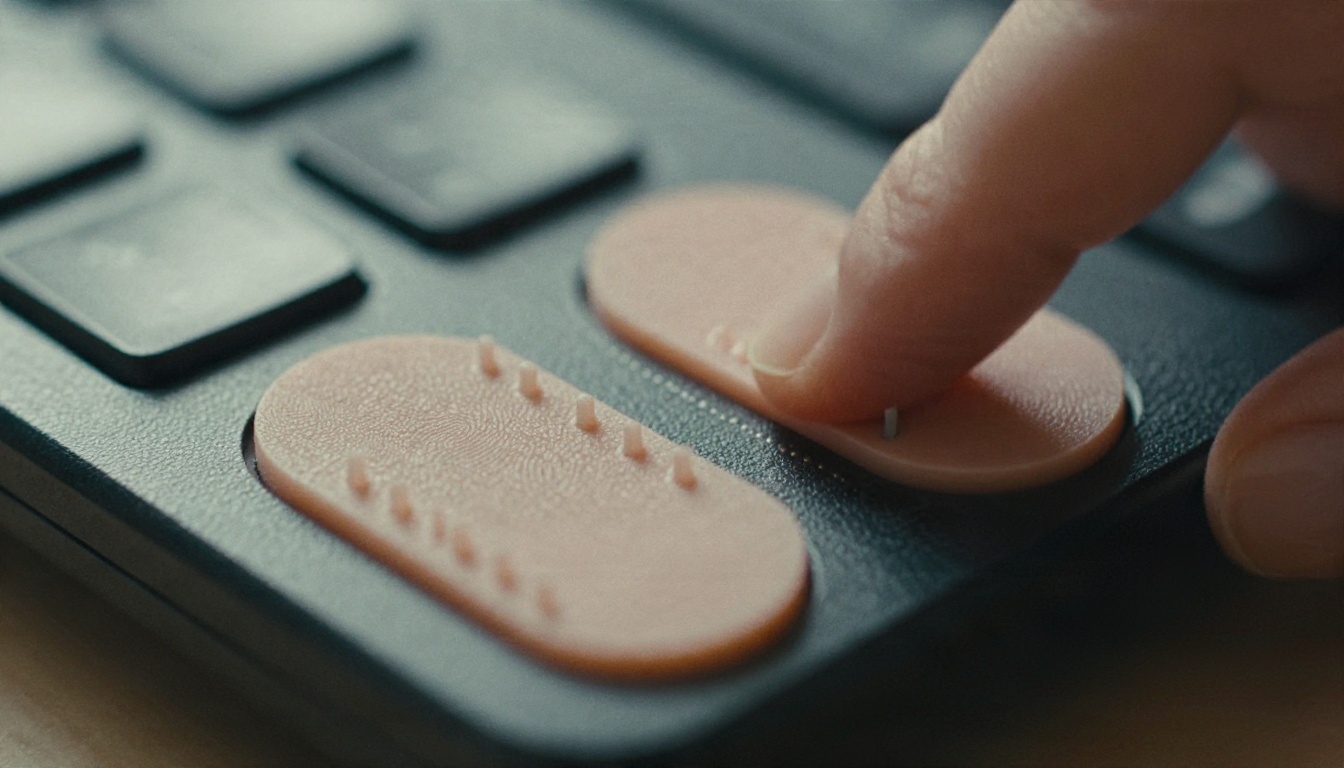
Una persona que usa una línea braille lo notará de inmediato. Las etiquetas correctas convierten una línea interminable en un esquema navegable con celdas identificadas.
Herramientas gratuitas que de verdad funcionan
Un presupuesto ajustado no impide la accesibilidad. Existe un flujo de trabajo gratuito y sólido, aunque exige un poco más de paciencia.
OCRmyPDF y Tesseract
OCRmyPDF envuelve el motor Tesseract y añade una capa de texto a los escaneos sin cambiar el aspecto de las páginas. Funciona en Windows, macOS y Linux, y procesa carpetas completas. Un comando típico se ve así:
ocrmypdf --language eng --deskew --rotate-pages input.pdf output.pdf
Añade --output-type pdfa si quieres un archivo PDF/A. Recuerda que esto solo añade texto buscable. Después todavía necesitas etiquetas.
PAC y NVDA para verificar
Dos programas gratuitos hacen la mayor parte del trabajo de verificación:
PAC (PDF Accessibility Checker): una herramienta gratuita para Windows que prueba según PDF/UA y el Protocolo Matterhorn, y muestra una vista previa de tu estructura como la leería un lector de pantalla.
NVDA: un lector de pantalla gratuito y de código abierto para Windows. Escuchar tu propio archivo es la forma más rápida de encontrar problemas reales.
Herramienta gratuita
Qué hace
Plataforma
Limitación
OCRmyPDF
Añade una capa de texto a los escaneos
Win, Mac, Linux
Sin etiquetado
Tesseract
Motor de OCR básico
Win, Mac, Linux
Línea de comandos
PAC
Validación PDF/UA y vista previa
Windows
No corrige errores
NVDA
Lector de pantalla para pruebas reales
Windows
Curva de aprendizaje para usuarios nuevos
LibreOffice
Exporta PDF etiquetado desde archivos fuente
Win, Mac, Linux
Necesita un origen editable
💡 Consejo profesional: Ejecuta el verificador gratuito, repara en el editor que tengas y vuelve a ejecutar el verificador. Dos pasadas detectan los errores que la primera ronda oculta.
Haz las revisiones finales
Un archivo es accesible cuando pasa tanto las máquinas como las personas. Las herramientas automáticas detectan entre un tercio y la mitad de los problemas aproximadamente. El resto requiere juicio humano.
La revisión automática
Ejecuta la Comprobación de accesibilidad integrada de Acrobat y luego PAC. Busca estos fallos habituales:
Comprobación
Condición para aprobar
Corrección habitual
Idioma del documento
Definido (por ejemplo, inglés)
Propiedades del archivo, o la opción equivalente a Avanzado en tu editor
Título
Presente y visible en la barra de la ventana
Define el título en los metadatos y activa "mostrar el título del documento"
PDF etiquetado
Sí
Ejecuta el autoetiquetado y luego repara
Texto alternativo
En cada figura importante
Añádelo en el panel Etiquetas o Orden de lectura
Encabezados de tabla
Definidos
Marca las celdas TH y su alcance
Contraste de color
Al menos 4,5:1 para el texto principal
Corrígelo en el archivo fuente
Enlaces
Texto descriptivo
Reemplaza "haz clic aquí" por el destino
La revisión humana
Las herramientas automáticas no pueden juzgar si un texto alternativo es útil ni si el orden de lectura tiene sentido. Haz esta prueba manual breve:
Inicia NVDA y abre el archivo.
Pulsa la tecla para leer desde el principio y escucha una página completa.
Muévete por encabezados. ¿Tiene sentido el esquema?
Recorre los enlaces y los campos del formulario con el tabulador, en orden.
Amplía la página al 200 por ciento. ¿El texto sigue siendo legible?
Pide a alguien que use tecnología de asistencia a diario que lo pruebe, si puedes.
Una sesión de veinte minutos con una persona real que usa un lector de pantalla revelará más que cualquier informe. Las bibliotecas, las oficinas de servicios para personas con discapacidad y los grupos locales de defensa suelen ayudar con esto.
Cómo publicar con Flipbooks AI
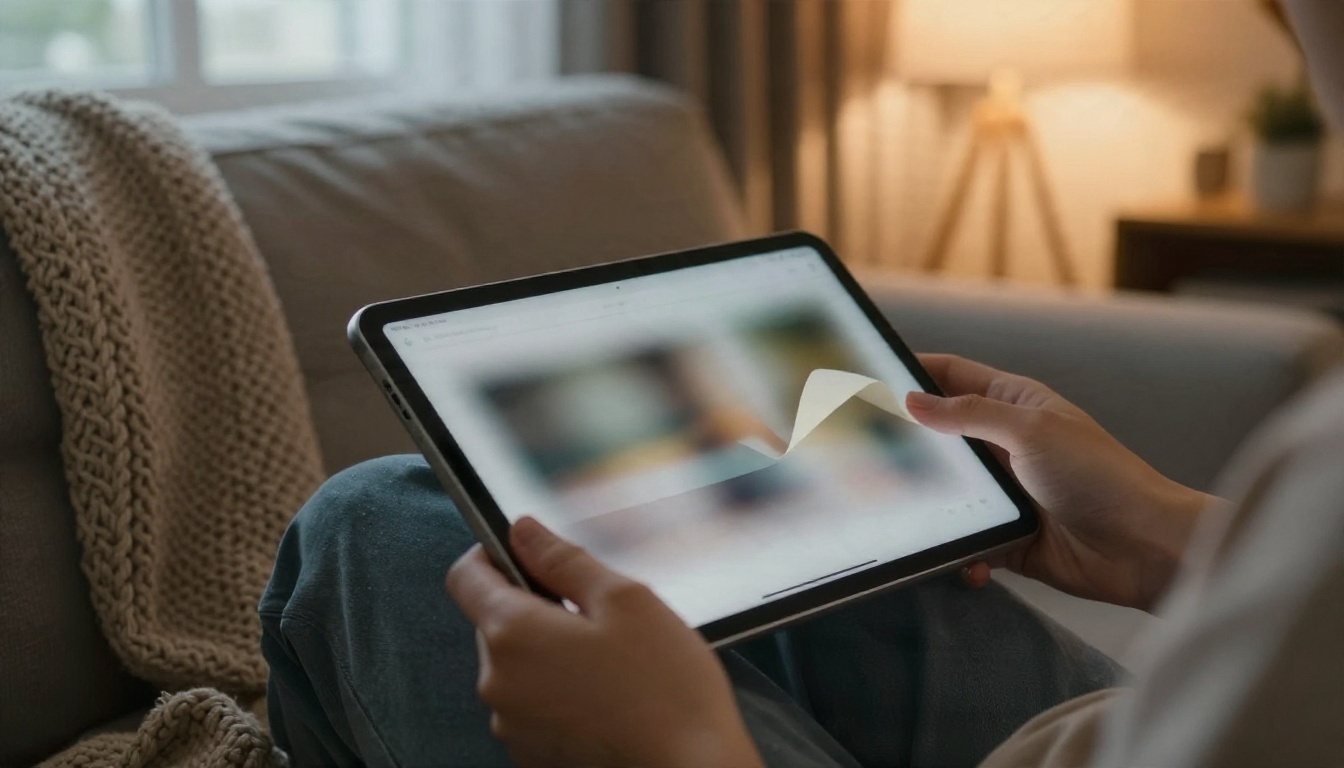
Una vez que tu PDF esté etiquetado y probado, aún tienes que entregarlo. Un flipbook ofrece a los lectores una experiencia de lectura fluida y adaptable en teléfonos y tabletas, y puedes dejar disponible el PDF etiquetado junto a él. Esa combinación es el enfoque honesto: el flipbook es la capa de presentación amigable, mientras que el PDF accesible sigue siendo el formato principal para quienes usan tecnología de asistencia.
⚠️ El visor de un flipbook no reemplaza a un PDF etiquetado. Ofrece siempre el PDF accesible como enlace de descarga o como versión sin conexión.
Crea tu flipbook paso a paso
Regístrate.Crea una cuenta gratis en Flipbooks AI. No necesitas tarjeta de crédito para probar el editor.
Sube tu PDF. Arrastra el archivo terminado y etiquetado. El Conversor de PDF a flipbook convierte cada página en una doble página lista para pasar, en cuestión de segundos.
Personaliza. Añade tu logotipo, elige los colores de tu marca, selecciona un efecto de paso de página y define un fondo que mantenga un contraste fuerte. También puedes incrustar video y audio, lo que ayuda a los lectores que prefieren escuchar.
Revisa la vista previa. Ábrela en un teléfono y en un equipo de escritorio. Las páginas son adaptables a dispositivos móviles y no llevan marca de agua.
Comparte. Copia el enlace directo o usa la opción incrustar el flipbook en tu sitio web para obtener un fragmento de código. Usa protección con contraseña para material privado, como documentos de recursos humanos o expedientes de estudiantes.
Ofrece la descarga. Activa las descargas sin conexión para que los lectores puedan guardar el PDF etiquetado.
Los equipos que necesitan saber quién lee qué pueden usar estadísticas y captación de contactos en el plan Professional. Consulta los planes y precios para comparar opciones, incluidos flipbooks ilimitados en el plan Standard y superiores.
Una biblioteca universitaria es un buen ejemplo. El personal escanea lecturas raras y agotadas, aplica OCR, repara las etiquetas, publica los materiales como flipbooks para una lectura cómoda y enlaza el PDF etiquetado para los estudiantes que usan lectores de pantalla. Un solo archivo de origen sirve a dos públicos.
Errores comunes que conviene evitar
La mayoría de los proyectos fallidos tropiezan con el mismo puñado de errores. Vigila estos:
Detenerse después del OCR. Un archivo con texto buscable no es un archivo accesible.
Confiar a ciegas en el autoetiquetado. Adivina, y adivina mal en columnas, tablas y barras laterales.
Ignorar el origen. Si todavía tienes el archivo de Word o de InDesign, corrígelo allí. Es más rápido que reparar un escaneo.
Textos alternativos vagos. "Imagen" y "foto" no le sirven a nadie.
Escaneos de baja calidad. Una entrada borrosa genera OCR con errores, y el texto con errores se lee en voz alta como si fuera un sinsentido.
Saltarse la prueba humana. Los informes automáticos adoran un archivo que aún suena terrible.
Olvidar el idioma. Un lector de pantalla puede pronunciar el texto en inglés con la voz equivocada.
✅ Regla simple: Si te daría vergüenza escuchar tu documento en voz alta frente a un colega, todavía no está listo.
¿Listo para publicar tu PDF accesible?
Ahora tienes un orden de trabajo viable: prepara el escaneo, aplica OCR, etiqueta y repara, prueba con herramientas gratuitas y con un lector de pantalla real, y luego publica. Empieza poco a poco con un documento, mide cuánto tarda y crea una lista de verificación repetible para el resto de tu archivo.
Cuando tu PDF etiquetado esté listo, empieza gratis en Flipbooks AI y conviértelo en un flipbook que tus lectores puedan abrir desde cualquier lugar. Explora todas las herramientas y plantillas de flipbook para encontrar la que mejor encaje con tu contenido, o compara los planes y precios cuando estés listo para escalar en toda tu biblioteca.