Vous avez numérisé un contrat, un ancien rapport ou une pile de factures, vous avez ouvert le PDF et vous vous êtes rendu compte que vous ne pouvez sélectionner aucun mot. C’est le casse-tête courant d’un PDF numérisé : il ressemble à un document, mais c’est en réalité la photo d’un document. Cet article vous montre comment convertir un PDF numérisé en PDF modifiable dans Adobe Acrobat, ce que coûte le logiciel, quels outils gratuits font le même travail et quoi faire du fichier propre ensuite. Si votre objectif final est de partager le document sous forme de publication soignée à feuilleter, un outil comme Flipbooks AI prend le relais exactement là où l’OCR s’arrête.
💡 Réponse rapide : Dans Acrobat Pro, ouvrez le fichier numérisé, choisissez Modifier un PDF et laissez Acrobat lancer la reconnaissance de texte (OCR) automatiquement. Corrigez les mots mal reconnus, puis enregistrez. Parmi les options gratuites : Google Docs, OCRmyPDF et les applications de numérisation sur téléphone.
Pourquoi les PDF numérisés résistent à la modification
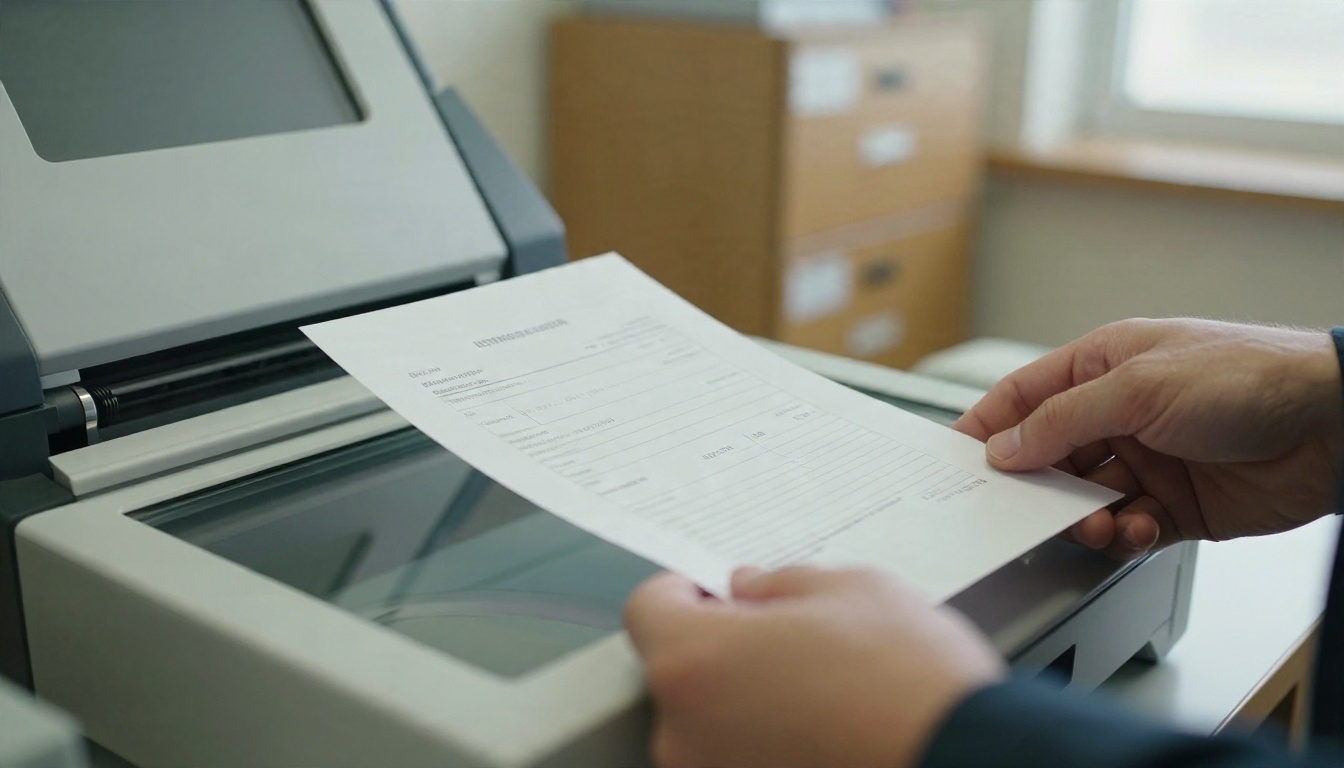
Un scanner ou l’appareil photo d’un téléphone capture des pixels, pas des lettres. Tant qu’un logiciel ne lit pas ces pixels et ne reconstruit pas les caractères, le fichier ne contient aucune couche de texte. C’est pourquoi la recherche, le copier-coller et les outils de modification ne fonctionnent pas.
PDF image ou PDF texte
Il existe deux types de PDF très différents, et les confondre fait perdre des heures.
| Fonctionnalité | PDF numérisé (image) | PDF natif (texte) |
|---|
| Origine | Scanner, photo, fax | Word, Docs, logiciels de conception |
| Texte sélectionnable | Non | Oui |
| Recherchable | Non | Oui |
| Taille du fichier | Généralement importante | Généralement réduite |
| Modifiable dans Acrobat | Seulement après OCR | Immédiatement |
| Accessibilité pour les lecteurs d’écran | Médiocre | Bonne |
Comment savoir lequel vous avez
Ouvrez le fichier et essayez ces tests rapides :
- Appuyez sur Ctrl + F et recherchez un mot que vous voyez sur la page. Aucun résultat signifie généralement un PDF image.
- Faites glisser le curseur sur un paragraphe. Si une seule zone bleue couvre toute la page, c’est une seule grande image.
- Ouvrez Fichier > Propriétés. Un créateur comme « Scanner » ou une application d’appareil photo est un indice fort.
Les fichiers mixtes existent aussi. Certains PDF contiennent une couche de texte pour une page et des images pour la suivante. Vérifiez donc plusieurs pages avant de décider.
Tarifs d’Adobe Acrobat en 2026
Adobe vend l’OCR dans Acrobat Pro, et l’offre Standard propose une modification plus limitée. Les prix varient selon les régions et les promotions : considérez donc les montants ci-dessous comme approximatifs et confirmez-les sur la page tarifaire d’Adobe avant d’acheter.
Les offres en un coup d’œil
| Offre | Prix mensuel approximatif (engagement annuel) | OCR sur les numérisations | Idéal pour |
|---|
| Acrobat Reader | Gratuit | Non | Lecture et commentaires simples |
| Acrobat Standard | Environ 13 $ | Limité | Modifications légères sur Windows |
| Acrobat Pro | Environ 20 $ | Oui | Documents numérisés, traitements par lots |
| Facturation mois par mois | Plus élevé que l’annuel | Identique à l’offre | Projets courts et ponctuels |
| Licences entreprise ou équipe | Par siège, variable | Oui | Bureaux partageant des contrôles d’administration |
⚠️ Les offres annuelles facturées au mois comportent souvent des frais de résiliation anticipée. Lisez les conditions avant de cliquer sur acheter, surtout si vous n’avez qu’un seul document à convertir.
Acrobat Pro en vaut-il la peine ?
Payez-le si vous :
- Convertissez des numérisations chaque semaine, et non une fois par an.
- Devez garder les polices et la mise en page proches de l’original.
- Traitez des contrats ou des documents juridiques qui exigent un caviardage et des signatures fiables.
- Voulez un seul outil pour fusionner, compresser et protéger vos PDF.
Passez votre chemin si vous avez quelques pages et pouvez accepter un résultat approximatif. La section gratuite ci-dessous vous conviendra mieux.
Convertir un PDF numérisé dans Adobe, étape par étape
Les noms des menus changent légèrement d’une version d’Acrobat à l’autre, mais la marche à suivre ci-dessous fonctionne sur les versions actuelles d’Acrobat Pro pour Windows et Mac.
Méthode 1 : l’outil Modifier un PDF
C’est la voie la plus rapide pour la plupart des gens.
- Ouvrez le fichier numérisé dans Acrobat Pro.
- Cliquez sur Modifier un PDF dans le panneau de droite ou dans le menu Outils.
- Acrobat détecte la numérisation et lance l’OCR automatiquement. Attendez que la barre de progression soit terminée.
- Cliquez sur n’importe quel paragraphe. Une zone de texte apparaît, et vous pouvez écrire, supprimer ou modifier le style des mots.
- Enregistrez avec Ctrl + S (ou Cmd + S sur Mac).
💡 Pour les fichiers longs, laissez Acrobat terminer chaque page avant de modifier. Fermer la fenêtre à mi-parcours peut vous laisser avec un document partiellement reconnu.
Méthode 2 : la commande Reconnaître le texte
Utilisez cette méthode lorsque vous avez seulement besoin d’un fichier recherchable, et non d’une modification complète.
- Ouvrez le fichier et allez dans Outils > Numériser et OCR (dans certaines versions, Reconnaître le texte).
- Choisissez Dans ce fichier pour un seul document, ou Dans plusieurs fichiers pour un traitement par lots.
- Cliquez sur Paramètres et sélectionnez la langue du document. Une mauvaise langue est la première cause de texte illisible.
- Réglez la sortie sur Texte et images modifiables si vous comptez réécrire le contenu, ou sur Image recherchable si vous voulez conserver l’aspect d’origine.
- Cliquez sur Reconnaître le texte et enregistrez le résultat.
| Type de sortie | Aspect de la page d’origine | Texte modifiable | Usage courant |
|---|
| Image recherchable | Conservé à l’identique | Couche de texte cachée uniquement | Archives, copies juridiques |
| Texte et images modifiables | Reconstruit, peut se décaler | Oui | Réécriture, réutilisation |
| Export vers Word | Reconstruit en .docx | Oui, dans Word | Réécritures importantes |
Corriger les erreurs de l’OCR avant d’enregistrer
L’OCR est bon, sans être parfait. Repérez ces erreurs classiques :
- La lettre O remplacée par le chiffre 0.
- rn lu comme m, ce qui transforme « moderne » en « modeme ».
- Des tableaux perdus, fusionnés en un seul paragraphe.
- Des accents et symboles manquants dans un texte non anglais.
- Des colonnes abîmées, lorsque deux colonnes se confondent en une seule.
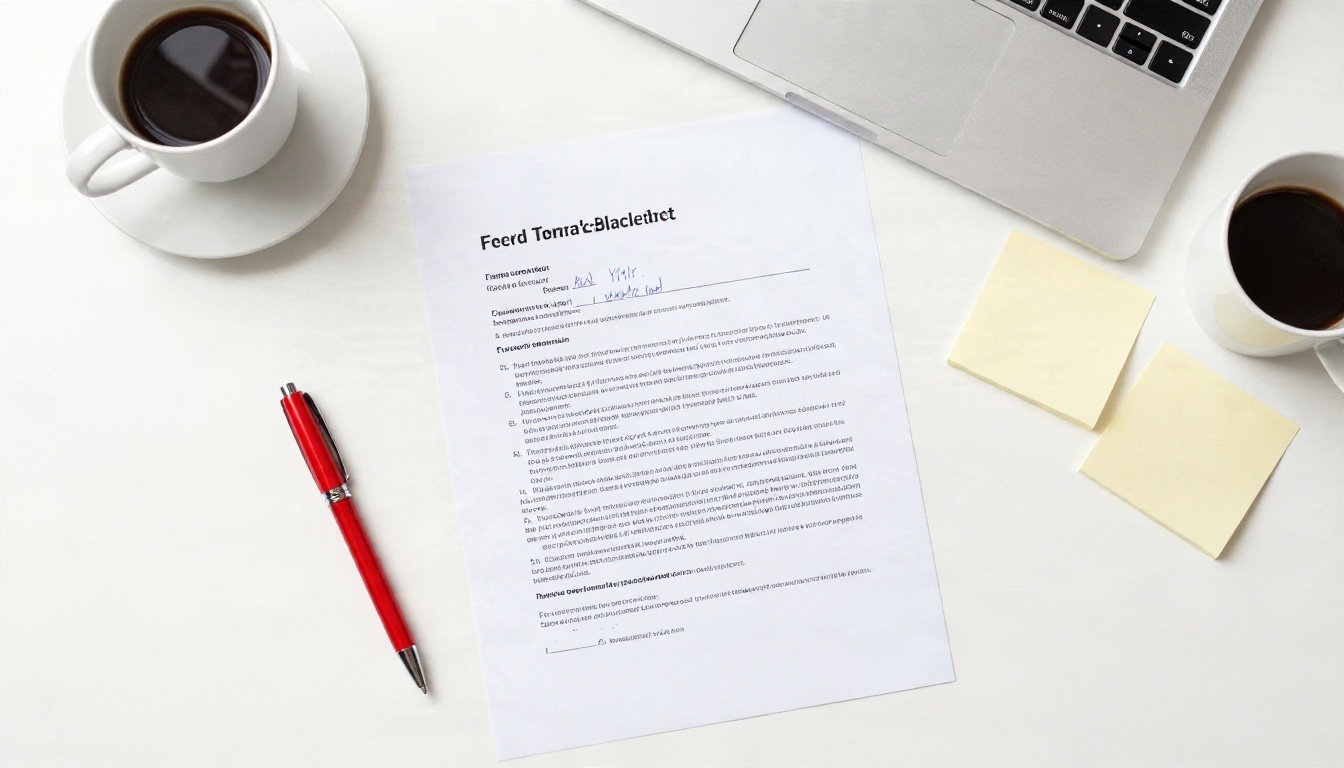
Une bonne habitude : affichez ou imprimez l’original à côté du fichier converti, et relisez deux fois les nombres, les dates et les noms. Ce sont les endroits où une petite erreur coûte de l’argent.
Alternatives gratuites efficaces
Un abonnement n’est pas toujours nécessaire. Le bon outil gratuit dépend du volume, des besoins de confidentialité et du niveau de perfection requis pour la mise en page.
Google Drive et Google Docs
- Importez le PDF numérisé dans Google Drive.
- Faites un clic droit sur le fichier et choisissez Ouvrir avec > Google Docs.
- Google lance l’OCR et place le texte reconnu sous l’image de la page.
- Copiez le texte, nettoyez-le et exportez-le en PDF ou Word.
C’est rapide et gratuit, mais la mise en forme est souvent perdue et les gros fichiers peuvent échouer. N’oubliez pas que votre document est importé sur le serveur d’un tiers : évitez donc cette solution pour les documents confidentiels.
OCRmyPDF et outils open source
OCRmyPDF est un outil gratuit en ligne de commande, construit sur le moteur Tesseract. Il ajoute une couche de texte à votre numérisation et conserve l’aspect exact de la page. Une commande type ressemble à ocrmypdf input.pdf output.pdf, et il prend en charge de nombreuses langues ainsi que le traitement par lots.
Il convient parfaitement aux personnes à l’aise dans un terminal et qui doivent traiter des centaines de pages hors ligne. LibreOffice Draw peut aussi ouvrir des PDF pour des modifications légères, bien que les numérisations doivent d’abord passer par une étape d’OCR.
Applications de numérisation sur téléphone
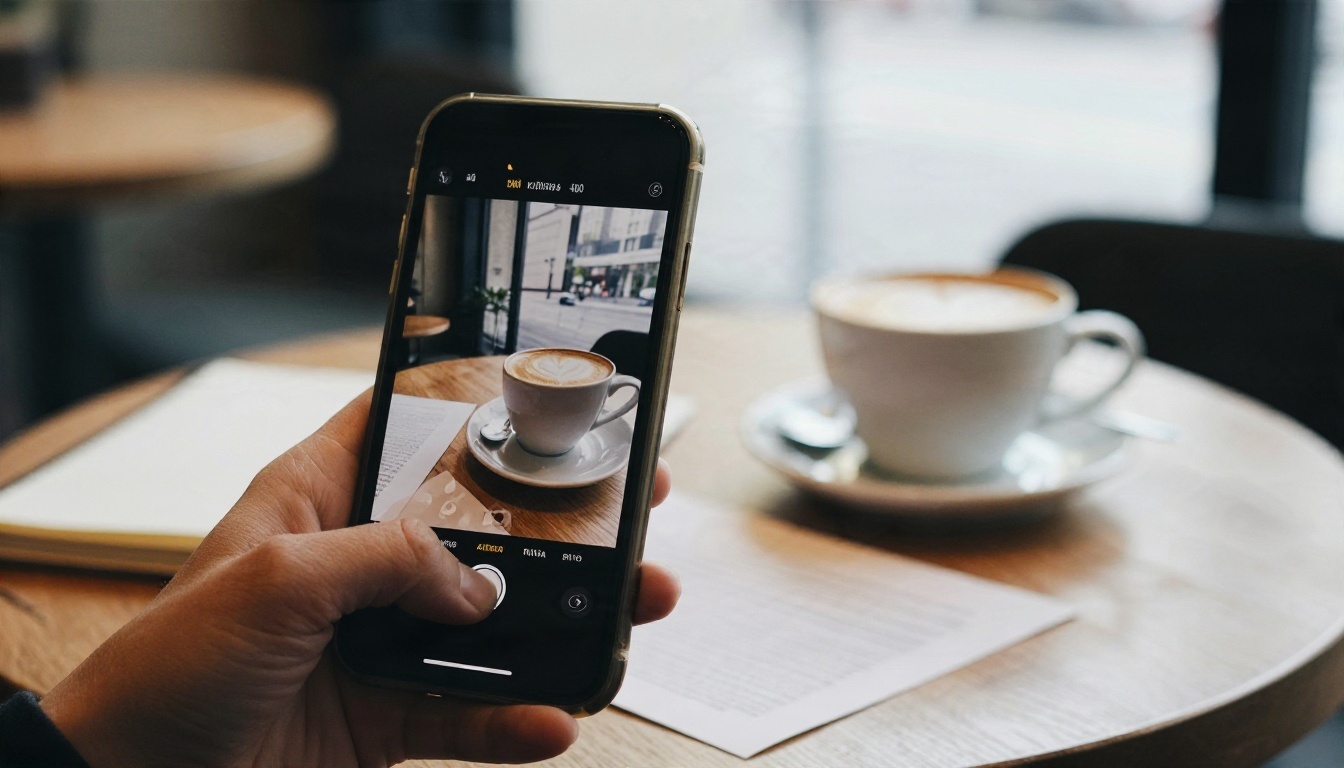
Des applications comme Adobe Scan (offre gratuite), Microsoft Lens, Apple Notes et la numérisation de Google Drive peuvent capturer une page et reconnaître le texte sur-le-champ. Les meilleurs résultats s’obtiennent en :
- Photographiant sous une lumière vive et uniforme, sans ombres.
- Tenant le téléphone parallèle à la page.
- Utilisant un fond sombre pour que les bords soient détectés.
Comparaison côte à côte
| Outil | Coût | Conserve la mise en page | Fonctionne hors ligne | Idéal pour |
|---|
| Adobe Acrobat Pro | Payant | Excellente | Oui | Usage professionnel quotidien |
| OCR de Google Docs | Gratuit | Correcte | Non | Pages ponctuelles |
| OCRmyPDF | Gratuit | Excellente | Oui | Traitements par lots, développeurs |
| Application Adobe Scan | Offre gratuite | Bonne | Partiellement | Photographier du papier en déplacement |
| Sites d’OCR en ligne | Gratuits avec limites | Variable | Non | Courts fichiers non sensibles |
⚠️ N’importez jamais de contrats, de dossiers médicaux ou de documents fiscaux sur un site gratuit inconnu. Vérifiez la politique de confidentialité, ou utilisez une option hors ligne comme OCRmyPDF.
Erreurs courantes de l’OCR à éviter
La plupart des conversions ratées ont les mêmes quelques causes. Corrigez-les en premier et vos résultats s’amélioreront nettement.
- Numérisations à faible résolution. Visez 300 DPI pour un texte normal. En dessous de 200 DPI, les petits caractères se dégradent.
- Pages de travers. Redressez la numérisation avant de lancer l’OCR.
- Mauvais réglage de langue. Vérifiez-le toujours avant le traitement.
- Écriture manuscrite. L’OCR standard gère bien mieux le texte dactylographié que l’écriture cursive. Prévoyez une ressaisie manuelle.
- Impasse sur la relecture. Un seul chiffre faux dans un numéro de facture peut provoquer un litige de paiement.
✅ Bonne pratique : Conservez la numérisation d’origine comme sauvegarde. Enregistrez la version OCR sous un nouveau nom de fichier pour pouvoir toujours comparer les deux.
Une fois votre PDF numérisé propre et lisible, vous pouvez vouloir le partager avec vos clients, vos étudiants ou vos acheteurs. Un PDF lourd en pièce jointe d’un courriel est peu pratique. Un flipbook s’ouvre dans un navigateur, donne l’impression de tourner de vraies pages et fonctionne sur les téléphones. Si vous voulez revoir ce que propose ce format, le Convertisseur PDF vers flipbook est le moyen le plus rapide de le découvrir.
Créer un flipbook avec Flipbooks AI
Suivez ces étapes une fois votre travail d’OCR terminé :
- Rendez-vous sur Flipbooks AI et créez un compte. Vous pouvez l’essayer gratuitement avant de choisir une offre.
- Cliquez pour ajouter un nouveau flipbook et importez votre PDF. La plateforme convertit chaque page en double page fluide et à feuilleter en quelques instants.
- Prévisualisez le résultat. Comme vous avez d’abord lancé l’OCR, le texte reste net et lisible à tous les niveaux de zoom.
- Personnalisez l’apparence : ajoutez votre logo et les couleurs de votre marque, choisissez un arrière-plan et sélectionnez un effet de feuilletage.
- Enrichissez les pages avec de la vidéo et de l’audio intégrés lorsqu’un lien ou une démonstration aide le lecteur.
- Publiez et récupérez votre lien de partage.
Image de marque et effets de page
La personnalisation de la marque fait ressembler le document au vôtre, et non à un modèle standard. Ajustez les couleurs, les barres d’outils et le style de tourne de page pour qu’ils correspondent à votre site. Il n’y a jamais de filigrane, ce qui compte lorsque le document est présenté à des clients.
Partage et protection par mot de passe
Il existe trois principaux modes de partage :
- Lien direct pour les courriels et les messages.
- Code d’intégration pour placer le flipbook dans une page, en suivant les étapes de Intégrer un flipbook sur un site web.
- Protection par mot de passe pour les contrats privés, les rapports internes ou les supports payants.
Fonctionnalités pro à connaître
Avec l’offre Professional, vous pouvez ajouter des statistiques pour voir quelles pages sont lues, capturer des prospects avant que quelqu’un ouvre le fichier, et autoriser les téléchargements hors ligne. Les offres Standard et supérieures incluent des flipbooks illimités. Comparez les options sur la page des tarifs.
| Besoin | Pièce jointe PDF classique | Lien vers un flipbook |
|---|
| Lecture confortable sur appareils mobiles | Pincer et zoomer | Mise en page adaptative |
| Image de marque | Limitée | Logo, couleurs, effets |
| Savoir qui le lit | Non | Statistiques avec Pro |
| Contrôle d’accès | Faible | Protection par mot de passe |
| Multimédia | Rarement | Vidéo et audio |
| Mise à jour du fichier | Renvoyer à chaque fois | Remplacer une fois, le lien reste |
Exemples concrets
Chaque besoin appelle une voie différente. Voici trois scénarios que vous reconnaîtrez peut-être.
Le comptable avec des factures papier
Un comptable numérise une année de factures fournisseurs et a besoin de totaux recherchables. Acrobat Pro avec l’OCR par lots convient parfaitement, car un seul réglage traite des centaines de fichiers. Pour les clients, la synthèse finale peut être envoyée sous forme de flipbook protégé plutôt qu’en pièce jointe lourde.
La bibliothécaire qui numérise d’anciens rapports
Une bibliothèque universitaire conserve des décennies de rapports imprimés. OCRmyPDF traite la pile hors ligne et gratuitement, puis chaque rapport est publié sous forme de flipbook. Les étudiants le lisent sur n’importe quel appareil, et la bibliothèque peut utiliser des outils comme le Créateur de flipbooks de rapport ou l’Éditeur de supports de cours interactifs pour des collections structurées.
Le propriétaire d’atelier avec une liste de prix papier

Un propriétaire d’atelier dispose d’une liste de prix imprimée il y a plusieurs années. Une numérisation avec téléphone et l’OCR de Google Docs récupèrent le texte. Après quelques corrections rapides, il la transforme en un catalogue de prix numérique à feuilleter, que les clients ouvrent depuis un lien ou un code QR. Une entreprise riche en produits peut aller plus loin avec le Créateur de catalogue numérique gratuit.
Choisissez votre voie et lancez-vous
Voici la version courte de tout ce qui précède :
- Usage professionnel quotidien : Acrobat Pro et son outil Modifier un PDF donnent les résultats les plus soignés.
- Pages ponctuelles : Google Docs ou une application de numérisation sur téléphone suffisent.
- Gros volumes ou confidentialité : OCRmyPDF fonctionne hors ligne et ne coûte rien.
- Partage du résultat : transformez le PDF nettoyé en flipbook pour que les lecteurs profitent d’une expérience fluide sur tout appareil.
Prêt à publier votre premier document ? Commencez gratuitement sur Flipbooks AI, parcourez tous les outils flipbook pour trouver le bon modèle, ou comparez les offres tarifaires pour choisir celle qui correspond à votre charge de travail.



