Você digitalizou um contrato, um relatório antigo ou uma pilha de notas fiscais, abriu o PDF e descobriu que não consegue selecionar nenhuma palavra. Essa é a dor de cabeça comum de um PDF digitalizado: ele parece um documento, mas na verdade é a foto de um. Este artigo mostra como converter um PDF digitalizado em PDF editável no Adobe Acrobat, quanto o programa custa, quais ferramentas gratuitas fazem o mesmo trabalho e o que fazer com o arquivo limpo depois. Se o seu objetivo final é compartilhar o documento como uma publicação caprichada, com virada de página, uma ferramenta como o Flipbooks AI entra exatamente onde o OCR termina.
💡 Resposta rápida: No Acrobat Pro, abra o arquivo digitalizado, escolha Editar um PDF e deixe o Acrobat executar o reconhecimento de texto (OCR) automaticamente. Corrija as palavras lidas de forma errada e salve. As opções gratuitas incluem o Google Docs, o OCRmyPDF e aplicativos de digitalização para celular.
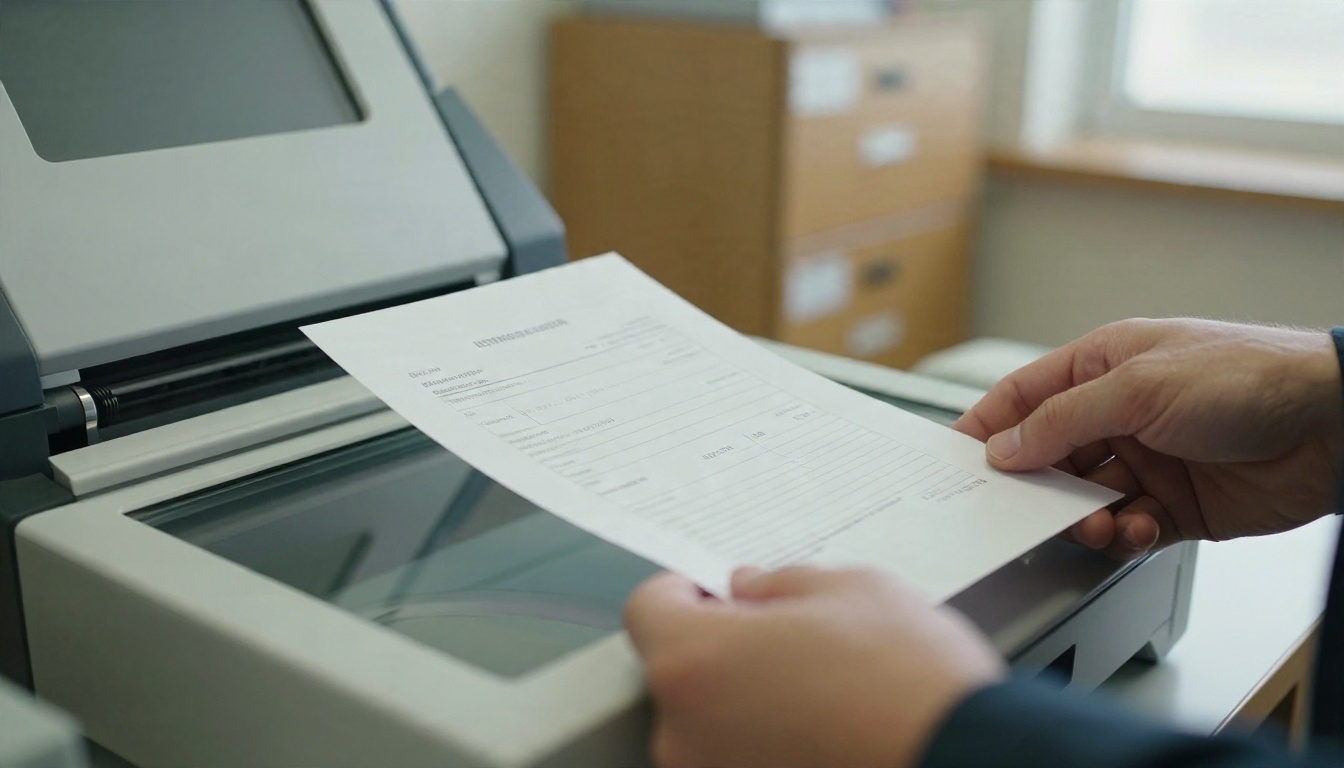
Por que PDFs digitalizados resistem à edição
Um scanner ou a câmera de um celular captura pixels, não letras. Até que um software leia esses pixels e reconstrua os caracteres, o arquivo não tem nenhuma camada de texto. Por isso a busca, o copiar e colar e as ferramentas de edição não fazem nada.
PDF de imagem ou PDF de texto
Existem dois tipos de PDF muito diferentes, e confundi-los desperdiça horas.
| Recurso | PDF digitalizado (imagem) | PDF nativo (texto) |
|---|
| Origem | Scanner, foto, fax | Word, Docs, software de design |
| Texto selecionável | Não | Sim |
| Pesquisável | Não | Sim |
| Tamanho do arquivo | Geralmente grande | Geralmente pequeno |
| Editável no Acrobat | Somente após OCR | Imediatamente |
| Acessibilidade para leitores de tela | Ruim | Boa |
Como descobrir qual você tem
Abra o arquivo e faça estes testes rápidos:
- Pressione Ctrl + F e pesquise uma palavra que você vê na página. Nenhum resultado geralmente significa um PDF de imagem.
- Arraste o cursor sobre um parágrafo. Se uma única caixa azul cobre a página inteira, é uma grande imagem.
- Abra Arquivo > Propriedades. Um criador como "Scanner" ou um aplicativo de câmera é um forte indício.
Também existem arquivos mistos. Alguns PDFs têm uma camada de texto em uma página e imagens na seguinte, então verifique várias páginas antes de decidir.
Preços do Adobe Acrobat em 2026
A Adobe vende o OCR dentro do Acrobat Pro, e o plano Standard tem edição mais limitada. Os preços mudam entre regiões e promoções, então trate os números abaixo como aproximados e confirme-os na página de preços da própria Adobe antes de comprar.
Planos em resumo
| Plano | Preço mensal aproximado (com compromisso anual) | OCR em digitalizações | Ideal para |
|---|
| Acrobat Reader | Gratuito | Não | Leitura e comentários básicos |
| Acrobat Standard | Cerca de US$ 13 | Limitado | Edições leves no Windows |
| Acrobat Pro | Cerca de US$ 20 | Sim | Documentos digitalizados, trabalho em lote |
| Cobrança mensal sem compromisso | Mais cara que a anual | Igual ao plano | Projetos curtos e pontuais |
| Licenças para empresas ou equipes | Por usuário, varia | Sim | Escritórios que compartilham controles de administração |
⚠️ Planos anuais cobrados mensalmente costumam ter multa por cancelamento antecipado. Leia os termos antes de clicar em comprar, principalmente se você só tem uma digitalização para converter.
O Acrobat Pro vale a pena?
Pague por ele quando você:
- Converte digitalizações toda semana, não uma vez por ano.
- Precisa manter fontes e layout próximos do original.
- Lida com contratos ou arquivos jurídicos que exigem tarjamento e assinaturas confiáveis.
- Quer uma única ferramenta para juntar, comprimir e proteger PDFs.
Dispense-o quando tiver poucas páginas e puder aceitar um resultado simples. A seção gratuita abaixo vai te servir melhor.
Como converter PDF digitalizado no Adobe passo a passo
Os nomes dos menus mudam um pouco entre as versões do Acrobat, mas o fluxo abaixo funciona nas versões atuais do Acrobat Pro para Windows e Mac.
Método 1: a ferramenta Editar PDF
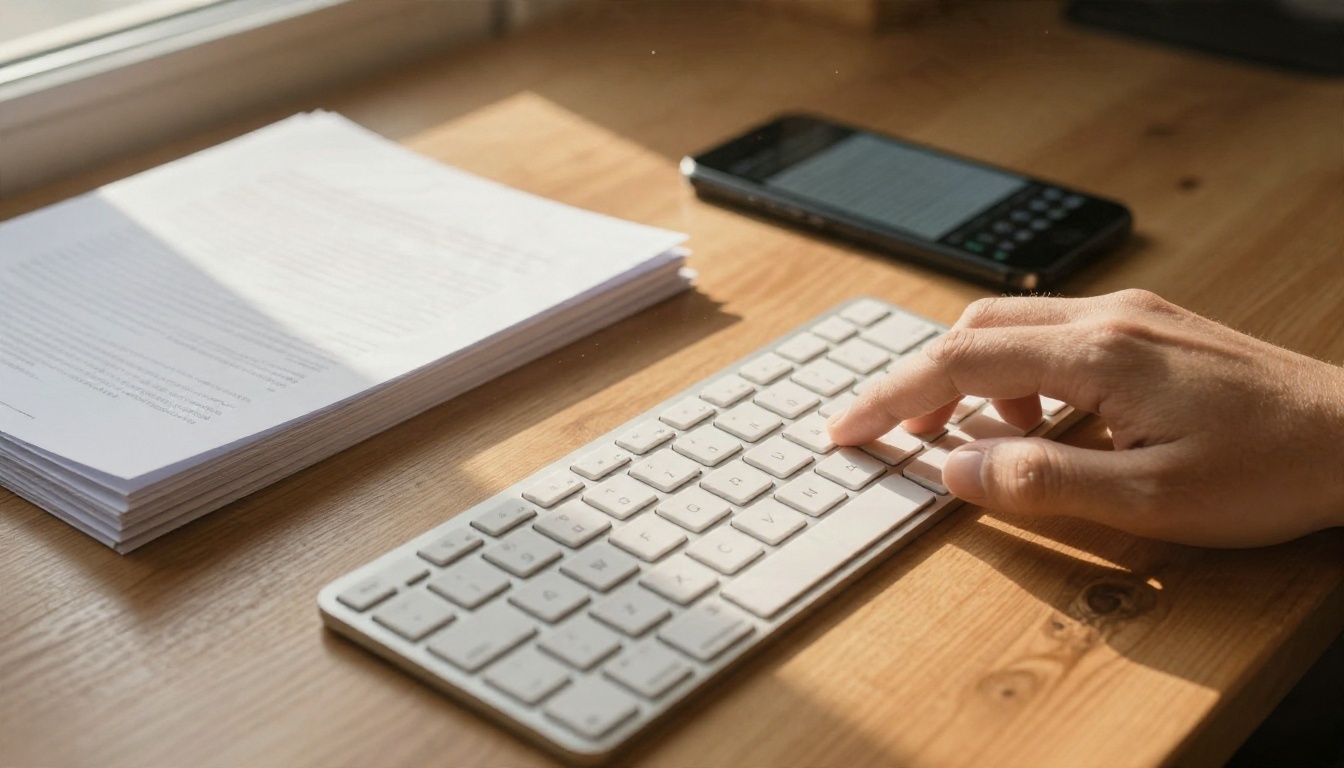
Este é o caminho mais rápido para a maioria das pessoas.
- Abra o arquivo digitalizado no Acrobat Pro.
- Clique em Editar um PDF no painel da direita ou no menu Ferramentas.
- O Acrobat detecta a digitalização e executa o OCR automaticamente. Espere a barra de progresso terminar.
- Clique em qualquer parágrafo. Aparece uma caixa de texto, e você pode digitar, apagar ou mudar o estilo das palavras.
- Salve com Ctrl + S (ou Cmd + S no Mac).
💡 Em arquivos longos, deixe o Acrobat terminar todas as páginas antes de editar. Fechar a janela no meio do processo pode deixar um documento parcialmente reconhecido.
Método 2: comando Reconhecer texto
Use este método quando você só precisar de um arquivo pesquisável, e não de edição completa.
- Abra o arquivo e vá em Ferramentas > Digitalizar e OCR (em algumas versões, Reconhecer texto).
- Escolha Neste arquivo para um documento, ou Em vários arquivos para um lote.
- Clique em Configurações e escolha o idioma do documento. Um idioma errado é a principal causa de texto embaralhado.
- Defina a saída como Texto e imagens editáveis se for reescrever o conteúdo, ou Imagem pesquisável se quiser preservar o aspecto original.
- Clique em Reconhecer texto e salve o resultado.
| Tipo de saída | Aparência da página original | Texto editável | Uso típico |
|---|
| Imagem pesquisável | Preservada exatamente | Somente camada de texto oculta | Acervos, cópias jurídicas |
| Texto e imagens editáveis | Reconstruída, pode deslocar | Sim | Reescrita, reaproveitamento |
| Exportar para Word | Reconstruída em .docx | Sim, no Word | Reescritas pesadas |
Corrija os erros de OCR antes de salvar
O OCR é bom, não perfeito. Fique atento a estes erros clássicos:
- A letra O trocada pelo número 0.
- rn lido como m, o que transforma "moderno" em "modem".
- Tabelas perdidas, reunidas em um único parágrafo.
- Acentos e símbolos ausentes em textos que não estão em inglês.
- Colunas estragadas, em que duas colunas se fundem em uma.
Um hábito confiável: imprima ou mostre o original ao lado do arquivo convertido e leia números, datas e nomes duas vezes. São esses os pontos em que um pequeno erro custa dinheiro de verdade.
Alternativas gratuitas que funcionam
Nem sempre você precisa de uma assinatura. A ferramenta gratuita certa depende do volume, das necessidades de privacidade e de quão perfeito o layout precisa ser.
Google Drive e Google Docs
- Envie o PDF digitalizado para o Google Drive.
- Clique com o botão direito no arquivo e escolha Abrir com > Google Docs.
- O Google executa o OCR e coloca o texto reconhecido abaixo da imagem da página.
- Copie o texto, revise-o e exporte como PDF ou Word.
É rápido e não custa nada, mas a formatação costuma se perder e arquivos grandes podem falhar. Lembre que seu documento é enviado a um servidor de terceiros, então evite esse caminho para material confidencial.
OCRmyPDF e ferramentas de código aberto
O OCRmyPDF é uma ferramenta gratuita de linha de comando baseada no motor Tesseract. Ele adiciona uma camada de texto à sua digitalização e mantém a página com a mesma aparência. Um comando típico tem este formato ocrmypdf input.pdf output.pdf, e a ferramenta aceita muitos idiomas e processamento em lote.
Ele é ideal para quem se sente à vontade no terminal e precisa processar centenas de páginas offline. O LibreOffice Draw também pode abrir PDFs para edições leves, embora as digitalizações ainda precisem passar antes por uma etapa de OCR.
Aplicativos de digitalização para celular
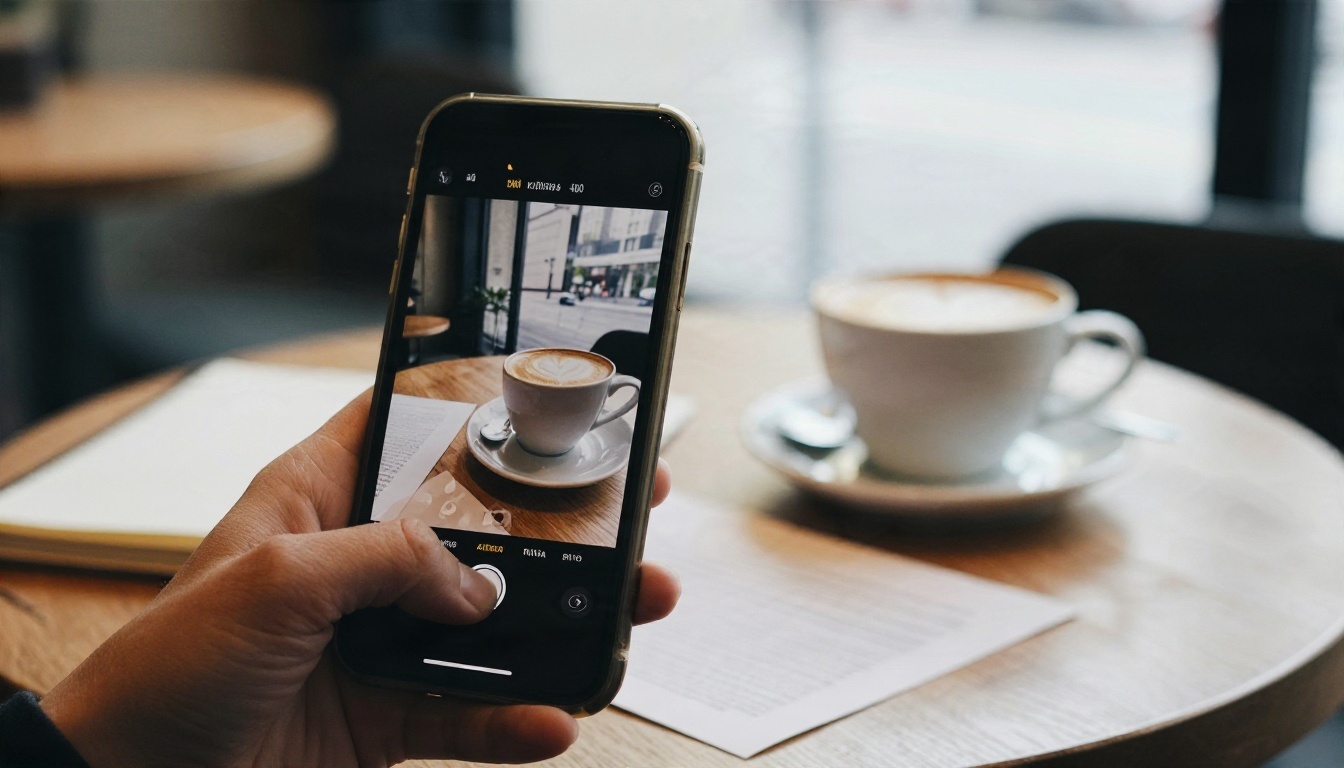
Aplicativos como o Adobe Scan (plano gratuito), o Microsoft Lens, o app Notas da Apple e a digitalização do Google Drive conseguem capturar uma página e reconhecer o texto na hora. Os melhores resultados vêm de:
- Fotografar com luz forte e uniforme, sem sombras.
- Manter o celular paralelo à página.
- Usar um fundo escuro para que as bordas sejam detectadas.
Comparação lado a lado
| Ferramenta | Custo | Mantém o layout | Funciona offline | Ideal para |
|---|
| Adobe Acrobat Pro | Pago | Excelente | Sim | Uso profissional diário |
| OCR do Google Docs | Gratuito | Razoável | Não | Páginas pontuais e rápidas |
| OCRmyPDF | Gratuito | Excelente | Sim | Lotes, desenvolvedores |
| Aplicativo Adobe Scan | Plano gratuito | Bom | Parcialmente | Fotografar papel em qualquer lugar |
| Sites de OCR online | Gratuitos com limites | Varia | Não | Arquivos curtos sem informações sensíveis |
⚠️ Nunca envie contratos, documentos médicos ou fiscais para um site gratuito desconhecido. Verifique a política de privacidade ou use uma opção offline, como o OCRmyPDF.
Erros comuns de OCR a evitar
A maioria das conversões que falham tem as mesmas poucas causas. Corrija estas primeiro e seus resultados melhoram muito.
- Digitalizações de baixa resolução. Busque 300 DPI para texto normal. Abaixo de 200 DPI, letras pequenas se desfazem.
- Páginas tortas. Endireite a digitalização antes de rodar o OCR.
- Idioma errado nas configurações. Confirme sempre antes de processar.
- Letra manuscrita. O OCR padrão lida com texto digitado muito melhor do que com letra cursiva. Espere precisar redigitar.
- Pular a revisão. Um único dígito errado em um número de nota fiscal pode causar uma disputa de pagamento.
✅ Boa prática: Guarde a digitalização original como cópia de segurança. Salve a versão com OCR com outro nome de arquivo, para poder comparar as duas sempre que quiser.
Publique PDFs limpos como flipbooks
Quando seu PDF digitalizado estiver limpo e legível, você pode querer compartilhá-lo com clientes, alunos ou consumidores. Um PDF pesado anexado a um e-mail é desajeitado. Um flipbook abre no navegador, dá a sensação de virar páginas de verdade e funciona em celulares. Se quiser relembrar o que o formato oferece, o Conversor de PDF para flipbook é o lugar mais rápido para ver isso na prática.
Como criar um flipbook com o Flipbooks AI
Siga estes passos depois de concluir o trabalho de OCR:
- Acesse o Flipbooks AI e crie uma conta. Você pode testar de graça antes de escolher um plano.
- Clique para adicionar um novo flipbook e envie seu PDF. A plataforma converte cada página em uma página dupla fluida em poucos instantes.
- Visualize o resultado. Como você rodou o OCR antes, o texto fica nítido e legível em qualquer nível de zoom.
- Personalize o visual: adicione seu logotipo e as cores da marca, escolha um fundo e selecione um efeito de virar página.
- Enriqueça as páginas com vídeo e áudio incorporados quando um link ou uma demonstração ajudar o leitor.
- Publique e copie seu link de compartilhamento.
Identidade visual e efeitos de página
A identidade visual personalizada faz o documento parecer seu, e não um modelo genérico. Ajuste as cores, as barras de ferramentas e o estilo de virada de página para combinar com o seu site. Nunca há marcas d’água, o que importa quando o documento chega às mãos de clientes.
Compartilhamento e proteção por senha
Existem três maneiras principais de compartilhar:
- Link direto para e-mails e mensagens.
- Código de incorporação para colocar o flipbook dentro de uma página, seguindo os passos em Incorporar flipbook no site.
- Proteção por senha para contratos privados, relatórios internos ou materiais pagos.
Recursos do Pro que valem a pena conhecer
No plano Professional você pode adicionar estatísticas de leitura para ver quais páginas são lidas, capturar contatos antes de alguém abrir o arquivo e permitir downloads offline. Os planos Standard e superiores incluem flipbooks ilimitados. Compare as opções na página de preços.
| Necessidade | Anexo de PDF simples | Link de flipbook |
|---|
| Leitura confortável no celular | Pinçar e ampliar | Layout responsivo |
| Identidade visual | Limitada | Logotipo, cores, efeitos |
| Saber quem lê | Não | Estatísticas no Pro |
| Controle de acesso | Fraco | Proteção por senha |
| Multimídia | Raramente | Vídeo e áudio |
| Atualizar o arquivo | Reenviar sempre | Substituir uma vez, o link continua o mesmo |
Exemplos do mundo real
Trabalhos diferentes pedem caminhos diferentes. Veja três cenários que você pode reconhecer.
A contadora com notas fiscais em papel
Uma contadora digitaliza um ano de notas fiscais de fornecedores e precisa de totais pesquisáveis. O Acrobat Pro com OCR em lote se encaixa perfeitamente, já que uma única configuração cuida de centenas de arquivos. Para os clientes, o resumo final pode ser enviado como um flipbook protegido, em vez de um anexo pesado.
A bibliotecária digitalizando relatórios antigos
Uma biblioteca universitária guarda décadas de relatórios impressos. O OCRmyPDF processa a pilha offline, de graça, e depois cada relatório é publicado como flipbook. Os alunos leem em qualquer dispositivo, e a biblioteca pode usar ferramentas como o Criador de flipbook de relatório ou o Editor de material de curso interativo para acervos organizados.
O lojista com uma lista de preços em papel
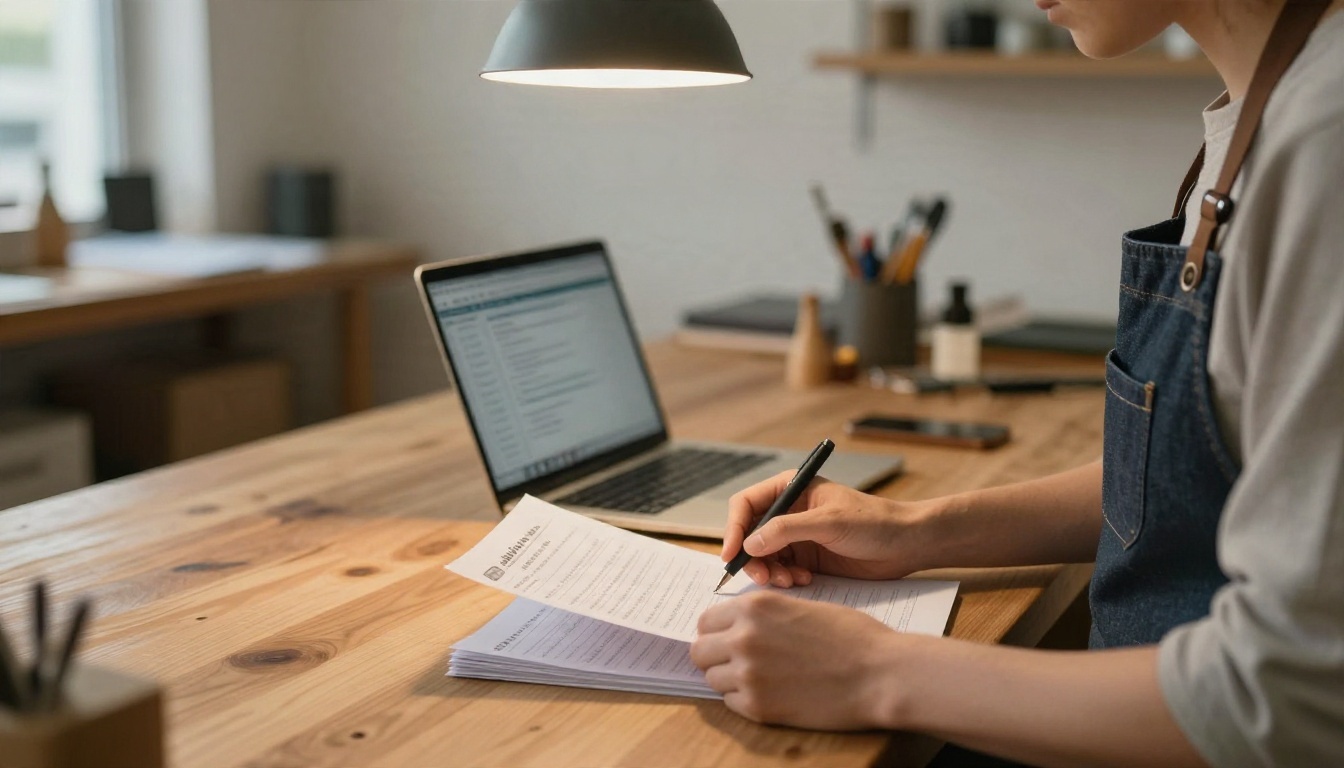
Um dono de oficina tem uma lista de preços impressa de anos atrás. Uma digitalização pelo celular mais o OCR do Google Docs recupera o texto. Depois de algumas edições rápidas, ele transforma tudo em uma Lista de preços digital com virada de página, que os clientes abrem por um link ou QR code. Um negócio com muitos produtos pode ir além com o Criador de catálogo digital gratuito.
Escolha seu caminho e comece
Aqui vai a versão curta de tudo o que foi dito acima:
- Uso profissional diário: o Acrobat Pro e sua ferramenta Editar um PDF dão os resultados mais caprichados.
- Páginas ocasionais: o Google Docs ou um aplicativo de digitalização pelo celular bastam.
- Lotes grandes ou privacidade: o OCRmyPDF roda offline e não custa nada.
- Compartilhar o resultado: transforme o PDF limpo em um flipbook para que os leitores tenham uma experiência fluida em qualquer dispositivo.
Pronto para publicar seu primeiro documento? Comece de graça no Flipbooks AI, explore todas as ferramentas de flipbook para encontrar o modelo certo ou compare os planos e preços para escolher o que atende à sua demanda.



