Du hast einen Vertrag, einen alten Bericht oder einen Stapel Rechnungen eingescannt, das PDF geöffnet und festgestellt, dass du kein einziges Wort markieren kannst. Das ist das alltägliche Problem eines gescannten PDFs: Es sieht aus wie ein Dokument, ist aber eigentlich ein Foto davon. Dieser Artikel zeigt dir, wie du ein gescanntes PDF in Adobe Acrobat in ein bearbeitbares PDF umwandelst, was die Software kostet, welche kostenlosen Tools dieselbe Aufgabe erledigen und was du danach mit der sauberen Datei machst. Wenn dein Ziel ist, das Dokument als professionelle Veröffentlichung mit Umblättereffekt zu teilen, übernimmt ein Tool wie Flipbooks AI genau dort, wo die OCR aufhört.
💡 Schnelle Antwort: Öffne in Acrobat Pro die gescannte Datei, wähle PDF bearbeiten und lass Acrobat die Texterkennung (OCR) automatisch ausführen. Korrigiere falsch erkannte Wörter und speichere. Kostenlose Optionen sind Google Docs, OCRmyPDF und Scan-Apps fürs Telefon.
Warum sich gescannte PDFs nicht bearbeiten lassen
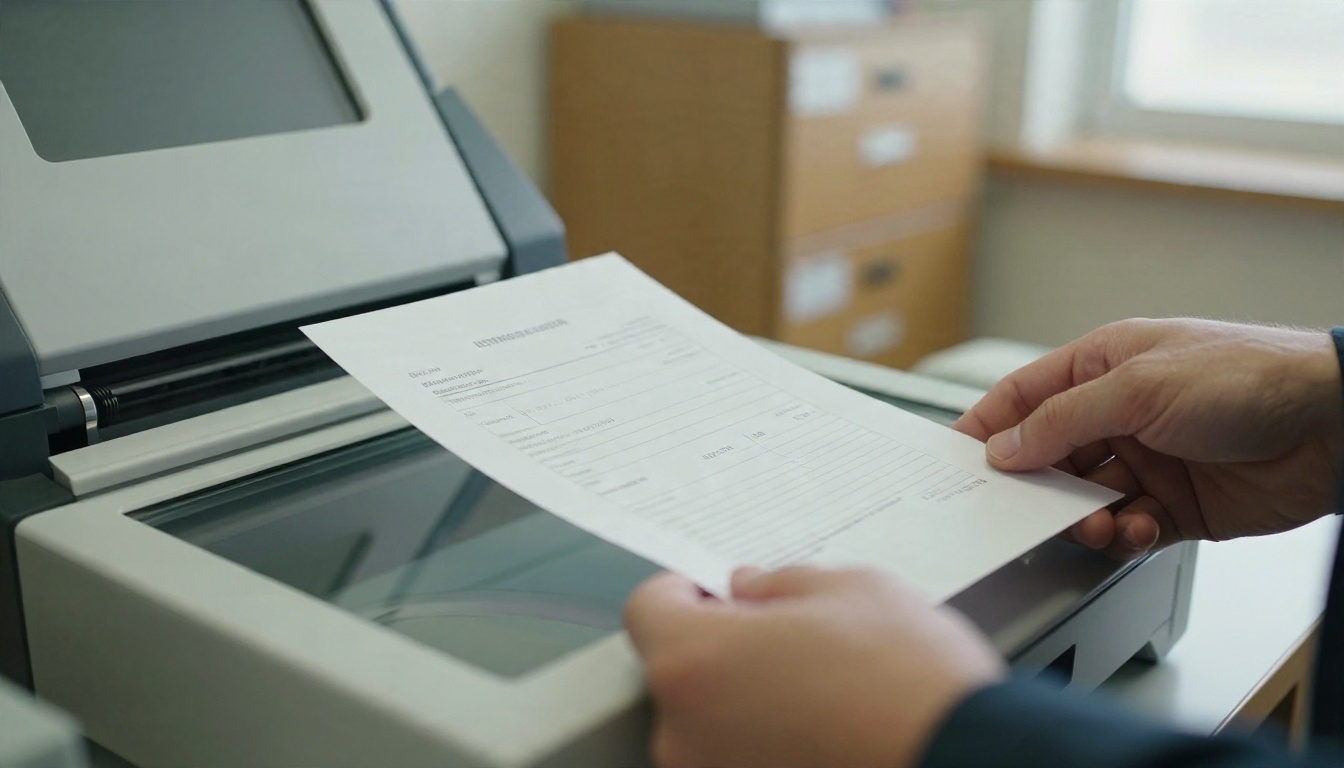
Ein Scanner oder eine Handykamera erfasst Pixel, keine Buchstaben. Solange kein Programm diese Pixel liest und die Zeichen neu aufbaut, hat die Datei überhaupt keine Textebene. Deshalb funktionieren Suche, Kopieren und Einfügen sowie Bearbeitungswerkzeuge nicht.
Bild-PDF oder Text-PDF
Es gibt zwei sehr unterschiedliche Arten von PDFs, und wer sie verwechselt, verliert Stunden.
| Funktion | Gescanntes (Bild-)PDF | Natives (Text-)PDF |
|---|
| Herkunft | Scanner, Foto, Fax | Word, Docs, Design-Software |
| Text auswählbar | Nein | Ja |
| Durchsuchbar | Nein | Ja |
| Dateigröße | Meist groß | Meist klein |
| In Acrobat bearbeitbar | Nur nach OCR | Sofort |
| Barrierefreiheit für Screenreader | Schlecht | Gut |
So findest du heraus, welche Art du hast
Öffne die Datei und probiere diese schnellen Tests:
- Drücke Strg + F und suche nach einem Wort, das du auf der Seite siehst. Kein Treffer bedeutet meist ein Bild-PDF.
- Ziehe den Cursor über einen Absatz. Wenn ein einziges blaues Feld die ganze Seite bedeckt, ist es ein großes Bild.
- Öffne Datei > Eigenschaften. Ein Ersteller wie „Scanner“ oder eine Kamera-App ist ein deutlicher Hinweis.
Es gibt auch gemischte Dateien. Manche PDFs haben auf einer Seite eine Textebene und auf der nächsten Bilder, also prüfe mehrere Seiten, bevor du entscheidest.
Adobe-Acrobat-Preise 2026
Adobe bietet OCR in Acrobat Pro an, die Standard-Stufe hat eingeschränkte Bearbeitungsfunktionen. Preise schwanken je nach Region und Aktionen, betrachte die folgenden Zahlen daher als ungefähre Werte und prüfe sie auf Adobes eigener Preisseite, bevor du kaufst.
Tarife auf einen Blick
| Tarif | Ungefährer Monatspreis (Jahresabo) | OCR bei Scans | Ideal für |
|---|
| Acrobat Reader | Kostenlos | Nein | Lesen und einfache Kommentare |
| Acrobat Standard | Etwa 13 $ | Eingeschränkt | Leichte Bearbeitung unter Windows |
| Acrobat Pro | Etwa 20 $ | Ja | Gescannte Dokumente, Stapelverarbeitung |
| Monatliche Abrechnung | Höher als im Jahresabo | Wie beim Tarif | Kurze, einmalige Projekte |
| Business- oder Team-Lizenzen | Pro Nutzer, variiert | Ja | Büros, die Admin-Einstellungen teilen |
⚠️ Jahresabos mit monatlicher Abrechnung haben oft eine Gebühr für die vorzeitige Kündigung. Lies die Bedingungen, bevor du auf Kaufen klickst, besonders wenn du nur einen Scan umwandeln willst.
Lohnt sich Acrobat Pro?
Zahle dafür, wenn du:
- Scans jede Woche umwandelst, nicht nur einmal im Jahr.
- Schriften und Layout möglichst nah am Original halten musst.
- Verträge oder juristische Dateien bearbeitest, die zuverlässige Schwärzungen und Signaturen brauchen.
- ein Tool zum Zusammenführen, Komprimieren und Schützen von PDFs willst.
Verzichte darauf, wenn du nur ein paar Seiten hast und ein grobes Ergebnis akzeptierst. Der kostenlose Abschnitt unten passt dann besser zu dir.
Gescanntes PDF in Adobe Schritt für Schritt umwandeln
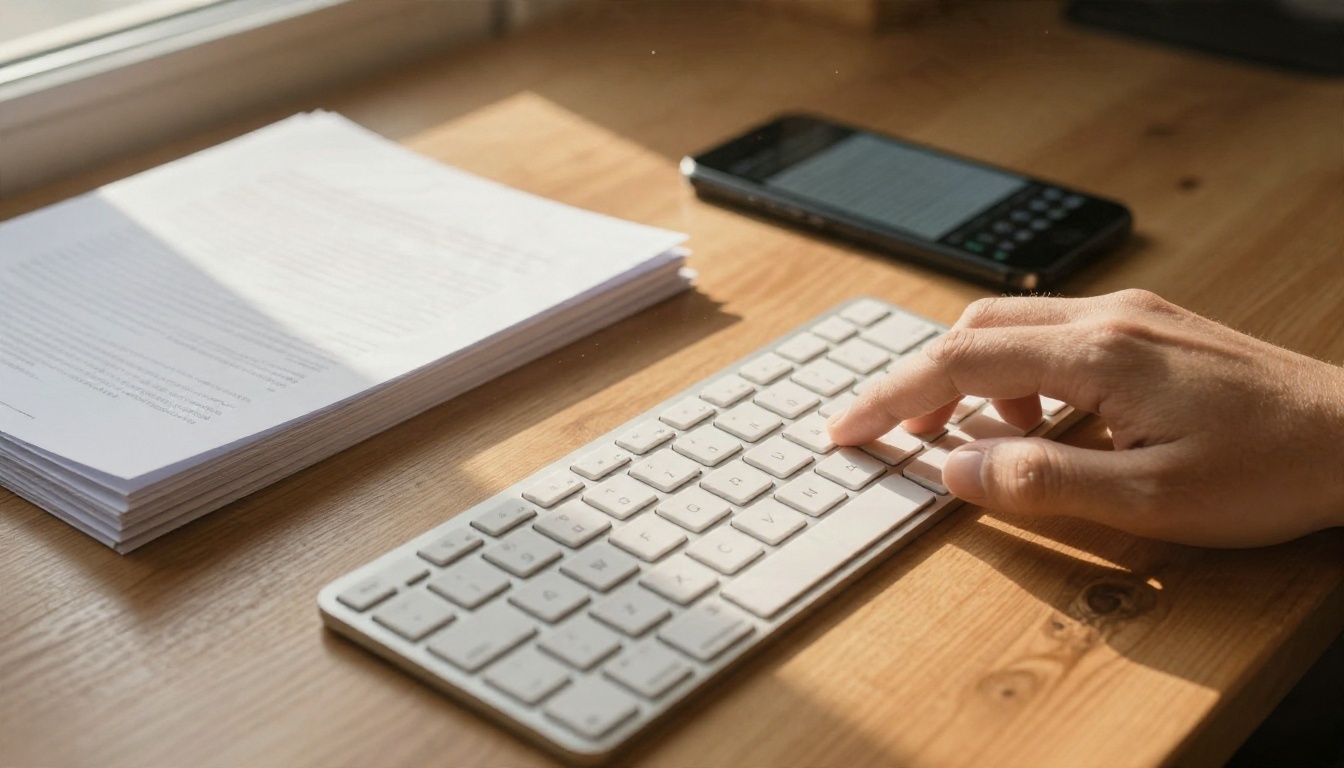
Menünamen ändern sich zwischen den Acrobat-Versionen leicht, aber der folgende Ablauf funktioniert in den aktuellen Windows- und Mac-Versionen von Acrobat Pro.
Methode 1: Das Werkzeug PDF bearbeiten
Das ist für die meisten Menschen der schnellste Weg.
- Öffne die gescannte Datei in Acrobat Pro.
- Klicke im rechten Bereich oder im Menü Werkzeuge auf PDF bearbeiten.
- Acrobat erkennt den Scan und führt OCR automatisch aus. Warte, bis der Fortschrittsbalken fertig ist.
- Klicke auf einen beliebigen Absatz. Es erscheint ein Textfeld, in dem du Wörter tippen, löschen oder neu formatieren kannst.
- Speichere mit Strg + S (oder Cmd + S auf dem Mac).
💡 Lass bei langen Dateien Acrobat jede Seite fertig verarbeiten, bevor du bearbeitest. Wenn du das Fenster mittendrin schließt, kann ein nur teilweise erkanntes Dokument zurückbleiben.
Methode 2: Befehl Text erkennen
Nutze das, wenn du nur eine durchsuchbare Datei brauchst und nicht das volle Bearbeiten.
- Öffne die Datei und gehe zu Werkzeuge > Scannen & OCR (in manchen Versionen Text erkennen).
- Wähle In dieser Datei für ein Dokument oder In mehreren Dateien für einen Stapel.
- Klicke auf Einstellungen und wähle die Dokumentsprache. Eine falsche Sprache ist die häufigste Ursache für unlesbaren Text.
- Stelle die Ausgabe auf Bearbeitbarer Text und Bilder, wenn du den Inhalt überarbeiten willst, oder auf Durchsuchbares Bild, wenn das Originalbild erhalten bleiben soll.
- Klicke auf Text erkennen und speichere das Ergebnis.
| Ausgabetyp | Aussehen der Originalseite | Text bearbeitbar | Typische Verwendung |
|---|
| Durchsuchbares Bild | Exakt erhalten | Nur verborgene Textebene | Archive, rechtliche Kopien |
| Bearbeitbarer Text und Bilder | Neu aufgebaut, kann verrutschen | Ja | Überarbeiten, Wiederverwenden |
| Export nach Word | In .docx neu aufgebaut | Ja, in Word | Umfangreiche Überarbeitungen |
OCR-Fehler vor dem Speichern beheben
OCR ist gut, aber nicht perfekt. Achte auf diese typischen Fehler:
- Der Buchstabe O wurde mit der Zahl 0 verwechselt.
- rn wurde als m gelesen, sodass aus „modern“ „modem“ wird.
- Verlorene Tabellen, zu einem einzigen Absatz zusammengezogen.
- Fehlende Akzente und Sonderzeichen in nicht englischen Texten.
- Zerstörte Spalten, bei denen zwei Spalten zu einer verschmelzen.
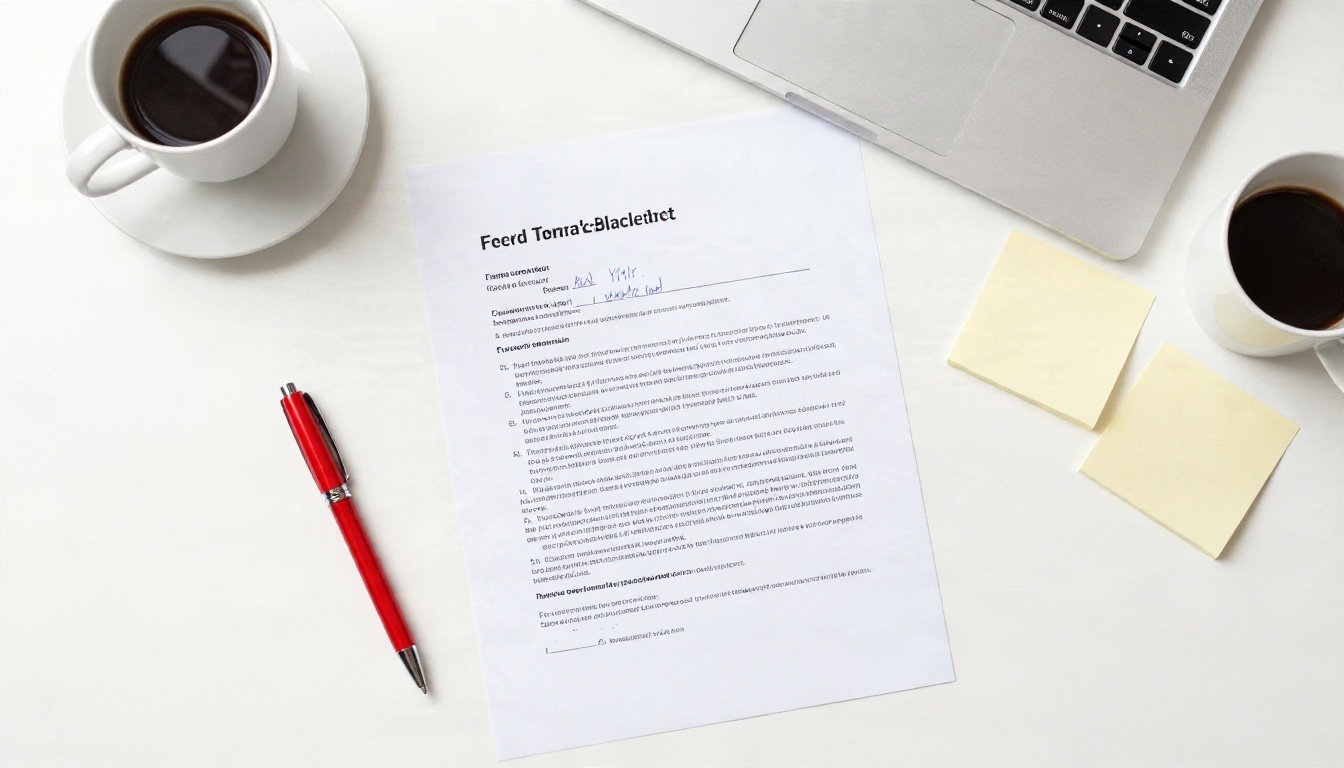
Eine verlässliche Gewohnheit: Zeige das Original neben der umgewandelten Datei an und lies Zahlen, Daten und Namen zweimal. Genau dort kostet ein winziger Fehler echtes Geld.
Kostenlose Alternativen, die funktionieren
Du brauchst nicht immer ein Abo. Das passende kostenlose Tool hängt vom Umfang, von deinen Datenschutzanforderungen und davon ab, wie perfekt das Layout sein muss.
Google Drive und Google Docs
- Lade das gescannte PDF in Google Drive hoch.
- Klicke die Datei mit der rechten Maustaste an und wähle Öffnen mit > Google Docs.
- Google führt OCR aus und setzt den erkannten Text unter das Seitenbild.
- Kopiere den Text, bereinige ihn und exportiere ihn als PDF oder Word.
Das geht schnell und kostet nichts, aber die Formatierung geht oft verloren und große Dateien können scheitern. Denk daran, dass dein Dokument auf einen fremden Server hochgeladen wird, also verzichte bei vertraulichem Material auf diesen Weg.
OCRmyPDF und Open-Source-Tools
OCRmyPDF ist ein kostenloses Kommandozeilen-Tool auf Basis der Tesseract-Engine. Es fügt deinem Scan eine Textebene hinzu und lässt die Seite völlig gleich aussehen. Ein typischer Befehl sieht so aus: ocrmypdf input.pdf output.pdf, und das Tool unterstützt viele Sprachen und die Stapelverarbeitung.
Ideal ist es für Leute, die sich im Terminal wohlfühlen und hunderte Seiten offline verarbeiten müssen. LibreOffice Draw kann PDFs ebenfalls für leichte Änderungen öffnen, allerdings braucht ein Scan vorher trotzdem einen OCR-Schritt.
Scan-Apps fürs Telefon
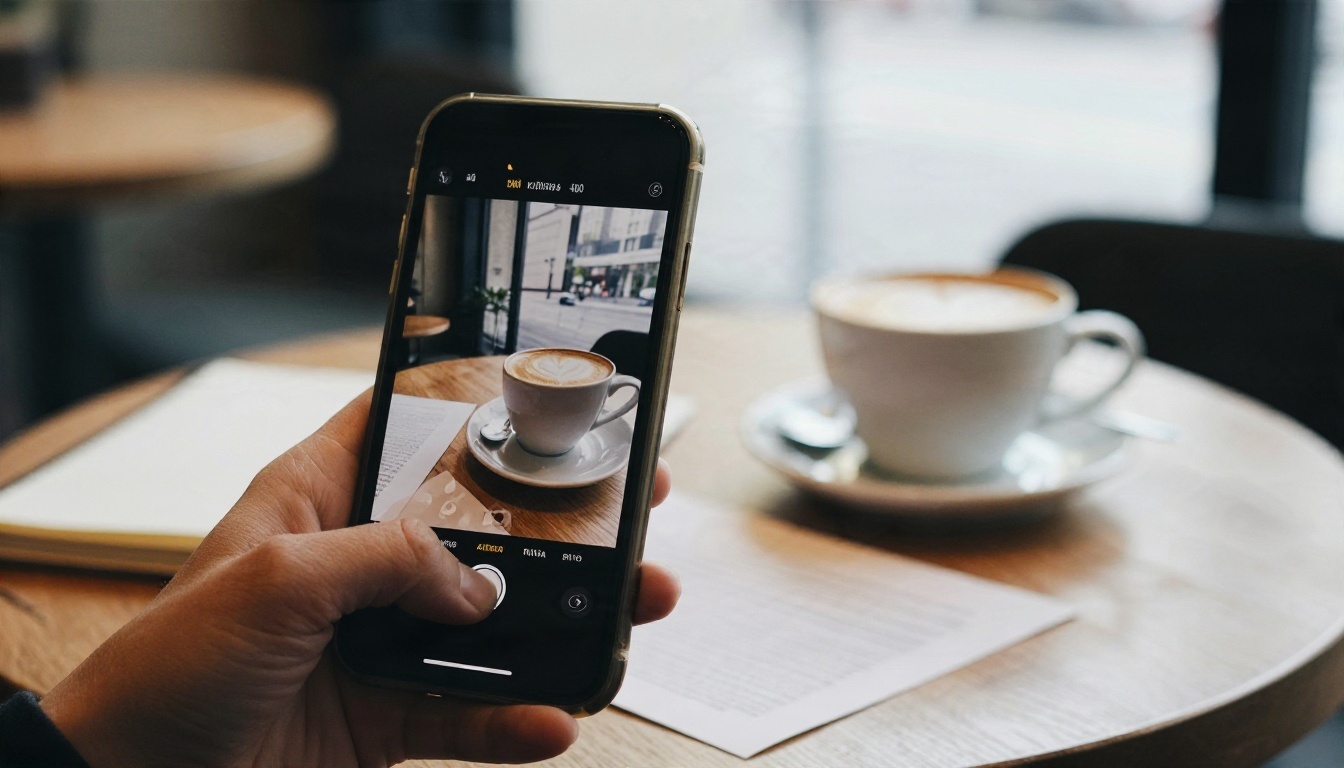
Apps wie Adobe Scan (kostenlose Stufe), Microsoft Lens, Apple Notizen und die Scanfunktion von Google Drive können eine Seite erfassen und den Text sofort erkennen. Die besten Ergebnisse erzielst du so:
- Fotografiere bei hellem, gleichmäßigem Licht ohne Schatten.
- Halte das Telefon parallel zur Seite.
- Nutze einen dunklen Hintergrund, damit die Ränder erkannt werden.
Vergleich nebeneinander
| Tool | Kosten | Behält das Layout | Funktioniert offline | Ideal für |
|---|
| Adobe Acrobat Pro | Kostenpflichtig | Ausgezeichnet | Ja | Professionelle Alltagsnutzung |
| Google Docs OCR | Kostenlos | Befriedigend | Nein | Schnelle Einzelseiten |
| OCRmyPDF | Kostenlos | Ausgezeichnet | Ja | Stapel, Entwickler |
| Adobe-Scan-App | Kostenlose Stufe | Gut | Teilweise | Papier unterwegs fotografieren |
| Online-OCR-Seiten | Kostenlos mit Limits | Unterschiedlich | Nein | Kurze, nicht sensible Dateien |
⚠️ Lade Verträge, medizinische Unterlagen oder Steuerdokumente niemals auf eine unbekannte kostenlose Website hoch. Prüfe die Datenschutzerklärung oder nutze eine Offline-Option wie OCRmyPDF.
Häufige OCR-Fehler, die du vermeiden solltest
Die meisten fehlgeschlagenen Umwandlungen haben dieselben wenigen Ursachen. Behebst du sie zuerst, werden deine Ergebnisse deutlich besser.
- Scans mit niedriger Auflösung. Strebe 300 DPI für normalen Text an. Unter 200 DPI wird kleine Schrift unlesbar.
- Schiefe Seiten. Richte den Scan gerade, bevor du OCR ausführst.
- Falsche Spracheinstellung. Prüfe sie immer, bevor du verarbeitest.
- Handschrift. Standard-OCR erkennt getippten Text weit besser als Schreibschrift. Rechne mit manuellem Nachtippen.
- Ausgelassenes Korrekturlesen. Eine falsche Ziffer in einer Rechnungsnummer kann zu einem Zahlungsstreit führen.
✅ Bewährte Methode: Bewahre den Originalscan als Sicherung auf. Speichere die OCR-Version unter einem neuen Dateinamen, damit du beide jederzeit vergleichen kannst.
Bereinigte PDFs als Flipbooks veröffentlichen
Sobald dein gescanntes PDF sauber und lesbar ist, willst du es vielleicht mit Kunden, Studierenden oder Kundinnen teilen. Ein schweres PDF im Anhang einer E-Mail ist umständlich. Ein Flipbook öffnet sich im Browser, fühlt sich an wie echtes Umblättern und funktioniert auf dem Telefon. Wenn du einen Überblick über die Möglichkeiten des Formats willst, zeigt dir der PDF-zu-Flipbook-Konverter am schnellsten, wie es aussieht.
So erstellst du ein Flipbook mit Flipbooks AI
Folge diesen Schritten, sobald deine OCR-Arbeit erledigt ist:
- Gehe zu Flipbooks AI und erstelle ein Konto. Du kannst es kostenlos testen, bevor du einen Tarif wählst.
- Klicke, um ein neues Flipbook anzulegen, und lade dein PDF hoch. Die Plattform wandelt jede Seite innerhalb von Augenblicken in eine glatte, umblätterbare Doppelseite um.
- Sieh dir das Ergebnis in der Vorschau an. Weil du zuerst OCR ausgeführt hast, bleibt der Text bei jeder Zoomstufe scharf und lesbar.
- Passe das Erscheinungsbild an: Füge dein Logo und deine Markenfarben hinzu, wähle einen Hintergrund und einen Umblättereffekt.
- Reichere Seiten mit eingebettetem Video und Audio an, wo ein Link oder eine Demo dem Leser hilft.
- Veröffentliche das Flipbook und kopiere deinen Freigabelink.
Branding und Umblättereffekte
Individuelles Branding sorgt dafür, dass das Dokument nach dir aussieht und nicht nach einer Standardvorlage. Passe Farben, Werkzeugleisten und den Umblättereffekt an, damit es zu deiner Website passt. Es gibt niemals Wasserzeichen, was wichtig ist, wenn das Dokument vor Kunden landet.
Teilen und Passwortschutz
Es gibt drei wichtige Wege, etwas zu teilen:
- Direktlink für E-Mails und Nachrichten.
- Einbettungscode, um das Flipbook auf einer Seite zu platzieren. Die Schritte findest du unter Flipbook auf einer Website einbetten.
- Passwortschutz für private Verträge, interne Berichte oder bezahlte Materialien.
Pro-Funktionen, die sich lohnen
Im Professional-Tarif kannst du Lesestatistiken hinzufügen, um zu sehen, welche Seiten gelesen werden, Kontakte erfassen, bevor jemand die Datei öffnet, und Offline-Downloads erlauben. Standard-Tarife und höher enthalten unbegrenzt viele Flipbooks. Vergleiche die Optionen auf der Preisseite.
| Bedarf | Einfacher PDF-Anhang | Flipbook-Link |
|---|
| Lesen auf dem Handy | Zoomen durch Spreizen | Responsives Layout |
| Branding | Eingeschränkt | Logo, Farben, Effekte |
| Nachverfolgen, wer liest | Nein | Analysen im Pro-Tarif |
| Zugriffskontrolle | Schwach | Passwortschutz |
| Multimedia | Selten | Video und Audio |
| Datei aktualisieren | Jedes Mal neu senden | Einmal ersetzen, Link bleibt |
Praxisbeispiele
Unterschiedliche Aufgaben verlangen unterschiedliche Wege. Hier sind drei Szenarien, die dir vielleicht bekannt vorkommen.
Die Buchhalterin mit Papierrechnungen
Eine Buchhalterin scannt ein Jahr Lieferantenrechnungen und braucht durchsuchbare Summen. Acrobat Pro mit Stapel-OCR passt perfekt, denn eine Einstellung erledigt hunderte Dateien. Für Kunden kann die finale Zusammenfassung als geschütztes Flipbook statt als schwerer Anhang rausgehen.
Die Bibliothekarin, die alte Berichte digitalisiert
Eine Universitätsbibliothek besitzt Jahrzehnte gedruckter Berichte. OCRmyPDF verarbeitet den Stapel kostenlos offline, danach wird jeder Bericht als Flipbook veröffentlicht. Studierende lesen ihn auf jedem Gerät, und die Bibliothek kann für strukturierte Sammlungen Tools wie den Report-Flipbook-Ersteller oder das Tool Interaktiver Kursmaterial-Herausgeber nutzen.
Der Ladenbesitzer mit einer Papier-Preisliste

Ein Werkstattbesitzer hat eine gedruckte Preisliste von vor Jahren. Ein Scan mit dem Telefon plus Google Docs OCR holt den Text zurück. Nach ein paar schnellen Korrekturen macht der Besitzer daraus eine digitale Preisliste mit Umblättereffekt, die Kunden über einen Link oder QR-Code öffnen. Ein produktreiches Unternehmen kann noch weitergehen mit Kostenloser digitaler Katalog-Ersteller.
Wähle deinen Weg und leg los
Hier ist die Kurzfassung von allem oben:
- Tägliche berufliche Nutzung: Acrobat Pro und sein Werkzeug PDF bearbeiten liefern die gepflegtesten Ergebnisse.
- Gelegentliche Seiten: Google Docs oder eine Scan-App fürs Telefon reichen aus.
- Große Stapel oder Datenschutz: OCRmyPDF läuft offline und kostet nichts.
- Das Ergebnis teilen: Verwandle das bereinigte PDF in ein Flipbook, damit Leser auf jedem Gerät ein flüssiges Erlebnis haben.
Bereit, dein erstes Dokument zu veröffentlichen? Kostenlos loslegen bei Flipbooks AI, durchstöbere alle Flipbook-Tools, um die passende Vorlage zu finden, oder vergleiche die Preispläne, um den Tarif zu wählen, der zu deiner Arbeitslast passt.



