Hai scansionato un contratto, un vecchio report o una pila di fatture, hai aperto il PDF e hai scoperto che non riesci a selezionare nemmeno una parola. È il classico problema di un PDF scansionato: sembra un documento, ma in realtà è la fotografia di un documento. Questo articolo ti mostra come convertire un PDF scansionato in un PDF modificabile in Adobe Acrobat, quanto costa il software, quali strumenti gratuiti fanno lo stesso lavoro e cosa fare con il file pulito. Se il tuo obiettivo finale è condividere il documento come una pubblicazione curata con effetto sfoglio, uno strumento come Flipbooks AI entra in gioco proprio dove finisce l’OCR.
💡 Risposta rapida: In Acrobat Pro, apri il file scansionato, scegli Modifica un PDF e lascia che Acrobat avvii automaticamente il riconoscimento del testo (OCR). Correggi le parole lette male, poi salva. Tra le opzioni gratuite ci sono Google Docs, OCRmyPDF e le app di scansione per il telefono.
Perché i PDF scansionati non si modificano
Uno scanner o la fotocamera di un telefono catturano pixel, non lettere. Finché un software non legge quei pixel e ricostruisce i caratteri, il file non ha affatto uno strato di testo. Per questo ricerca, copia e incolla e strumenti di modifica non fanno nulla.
PDF immagine e PDF testo
Esistono due tipi di PDF molto diversi, e confonderli fa perdere ore.
| Funzione | PDF scansionato (immagine) | PDF nativo (testo) |
|---|
| Origine | Scanner, foto, fax | Word, Docs, software di design |
| Testo selezionabile | No | Sì |
| Ricercabile | No | Sì |
| Dimensione del file | Di solito grande | Di solito piccola |
| Modificabile in Acrobat | Solo dopo l’OCR | Subito |
| Accessibilità per lettori di schermo | Scarsa | Buona |
Come capire di quale tipo è il tuo
Apri il file e prova questi test rapidi:
- Premi Ctrl + F e cerca una parola che vedi nella pagina. Nessun risultato di solito significa che è un PDF immagine.
- Trascina il cursore su un paragrafo. Se un unico riquadro blu copre tutta la pagina, si tratta di una grande immagine.
- Apri File > Proprietà. Un autore come "Scanner" o un’app della fotocamera è un forte indizio.
Esistono anche file misti. Alcuni PDF hanno uno strato di testo per una pagina e immagini per la successiva, quindi controlla più pagine prima di decidere.
Prezzi di Adobe Acrobat nel 2026
Adobe include l’OCR in Acrobat Pro, mentre il livello Standard offre una modifica più limitata. I prezzi cambiano tra paesi e promozioni, quindi considera i numeri qui sotto come indicativi e verificali sulla pagina prezzi ufficiale di Adobe prima di acquistare.
I piani in breve
| Piano | Prezzo mensile indicativo (impegno annuale) | OCR sulle scansioni | Ideale per |
|---|
| Acrobat Reader | Gratuito | No | Lettura e commenti di base |
| Acrobat Standard | Circa 13 $ | Limitato | Modifiche leggere su Windows |
| Acrobat Pro | Circa 20 $ | Sì | Documenti scansionati, lavori in batch |
| Fatturazione mensile | Più alto dell’annuale | Uguale al piano | Progetti brevi e una tantum |
| Licenze per aziende o team | Per postazione, varia | Sì | Uffici che condividono le impostazioni di amministrazione |
⚠️ I piani annuali pagati mese per mese spesso prevedono una penale per la disdetta anticipata. Leggi le condizioni prima di acquistare, soprattutto se devi convertire una sola scansione.
Acrobat Pro vale la pena?
Paga il piano quando:
- Converti scansioni ogni settimana, non una volta all’anno.
- Devi mantenere font e impaginazione vicini all’originale.
- Gestisci contratti o file legali che richiedono oscuramenti e firme affidabili.
- Vuoi un solo strumento per unire, comprimere e proteggere i PDF.
Puoi farne a meno se hai qualche pagina e ti basta un risultato approssimativo. La sezione gratuita qui sotto ti servirà meglio.
Convertire un PDF scansionato in Adobe passo dopo passo
I nomi dei menu cambiano leggermente tra le versioni di Acrobat, ma il flusso qui sotto funziona sulle versioni attuali di Acrobat Pro per Windows e Mac.
Metodo 1: lo strumento Modifica PDF
È la strada più veloce per la maggior parte delle persone.
- Apri il file scansionato in Acrobat Pro.
- Clicca su Modifica un PDF nel pannello a destra o nel menu Strumenti.
- Acrobat riconosce la scansione ed esegue l’OCR automaticamente. Aspetta che la barra di avanzamento finisca.
- Clicca su un paragrafo qualsiasi. Compare una casella di testo, e puoi scrivere, cancellare o cambiare lo stile delle parole.
- Salva con Ctrl + S (o Cmd + S su Mac).
💡 Per i file lunghi, lascia che Acrobat finisca su ogni pagina prima di modificare. Chiudere la finestra a metà può lasciarti con un documento riconosciuto solo in parte.
Metodo 2: comando Riconosci testo
Usalo quando ti serve solo un file ricercabile, non una modifica completa.
- Apri il file e vai su Strumenti > Scansione e OCR (in alcune versioni, Riconosci testo).
- Scegli In questo file per un solo documento, oppure In più file per un lotto.
- Clicca su Impostazioni e scegli la lingua del documento. Una lingua sbagliata è la prima causa di testo incomprensibile.
- Imposta l’output su Testo e immagini modificabili se vuoi riscrivere il contenuto, oppure su Immagine ricercabile se vuoi conservare l’aspetto originale.
- Clicca su Riconosci testo e salva il risultato.
| Tipo di output | Aspetto della pagina originale | Testo modificabile | Uso tipico |
|---|
| Immagine ricercabile | Conservato esattamente | Solo uno strato di testo nascosto | Archivi, copie legali |
| Testo e immagini modificabili | Ricostruito, può spostarsi | Sì | Riscritture, riutilizzo |
| Esporta in Word | Ricostruito in .docx | Sì, in Word | Riscritture pesanti |
Correggi gli errori dell’OCR prima di salvare
L’OCR è buono, ma non perfetto. Controlla questi errori tipici:
- La lettera O scambiata con il numero 0.
- rn letto come m, che trasforma "modern" in "modem".
- Tabelle perse, unite in un unico paragrafo.
- Accenti e simboli mancanti nei testi non in inglese.
- Colonne rovinate, con due colonne che si fondono in una.
Un’abitudine affidabile: stampa o apri l’originale accanto al file convertito e leggi due volte numeri, date e nomi. Sono i punti in cui un piccolo errore può costare caro.
Alternative gratuite che funzionano
Non sempre serve un abbonamento. Lo strumento gratuito giusto dipende dal volume, dalle esigenze di riservatezza e da quanto deve essere perfetta l’impaginazione.
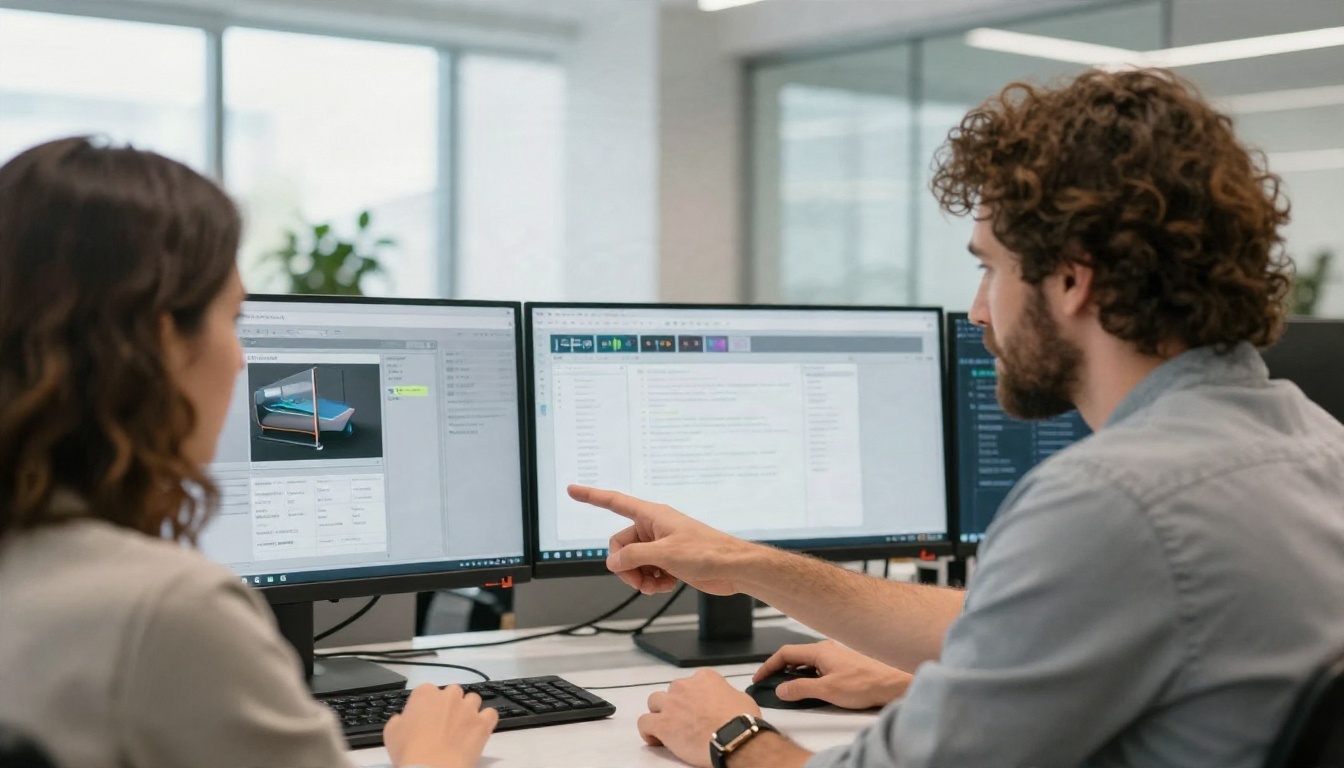
Google Drive e Google Docs
- Carica il PDF scansionato su Google Drive.
- Fai clic destro sul file e scegli Apri con > Google Docs.
- Google esegue l’OCR e inserisce il testo riconosciuto sotto l’immagine della pagina.
- Copia il testo, puliscilo ed esporta come PDF o Word.
È rapido e non costa nulla, ma spesso la formattazione si perde e i file grandi possono non riuscire. Ricorda che il documento viene caricato su un server di terze parti, quindi evita questa strada per i materiali riservati.
OCRmyPDF e strumenti open source
OCRmyPDF è uno strumento gratuito da riga di comando basato sul motore Tesseract. Aggiunge uno strato di testo alla scansione e mantiene la pagina identica. Un comando tipico ha questa forma ocrmypdf input.pdf output.pdf, e supporta molte lingue e l’elaborazione in batch.
È ideale per chi si trova a suo agio con il terminale e deve elaborare centinaia di pagine offline. LibreOffice Draw può anche aprire i PDF per modifiche leggere, anche se le scansioni richiedono prima un passaggio OCR.
App di scansione per il telefono
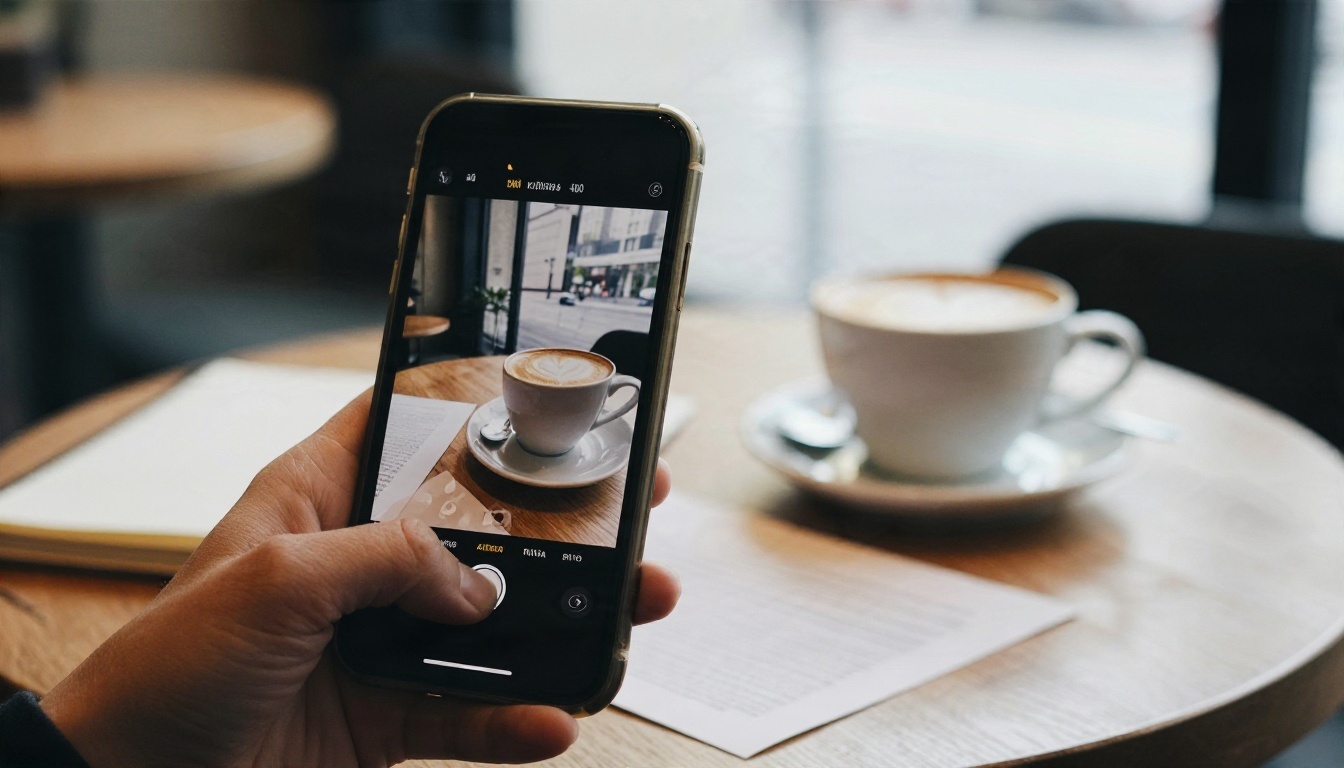
App come Adobe Scan (piano gratuito), Microsoft Lens, Apple Notes e la scansione di Google Drive possono acquisire una pagina e riconoscere il testo al volo. I risultati migliori arrivano da:
- Scattare con luce intensa e uniforme, senza ombre.
- Tenere il telefono parallelo alla pagina.
- Usare uno sfondo scuro così i bordi vengono rilevati.
Confronto affiancato
| Strumento | Costo | Mantiene l’impaginazione | Funziona offline | Ideale per |
|---|
| Adobe Acrobat Pro | A pagamento | Ottima | Sì | Uso professionale quotidiano |
| OCR di Google Docs | Gratuito | Discreta | No | Poche pagine, una tantum |
| OCRmyPDF | Gratuito | Ottima | Sì | Lotti, sviluppatori |
| App Adobe Scan | Piano gratuito | Buona | In parte | Fotografare fogli in movimento |
| Siti OCR online | Gratuiti con limiti | Varia | No | File brevi non sensibili |
⚠️ Non caricare mai contratti, documenti medici o fiscali su un sito gratuito sconosciuto. Controlla l’informativa sulla privacy oppure usa un’opzione offline come OCRmyPDF.
Errori comuni dell’OCR da evitare
La maggior parte delle conversioni fallite ha le stesse poche cause. Correggile per prime e i risultati migliorano parecchio.
- Scansioni a bassa risoluzione. Punta a 300 DPI per il testo normale. Sotto i 200 DPI, i caratteri piccoli si rovinano.
- Pagine storte. Raddrizza la scansione prima di avviare l’OCR.
- Lingua impostata male. Controllala sempre prima di elaborare.
- Scrittura a mano. L’OCR standard gestisce il testo stampato molto meglio del corsivo. Aspettati di riscrivere a mano.
- Saltare la rilettura. Una sola cifra sbagliata in un numero di fattura può causare una contestazione di pagamento.
✅ Buona pratica: Conserva la scansione originale come copia di sicurezza. Salva la versione OCR con un nuovo nome file, così puoi sempre confrontare le due.
Pubblicare i PDF puliti come flipbook
Una volta che il PDF scansionato è pulito e leggibile, potresti volerlo condividere con clienti, studenti o acquirenti. Un PDF pesante allegato a una email è scomodo. Un flipbook si apre nel browser, dà la sensazione di sfogliare pagine vere e funziona sui telefoni. Se vuoi un ripasso su ciò che offre il formato, il Convertitore da PDF a flipbook è il modo più rapido per vederlo.
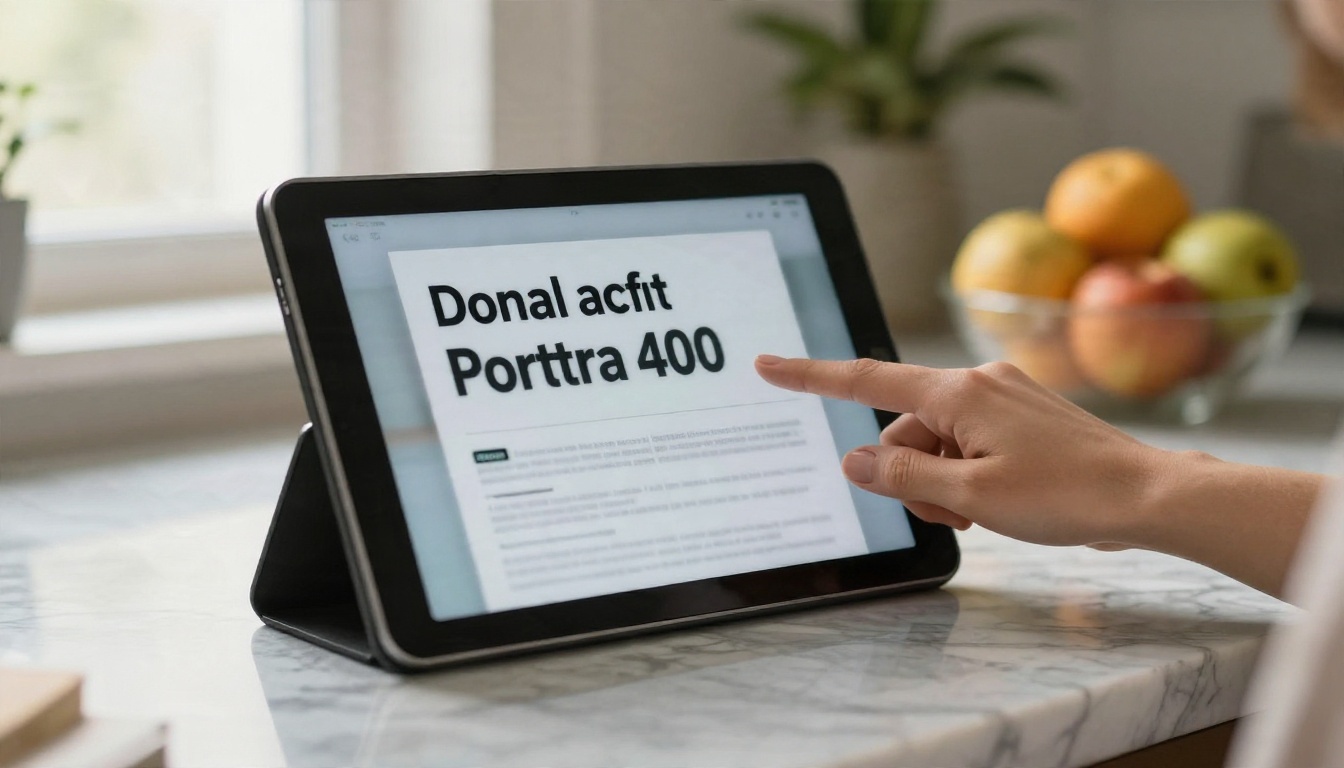
Come creare un flipbook con Flipbooks AI
Segui questi passaggi quando hai finito il lavoro di OCR:
- Vai su Flipbooks AI e crea un account. Puoi provarlo gratis prima di scegliere un piano.
- Clicca per aggiungere un nuovo flipbook e carica il tuo PDF. La piattaforma converte ogni pagina in una doppia pagina sfogliabile in pochi istanti.
- Visualizza l’anteprima del risultato. Dato che hai fatto prima l’OCR, il testo resta nitido e leggibile a ogni livello di zoom.
- Personalizza l’aspetto: aggiungi il logo e i colori del brand, scegli uno sfondo e seleziona un effetto sfoglio.
- Arricchisci le pagine con video e audio incorporati dove un link o una dimostrazione aiuta il lettore.
- Pubblica e copia il tuo link di condivisione.
Personalizzazione ed effetti di pagina
La personalizzazione del brand fa sembrare il documento tuo, non un modello generico. Regola colori, barre degli strumenti e lo stile dello sfoglio di pagina in modo che combaci con il tuo sito. Non ci sono mai filigrane, il che conta quando il documento arriva davanti ai clienti.
Condivisione e protezione con password
Ci sono tre modi principali per condividere:
- Link diretto per email e messaggi.
- Codice di incorporamento per inserire il flipbook in una pagina, seguendo i passaggi in Incorpora un flipbook nel sito.
- Protezione con password per contratti privati, report interni o materiali a pagamento.
Funzioni Pro da conoscere
Sul piano Professional puoi aggiungere le statistiche di lettura per vedere quali pagine vengono lette, raccogliere contatti prima che qualcuno apra il file e consentire i download offline. I piani Standard e superiori includono flipbook illimitati. Confronta le opzioni nella pagina dei prezzi.
| Esigenza | Allegato PDF semplice | Link flipbook |
|---|
| Lettura comoda da telefono | Pizzica e ingrandisci | Impaginazione adattiva |
| Branding | Limitato | Logo, colori, effetti |
| Sapere chi lo legge | No | Statistiche con Pro |
| Controllo degli accessi | Debole | Protezione con password |
| Contenuti multimediali | Raramente | Video e audio |
| Aggiornare il file | Reinviare ogni volta | Sostituzione una volta, il link resta |
Esempi dal mondo reale
Lavori diversi richiedono strade diverse. Ecco tre scenari che potresti riconoscere.
Il commercialista con le fatture cartacee
Un commercialista scansiona un anno di fatture dei fornitori e ha bisogno di totali ricercabili. Acrobat Pro con OCR in batch è perfetto, perché una sola impostazione gestisce centinaia di file. Per i clienti, il riepilogo finale può essere inviato come flipbook protetto invece che come allegato pesante.
La bibliotecaria che digitalizza vecchi report
Una biblioteca universitaria conserva decenni di report stampati. OCRmyPDF elabora la pila offline e gratis, poi pubblica ogni report come flipbook. Gli studenti lo leggono su qualsiasi dispositivo, e la biblioteca può usare strumenti come il Creatore di flipbook di report o l’Editore di materiale didattico interattivo per raccolte strutturate.
Il titolare di un negozio con un listino cartaceo

Il titolare di un laboratorio ha un listino stampato di diversi anni fa. Una scansione con il telefono più OCR di Google Docs recupera il testo. Dopo qualche rapida modifica, lo trasforma in un listino prezzi digitale con effetto sfoglio, che i clienti aprono da un link o da un codice QR. Un’attività con molti prodotti può spingersi oltre con il Creatore di cataloghi digitali gratis.
Scegli la tua strada e inizia
Ecco la versione breve di tutto quanto sopra:
- Uso professionale quotidiano: Acrobat Pro e il suo strumento Modifica un PDF danno i risultati più curati.
- Poche pagine ogni tanto: bastano Google Docs o un’app di scansione per il telefono.
- Grandi lotti o riservatezza: OCRmyPDF funziona offline e non costa nulla.
- Condividere il risultato: trasforma il PDF pulito in un flipbook, così i lettori hanno un’esperienza fluida su qualsiasi dispositivo.
Pronto a pubblicare il tuo primo documento? Inizia gratis su Flipbooks AI, esplora tutti gli strumenti per flipbook per trovare il modello giusto, oppure confronta i piani e prezzi per scegliere quello più adatto al tuo carico di lavoro.



