Escaneaste un contrato, un informe viejo o una pila de facturas, abriste el PDF y descubriste que no puedes seleccionar ni una sola palabra. Ese es el dolor de cabeza habitual de un PDF escaneado: parece un documento, pero en realidad es la fotografía de uno. Este artículo te muestra cómo convertir un PDF escaneado en un PDF editable en Adobe Acrobat, cuánto cuesta el programa, qué herramientas gratuitas hacen el mismo trabajo y qué hacer después con el archivo limpio. Si tu objetivo final es compartir el documento como una publicación pulida con paso de página, una herramienta como Flipbooks AI continúa justo donde termina el OCR.
💡 Respuesta rápida: En Acrobat Pro, abre el archivo escaneado, elige Editar un PDF y deja que Acrobat ejecute el reconocimiento de texto (OCR) automáticamente. Corrige las palabras mal leídas y guarda. Entre las opciones gratuitas están Google Docs, OCRmyPDF y las apps de escaneo para teléfono.
Por qué los PDF escaneados se resisten a la edición
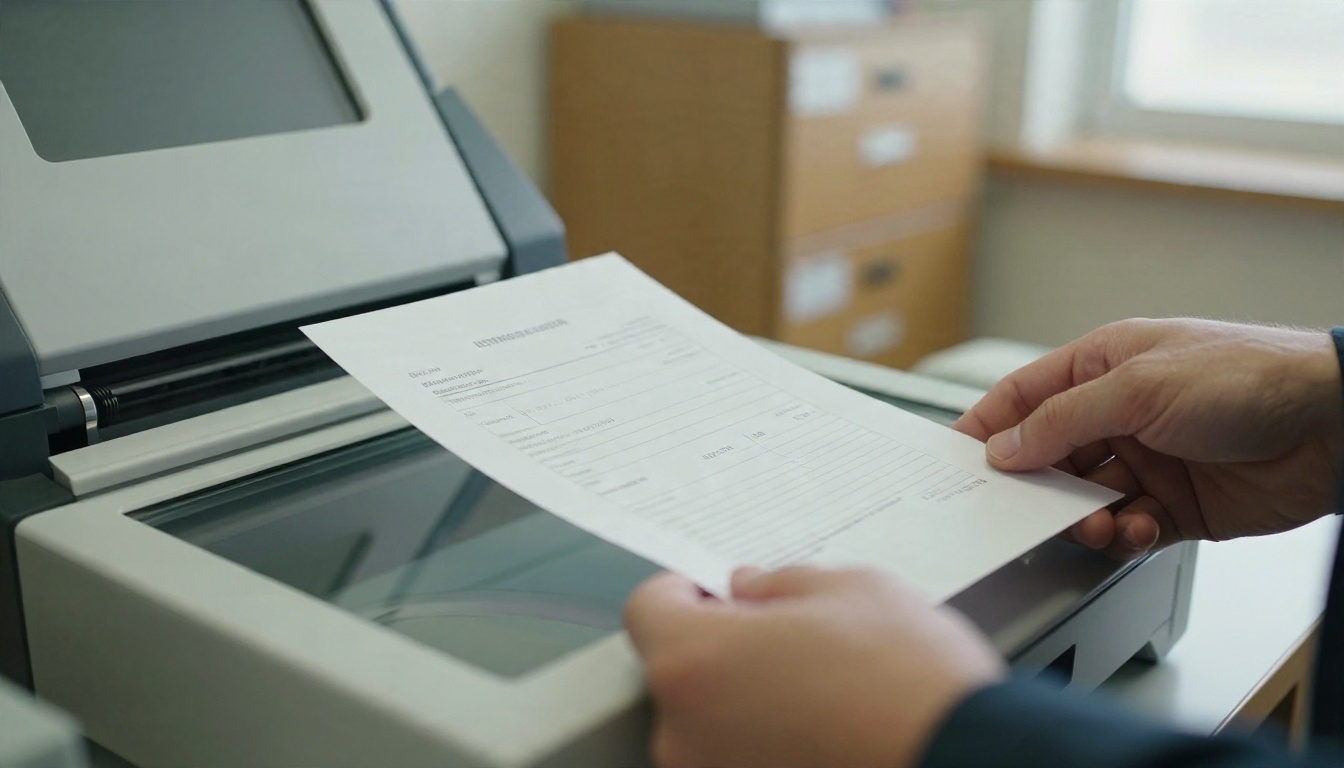
Un escáner o la cámara de un teléfono capta píxeles, no letras. Hasta que un software lee esos píxeles y reconstruye los caracteres, el archivo no tiene ninguna capa de texto. Por eso la búsqueda, copiar y pegar y las herramientas de edición no sirven de nada.
PDF de imagen frente a PDF de texto
Hay dos tipos de PDF muy distintos, y confundirlos te hace perder horas.
| Función | PDF escaneado (de imagen) | PDF nativo (de texto) |
|---|
| Origen | Escáner, foto, fax | Word, Docs, software de diseño |
| Texto seleccionable | No | Sí |
| Se puede buscar | No | Sí |
| Tamaño del archivo | Normalmente grande | Normalmente pequeño |
| Editable en Acrobat | Solo después de OCR | Inmediatamente |
| Accesibilidad para lectores de pantalla | Mala | Buena |
Cómo comprobar cuál tienes
Abre el archivo y prueba estas comprobaciones rápidas:
- Pulsa Ctrl + F y busca una palabra que veas en la página. Si no encuentra nada, normalmente es un PDF de imagen.
- Arrastra el cursor sobre un párrafo. Si una sola caja azul cubre toda la página, es una gran imagen.
- Abre Archivo > Propiedades. Un creador como "Scanner" o una app de cámara es una pista clara.
También existen archivos mixtos. Algunos PDF tienen una capa de texto en una página y imágenes en la siguiente, así que revisa varias páginas antes de decidir.
Precios de Adobe Acrobat en 2026
Adobe vende el OCR dentro de Acrobat Pro, y el nivel Standard tiene una edición más limitada. Los precios varían según la región y las promociones, así que considera las cifras de abajo como aproximadas y confírmalas en la página de precios de Adobe antes de comprar.
Planes de un vistazo
| Plan | Precio mensual aprox. (compromiso anual) | OCR en escaneos | Ideal para |
|---|
| Acrobat Reader | Gratis | No | Lectura y comentarios básicos |
| Acrobat Standard | Unos 13 $ | Limitado | Ediciones ligeras en Windows |
| Acrobat Pro | Unos 20 $ | Sí | Documentos escaneados, trabajo por lotes |
| Facturación mes a mes | Más alto que el anual | Igual que el plan | Proyectos cortos y puntuales |
| Licencias para empresas o equipos | Por puesto, varía | Sí | Oficinas que comparten controles de administración |
⚠️ Los planes anuales con facturación mensual suelen tener una penalización por cancelación anticipada. Lee las condiciones antes de hacer clic en comprar, sobre todo si solo tienes un escaneo que convertir.
¿Vale la pena Acrobat Pro?
Paga por él cuando:
- Conviertes escaneos cada semana, no una vez al año.
- Necesitas que las fuentes y el diseño se parezcan al original.
- Manejas contratos o documentos legales que requieren ocultar datos sensibles de forma fiable y firmas válidas.
- Quieres una sola herramienta para unir, comprimir y proteger PDF.
Sáltatelo si tienes unas pocas páginas y puedes tolerar un resultado tosco. La sección gratuita de más abajo te servirá mejor.
Convertir un PDF escaneado en Adobe paso a paso
Los nombres de los menús cambian un poco entre versiones de Acrobat, pero el flujo de abajo funciona en las versiones actuales de Acrobat Pro para Windows y Mac.
Método 1: la herramienta Editar PDF
Es la ruta más rápida para la mayoría de las personas.
- Abre el archivo escaneado en Acrobat Pro.
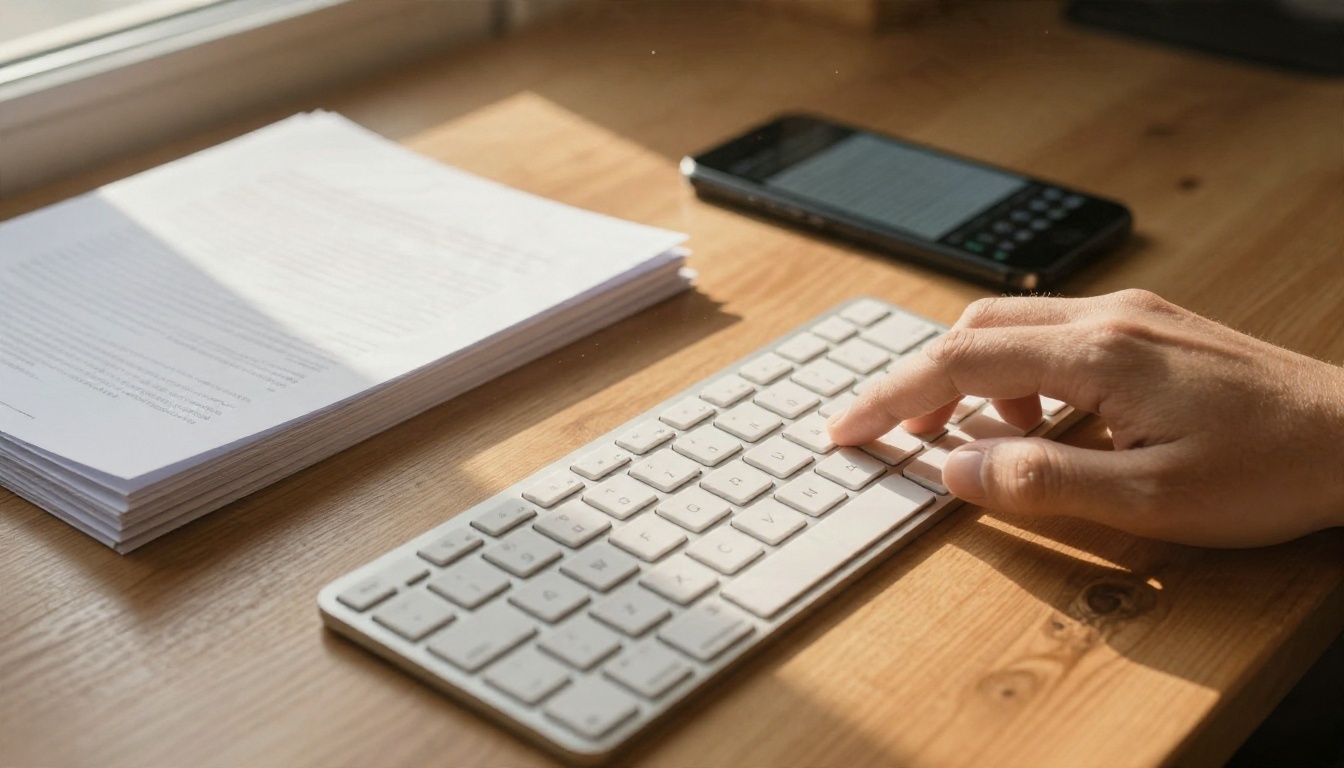
- Haz clic en Editar un PDF en el panel derecho o en el menú Herramientas.
- Acrobat detecta el escaneo y ejecuta el OCR automáticamente. Espera a que termine la barra de progreso.
- Haz clic en cualquier párrafo. Aparece un cuadro de texto, y puedes escribir, borrar o cambiar el estilo de las palabras.
- Guarda con Ctrl + S (o Cmd + S en Mac).
💡 En archivos largos, deja que Acrobat termine con todas las páginas antes de editar. Cerrar la ventana a medio proceso puede dejarte con un documento reconocido solo en parte.
Método 2: el comando Reconocer texto
Úsalo cuando solo necesitas un archivo que se pueda buscar, no edición completa.
- Abre el archivo y ve a Herramientas > Escanear y OCR (en algunas versiones, Reconocer texto).
- Elige En este archivo para un documento, o En varios archivos para un lote.
- Haz clic en Configuración y elige el idioma del documento. Un idioma equivocado es la causa número uno de texto ilegible.
- Configura la salida como Texto e imágenes editables si planeas reescribir el contenido, o como Imagen con capa de texto si quieres conservar el aspecto original.
- Haz clic en Reconocer texto y guarda el resultado.
| Tipo de salida | Aspecto de la página original | Texto editable | Uso típico |
|---|
| Imagen con capa de texto | Conservado con exactitud | Solo una capa de texto oculta | Archivos, copias legales |
| Texto e imágenes editables | Reconstruido, puede desplazarse | Sí | Reescritura, reutilización |
| Exportar a Word | Reconstruido en .docx | Sí, en Word | Reescrituras profundas |
Corrige los errores del OCR antes de guardar
El OCR es bueno, no perfecto. Busca estos errores típicos:
- La letra O cambiada por el número 0.
- rn leído como m, lo que convierte "moderno" en "modem".
- Tablas perdidas, fusionadas en un solo párrafo.
- Tildes y símbolos que faltan en textos que no están en inglés.
- Columnas arruinadas, donde dos columnas se unen en una.
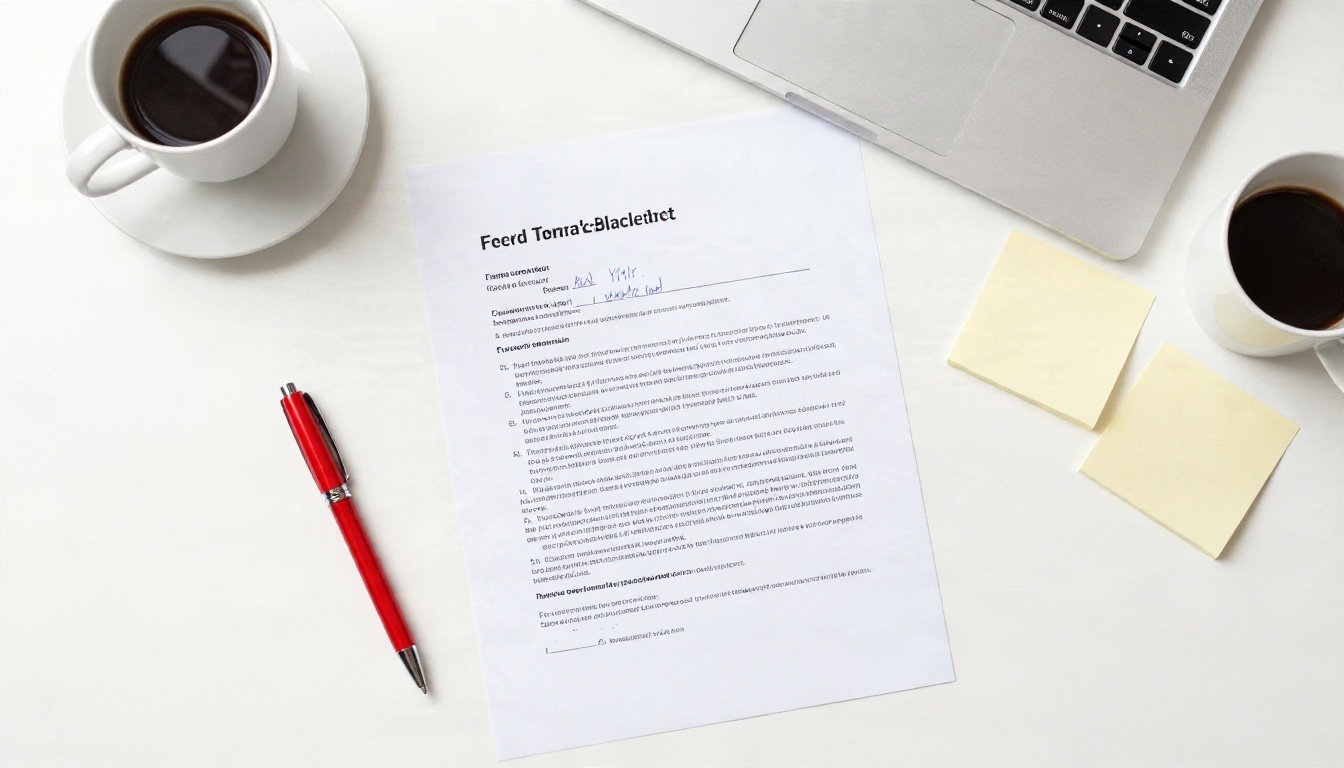
Un hábito confiable: imprime o muestra el original junto al archivo convertido y lee dos veces los números, las fechas y los nombres. Esos son los lugares donde un error mínimo cuesta dinero de verdad.
Alternativas gratuitas que funcionan
No siempre necesitas una suscripción. La herramienta gratuita adecuada depende del volumen, de las necesidades de privacidad y de lo perfecto que deba quedar el diseño.
Google Drive y Google Docs
- Sube el PDF escaneado a Google Drive.
- Haz clic derecho en el archivo y elige Abrir con > Google Docs.
- Google ejecuta el OCR y coloca el texto reconocido debajo de la imagen de la página.
- Copia el texto, límpialo y exporta como PDF o Word.
Es rápido y no cuesta nada, pero el formato a menudo se pierde y los archivos grandes pueden fallar. Recuerda que tu documento se sube a un servidor de terceros, así que evita esta ruta con material confidencial.
OCRmyPDF y herramientas de código abierto
OCRmyPDF es una herramienta gratuita de línea de comandos basada en el motor Tesseract. Añade una capa de texto a tu escaneo y conserva la página idéntica. Un comando típico se ve así: ocrmypdf input.pdf output.pdf, y admite muchos idiomas y procesamiento por lotes.
Es ideal para quienes se sienten cómodos en una terminal y necesitan procesar cientos de páginas sin conexión. LibreOffice Draw también puede abrir PDF para ediciones ligeras, aunque los escaneos siguen necesitando primero un paso de OCR.
Apps de escaneo para teléfono
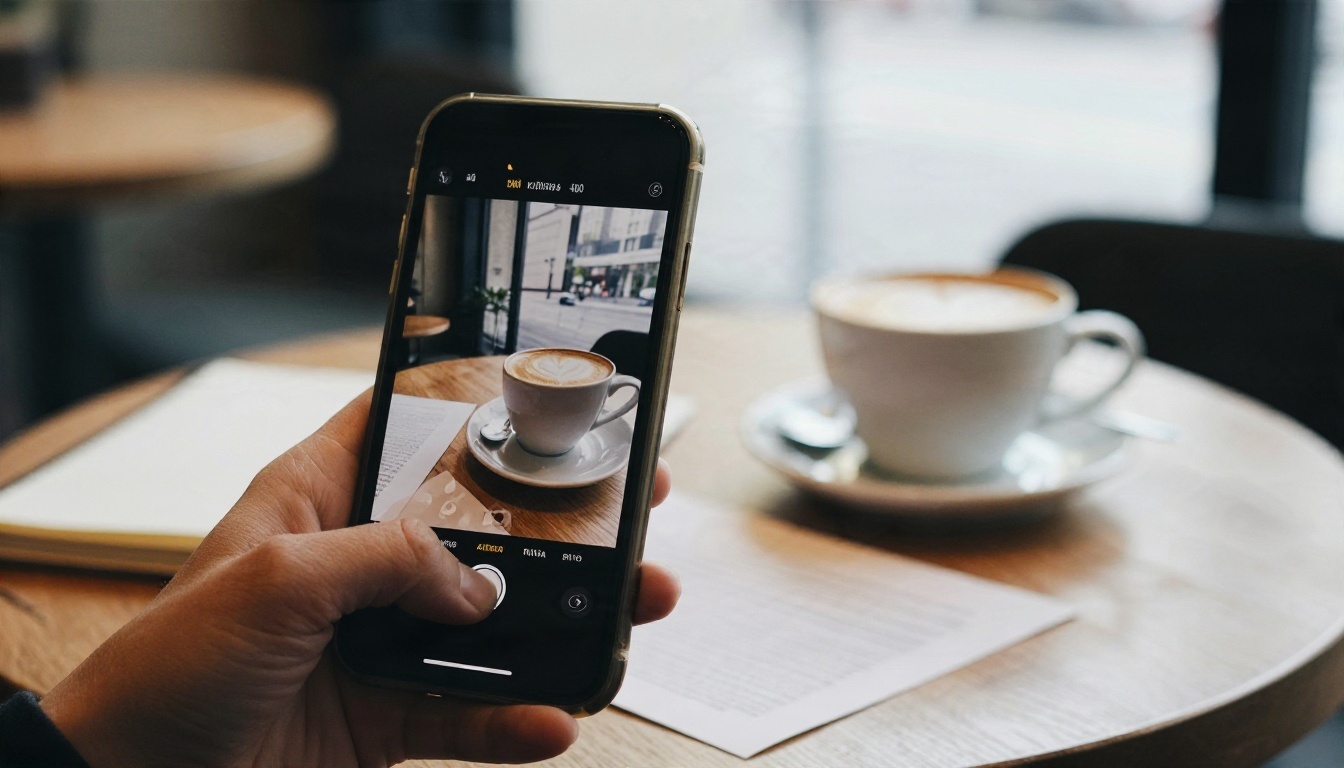
Apps como Adobe Scan (nivel gratuito), Microsoft Lens, Notas de Apple y el escaneo de Google Drive pueden capturar una página y reconocer el texto en el momento. Los mejores resultados llegan si:
- Tomas la foto con luz intensa y pareja, sin sombras.
- Sostienes el teléfono paralelo a la página.
- Usas un fondo oscuro para que se detecten los bordes.
Comparación lado a lado
| Herramienta | Costo | Conserva el diseño | Funciona sin conexión | Ideal para |
|---|
| Adobe Acrobat Pro | De pago | Excelente | Sí | Uso profesional diario |
| OCR de Google Docs | Gratis | Aceptable | No | Páginas sueltas y rápidas |
| OCRmyPDF | Gratis | Excelente | Sí | Lotes, desarrolladores |
| App Adobe Scan | Nivel gratuito | Bueno | Parcialmente | Fotografiar papel sobre la marcha |
| Sitios de OCR en línea | Gratis con límites | Varía | No | Archivos cortos sin datos sensibles |
⚠️ Nunca subas contratos, expedientes médicos ni documentos fiscales a un sitio gratuito desconocido. Revisa la política de privacidad, o usa una opción sin conexión como OCRmyPDF.
Errores comunes de OCR que debes evitar
La mayoría de las conversiones fallidas tienen las mismas pocas causas. Corrige estas primero y tus resultados mejorarán mucho.
- Escaneos de baja resolución. Apunta a 300 DPI para texto normal. Por debajo de 200 DPI, la letra pequeña se deshace.
- Páginas torcidas. Endereza el escaneo antes de ejecutar el OCR.
- Idioma mal configurado. Confírmalo siempre antes de procesar.
- Letra manuscrita. El OCR estándar maneja el texto mecanografiado mucho mejor que la letra cursiva. Prevé volver a escribir a mano.
- Saltarte la revisión. Un dígito equivocado en el número de una factura puede provocar una disputa de cobro.
✅ Buena práctica: Guarda el escaneo original como copia de seguridad. Guarda la versión con OCR con un nombre de archivo nuevo para poder comparar siempre las dos.
Publica tus PDF limpios como flipbooks
Cuando tu PDF escaneado esté limpio y legible, quizá quieras compartirlo con clientes, estudiantes o compradores. Un PDF pesado adjunto a un correo resulta torpe. Un flipbook se abre en el navegador, da la sensación de pasar páginas reales y funciona en teléfonos. Si quieres repasar lo que ofrece el formato, el Conversor de PDF a flipbook es el lugar más rápido para verlo.
Cómo crear un flipbook con Flipbooks AI
Sigue estos pasos una vez terminado el trabajo de OCR:
- Ve a Flipbooks AI y crea una cuenta. Puedes probarlo gratis antes de elegir un plan.
- Haz clic para añadir un flipbook nuevo y sube tu PDF. La plataforma convierte cada página en una doble página fluida que se puede pasar en pocos instantes.
- Revisa el resultado. Como ejecutaste OCR antes, el texto se mantiene nítido y legible con cualquier nivel de zoom.
- Personaliza el aspecto: añade tu logotipo y los colores de tu marca, elige un fondo y selecciona un efecto de paso de página.
- Enriquece las páginas con video y audio incrustados cuando un enlace o una demostración ayude al lector.
- Publica y copia tu enlace para compartir.
Marca propia y efectos de página
La marca propia hace que el documento parezca tuyo, no una plantilla genérica. Ajusta los colores, las barras de herramientas y el estilo de paso de página para que coincida con tu sitio web. Nunca lleva marcas de agua, algo que importa cuando el documento llega a los clientes.
Compartir y protección con contraseña
Tienes tres formas principales de compartir:
- Enlace directo para correos y mensajes.
- Código para incrustar y colocar el flipbook dentro de una página, siguiendo los pasos de Incrustar flipbook en un sitio web.
- Protección con contraseña para contratos privados, informes internos o materiales de pago.
Funciones Pro que vale la pena conocer
En el plan Professional puedes añadir estadísticas para ver qué páginas se leen, captar contactos antes de que alguien abra el archivo y permitir descargas sin conexión. Los planes Standard y superiores incluyen flipbooks ilimitados. Compara las opciones en la página de precios.
| Necesidad | Adjunto PDF simple | Enlace de flipbook |
|---|
| Lectura cómoda en el teléfono | Pellizcar y acercar | Diseño adaptable |
| Marca | Limitada | Logotipo, colores, efectos |
| Saber quién lo lee | No | Estadísticas en Pro |
| Control de acceso | Débil | Protección con contraseña |
| Multimedia | Rara vez | Video y audio |
| Actualizar el archivo | Reenviar cada vez | Reemplazar una vez, el enlace se mantiene |
Ejemplos del mundo real
Cada trabajo pide un camino distinto. Aquí tienes tres escenarios que quizá reconozcas.
La contadora con facturas en papel
Una contadora escanea un año de facturas de proveedores y necesita totales que se puedan buscar. Acrobat Pro con OCR por lotes encaja a la perfección, porque una sola configuración se encarga de cientos de archivos. Para los clientes, el resumen final puede enviarse como un flipbook protegido en lugar de un adjunto pesado.
La bibliotecaria que digitaliza informes antiguos
Una biblioteca universitaria guarda décadas de informes impresos. OCRmyPDF procesa la pila sin conexión y gratis, y luego cada informe se publica como flipbook. Los estudiantes lo leen en cualquier dispositivo, y la biblioteca puede usar herramientas como el Creador de flipbooks de informes o el Publicador interactivo de material de curso para colecciones organizadas.
El dueño de una tienda con una lista de precios en papel
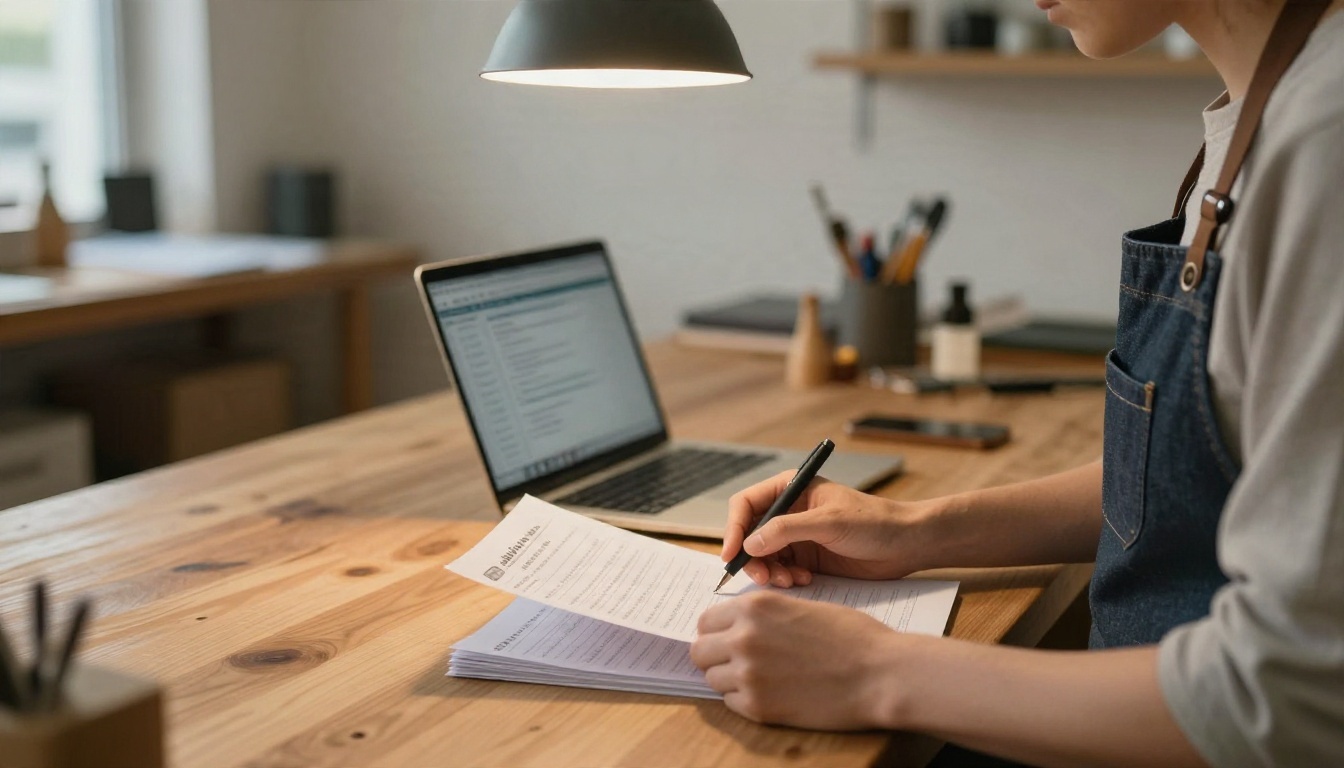
El dueño de un taller tiene una lista de precios impresa de hace años. Un escaneo con el teléfono más OCR de Google Docs recupera el texto. Después de unas pocas ediciones rápidas, la convierte en una lista de precios digital con paso de página que los clientes abren desde un enlace o un código QR. Un negocio con muchos productos puede ir más allá con el Creador de catálogos digitales gratis.
Elige tu camino y empieza
Esta es la versión corta de todo lo anterior:
- Uso profesional diario: Acrobat Pro y su herramienta Editar PDF dan los resultados más pulidos.
- Páginas ocasionales: Google Docs o una app de escaneo para teléfono bastan.
- Lotes grandes o privacidad: OCRmyPDF funciona sin conexión y no cuesta nada.
- Compartir el resultado: Convierte el PDF limpio en un flipbook para que los lectores tengan una experiencia fluida en cualquier dispositivo.
¿Listo para publicar tu primer documento? Empieza gratis en Flipbooks AI, explora todas las herramientas de flipbook para encontrar la plantilla adecuada, o compara los planes de precios para elegir el que se ajusta a tu carga de trabajo.



