Canva excelle dans la mise en page, mais un design Canva seul n’est qu’une pile de pages. Il ne propose ni l’effet de feuilletage en douceur, ni la bande de miniatures, ni le zoom, ni le lien partageable qui donnent à un flipbook l’allure d’une vraie publication. La solution tient en un flux simple en trois temps : concevez dans Canva, exportez en PDF, puis convertissez ce PDF en flipbook interactif avec un outil comme Flipbooks AI. Ce tutoriel détaille chaque étape, des formats de page aux réglages d’export, en passant par les astuces de liens et les options de partage qui fonctionnent vraiment.
Si vous avez déjà envoyé un PDF lourd par e-mail en vous demandant si quelqu’un a dépassé la deuxième page, ce guide est pour vous.
Pourquoi Canva convient aux flipbooks
Canva offre une mise en page par glisser-déposer, des milliers de modèles, des kits de marque et une immense bibliothèque de photos. Pour un flipbook, cela signifie que vous pouvez créer un catalogue, un lookbook, un magazine, une carte ou un livre numérique sans logiciel de PAO professionnel.
Ce que Canva fait bien
- Mise en page rapide grâce à des modèles prêts à l’emploi de brochures, de magazines, de livrets et de présentations.
- Cohérence de marque grâce aux couleurs, polices et logos enregistrés.
- Édition en équipe : plusieurs personnes peuvent commenter le même design.
- Export PDF propre avec des liens hypertextes fonctionnels et des polices intégrées.
Ce qu’il ne fait pas
Canva est d’abord un outil de conception. Un PDF téléchargé est statique : pas d’animation de tourne de page, pas de sommaire latéral, pas de suivi de qui a lu quoi, et pas de mot de passe intégré. C’est précisément ce manque que comble un convertisseur de flipbook.
| Tâche | Canva seul | Canva plus un convertisseur de flipbook |
|---|
| Concevoir les pages | Excellent | Excellent |
| Animation de tourne de page | Non | Oui |
| Lien de lecture partageable | Lien de consultation simple | Lien de marque avec options de contrôle |
| Intégration sur votre propre site | Limitée | Oui, avec code d’intégration |
| Protection par mot de passe | Non pour les PDF exportés | Oui |
| Statistiques de lecture | Non | Oui, sur les offres supérieures |
💡 Astuce pro : Considérez Canva comme votre atelier et le convertisseur comme votre presse d’impression. Chacun fait un seul travail, et aucun des deux n’a besoin de faire les deux.
Planifiez d’abord vos pages
Dix minutes de planification évitent une heure de redimensionnement plus tard. Décidez comment le flipbook sera lu avant d’ouvrir un design vierge.
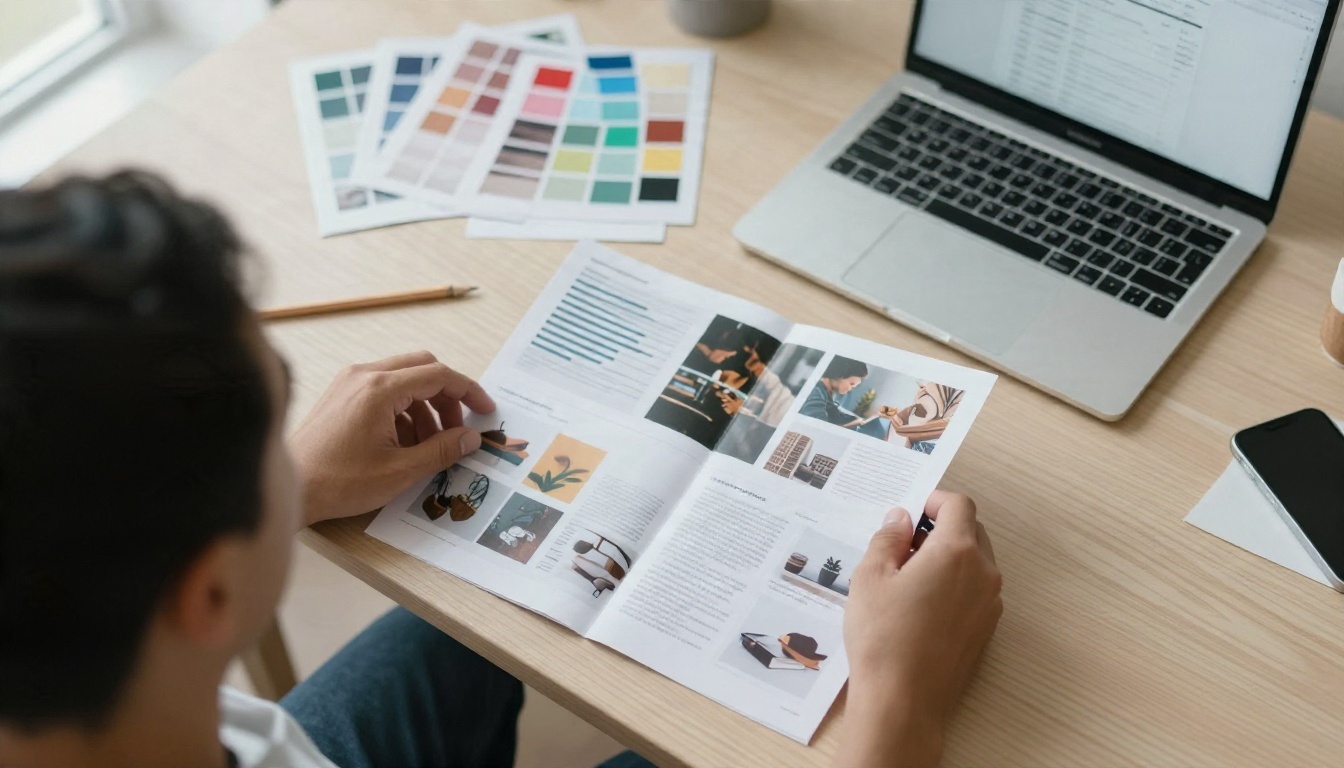
Choisissez le bon format de page
Les flipbooks se lisent sur écran : choisissez un format qui s’affiche bien sur un téléphone comme sur un grand moniteur. Les pages en portrait évoquent un magazine. Les pages en paysage évoquent un diaporama ou un album photo.
| Format | Usage courant | Taille Canva suggérée |
|---|
| Magazine en portrait | Catalogues, lookbooks, magazines | A4 ou US Letter (portrait) |
| Livret compact | Cartes, programmes d’événements | A5 ou Half Letter |
| Présentation en paysage | Rapports, propositions, portfolios | Présentation 1920 x 1080 px |
| Carré | Mini-livres adaptés aux réseaux sociaux | 1080 x 1080 px |
Gardez une seule taille pour toutes les pages. Des pages de tailles différentes sont la première cause de flipbooks qui s’affichent mal après conversion.
Concevez des pages faciles à lire à l’écran
- Gardez un corps de texte à 12 pt ou plus dans un design au format imprimé, pour qu’il reste lisible en vue réduite.
- Laissez une marge de sécurité d’au moins 10 mm autour des bords. Les lecteurs voient souvent de légers rognages sur les petits appareils.
- Utilisez des couleurs très contrastées. Un texte gris clair sur fond blanc paraît élégant dans l’éditeur et illisible sur un téléphone.
- Prévoyez un sommaire en page deux avec des liens vers chaque section. Vous ajouterez ces liens à l’étape suivante.
Concevez le flipbook dans Canva
Place maintenant à la pratique. Ouvrez Canva, choisissez un modèle ou un design vierge à la taille retenue, puis créez vos pages.
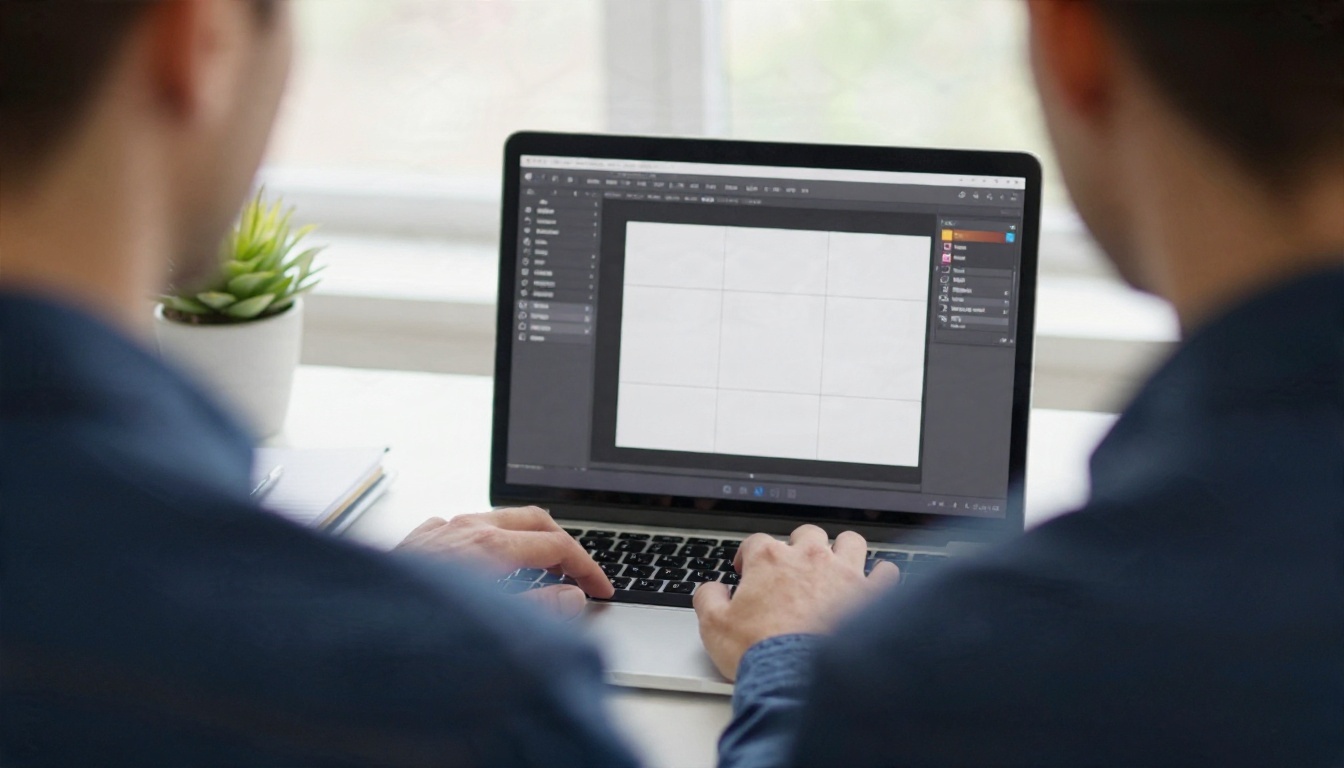
Préparez le document
- Créez un nouveau design et saisissez vos dimensions personnalisées, ou choisissez un modèle dans les catégories brochure, magazine ou livret.
- Ouvrez votre Kit de marque et appliquez vos polices et couleurs avant d’ajouter du contenu.
- Ajoutez des pages avec le bouton prévu à cet effet et dupliquez votre meilleure mise en page au lieu de repartir de zéro à chaque fois.
- Utilisez les grilles et repères pour que les marges restent identiques dans tout le document.
- Placez vos photos dans la meilleure résolution disponible. La compression interviendra plus tard, donnez-lui donc un bon matériau de départ.
⚠️ Attention : Ne mélangez pas les réglages de fond perdu d’une page à l’autre. Si vous l’activez sur une page, activez-le sur toutes, sinon les pages de votre flipbook ne seront pas alignées.
Ajoutez des liens et des boutons
Les liens transforment un joli PDF en document utile. Dans Canva, sélectionnez un texte, une forme ou une image, cliquez sur l’icône de lien, puis collez une adresse web. Vous pouvez aussi créer un lien vers une autre page du même design, ce qui est idéal pour un sommaire cliquable.
Emplacements pertinents pour les liens :
- Entrées du sommaire qui mènent à un chapitre
- Images de produits qui ouvrent une page de boutique
- Un bouton « Acheter maintenant » ou « Réserver un appel » sur la dernière page
- Icônes des réseaux sociaux dans le pied de page de la page de conclusion
- Miniatures de vidéos qui ouvrent une vidéo hébergée
Canva conserve ces liens lors de l’export en PDF, et un bon convertisseur les conserve lorsqu’il construit le flipbook.
Exportez en PDF comme il faut
Le PDF est le pont entre votre design et le flipbook final, donc les réglages comptent.
Qualité standard ou impression
Dans Canva, cliquez sur Partager, puis sur Télécharger, et choisissez PDF. Vous verrez deux options principales.
| Réglage | Taille du fichier | Qualité des images | Idéal pour |
|---|
| PDF standard | Plus petite | Bonne pour l’écran | La plupart des flipbooks, l’e-mail et le web |
| PDF impression | Plus grande | Très nette, prête à imprimer | Catalogues que les lecteurs risquent d’imprimer |
| Aplatir le PDF (option) | Variable | Mêmes visuels | Évite les problèmes de polices ou de calques |
| Sélectionner des pages | Variable | Mêmes visuels | Exporter seulement une partie du design |
Pour un flipbook destiné d’abord à l’écran, PDF standard est généralement le bon choix. Optez pour PDF impression uniquement si les lecteurs vont réellement imprimer des pages chez eux ou dans un commerce.
Résolvez les problèmes de taille de fichier
Les fichiers volumineux ralentissent la conversion et font charger les pages plus lentement pour les lecteurs. Si votre PDF est lourd :
- Réduisez le nombre de photos pleine page en très haute résolution.
- Remplacez les grands arrière-plans répétés par une couleur unie.
- Utilisez l’option PDF standard plutôt que l’option PDF impression.
- Compressez le fichier avec un compresseur PDF gratuit s’il dépasse encore votre objectif.

✅ Bonne pratique : Ouvrez vous-même le PDF téléchargé avant de l’importer où que ce soit. Faites défiler chaque page, cliquez sur chaque lien et vérifiez que les polices et les images s’affichent correctement. Corriger une coquille prend quelques secondes maintenant. La corriger après publication oblige à tout réimporter.
Créez un flipbook avec Flipbooks AI
C’est l’étape qui donne à votre PDF des tournes de page, un zoom, un sommaire latéral et une lecture confortable sur tous les appareils. Le processus est identique, que votre fichier compte six pages de carte ou cent pages de catalogue.
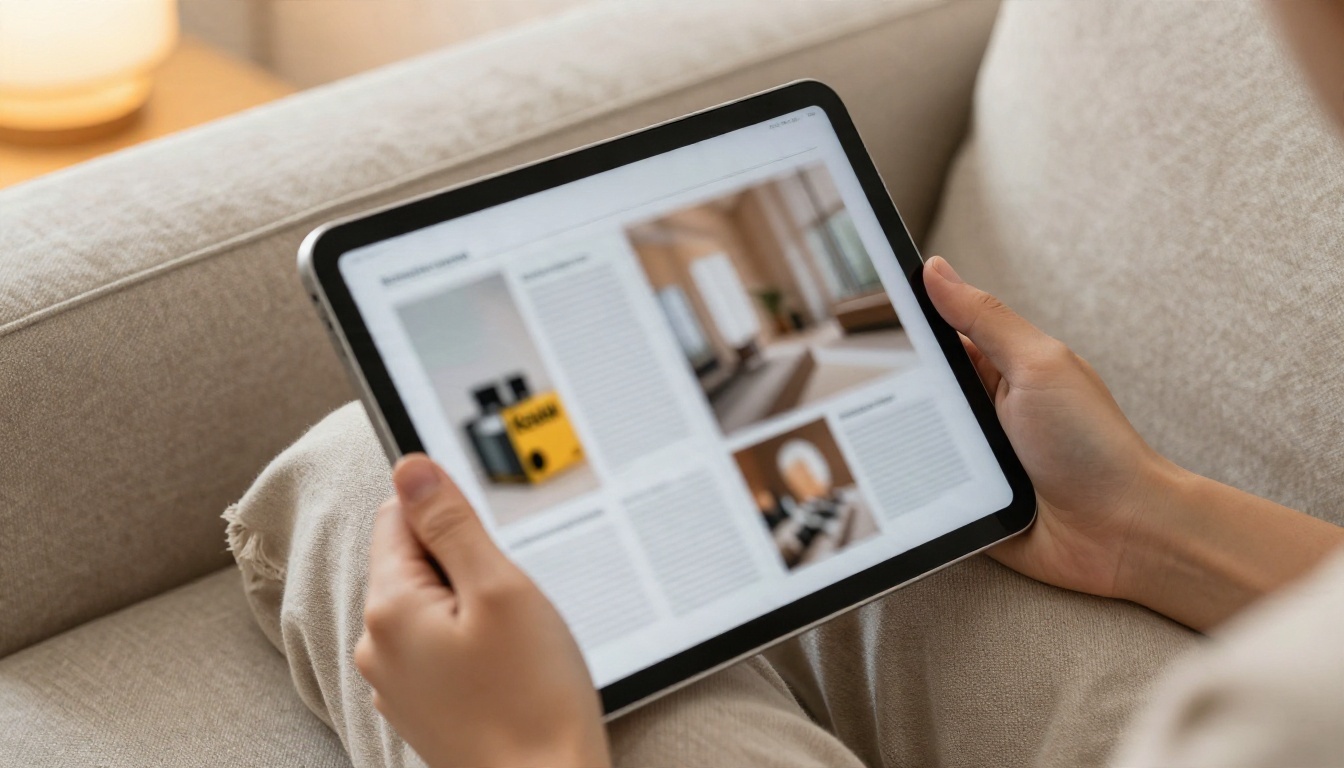
Importez et convertissez
- Rendez-vous sur Flipbooks AI et créez un compte.
- Choisissez de créer un nouveau flipbook et importez le PDF exporté depuis Canva. Le Convertisseur PDF vers flipbook s’en charge en une seule passe.
- Patientez quelques instants pendant le traitement des pages. Vos liens Canva restent cliquables.
- Prévisualisez le résultat et feuilletez chaque page en affichage ordinateur de bureau comme en affichage mobile.
Aucun filigrane n’est ajouté, jamais, de sorte que le flipbook final vous appartient pleinement.
Personnalisez l’apparence
Une fois la conversion faite, ouvrez le panneau de personnalisation pour aligner le flipbook sur votre identité de marque :
- Couleur ou image de fond derrière les pages
- Logo et habillage de marque dans la barre d’outils
- Effets de page, y compris la vitesse et le style de la tourne de page
- Son activé ou désactivé pour le bruit de tourne de page
- Affichage page unique ou double page sur les grands écrans
Ajoutez de la vidéo et de l’audio
Un PDF ne peut pas lire de médias, mais un flipbook le peut. Intégrez une démonstration de produit, un message de bienvenue du fondateur ou une piste musicale d’ambiance directement sur les pages concernées. Vous pouvez intégrer des vidéos et de l’audio pour que le lecteur n’ait jamais à quitter la page. C’est là qu’un flipbook surpasse nettement un simple téléchargement.
| Type de média | Où il fonctionne le mieux | Exemple |
|---|
| Vidéo | Pages produits, tutoriels | Une démonstration de 30 secondes sur une page du catalogue |
| Audio | Page d’accueil, guides de voyage | Une introduction narrée ou un son d’ambiance |
| Lien | Partout | Un bouton menant au paiement |
| Galerie d’images | Portfolios, biens immobiliers | Photos supplémentaires au-delà du nombre de pages imprimées |
Partagez en ligne et suivez les résultats
Un flipbook terminé n’est utile que si les gens peuvent l’ouvrir. La bonne méthode de partage dépend de la personne que vous voulez atteindre.
Liens, intégrations et mots de passe
| Méthode de partage | Idéal pour | Remarques |
|---|
| Lien direct | E-mails, WhatsApp, bios des réseaux sociaux | Option la plus rapide, fonctionne sur tous les appareils |
| Code d’intégration | Votre site ou blog | Utilisez l’outil Intégrer le flipbook sur un site web |
| Protection par mot de passe | Propositions clients, rapports internes | Garde les contenus privés bien privés |
| Téléchargement hors ligne | Salons professionnels, connexions instables | Les lecteurs gardent une copie sans internet |
| Code QR | Flyers imprimés, vitrines de boutiques | Envoie les lecteurs papier vers la version en ligne |
Toutes ces options fonctionnent sur téléphone. Le flipbook est adaptatif, donc un lecteur sur petit écran obtient une vue page par page claire plutôt que des doubles pages minuscules.
💡 Astuce pro : Placez le lien direct dans votre signature e-mail et l’intégration sur votre page d’accueil. Un même flipbook peut fonctionner aux deux endroits à la fois, et toute mise à jour apparaît aux deux.
Statistiques et capture de prospects
Si vous envoyez des flipbooks à des prospects, vous voudrez savoir s’ils les ouvrent. Sur l’offre Professional, vous accédez aux statistiques qui indiquent les consultations et le comportement de lecture, ainsi qu’à des formulaires de génération de prospects qui demandent une adresse e-mail avant d’accéder à la lecture. Comparez les offres tarifaires pour voir laquelle correspond à vos besoins. L’offre Standard et les offres supérieures permettent aussi des flipbooks illimités.
Des exemples concrets à reproduire
Voir le flux de travail appliqué à de vrais projets facilite la planification du vôtre.

Un catalogue de boutique
Une petite boutique conçoit un catalogue saisonnier de 20 pages dans Canva, chaque photo de produit étant liée à sa page de boutique. Après avoir exporté le PDF, le commerçant le convertit et l’intègre sur sa page d’accueil. Les clients le feuillettent comme un catalogue imprimé et cliquent directement sur le produit. Un outil dédié Catalogue produits rend la démarche encore plus rapide pour les gammes étendues.
Un portfolio photo
Un photographe indépendant crée un portfolio de paysages, exporte le PDF en qualité impression pour garder des images nettes, et partage un seul lien avec ses nouveaux clients. Le flipbook Portfolio photo offre une expérience de consultation soignée, sans site web sur mesure.
Un rapport d’équipe protégé par mot de passe
Une équipe marketing conçoit un rapport trimestriel dans Canva, le convertit et ajoute un mot de passe avant de le partager avec les parties prenantes. Pour des documents professionnels soignés, le Créateur de flipbooks de rapport est un choix naturel.

| Cas d’usage | Meilleur format de page | Options supplémentaires suggérées |
|---|
| Catalogue produits | A4 en portrait | Liens produits, vidéo intégrée |
| Carte de restaurant | A5 en portrait | Code QR, téléchargement hors ligne |
| Portfolio | Paysage | Pages centrées sur les images, bouton de contact |
| Rapport annuel | Portrait ou paysage | Mot de passe, statistiques |
| Livre de recettes | Portrait | Étapes en vidéo, pages imprimables |
Vous pouvez parcourir toutes les options prêtes à l’emploi dans le répertoire d’outils flipbook, des cartes aux lookbooks en passant par les livres numériques.
Erreurs courantes à éviter
La plupart des problèmes avec les flipbooks Canva viennent d’une poignée d’erreurs récurrentes.
- Mélanger les tailles de page. Redimensionnez tout avant l’export, et non après.
- Texte minuscule. Ce qui paraît correct en plein écran d’ordinateur disparaît sur un téléphone.
- Lier vers un brouillon. Testez toujours chaque lien après avoir exporté le PDF.
- Fichiers trop lourds. Un PDF de 200 Mo se charge lentement. Compressez d’abord les images.
- Oublier l’ordre des pages. Vérifiez la bande de miniatures avant d’exporter.
- Aucun appel à l’action. Terminez par une prochaine étape claire, comme un bouton ou un lien.
⚠️ Attention : Si vous modifiez le design dans Canva après publication, vous devez exporter un nouveau PDF et l’importer à nouveau. Conservez votre fichier Canva d’origine bien rangé et nommé par version, afin que les mises à jour restent rapides.
Prêt à publier votre flipbook ?
Vous avez déjà le plus difficile : un design dont vous êtes fier. Le reste prend quelques minutes. Exportez votre PDF depuis Canva, importez-le sur Flipbooks AI, ajoutez votre identité de marque, puis partagez un lien que chacun peut ouvrir sur n’importe quel appareil.
- Commencez par le Convertisseur PDF vers flipbook et transformez votre premier fichier Canva en flipbook dès aujourd’hui.
- Parcourez tous les outils et modèles pour trouver un format qui convient à votre projet.
- Comparez les offres tarifaires pour choisir le niveau de statistiques, de personnalisation et de contrôle du partage dont vous avez besoin.
Ouvrez Canva, finalisez vos pages et publiez quelque chose que les lecteurs auront vraiment envie de feuilleter.



