O Canva é excelente para diagramação, mas um design feito no Canva é apenas uma pilha de páginas. Ele não oferece a curvatura suave da página, a faixa de miniaturas, o zoom ou o link compartilhável que fazem um flipbook parecer uma publicação de verdade. A solução é um fluxo simples em três partes: crie no Canva, exporte como PDF e depois converta esse PDF em um flipbook interativo com uma ferramenta como o Flipbooks AI. Este tutorial percorre cada etapa, incluindo tamanhos de página, configurações de exportação, truques com links e as opções de compartilhamento que realmente funcionam.
Se você já enviou um PDF pesado por e-mail e ficou se perguntando se alguém passou da segunda página, este guia é para você.
Por que o Canva funciona para flipbooks
O Canva oferece diagramação por arrastar e soltar, milhares de modelos, kits de marca e uma enorme biblioteca de fotos. Para um flipbook, isso significa que você pode criar um catálogo, um lookbook, uma revista, um cardápio ou um e-book sem usar software profissional de desktop.
O que o Canva faz bem
- Diagramação rápida com modelos prontos de folheto, revista, livreto e apresentação.
- Coerência de marca com cores, fontes e logotipos salvos.
- Edição em equipe, para que várias pessoas comentem o mesmo design.
- Exportação de PDF limpa, com hiperlinks funcionando e fontes incorporadas.
O que ele não faz
O Canva é, antes de tudo, uma ferramenta de design. Um PDF baixado é estático: não tem animação de virada de página, não tem painel lateral de sumário, não registra quem leu o quê e não tem proteção por senha integrada. Essa lacuna é onde um conversor de flipbook se justifica.
| Tarefa | Só o Canva | Canva mais um conversor de flipbook |
|---|
| Criar as páginas | Excelente | Excelente |
| Animação de virada de página | Não | Sim |
| Link de leitura compartilhável | Link de visualização básico | Link com a sua marca e controles |
| Incorporar no seu próprio site | Limitado | Sim, com código de incorporação |
| Proteção por senha | Não para PDFs exportados | Sim |
| Estatísticas de leitura | Não | Sim, em planos superiores |
💡 Dica de ouro: Pense no Canva como o seu estúdio e no conversor como a sua prensa de impressão. Cada um faz uma tarefa, e nenhum precisa fazer as duas.
Planeje suas páginas primeiro
Dez minutos de planejamento economizam uma hora de redimensionamento depois. Decida como o flipbook será lido antes de abrir um design em branco.
Escolha o tamanho certo da página
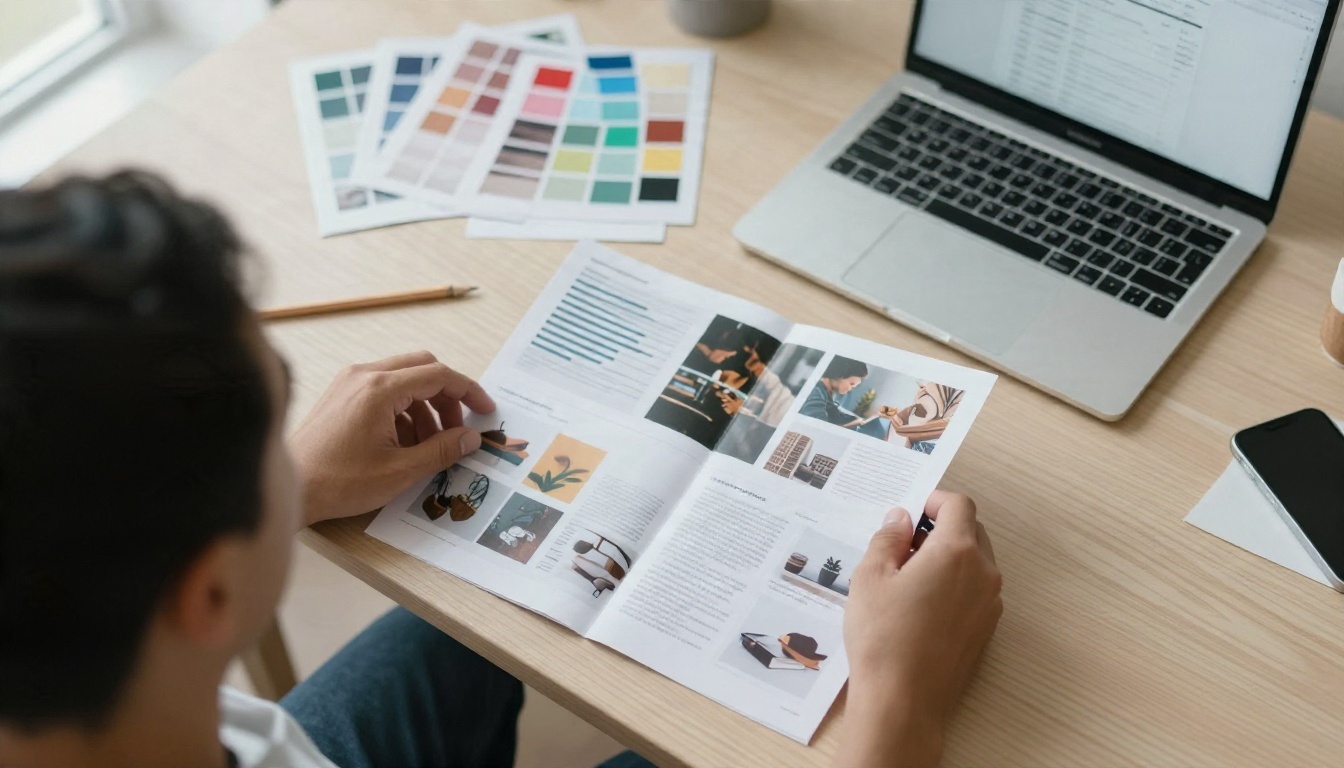
Flipbooks são lidos em telas, então escolha um formato que fique bem tanto em um celular quanto em um monitor largo. Páginas em retrato lembram uma revista. Páginas em paisagem lembram uma apresentação de slides ou um álbum de fotos.
| Formato | Uso comum | Tamanho sugerido no Canva |
|---|
| Revista em retrato | Catálogos, lookbooks, revistas | A4 ou US Letter (retrato) |
| Livreto compacto | Cardápios, programas de eventos | A5 ou Half Letter |
| Apresentação em paisagem | Relatórios, propostas, portfólios | Apresentação de 1920 x 1080 px |
| Quadrado | Mini livros para redes sociais | 1080 x 1080 px |
Mantenha um único tamanho para todas as páginas. Tamanhos de página misturados são o principal motivo de um flipbook parecer quebrado depois da conversão.
Crie páginas que se leiam bem em telas
- Mantenha o texto corrido em 12 pt ou maior em um design de tamanho impresso, para que continue legível quando reduzido com zoom.
- Deixe uma margem de segurança de pelo menos 10 mm nas bordas. Os leitores costumam ver um leve corte em dispositivos pequenos.
- Use pares de cores com alto contraste. Texto cinza-claro em branco fica elegante no editor e ilegível em um celular.
- Planeje um sumário na página dois com links para cada seção. Você adicionará os links na próxima etapa.
Crie o flipbook no Canva
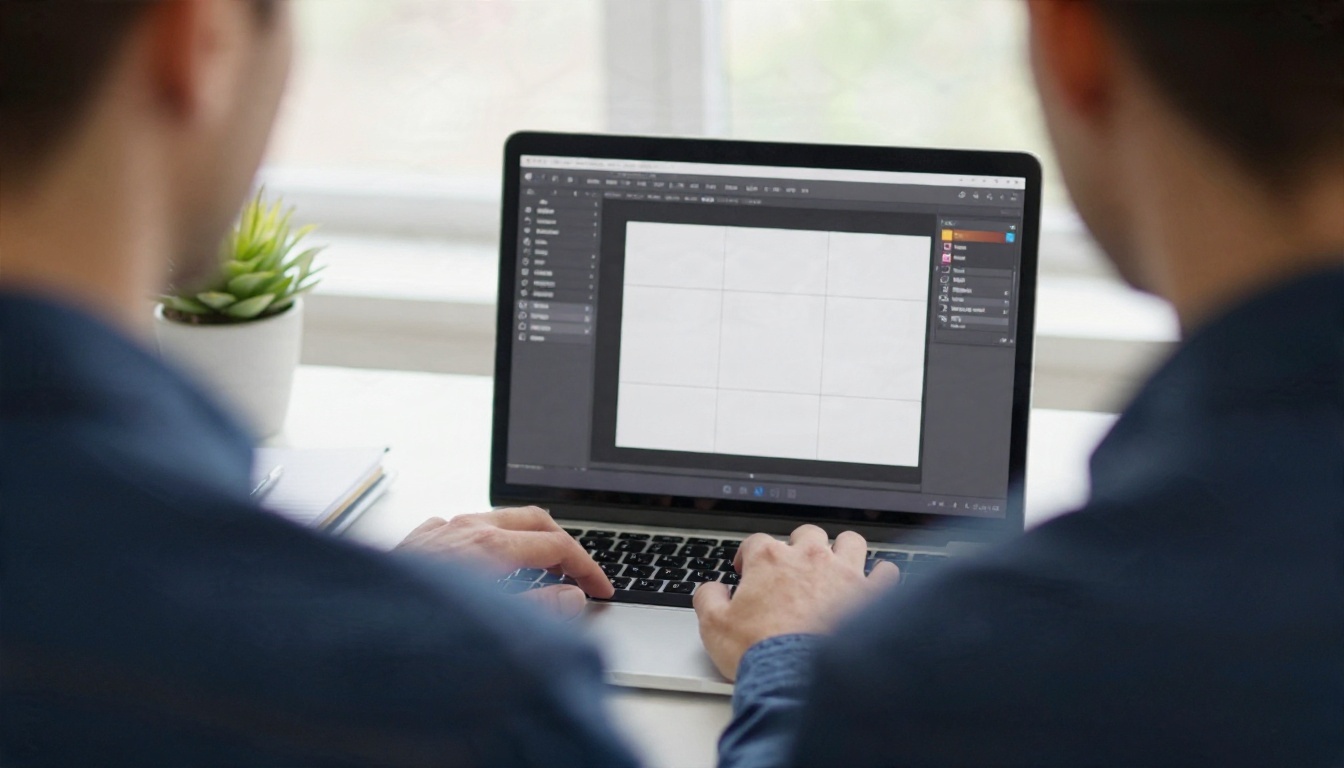
Agora a parte prática. Abra o Canva, escolha um modelo ou um design em branco com o tamanho escolhido e monte as páginas.
Configure o documento
- Crie um novo design e insira as dimensões personalizadas, ou escolha um modelo nas categorias de folheto, revista ou livreto.
- Abra seu Kit de Marca e aplique suas fontes e cores antes de adicionar conteúdo.
- Adicione páginas com o botão de página e duplique seu melhor layout, em vez de começar do zero toda vez.
- Use grades e guias para que as margens fiquem idênticas em todo o documento.
- Coloque as fotos na maior resolução que você tiver. A compressão acontece depois, então dê a ele um bom material para trabalhar.
⚠️ Atenção: Não misture configurações de sangria entre as páginas. Se você ativar a sangria em uma página, ative em todas, ou as páginas do seu flipbook não ficarão alinhadas.
Adicione links e botões
Os links são o que transforma um PDF bonito em um PDF útil. No Canva, selecione qualquer texto, forma ou imagem, clique no ícone de link e cole um endereço da web. Você também pode criar um link para outra página do mesmo design, o que é perfeito para um sumário clicável.
Bons lugares para links:
- Itens do sumário que levam a um capítulo
- Imagens de produtos que abrem a página de uma loja
- Um botão "Compre agora" ou "Agende uma conversa" na última página
- Ícones de redes sociais no rodapé da página de encerramento
- Miniaturas de vídeo que abrem um vídeo hospedado
O Canva mantém esses links quando você exporta um PDF, e um bom conversor os mantém quando cria o flipbook.
Exporte como PDF do jeito certo
O PDF é a ponte entre o seu design e o flipbook final, então as configurações importam.
Qualidade padrão ou de impressão
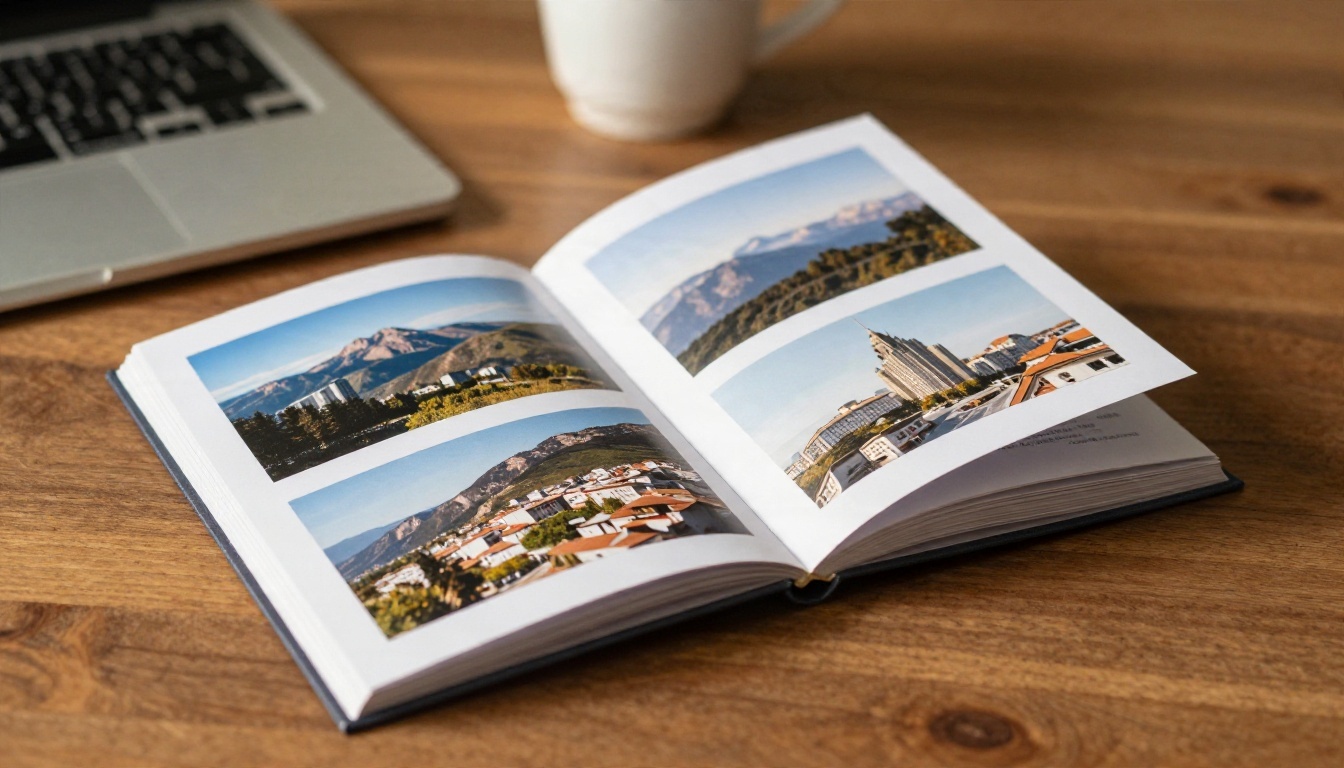
No Canva, clique em Compartilhar, depois em Baixar, e escolha PDF. Você verá duas opções principais.
| Configuração | Tamanho do arquivo | Qualidade da imagem | Ideal para |
|---|
| PDF padrão | Menor | Boa para telas | A maioria dos flipbooks, e-mail e web |
| PDF para impressão | Maior | Muito nítida, pronta para impressão | Catálogos que os leitores podem imprimir |
| Achatar PDF (opção) | Varia | Mesmos visuais | Evita problemas com fontes ou camadas |
| Selecionar páginas | Varia | Mesmos visuais | Exportar apenas parte de um design |
Para um flipbook pensado primeiro para a tela, PDF padrão costuma ser a escolha certa. Escolha PDF para impressão apenas se os leitores forem de fato imprimir as páginas em casa ou em uma gráfica.
Resolva problemas de tamanho do arquivo
Arquivos grandes deixam a conversão lenta e fazem as páginas demorarem para carregar para os leitores. Se o seu PDF estiver pesado:
- Reduza o número de fotos sangradas em resoluções muito altas.
- Substitua fundos grandes repetidos por uma única cor sólida.
- Use a opção PDF padrão em vez da de impressão.
- Comprima o arquivo com um compressor de PDF gratuito, se ele ainda estiver acima da sua meta.

✅ Boa prática: Abra você mesmo o PDF baixado antes de enviá-lo para qualquer lugar. Role por todas as páginas, clique em todos os links e confira se as fontes e as imagens estão corretas. Corrigir um erro de digitação agora leva segundos. Corrigi-lo depois da publicação significa refazer o envio.
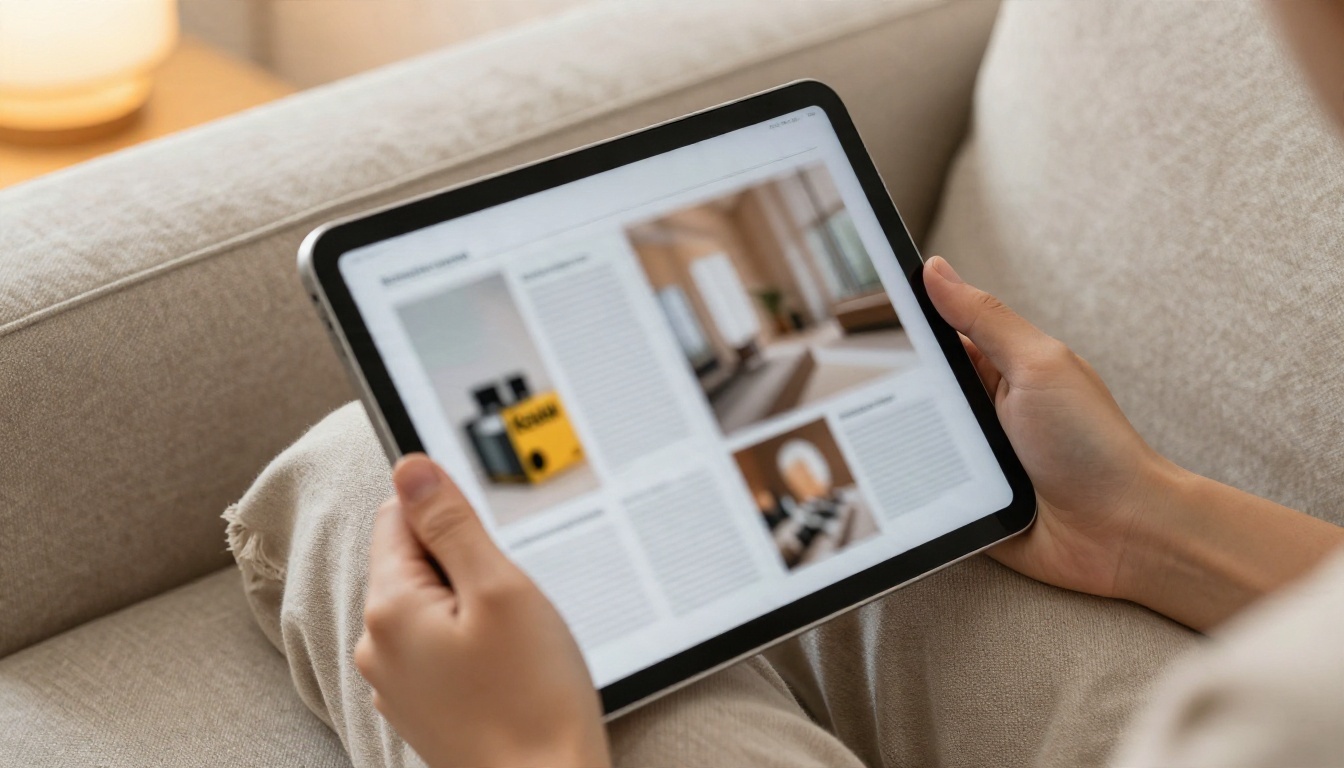
Esta é a etapa que dá ao seu PDF viradas de página, zoom, um painel lateral de sumário e uma experiência de leitura limpa em qualquer dispositivo. O fluxo é o mesmo, seja o seu arquivo um cardápio de seis páginas ou um catálogo de cem.
Envie e converta
- Acesse o Flipbooks AI e crie uma conta.
- Escolha criar um novo flipbook e envie o PDF exportado do Canva. O Conversor de PDF para flipbook faz isso em uma única etapa.
- Aguarde alguns instantes enquanto as páginas são processadas. Seus links do Canva continuam clicáveis.
- Visualize o resultado e folheie todas as páginas na versão para computador e para celular.
Nenhuma marca d’água é adicionada em nenhum momento, então o flipbook final parece ser seu.
Personalize a aparência
Depois da conversão, abra o painel de personalização para alinhar o flipbook à sua marca:
- Cor ou imagem de fundo atrás das páginas
- Logotipo e marca personalizada na barra de ferramentas
- Efeitos de página, incluindo a velocidade e o estilo da virada de página
- Som ligado ou desligado para a virada de página
- Visualização de página única ou de página dupla em telas grandes
Adicione vídeo e áudio
PDFs não reproduzem mídia, mas um flipbook pode. Incorpore uma demonstração de produto, uma mensagem de boas-vindas do fundador ou uma trilha sonora de fundo diretamente nas páginas certas. Você pode incorporar vídeos e áudios para que o leitor nunca precise sair da página. É aqui que um flipbook supera com clareza um simples download.
| Tipo de mídia | Onde funciona melhor | Exemplo |
|---|
| Vídeo | Páginas de produtos, tutoriais | Uma demonstração de 30 segundos em uma página do catálogo |
| Áudio | Página de boas-vindas, livros de viagem | Uma introdução narrada ou som ambiente |
| Link | Em qualquer lugar | Um botão que leva ao checkout |
| Galeria de imagens | Portfólios, imóveis | Fotos extras além do número de páginas impressas |
Compartilhe online e acompanhe os resultados
Um flipbook pronto só é útil quando as pessoas conseguem abri-lo. O método de compartilhamento certo depende de quem você quer alcançar.
Links, incorporações e senhas
| Método de compartilhamento | Ideal para | Observações |
|---|
| Link direto | E-mail, WhatsApp, bios de redes sociais | Opção mais rápida, funciona em todos os dispositivos |
| Código de incorporação | Seu site ou blog | Use a ferramenta Incorporar flipbook em site |
| Proteção por senha | Propostas para clientes, relatórios internos | Mantém o conteúdo privado em sigilo |
| Download offline | Feiras e conexões ruins | Os leitores guardam uma cópia sem internet |
| QR code | Panfletos impressos, vitrines | Leva leitores da versão impressa à versão online |
Todas essas opções funcionam em celulares. O layout do flipbook é responsivo, então um leitor em uma tela pequena vê uma visualização limpa de página única, em vez de páginas duplas minúsculas.
💡 Dica de ouro: Coloque o link direto na assinatura do seu e-mail e a incorporação na sua página inicial. Um mesmo flipbook pode funcionar nos dois lugares ao mesmo tempo, e qualquer atualização aparece em ambos.
Estatísticas e captação de contatos
Se você envia flipbooks para potenciais clientes, vai querer saber se eles os abrem. No plano Professional, você tem estatísticas com visualizações e comportamento de leitura, além de formulários de captação de contatos que pedem um e-mail antes do leitor entrar. Compare os planos e preços para ver qual faixa atende às suas necessidades. O plano Standard e os superiores também permitem flipbooks ilimitados.
Exemplos reais que você pode copiar
Ver o fluxo aplicado a trabalhos reais facilita planejar o seu.

Um catálogo de produtos de boutique
Uma pequena lojista cria um catálogo sazonal de 20 páginas no Canva, com a foto de cada produto ligada à página dele na loja. Depois de exportar o PDF, ela converte o arquivo e o incorpora na página inicial. Os clientes folheiam como um catálogo impresso e clicam direto no produto. Uma ferramenta dedicada de Criador de catálogo de produtos deixa isso ainda mais rápido para linhas maiores.
Um portfólio de fotografia
Um fotógrafo freelancer monta um portfólio em paisagem, exporta o PDF em qualidade de impressão para manter as imagens nítidas e compartilha um único link com novos clientes. O flipbook de Portfólio de fotografia mantém a experiência de visualização refinada, sem a necessidade de um site próprio.
Um relatório de equipe com senha
Uma equipe de marketing cria um relatório trimestral no Canva, converte o arquivo e adiciona uma senha antes de compartilhá-lo com as partes interessadas. Para documentos empresariais bem acabados, o Criador de flipbook de relatório é uma escolha natural.

| Caso de uso | Melhor formato de página | Extras sugeridos |
|---|
| Catálogo de produtos | A4 em retrato | Links de produtos, vídeo incorporado |
| Cardápio de restaurante | A5 em retrato | QR code, download offline |
| Portfólio | Paisagem | Páginas centradas em imagens, botão de contato |
| Relatório anual | Retrato ou paisagem | Senha, estatísticas |
| Livro de receitas | Retrato | Passos em vídeo, páginas para impressão |
Você pode conferir todas as opções prontas no diretório de ferramentas de flipbook, de cardápios a lookbooks e e-books.
Erros comuns a evitar
A maioria dos problemas com flipbooks feitos no Canva vem de um punhado de erros repetidos.
- Misturar tamanhos de página. Redimensione tudo antes de exportar, não depois.
- Texto minúsculo. O que parece bom em uma tela de computador grande desaparece em um celular.
- Linkar um rascunho. Teste sempre todos os links depois de exportar o PDF.
- Arquivos grandes demais. Um PDF de 200 MB carrega devagar. Comprima as imagens primeiro.
- Esquecer a ordem das páginas. Confira a faixa de miniaturas antes de exportar.
- Falta de chamada para ação. Termine com um próximo passo claro, como um botão ou um link.
⚠️ Atenção: Se você alterar o design no Canva depois de publicar, precisa exportar um novo PDF e enviá-lo de novo. Mantenha o arquivo original do Canva organizado e nomeado por versão, para que as atualizações continuem rápidas.
Pronto para publicar seu flipbook?
Você já tem a parte mais difícil: um design do qual se orgulha. O resto leva minutos. Exporte seu PDF do Canva, envie-o para o Flipbooks AI, adicione sua marca e compartilhe um link que qualquer pessoa pode abrir em qualquer dispositivo.
- Comece pelo Conversor de PDF para flipbook e transforme seu primeiro arquivo do Canva em um flipbook hoje.
- Veja todas as ferramentas e modelos para encontrar um formato que combine com o seu projeto.
- Compare os planos e preços para escolher o nível de estatísticas, personalização e controle de compartilhamento de que você precisa.
Abra o Canva, finalize suas páginas e publique algo que os leitores vão realmente folhear.



