Canva es excelente para maquetar, pero un diseño de Canva por sí solo no es más que una pila de páginas. No te ofrece la curvatura suave de las páginas, la tira de miniaturas, el zoom ni el enlace para compartir que hacen que un flipbook parezca una publicación real. La solución es un flujo de trabajo sencillo en tres partes: diseña en Canva, exporta como PDF y luego convierte ese PDF en un flipbook interactivo con una herramienta como Flipbooks AI. Este tutorial recorre cada paso, incluidos los tamaños de página, los ajustes de exportación, trucos con los enlaces y las opciones para compartir que realmente funcionan.
Si alguna vez enviaste por correo un PDF pesado y te preguntaste si alguien pasó de la página dos, esto es para ti.
Por qué Canva funciona para crear flipbooks
Canva ofrece maquetación con arrastrar y soltar, miles de plantillas, kits de marca y una enorme biblioteca de fotos. Para un flipbook, eso significa que puedes crear un catálogo, un lookbook, una revista, un menú o un libro electrónico sin usar software profesional de escritorio.
Lo que Canva hace bien
- Maquetación rápida con plantillas listas de folleto, revista, cuadernillo y presentación.
- Coherencia de marca gracias a colores, tipografías y logotipos guardados.
- Edición en equipo, para que varias personas puedan comentar el mismo diseño.
- Exportación de PDF limpia con hipervínculos que funcionan y tipografías incrustadas.
Lo que no hace
Canva es, ante todo, una herramienta de diseño. Un PDF descargado es estático: no tiene animación de paso de página, no tiene panel lateral de índice, no registra quién leyó qué y no incluye una protección con contraseña. Ese vacío es el lugar donde un conversor de flipbooks se gana su sitio.
| Tarea | Solo Canva | Canva más un conversor de flipbooks |
|---|
| Diseñar páginas | Excelente | Excelente |
| Animación de paso de página | No | Sí |
| Enlace de lectura para compartir | Enlace de vista básico | Enlace con marca y controles |
| Incrustar en tu propio sitio web | Limitado | Sí, con código para incrustar |
| Protección con contraseña | No para PDF exportados | Sí |
| Estadísticas de lectura | No | Sí, en planes superiores |
💡 Consejo profesional: piensa en Canva como tu estudio y en el conversor como tu imprenta. Cada una hace un trabajo, y ninguna necesita hacer los dos.
Planifica primero tus páginas
Diez minutos de planificación ahorran una hora de redimensionar después. Decide cómo se leerá el flipbook antes de abrir un diseño en blanco.
Elige el tamaño de página adecuado
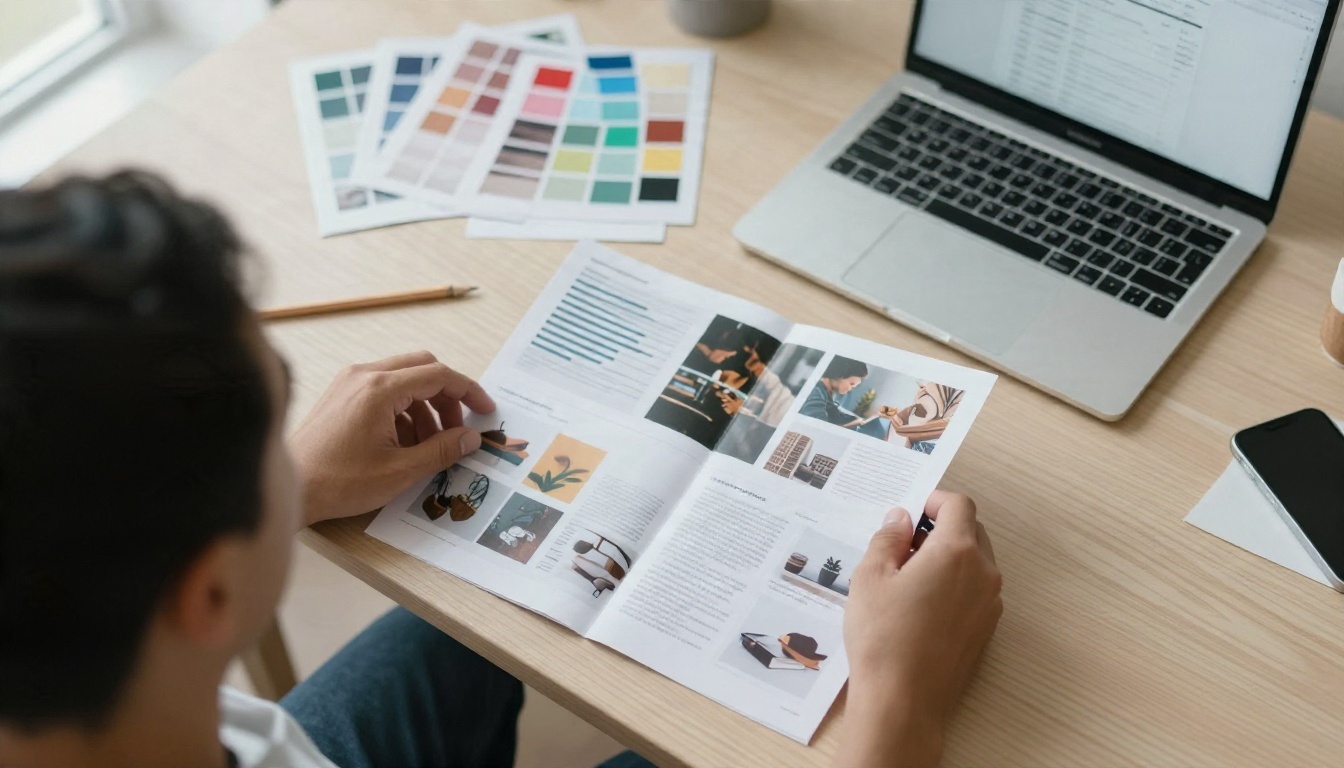
Los flipbooks se leen en pantallas, así que elige un formato que se vea bien tanto en un teléfono como en un monitor ancho. Las páginas verticales parecen una revista. Las horizontales parecen una presentación de diapositivas o un álbum de fotos.
| Formato | Uso habitual | Tamaño sugerido en Canva |
|---|
| Revista vertical | Catálogos, lookbooks, revistas | A4 o Carta de EE. UU. (vertical) |
| Cuadernillo compacto | Menús, programas de eventos | A5 o media carta |
| Presentación horizontal | Informes, propuestas, portafolios | Presentación de 1920 x 1080 px |
| Cuadrado | Mini libros para redes sociales | 1080 x 1080 px |
Mantén un solo tamaño para cada página. Los tamaños mixtos son la razón número uno por la que un flipbook se ve roto después de la conversión.
Crea páginas que se lean bien en pantalla
- Usa un texto principal de 12 pt o más en un diseño de tamaño impreso, para que siga siendo legible al alejar el zoom.
- Deja un margen de seguridad de al menos 10 mm alrededor de los bordes. Los lectores suelen ver un ligero recorte en dispositivos pequeños.
- Usa pares de colores de alto contraste. El texto gris claro sobre blanco se ve elegante en tu editor e ilegible en un teléfono.
- Planea un índice en la página dos con enlaces a cada sección. Agregarás los enlaces en el siguiente paso.
Diseña el flipbook en Canva
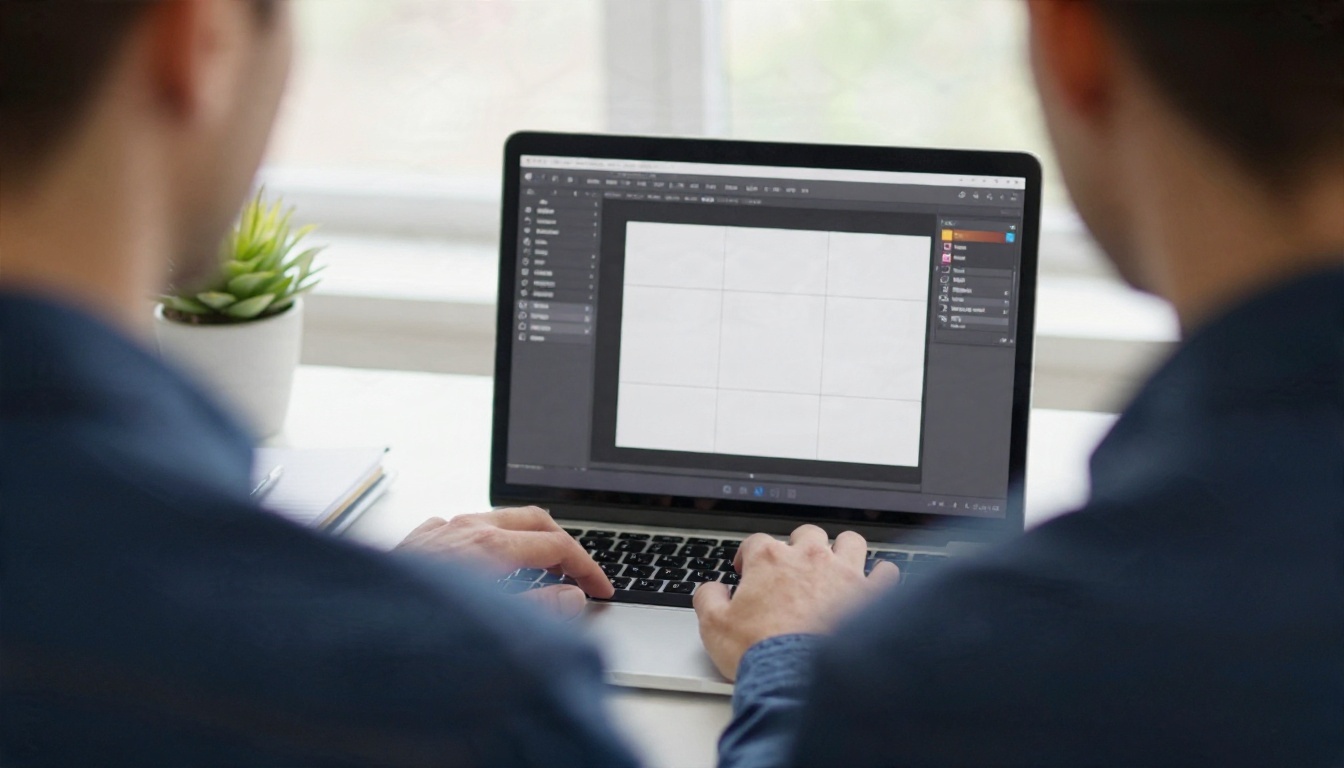
Ahora, la parte práctica. Abre Canva, elige una plantilla o un diseño en blanco con el tamaño que escogiste y crea las páginas.
Configura el documento
- Crea un diseño nuevo e introduce tus medidas personalizadas, o elige una plantilla de las categorías de folleto, revista o cuadernillo.
- Abre tu Kit de marca y aplica tus tipografías y colores antes de agregar contenido.
- Agrega páginas con el botón de página y duplica tu mejor diseño en lugar de empezar desde cero cada vez.
- Usa cuadrículas y guías para que los márgenes sean idénticos en todo el documento.
- Coloca las fotos con la mayor resolución que tengas. La compresión llega después, así que dale buen material con el que trabajar.
⚠️ Advertencia: no mezcles la configuración de sangrado entre páginas. Si activas el sangrado en una página, actívalo en todas, o las páginas de tu flipbook no quedarán alineadas.
Agrega enlaces y botones
Los enlaces son lo que convierte un PDF bonito en uno útil. En Canva, selecciona cualquier texto, forma o imagen, haz clic en el ícono de enlace y pega una dirección web. También puedes enlazar a otra página dentro del mismo diseño, lo que resulta ideal para un índice interactivo.
Buenos lugares para los enlaces:
- Entradas del índice que saltan a un capítulo
- Imágenes de productos que abren una página de la tienda
- Un botón de "Comprar ahora" o "Agenda una llamada" en la última página
- Íconos de redes sociales en el pie de la página de cierre
- Miniaturas de video que abren un video alojado
Canva conserva estos enlaces cuando exportas un PDF, y un buen conversor los conserva cuando crea el flipbook.
El PDF es el puente entre tu diseño y tu flipbook terminado, así que la configuración importa.
Calidad estándar o de impresión
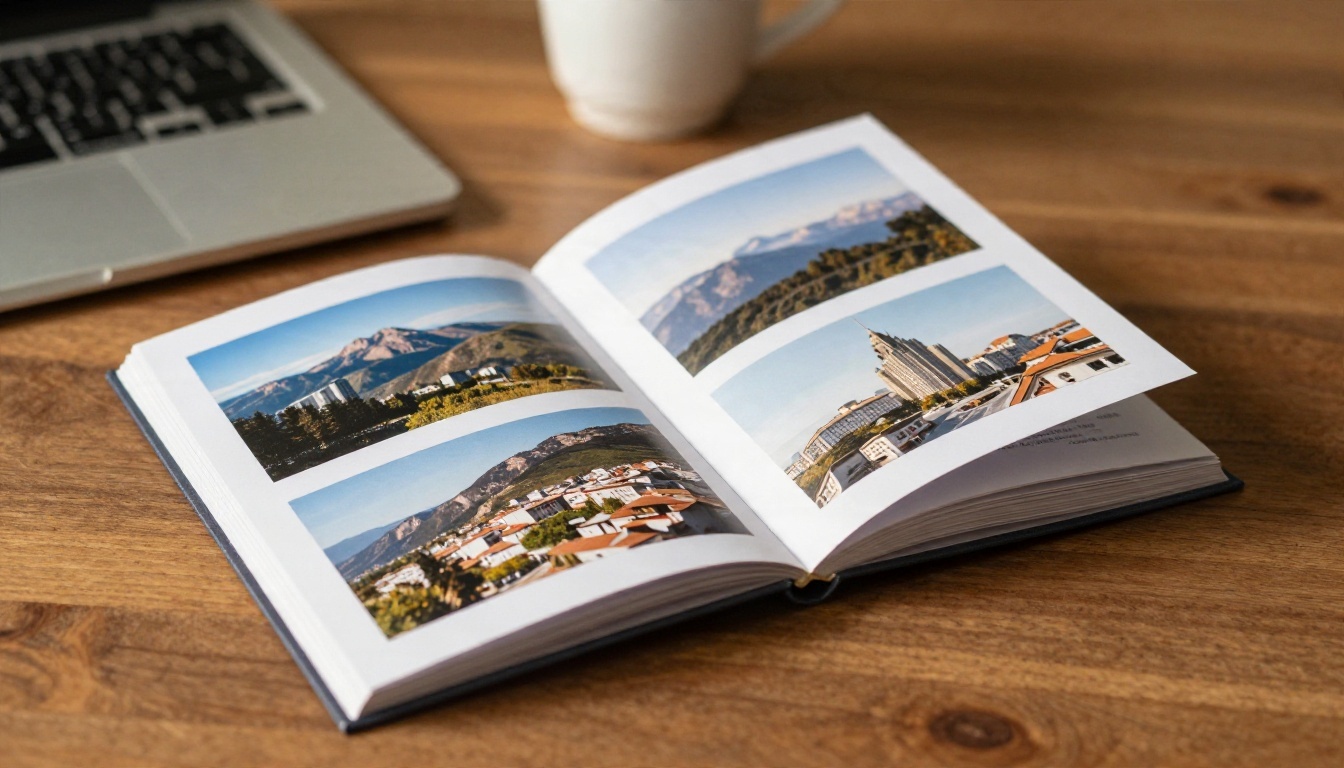
En Canva, haz clic en Compartir, luego en Descargar y elige PDF. Verás dos opciones principales.
| Ajuste | Tamaño del archivo | Calidad de imagen | Mejor para |
|---|
| PDF estándar | Más pequeño | Buena para pantallas | La mayoría de los flipbooks, correo y web |
| PDF para impresión | Más grande | Muy nítida, lista para imprimir | Catálogos que los lectores puedan imprimir |
| Aplanar PDF (opción) | Varía | Mismos visuales | Evita problemas raros con tipografías o capas |
| Seleccionar páginas | Varía | Mismos visuales | Exportar solo una parte del diseño |
Para un flipbook pensado primero para pantalla, PDF estándar suele ser la mejor opción. Elige PDF para impresión solo si los lectores de verdad van a imprimir páginas en casa o en una tienda.
Soluciona los problemas de tamaño de archivo
Los archivos grandes ralentizan la conversión y hacen que las páginas tarden en cargarse para los lectores. Si tu PDF pesa demasiado:
- Reduce la cantidad de fotos a sangre completa con resoluciones enormes.
- Sustituye los fondos grandes que se repiten por un solo color sólido.
- Usa la opción PDF estándar en lugar de la de impresión.
- Comprime el archivo con un compresor de PDF gratuito si sigue por encima de tu objetivo.

✅ Buena práctica: abre tú mismo el PDF descargado antes de subirlo a cualquier parte. Desplázate por todas las páginas, haz clic en todos los enlaces y comprueba que las tipografías y las imágenes se vean bien. Corregir una errata ahora toma segundos. Corregirla después de publicar significa repetir la subida.
Crea un flipbook con Flipbooks AI
Este es el paso que le da a tu PDF pasos de página, zoom, un panel lateral de índice y una lectura limpia en cualquier dispositivo. El flujo de trabajo es el mismo, sea tu archivo un menú de seis páginas o un catálogo de cien.
Sube y convierte
- Entra a Flipbooks AI y crea una cuenta.
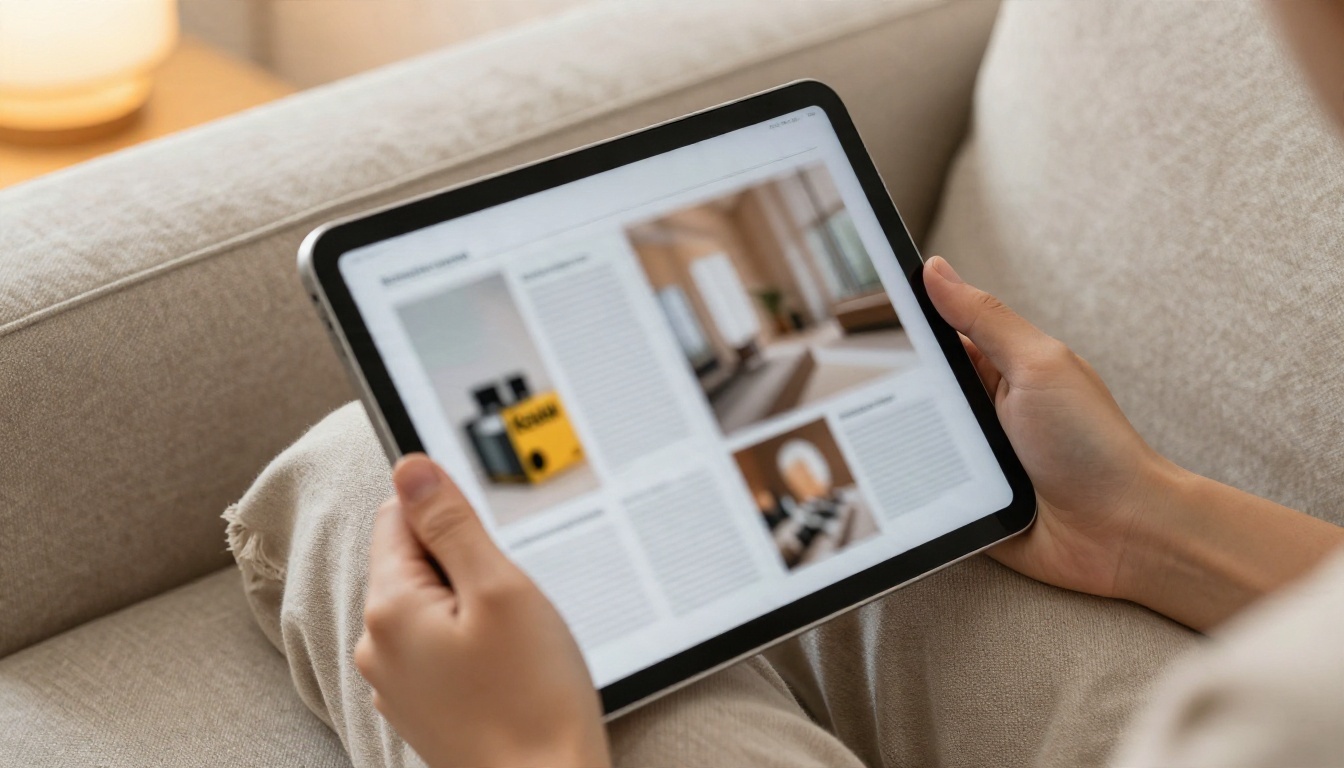
- Elige crear un flipbook nuevo y sube el PDF que exportaste desde Canva. El Conversor de PDF a flipbook hace todo esto en una sola pasada.
- Espera unos momentos mientras se procesan las páginas. Tus enlaces de Canva siguen funcionando.
- Revisa la vista previa y hojea cada página en la vista de escritorio y en la versión móvil.
Nunca se agrega una marca de agua, así que el flipbook terminado se ve como tuyo.
Personaliza el aspecto
Una vez convertido, abre el panel de personalización para que el flipbook coincida con tu marca:
- Color o imagen de fondo detrás de las páginas
- Logotipo y marca personalizada en la barra de herramientas
- Efectos de página, incluida la velocidad y el estilo del paso de página
- Sonido activado o desactivado para el paso de página
- Vista de página sencilla o doble en pantallas grandes
Agrega video y audio
Los PDF no pueden reproducir medios, pero un flipbook sí puede. Incrusta una demostración de producto, un mensaje de bienvenida del fundador o una pista de música de fondo directamente en las páginas correspondientes. Puedes incrustar videos y audio para que el lector nunca tenga que salir de la página. Aquí es donde un flipbook supera claramente a una simple descarga.
| Tipo de medio | Dónde funciona mejor | Ejemplo |
|---|
| Video | Páginas de producto, tutoriales | Una demostración de 30 segundos en una página del catálogo |
| Audio | Página de bienvenida, libros de viaje | Una introducción narrada o sonido ambiental |
| Enlace | En cualquier lugar | Un botón que lleva al pago |
| Galería de imágenes | Portafolios, inmuebles | Fotos adicionales más allá del número de páginas impresas |
Comparte en línea y mide los resultados
Un flipbook terminado solo es útil cuando la gente puede abrirlo. El método para compartir adecuado depende de a quién quieras llegar.
Enlaces, incrustados y contraseñas
| Método para compartir | Mejor para | Notas |
|---|
| Enlace directo | Correo, WhatsApp, biografías de redes sociales | La opción más rápida, funciona en todos los dispositivos |
| Código para incrustar | Tu propio sitio web o blog | Usa la herramienta Incrustar flipbook en sitio web |
| Protección con contraseña | Propuestas para clientes, informes internos | Mantiene privado el contenido privado |
| Descarga sin conexión | Ferias comerciales, conexiones lentas | Los lectores conservan una copia sin internet |
| Código QR | Volantes impresos, escaparates | Lleva a los lectores de material impreso a la versión en línea |
Todas estas opciones funcionan en teléfonos. El diseño del flipbook es adaptable a dispositivos móviles, así que un lector en una pantalla pequeña ve una vista de página sencilla y limpia en lugar de dobles páginas diminutas.
💡 Consejo profesional: pon el enlace directo en la firma de tu correo y el código incrustado en tu página de inicio. Un mismo flipbook puede funcionar en los dos lugares a la vez, y cualquier actualización aparece en ambos.
Estadísticas y captación de contactos
Si envías flipbooks a posibles clientes, querrás saber si los abren. En el plan Professional obtienes estadísticas que muestran las vistas y el comportamiento de lectura, además de formularios de contacto que piden un correo antes de que el lector entre. Compara los planes y precios para ver qué nivel se ajusta a tus necesidades. El plan Standard y los superiores también permiten flipbooks ilimitados.
Ejemplos reales que puedes copiar
Ver el flujo de trabajo aplicado a trabajos reales facilita planear el tuyo.

Un catálogo de productos de una boutique
Una pequeña dueña de tienda diseña un catálogo de temporada de 20 páginas en Canva, con cada foto de producto enlazada a su página en la tienda. Después de exportar el PDF, lo convierte y lo incrusta en la página de inicio. Los clientes lo hojean como un catálogo impreso y hacen clic directamente en el producto. Una herramienta dedicada, el Catálogo de productos, hace este proceso aún más rápido para catálogos más grandes.
Un portafolio de fotografía
Un fotógrafo independiente arma un portafolio de paisajes, exporta el PDF con calidad de impresión para que las imágenes se mantengan nítidas y comparte un solo enlace con nuevos clientes. El flipbook Portafolio de fotografía mantiene una experiencia de lectura cuidada sin necesidad de un sitio web propio.
Un informe de equipo con contraseña
Un equipo de marketing diseña un informe trimestral en Canva, lo convierte y agrega una contraseña antes de compartirlo con las partes interesadas. Para documentos de negocios cuidados, el Creador de flipbooks de informes es una opción natural.

| Caso de uso | Mejor formato de página | Extras sugeridos |
|---|
| Catálogo de productos | A4 vertical | Enlaces de productos, video incrustado |
| Menú de restaurante | A5 vertical | Código QR, descarga sin conexión |
| Portafolio | Horizontal | Páginas centradas en la imagen, botón de contacto |
| Informe anual | Vertical u horizontal | Contraseña, estadísticas |
| Libro de recetas | Vertical | Pasos en video, páginas imprimibles |
Puedes explorar todas las opciones listas en el directorio de herramientas de flipbook, desde menús hasta lookbooks y libros electrónicos.
Errores comunes que debes evitar
La mayoría de los problemas con los flipbooks de Canva vienen de unos pocos errores que se repiten.
- Mezclar tamaños de página. Redimensiona todo antes de exportar, no después.
- Texto diminuto. Lo que se ve bien en un equipo de escritorio a tamaño completo desaparece en un teléfono.
- Enlazar a un borrador. Prueba siempre cada enlace después de exportar el PDF.
- Archivos demasiado grandes. Un PDF de 200 MB carga despacio. Comprime primero las imágenes.
- Olvidar el orden de las páginas. Revisa la tira de miniaturas antes de exportar.
- Sin llamada a la acción. Termina con un siguiente paso claro, como un botón o un enlace.
⚠️ Advertencia: si cambias el diseño en Canva después de publicar, debes exportar un PDF nuevo y volver a subirlo. Guarda tu archivo original de Canva ordenado y con nombres por versión para que las actualizaciones sean rápidas.
¿Listo para publicar tu flipbook?
Ya tienes lo más difícil: un diseño del que estás orgulloso. Lo demás toma minutos. Exporta tu PDF desde Canva, súbelo a Flipbooks AI, agrega tu marca y comparte un enlace que cualquiera pueda abrir en cualquier dispositivo.
Abre Canva, termina tus páginas y publica algo que los lectores de verdad quieran hojear.



